💡Notas
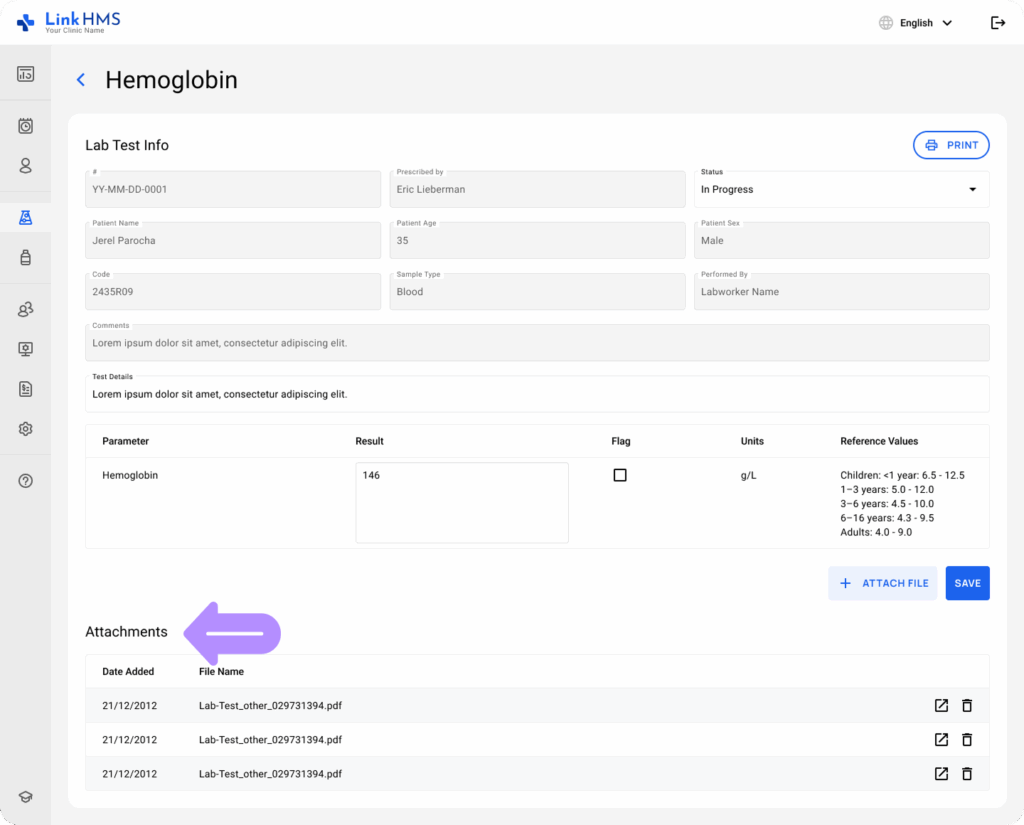
Quando você preencher os resultados do exame laboratorial, você também pode adicionar um anexo ao registro da análise. Você pode fazer o upload de um arquivo, como documentos digitalizados, imagens ou relatórios adicionais, ou usar a câmera para tirar uma foto.
Abrindo o exame laboratorial
- Navegue até a aba Pedidos e selecione o exame para o qual deseja adicionar um anexo. Para encontrar rapidamente um exame necessário, use a barra de pesquisa ou aplique filtros. Confira as instruções sobre como filtrar e pesquisar pedidos de exames laboratoriais.
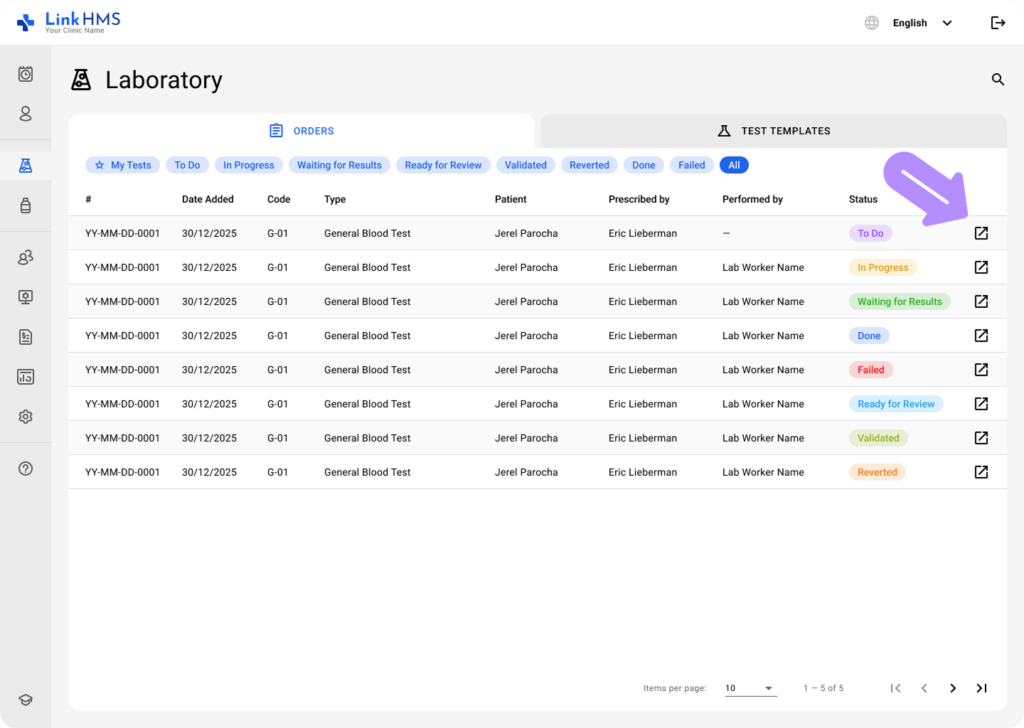
- O exame escolhido abre em um formulário detalhado para atualizações adicionais pela equipe do laboratório.
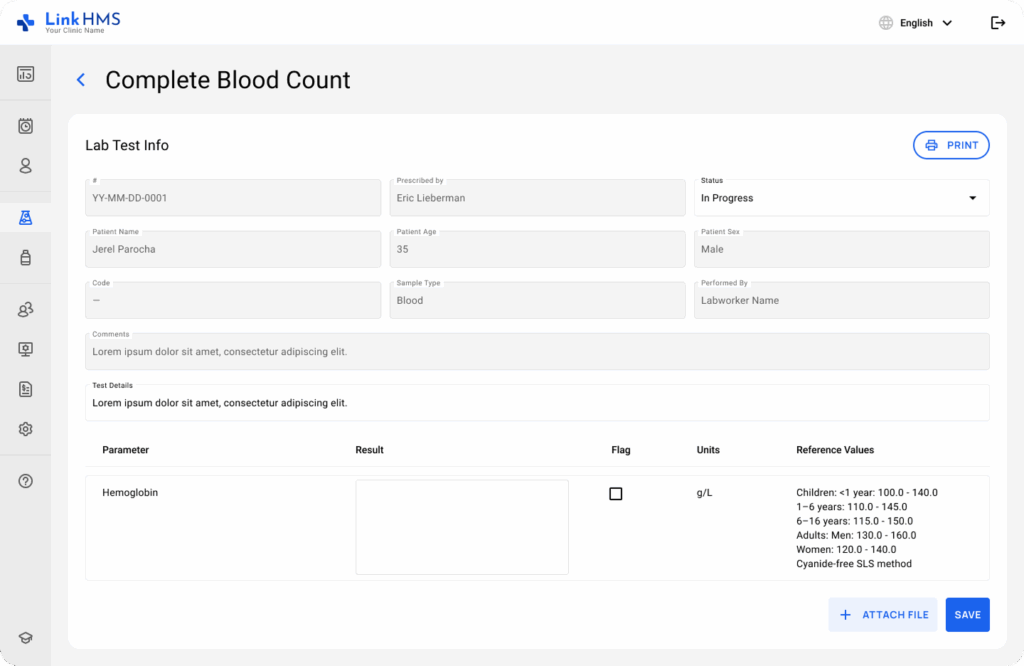
Adicionando um anexo
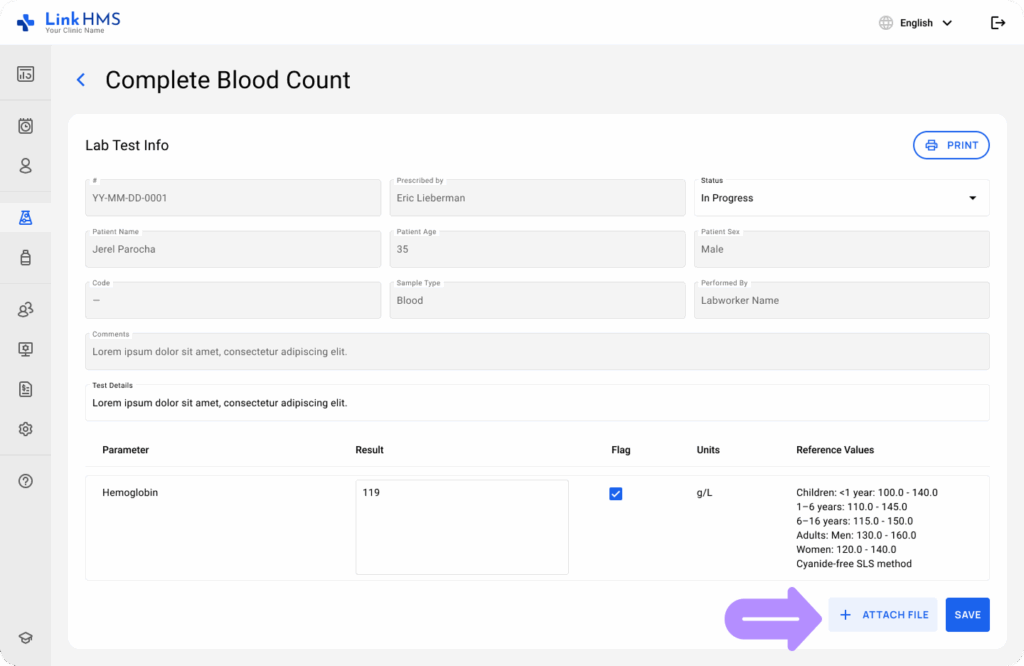
- Clique no botão Anexar arquivo para fazer o upload de um anexo.
- Uma janela pop-up aparece onde você pode fazer o upload do arquivo ou abrir a câmera para tirar uma imagem. Faça o upload dos arquivos necessários, como documentos, imagens e outros relatórios, ou use a câmera para capturar uma foto do registro escolhido.
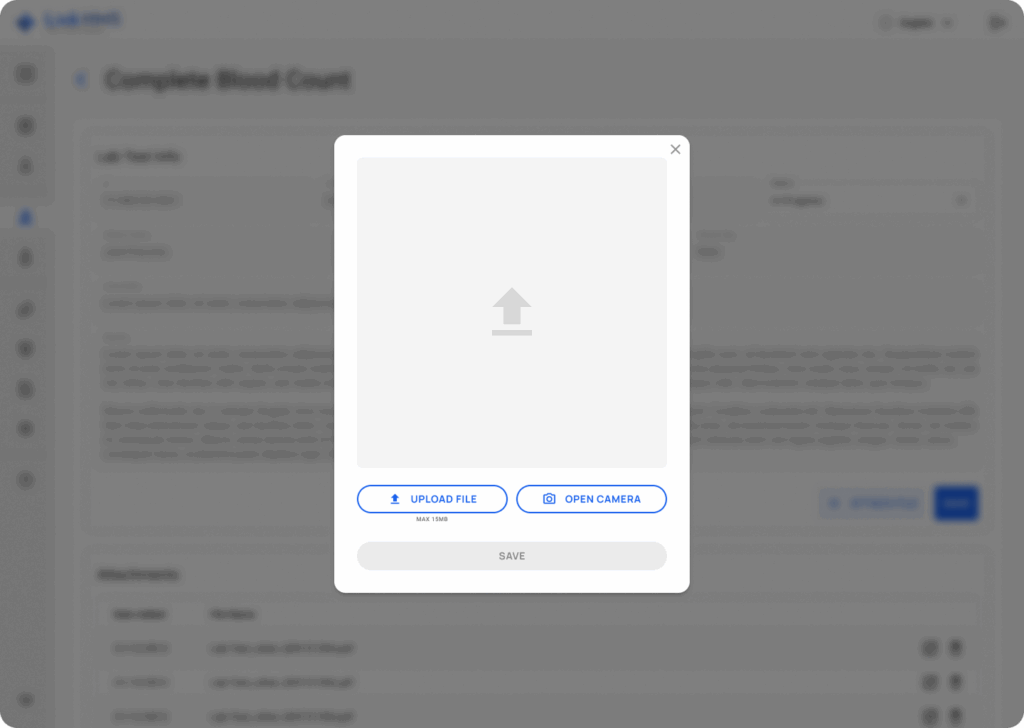
Fazendo upload de um arquivo
- Clique em Fazer upload do arquivo para adicionar o anexo ao exame laboratorial.
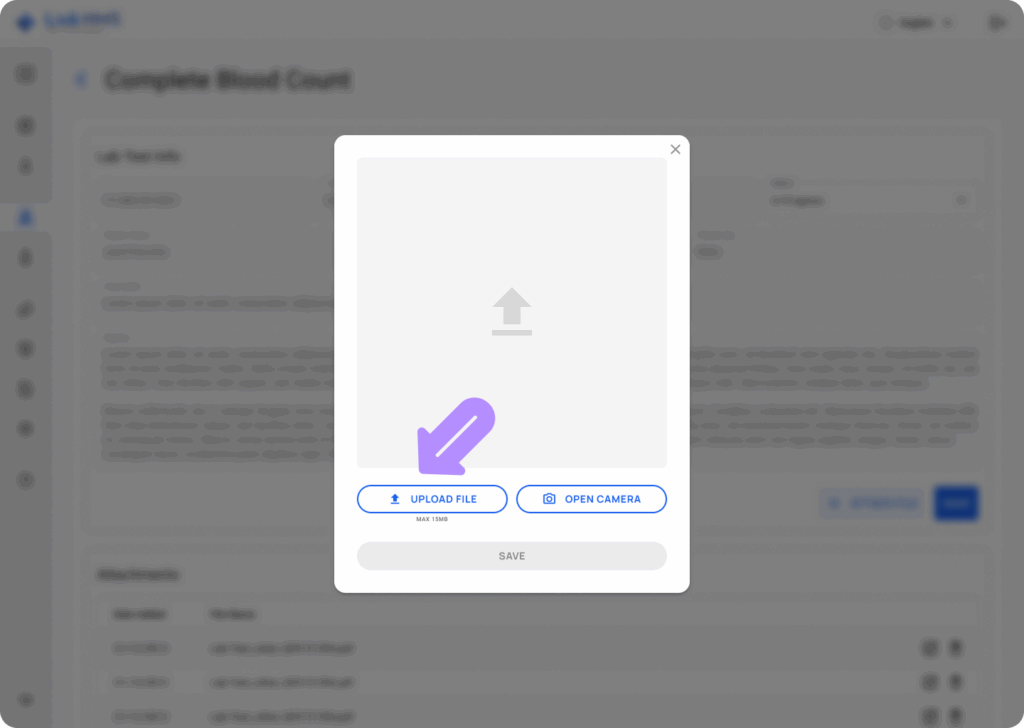
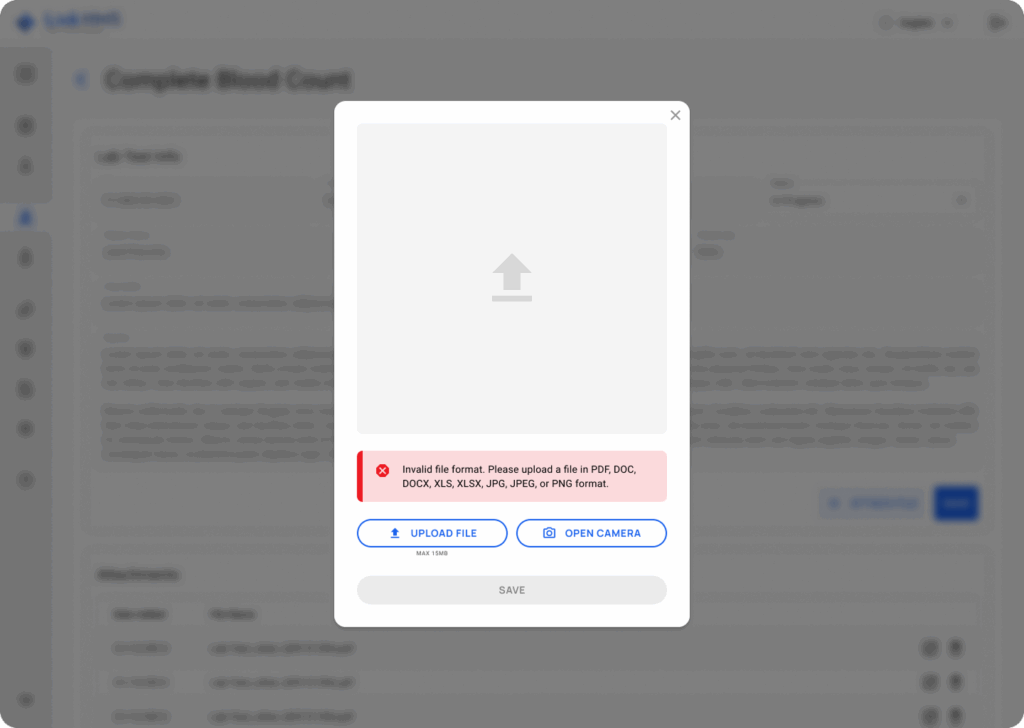
- Escolha um arquivo do seu computador para fazer o upload. Certifique-se de que ele atende aos requisitos de formato e tamanho suportados.
- Formatos de arquivo: PDF, DOC, DOCX, XLS, XLSX, JPG, JPEG ou PNG.
- Tamanho: máx. 15 MB.
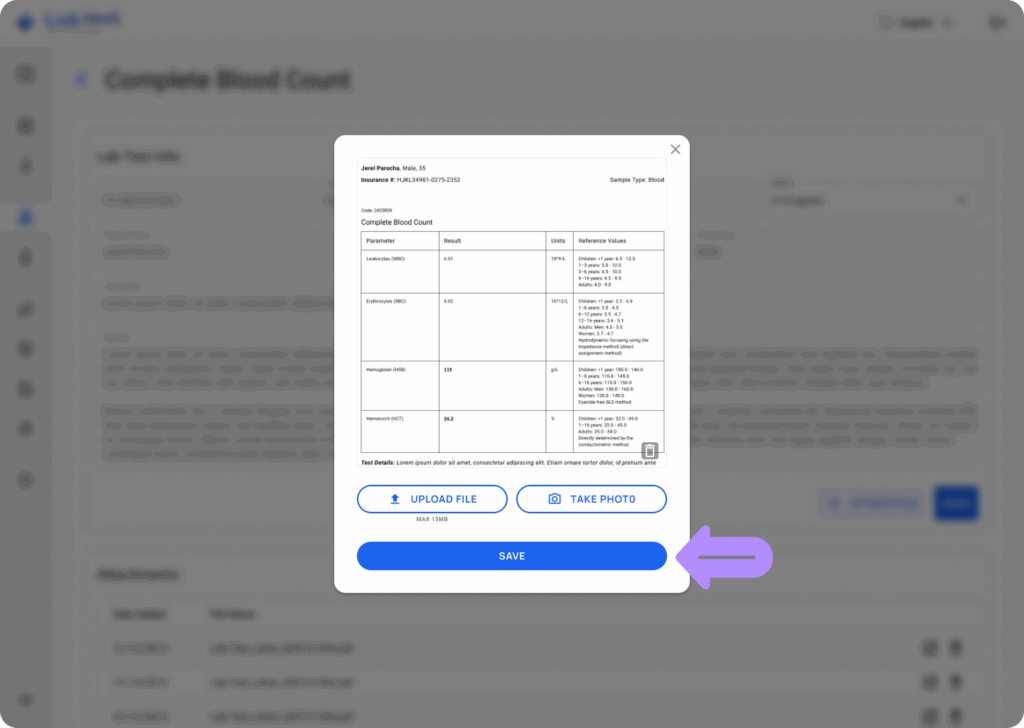
- Uma vez que o arquivo no formato válido é enviado, clique no botão Salvar para adicionar o anexo escolhido.
- Receba a notificação sobre o upload bem-sucedido e continue adicionando mais arquivos.
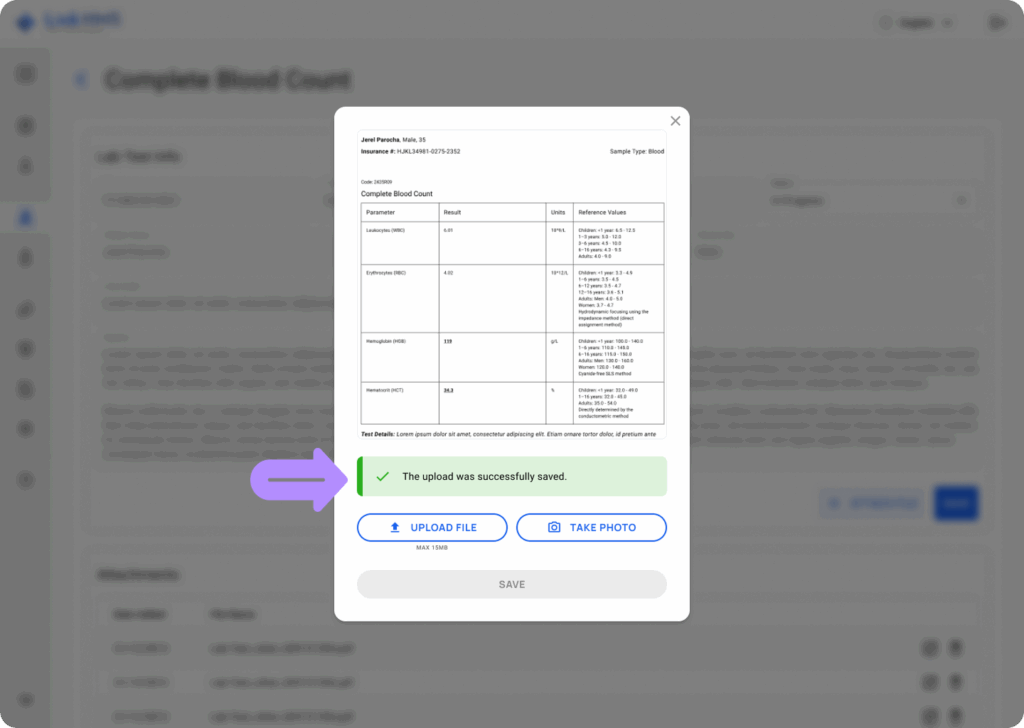
💡Notas
Anexos de arquivos em formatos como PDF, DOC, DOCX, XLS e XLSX não podem ser visualizados e exibirão apenas o nome do arquivo.
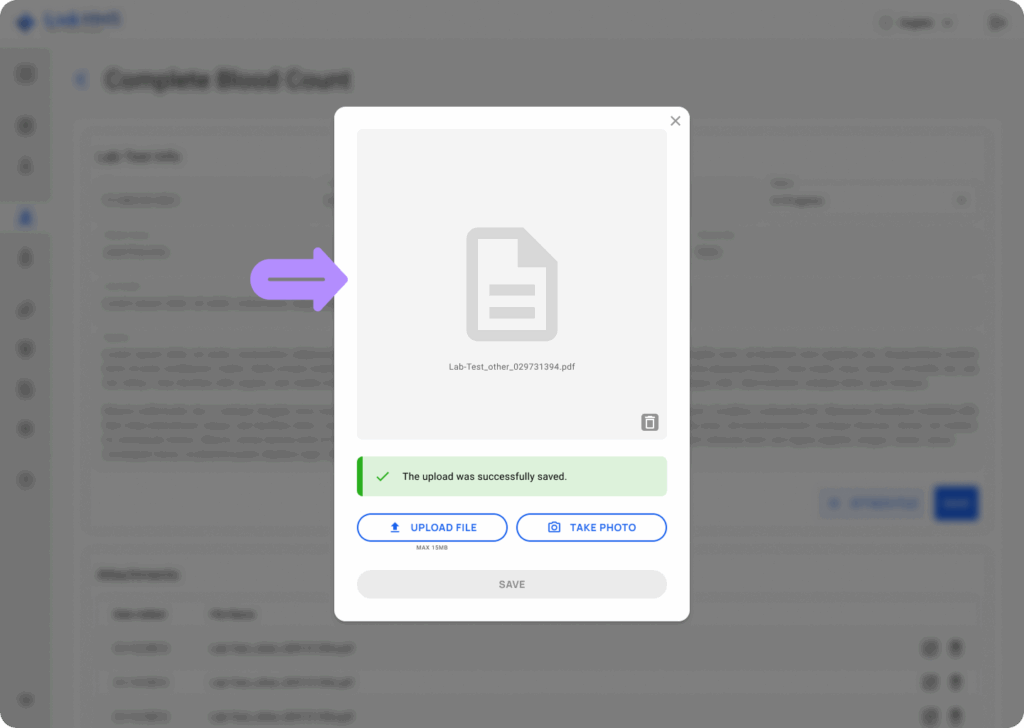
Abrindo a câmera
- Clique em Abrir câmera para capturar uma imagem do registro adicional do exame.
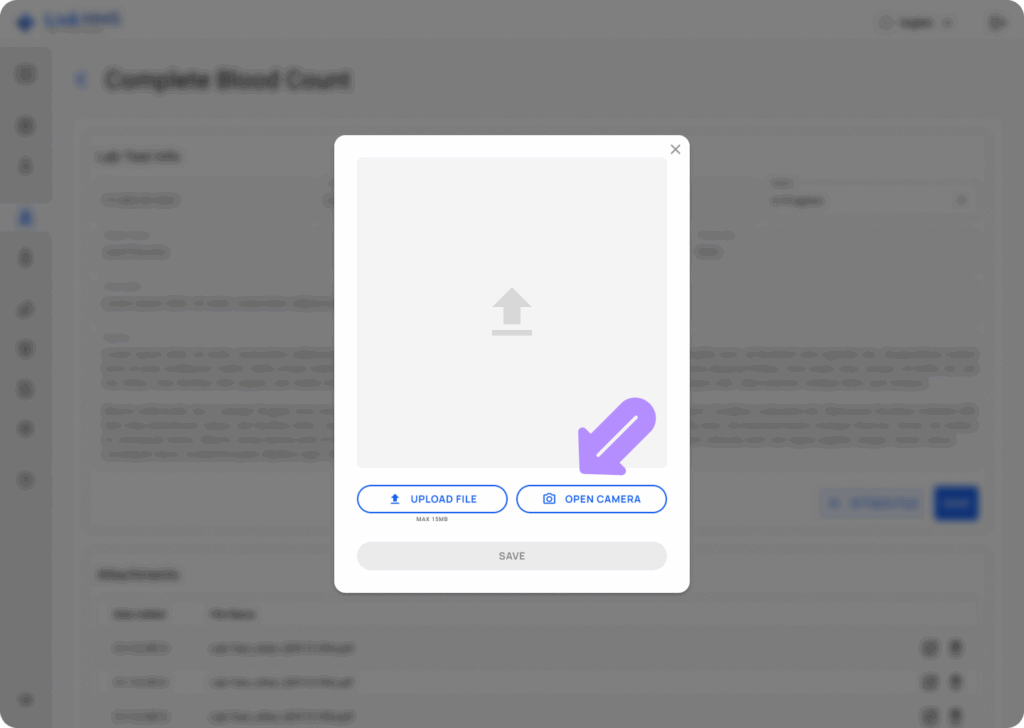
- Tire uma imagem necessária usando a câmera do dispositivo.
- Para conceder acesso à câmera, clique em Permitir na janela pop-up perto da barra de endereços do seu navegador.
- Ajuste seu dispositivo para que o arquivo esteja claramente visível na visualização ao vivo da câmera.
- Use o botão Tirar foto abaixo da visualização para capturar uma imagem.
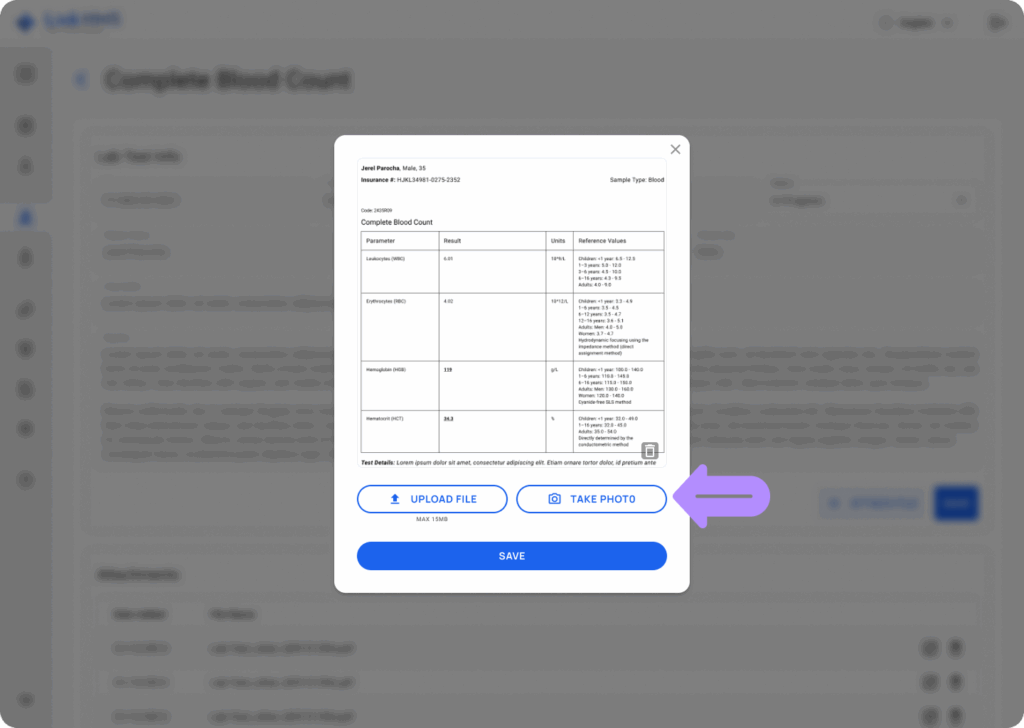
- Revise a imagem. Se não estiver clara, clique em Tirar nova para refazê-la.
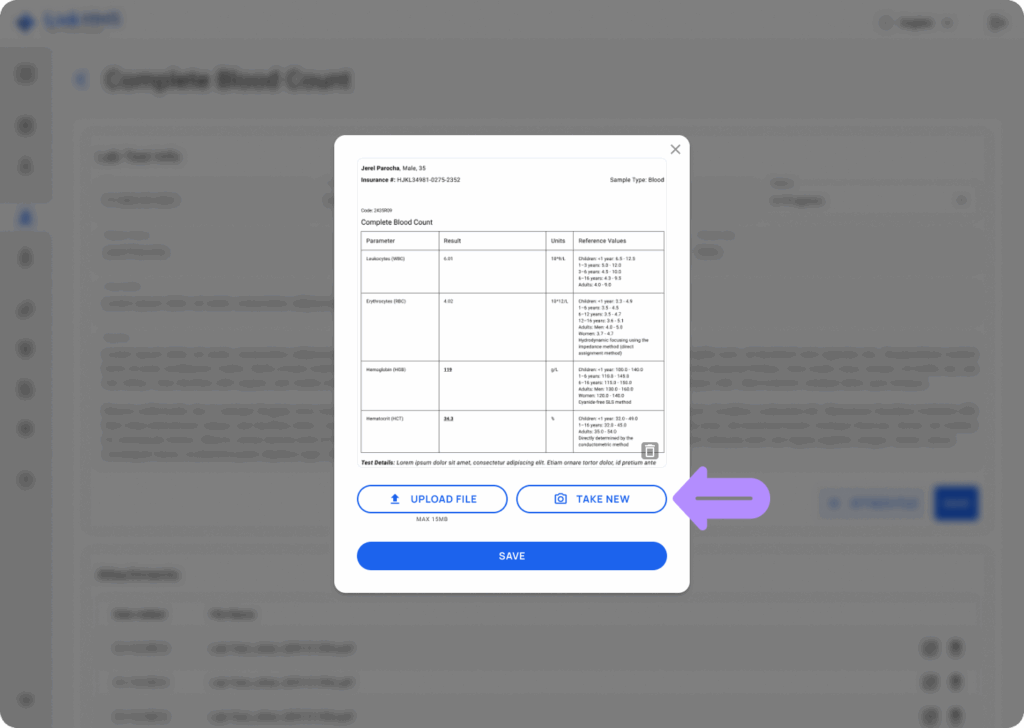
- Clique no botão Salvar para adicionar a imagem como um anexo ao exame laboratorial.
💡Notas
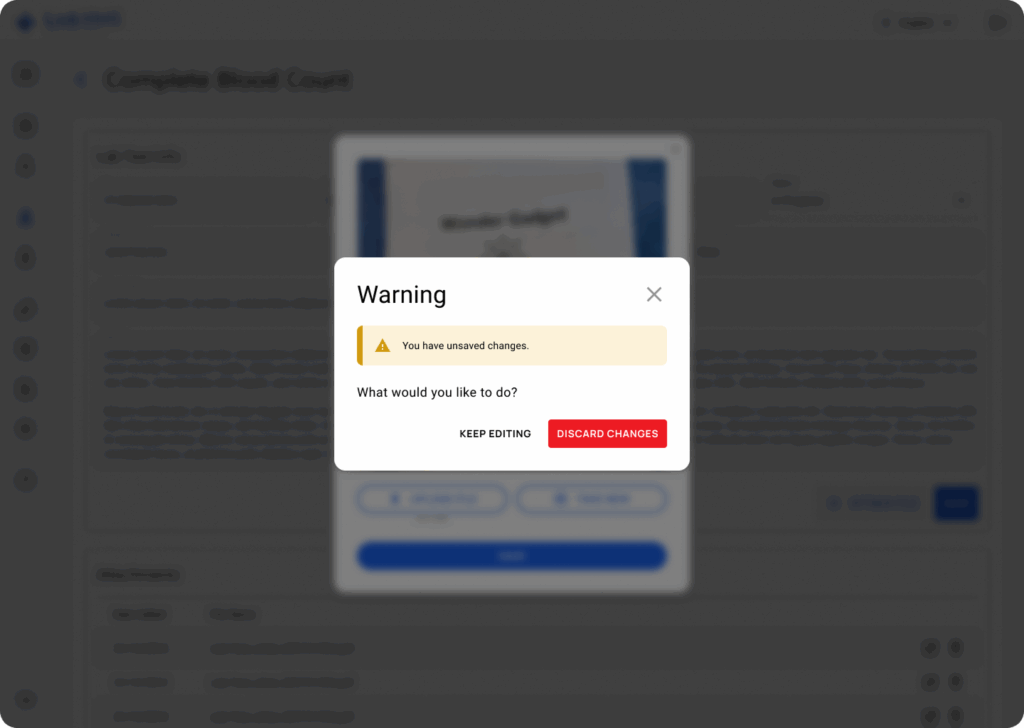
Para alterações não salvas, escolha se deseja descartar as alterações ou continuar editando.
Acessando o anexo adicionado
💡Notas
Todos os anexos adicionados aparecem no registro do exame laboratorial, onde podem ser visualizados e gerenciados pela equipe do laboratório, médicos, enfermeiros, recepcionistas e administradores da clínica.
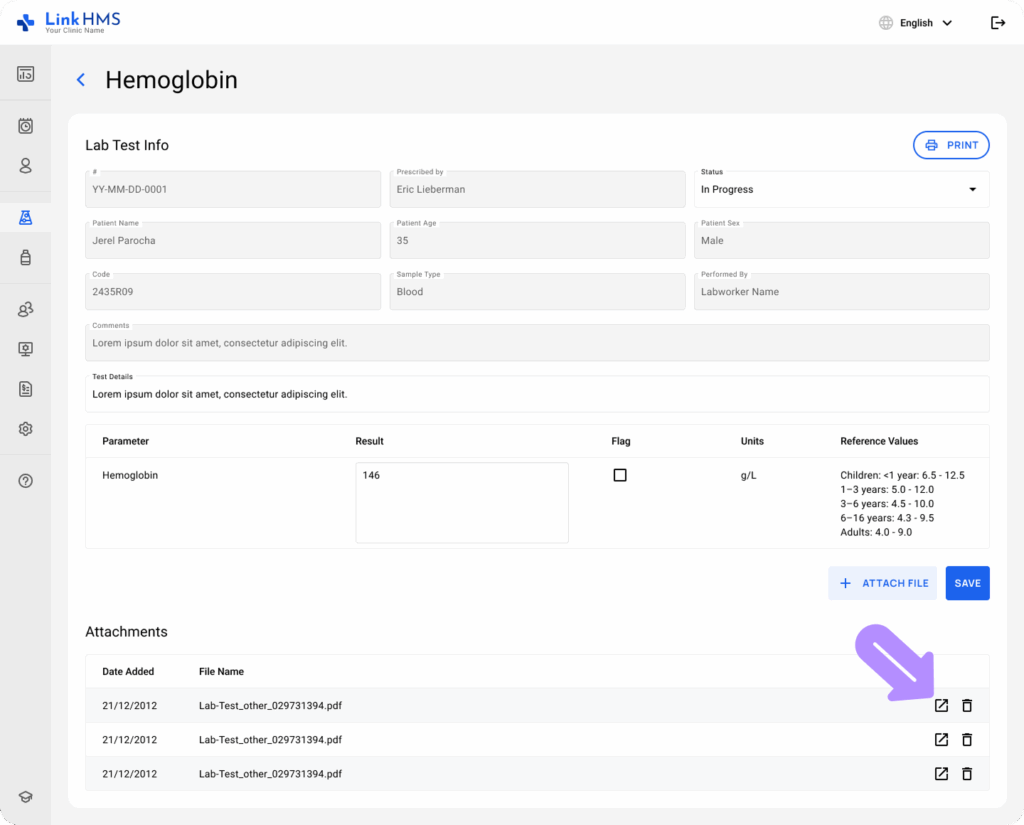
- Abra o anexo necessário para visualizá-lo em detalhes.
Excluindo o anexo
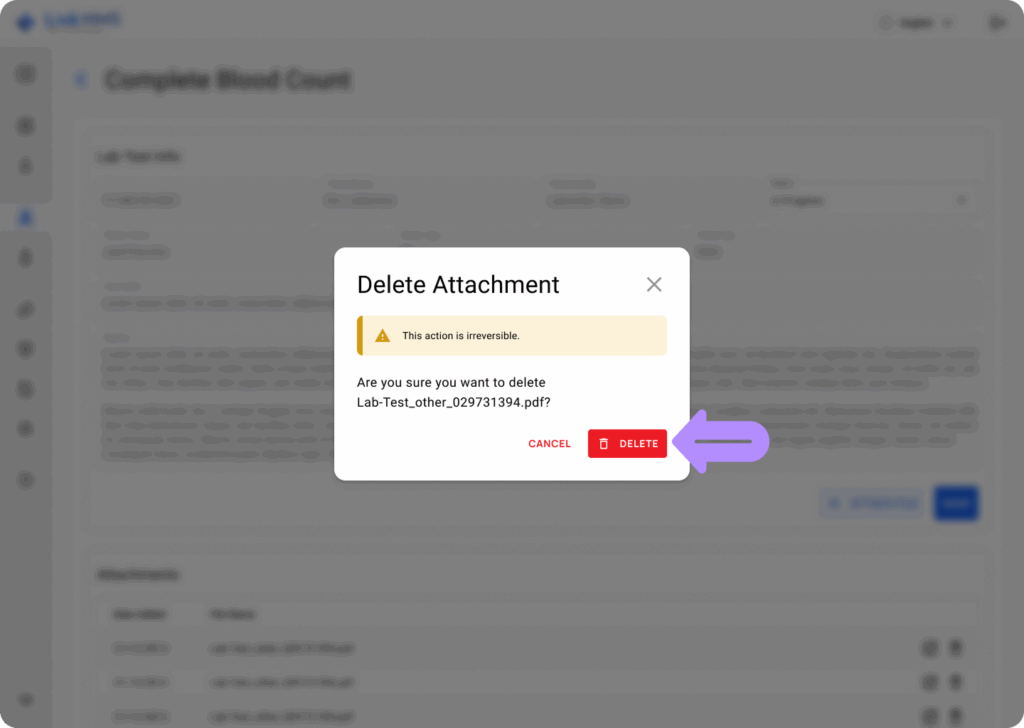
- Se você precisar excluir o anexo, selecione-o e clique no ícone Excluir.
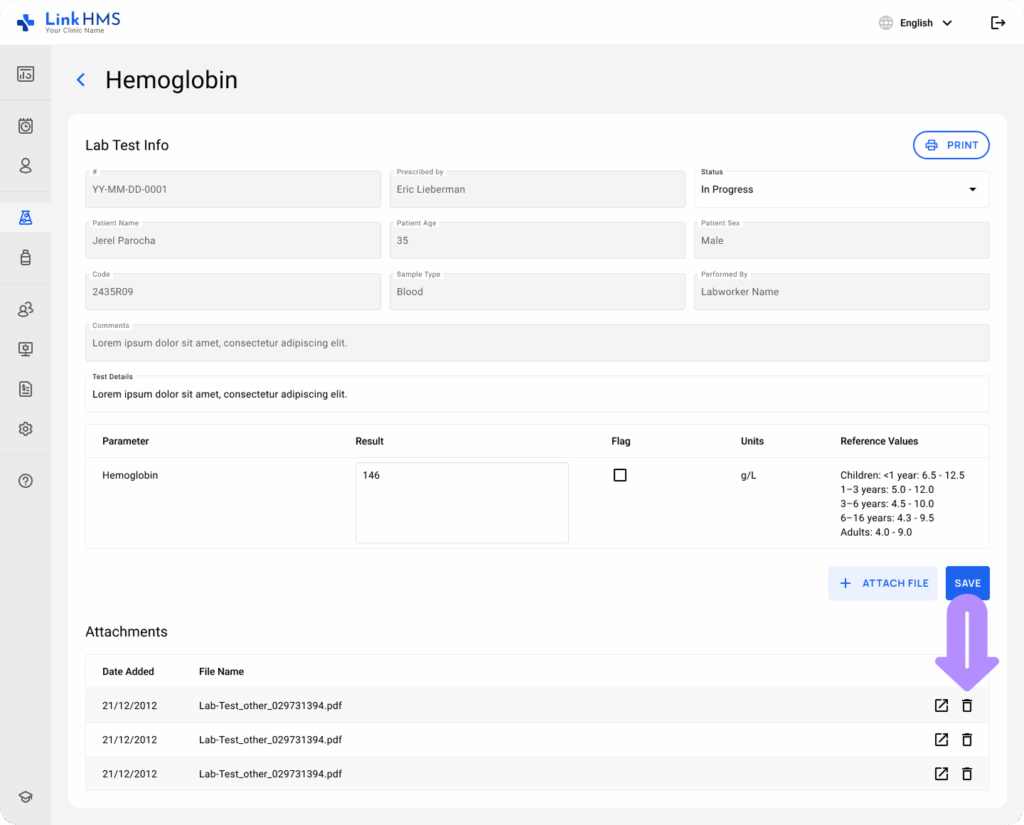
- Esta ação é permanente, portanto, confirme clicando no botão Excluir.