💡Notas
Cuando completar los resultados de la prueba de laboratorio, también puede añadir un archivo adjunto al registro de análisis. Puede subir un archivo, como documentos escaneados, imágenes o informes adicionales, o usar la cámara para tomar una foto.
Abrir la prueba de laboratorio
- Vaya a la pestaña Pedidos y seleccione la prueba a la que desea añadir un archivo adjunto. Para encontrar rápidamente la prueba que necesita, utilice la barra de búsqueda o aplique filtros. Consulte las instrucciones sobre cómo filtrar y buscar órdenes de pruebas de laboratorio.
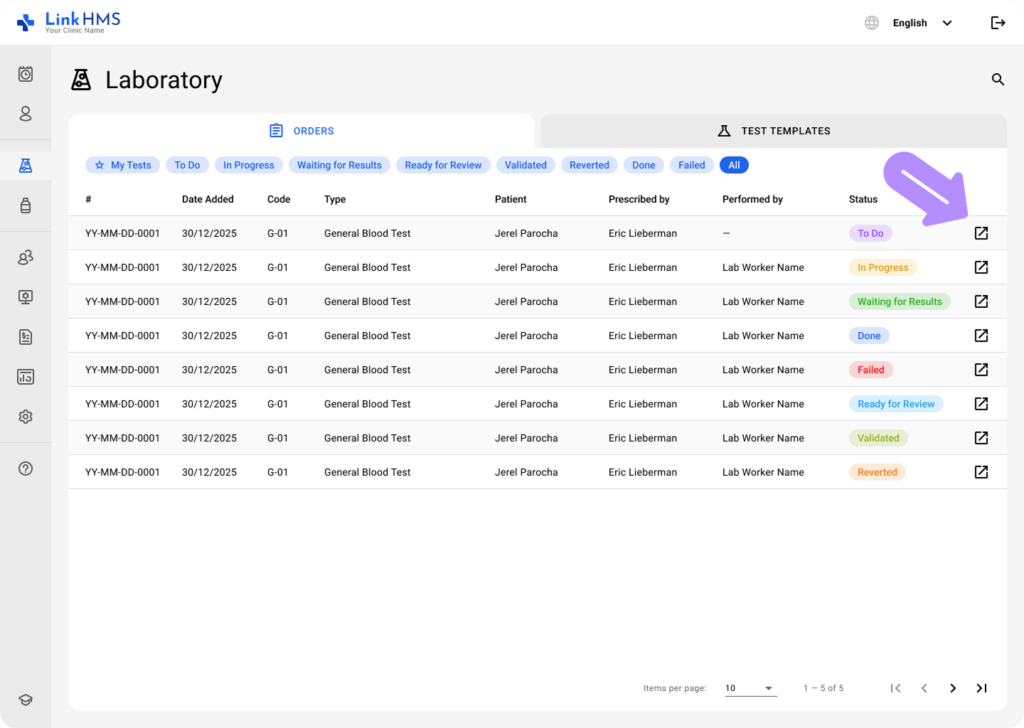
- La prueba seleccionada se abre en un formulario detallado para actualizaciones adicionales por parte del personal del laboratorio.
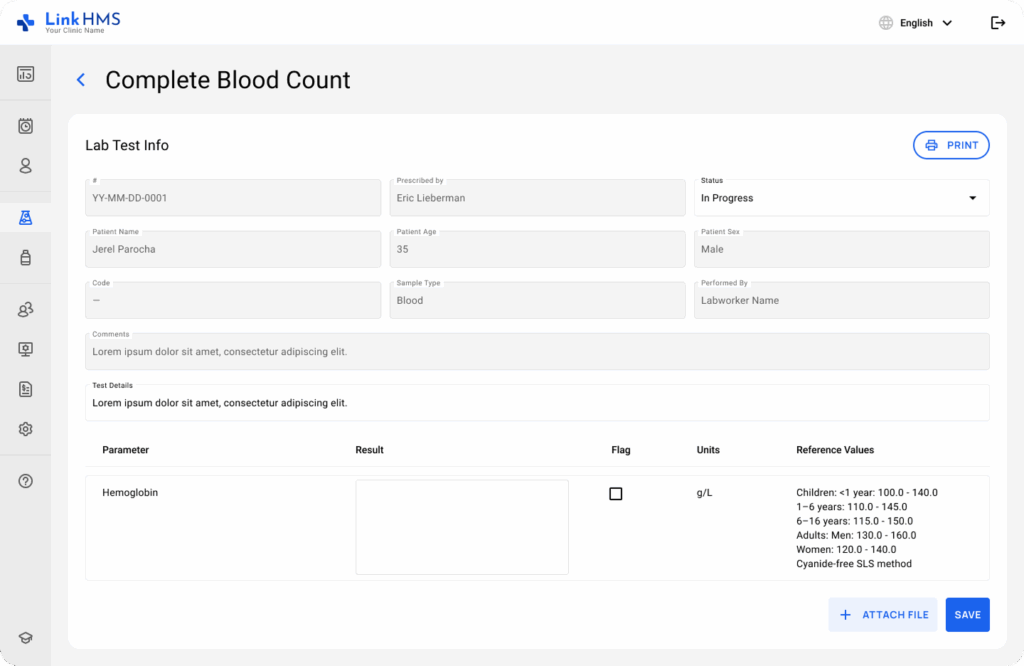
Añadiendo un archivo adjunto
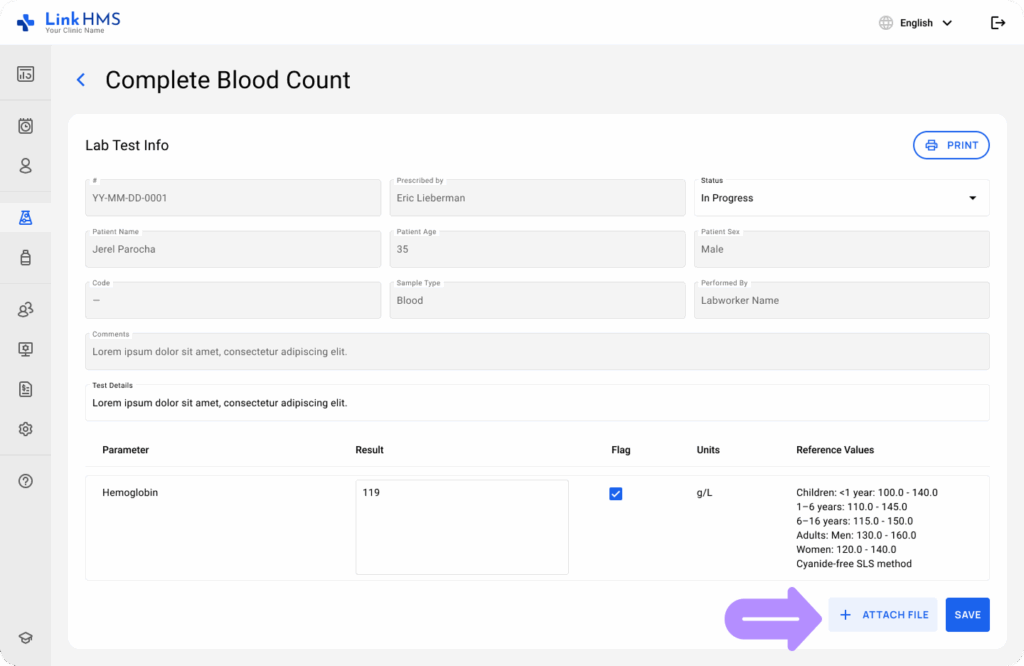
- Haga clic en el botón Adjuntar archivo para subir un archivo adjunto.
- Aparece una ventana emergente en la que puede elegir Subir archivo o Abrir cámara para tomar una imagen. Suba los archivos necesarios, como documentos, imágenes y otros informes, o utilice la cámara para fotografiar el registro elegido.
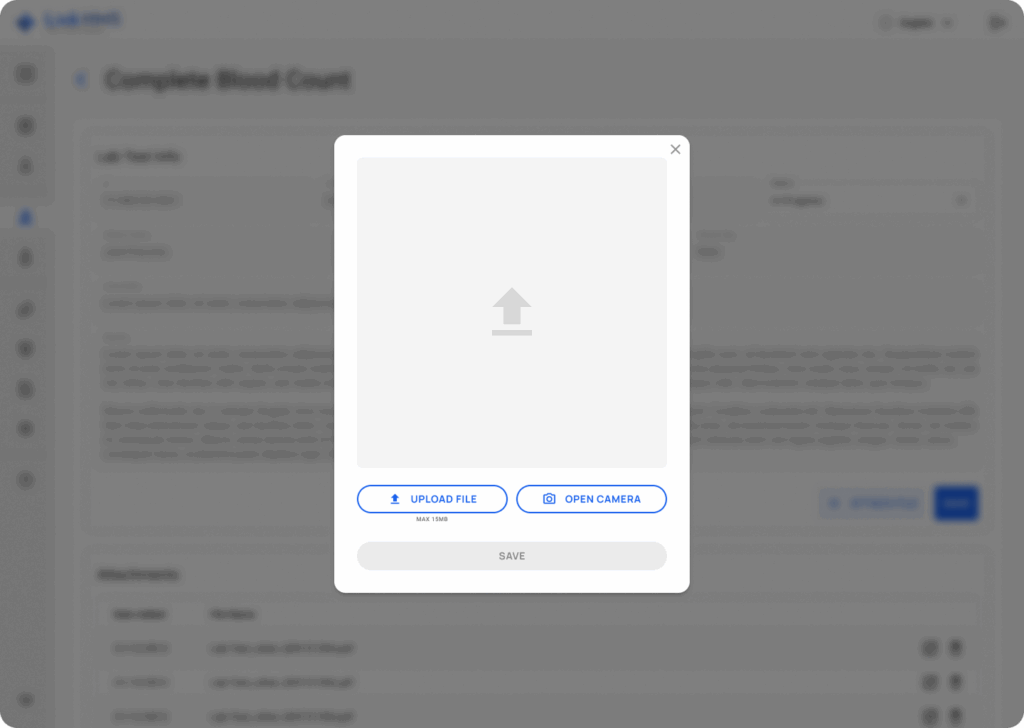
Subiendo un archivo
- Haga clic en Subir archivo para añadir el archivo adjunto a la prueba de laboratorio.
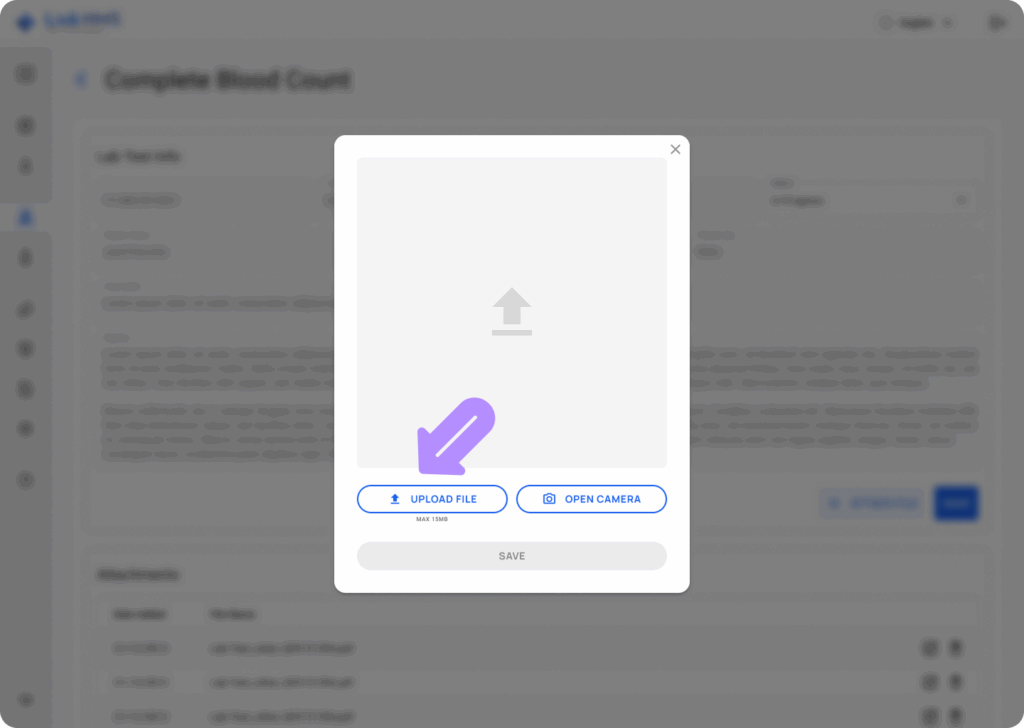
- Elija un archivo de su computadora para subirlo. Asegúrese de que cumpla los requisitos de formato y tamaño admitidos.
- Formatos de archivo: PDF, DOC, DOCX, XLS, XLSX, JPG, JPEG o PNG.
- Tamaño: máx. 15 MB.
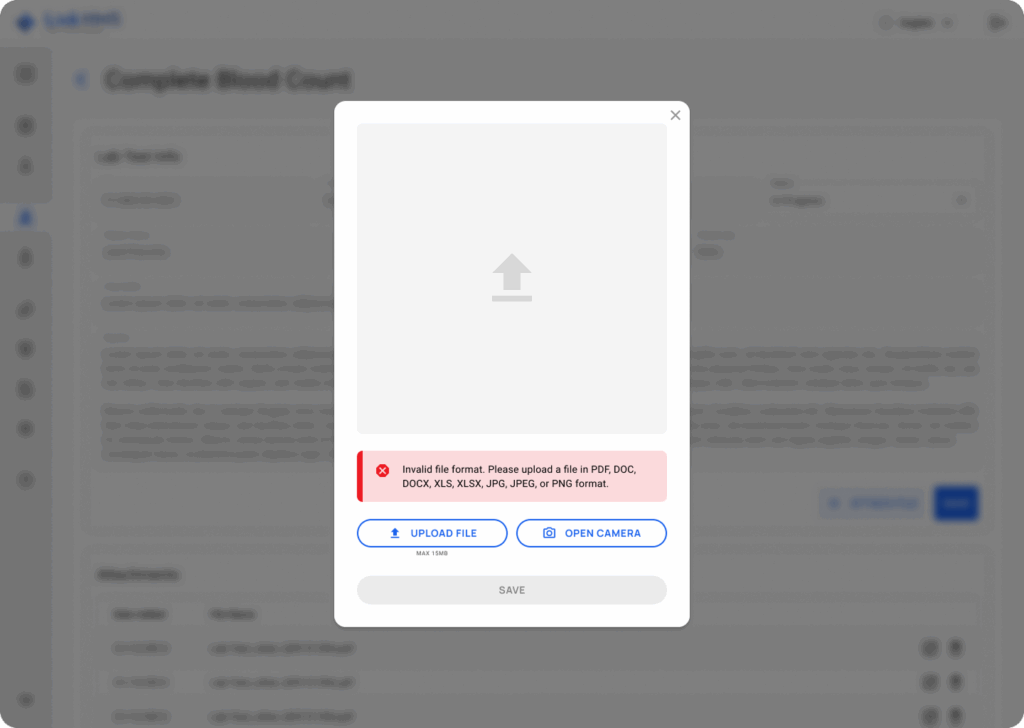
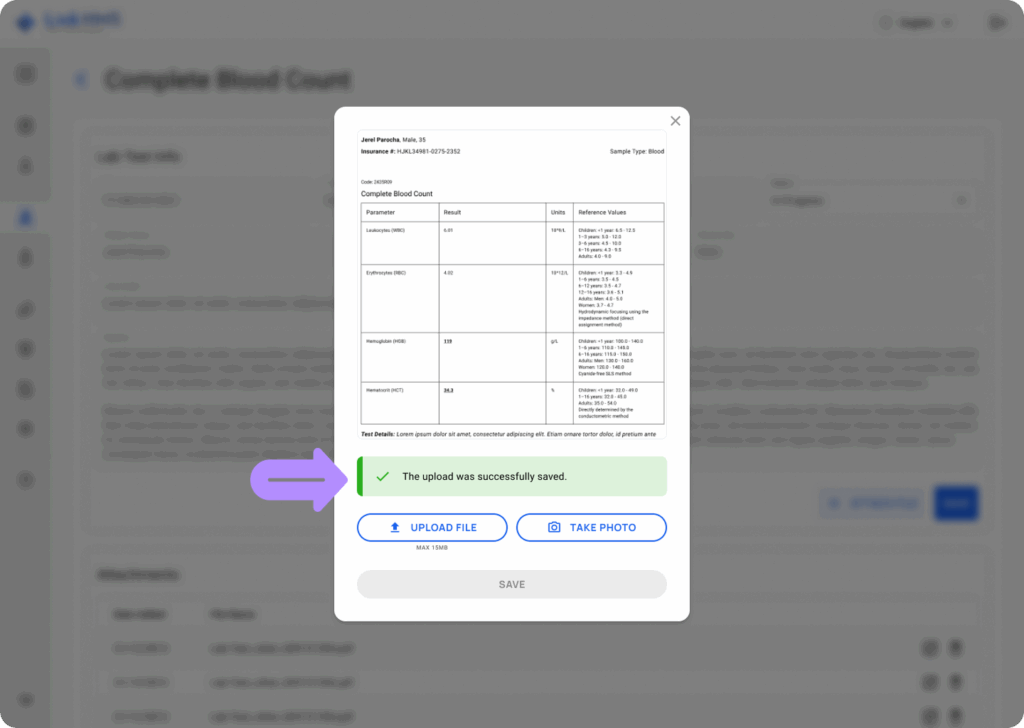
- Una vez subido el archivo en un formato válido, haga clic en el botón Guardar para añadir el archivo adjunto elegido.
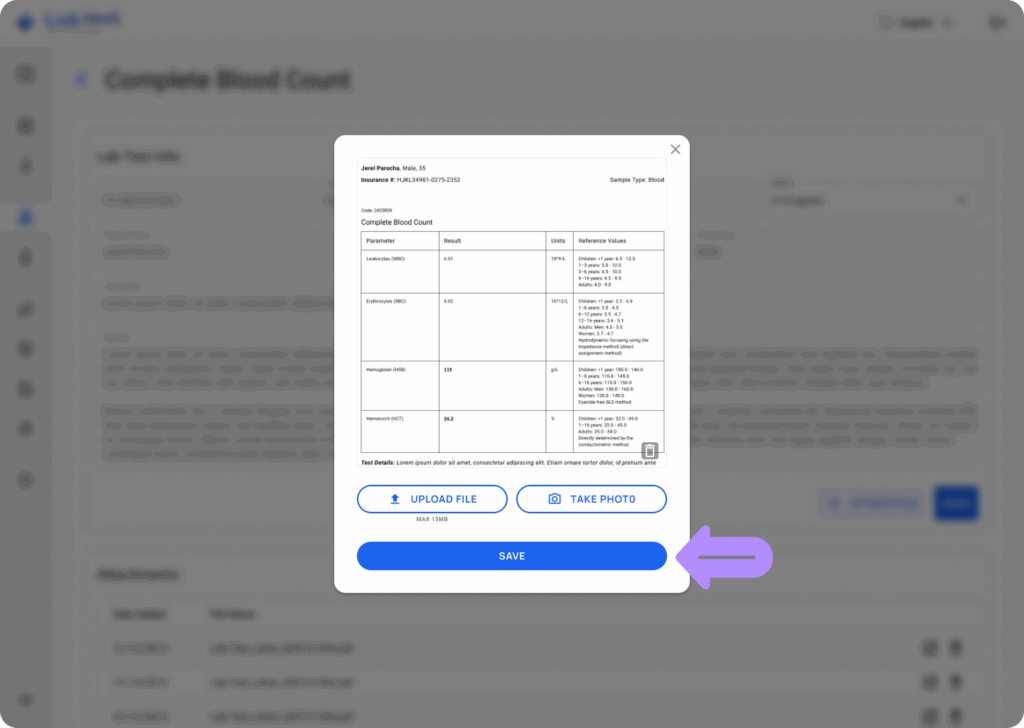
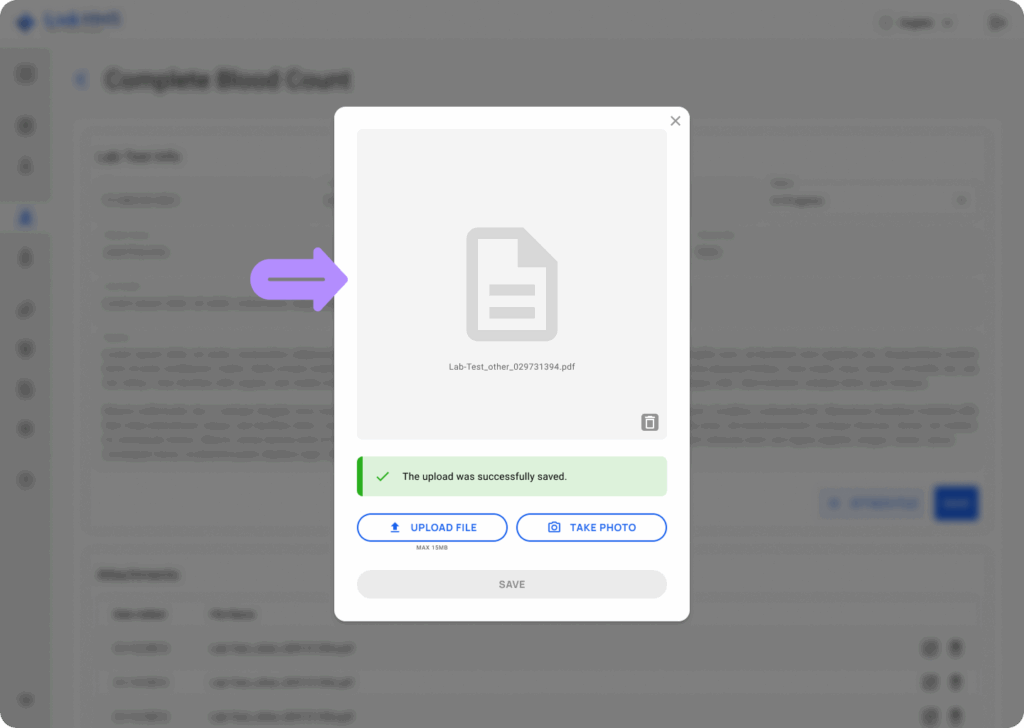
- Recibe la notificación sobre la subida exitosa y continúa añadiendo más archivos.
💡Notas
Los archivos adjuntos en formatos como PDF, DOC, DOCX, XLS y XLSX no pueden ser previsualizados y solo mostrarán el nombre del archivo.
Abriendo la cámara
- Haga clic en Abrir cámara para capturar una imagen del registro adicional de la prueba.
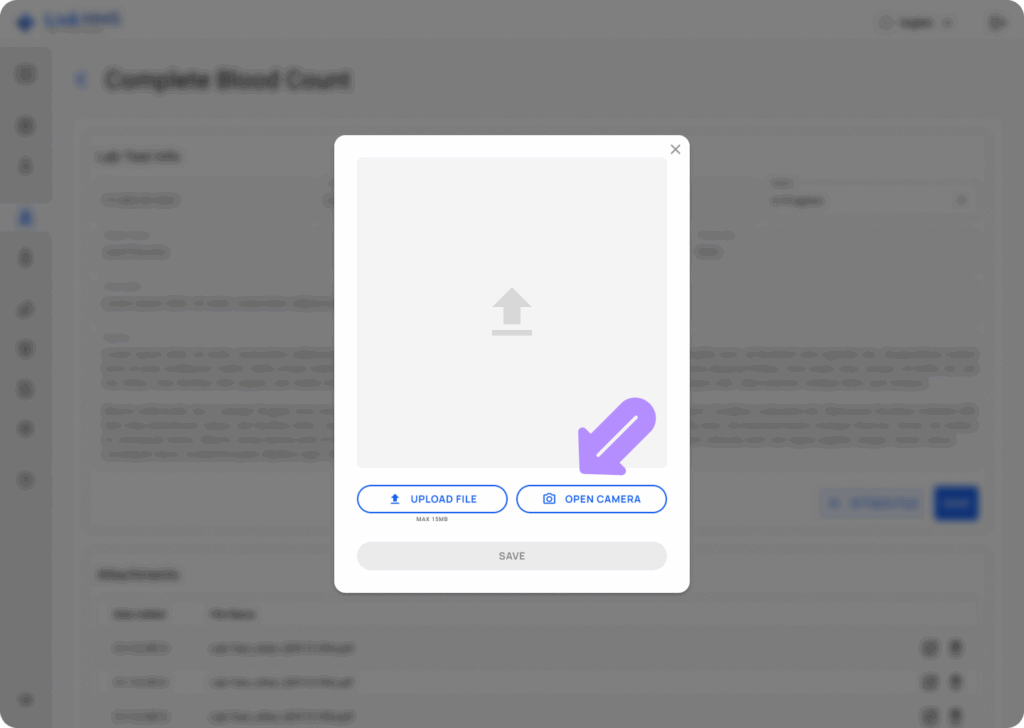
- Toma una imagen necesaria utilizando la cámara del dispositivo.
- Para conceder acceso a la cámara, haga clic en Permitir en la ventana emergente situada junto a la barra de direcciones de su navegador.
- Ajuste la posición de su dispositivo para que el archivo se vea con claridad en la vista previa de la cámara.
- Utilice el botón Tomar foto, debajo de la vista previa, para capturar una imagen.
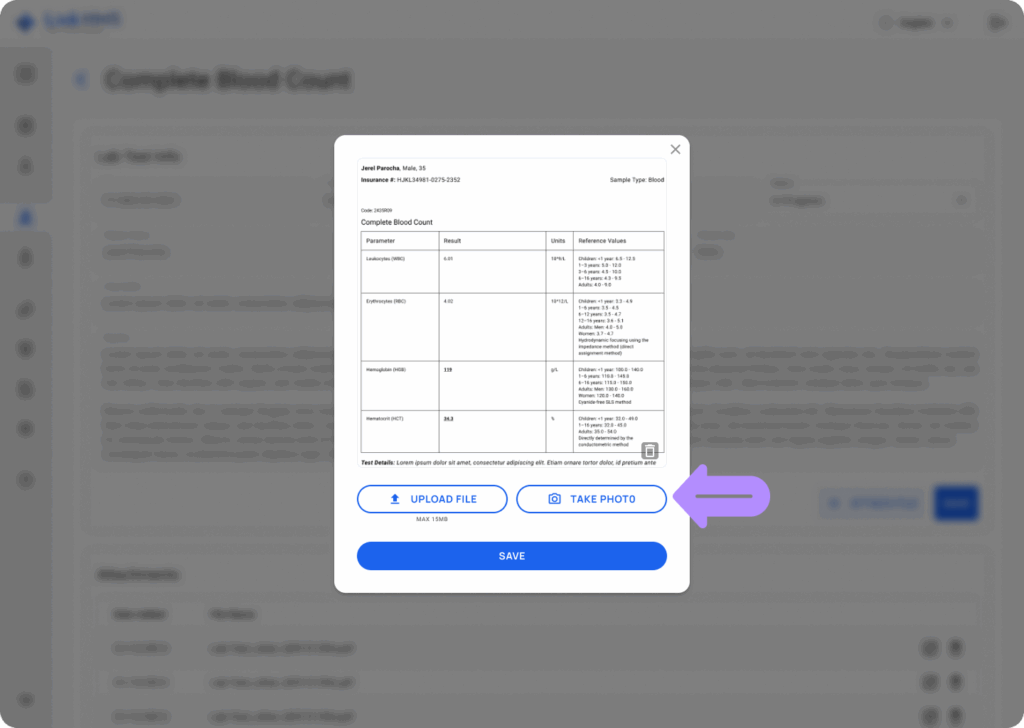
- Revise la imagen. Si no se ve con claridad, haga clic en Tomar nueva para repetirla.
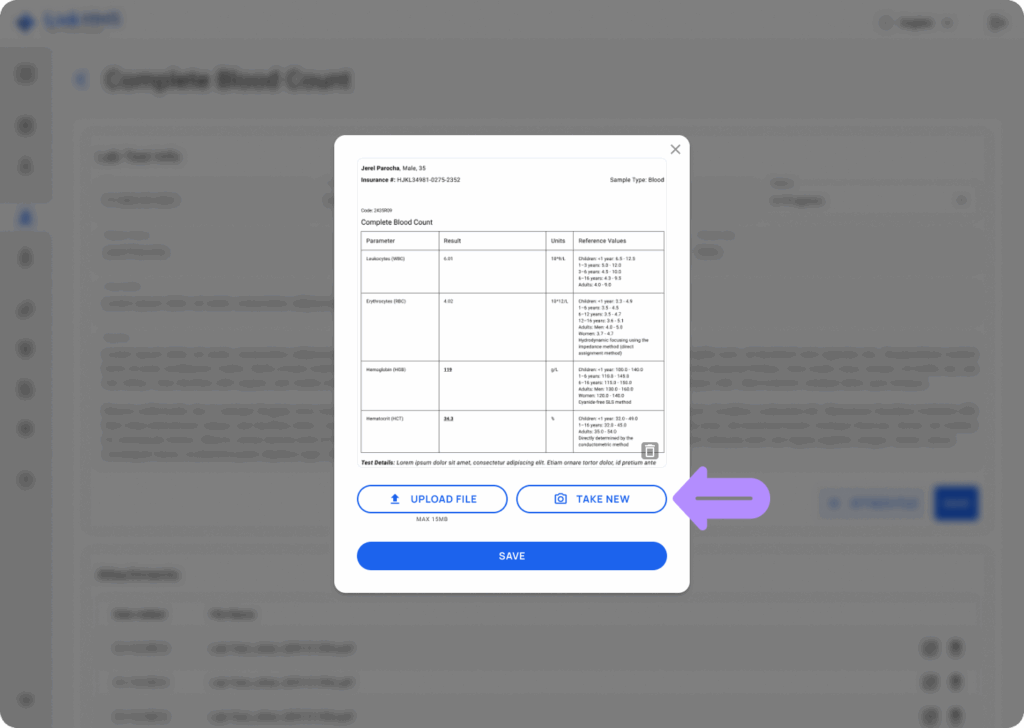
- Haga clic en el botón Guardar para añadir la imagen como archivo adjunto a la prueba de laboratorio.
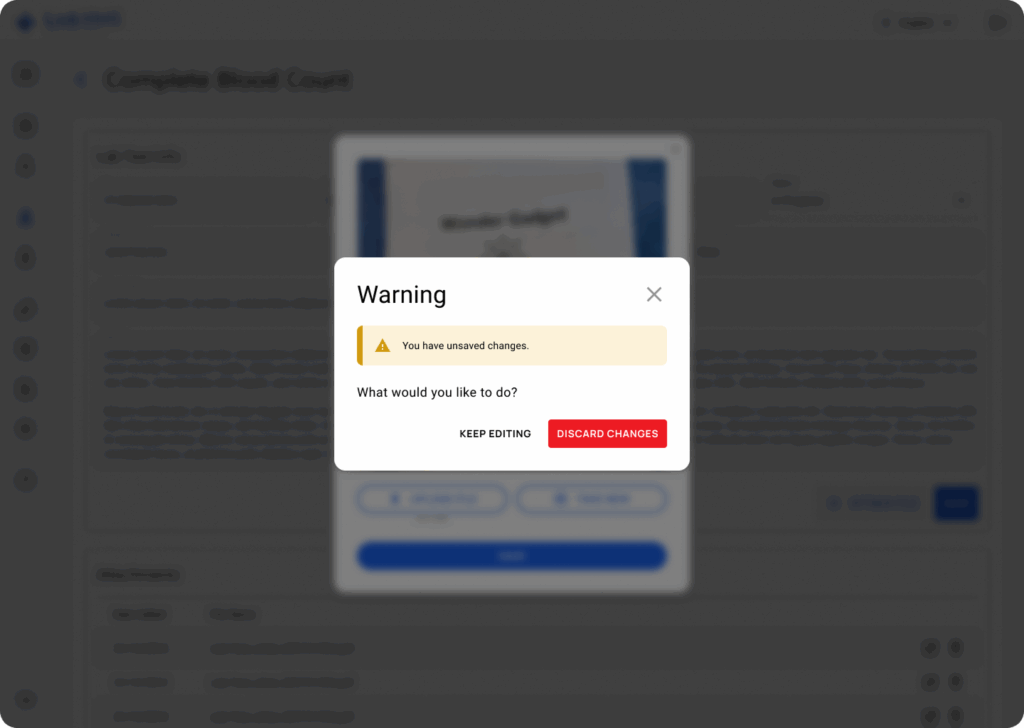
💡Notas
Si hay cambios sin guardar, elija si desea descartarlos o seguir editando.
Accediendo al archivo adjunto añadido
💡Notas
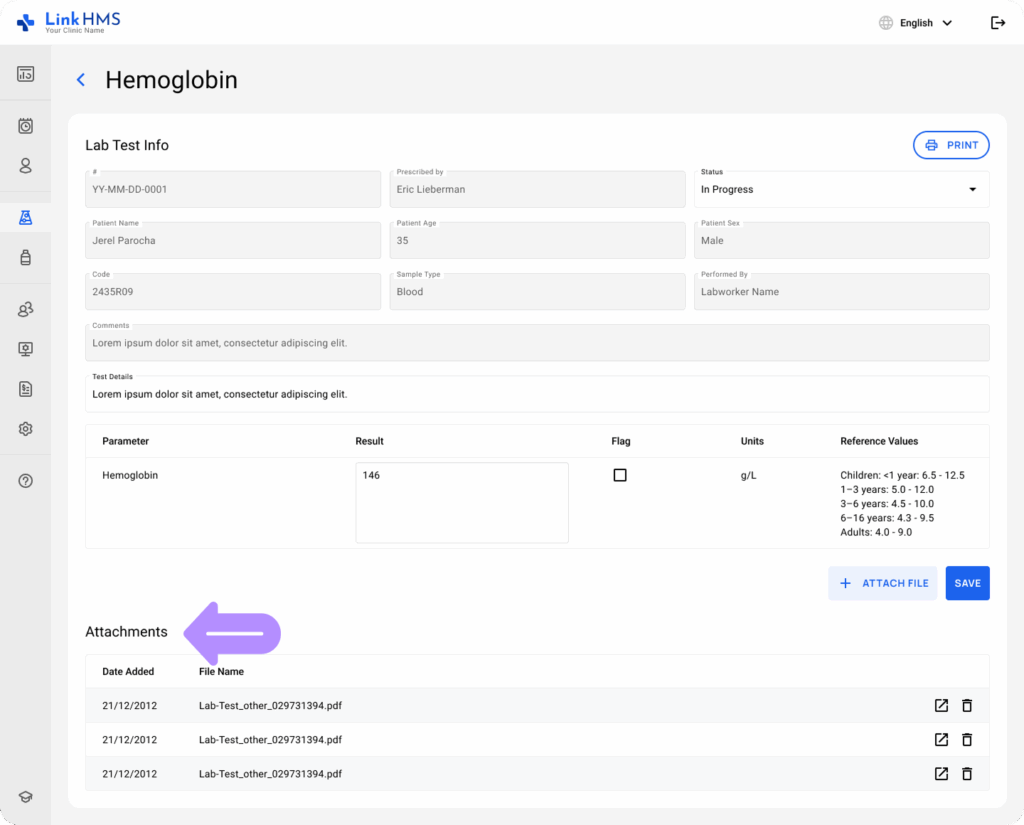
Todos los archivos adjuntos añadidos aparecen en el registro de la prueba de laboratorio, donde pueden ser visualizados y gestionados por el personal del laboratorio, médicos, enfermeras, recepcionistas y administradores de la clínica.
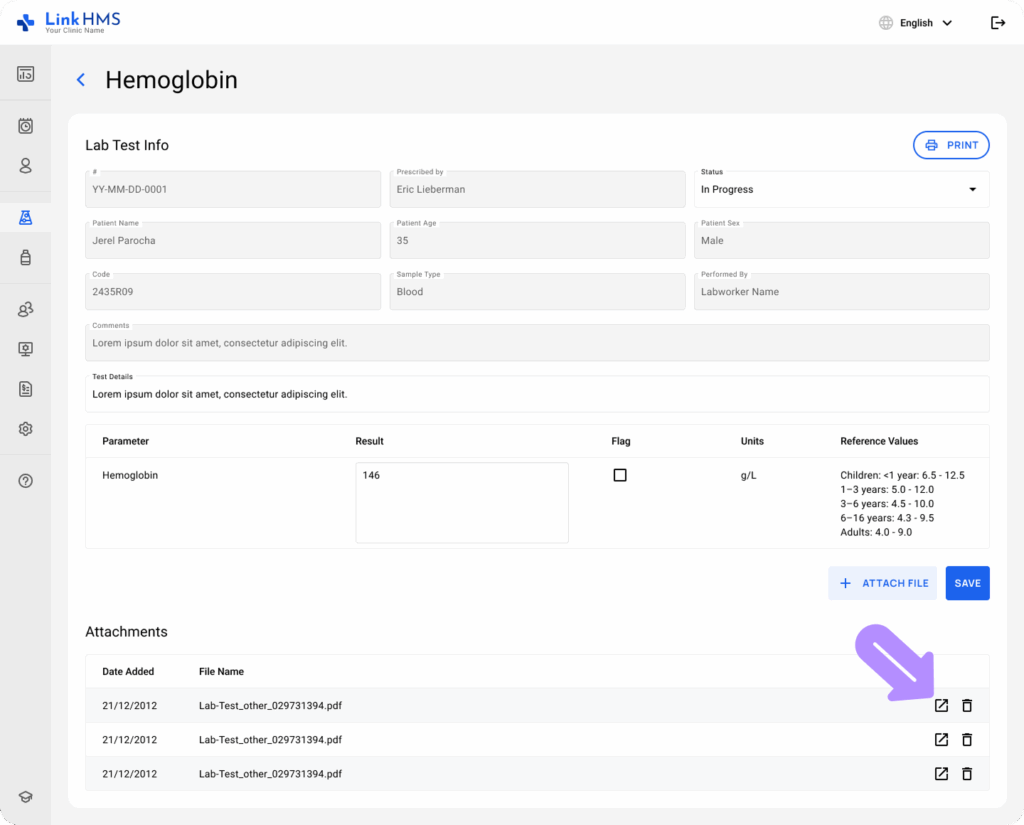
- Abra el archivo adjunto correspondiente para verlo en detalle.
Eliminando el archivo adjunto
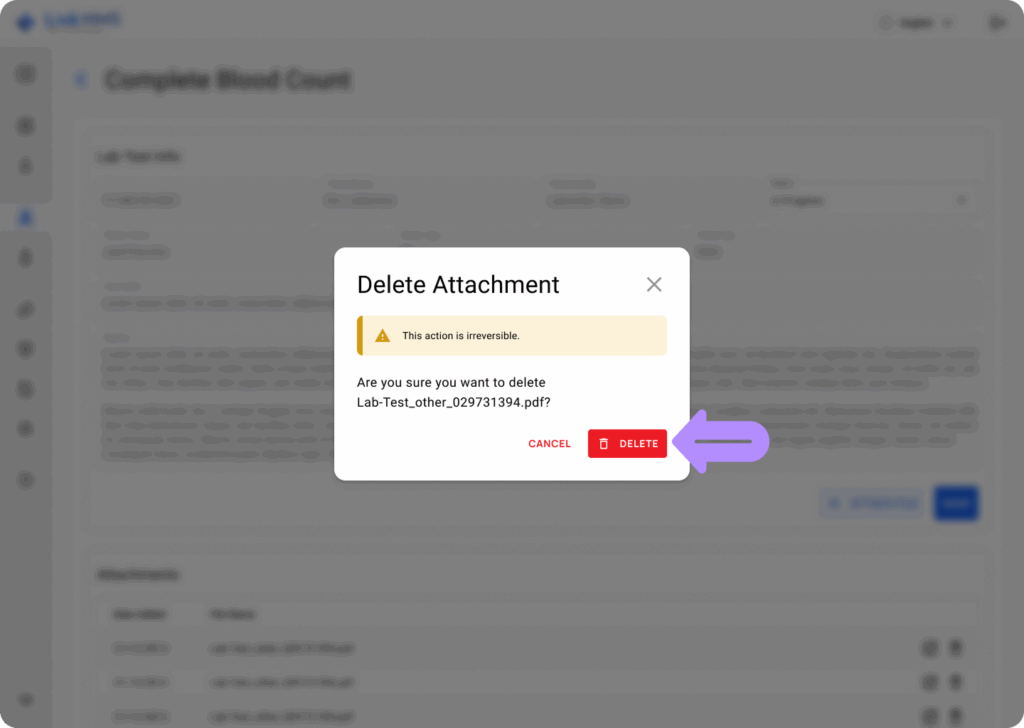
- Si necesita eliminar el archivo adjunto, selecciónelo y haga clic en el icono Eliminar.
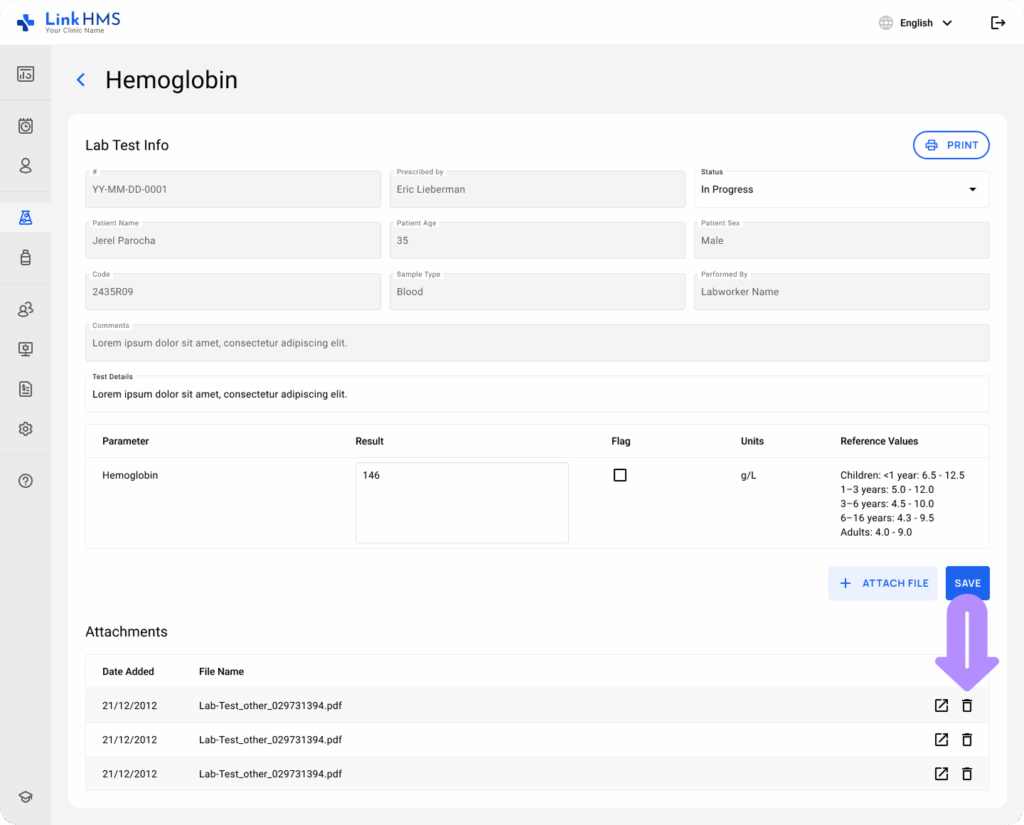
- Esta acción es permanente, así que confirma haciendo clic en el botón Eliminar.