💡Remarques
Lorsque vous remplissez les résultats des tests de laboratoire, vous pouvez également ajouter une pièce jointe au dossier d'analyse. Vous pouvez soit télécharger un fichier, tel que des documents numérisés, des images ou des rapports supplémentaires, soit utiliser l'appareil photo pour prendre une photo.
Ouverture du test de laboratoire
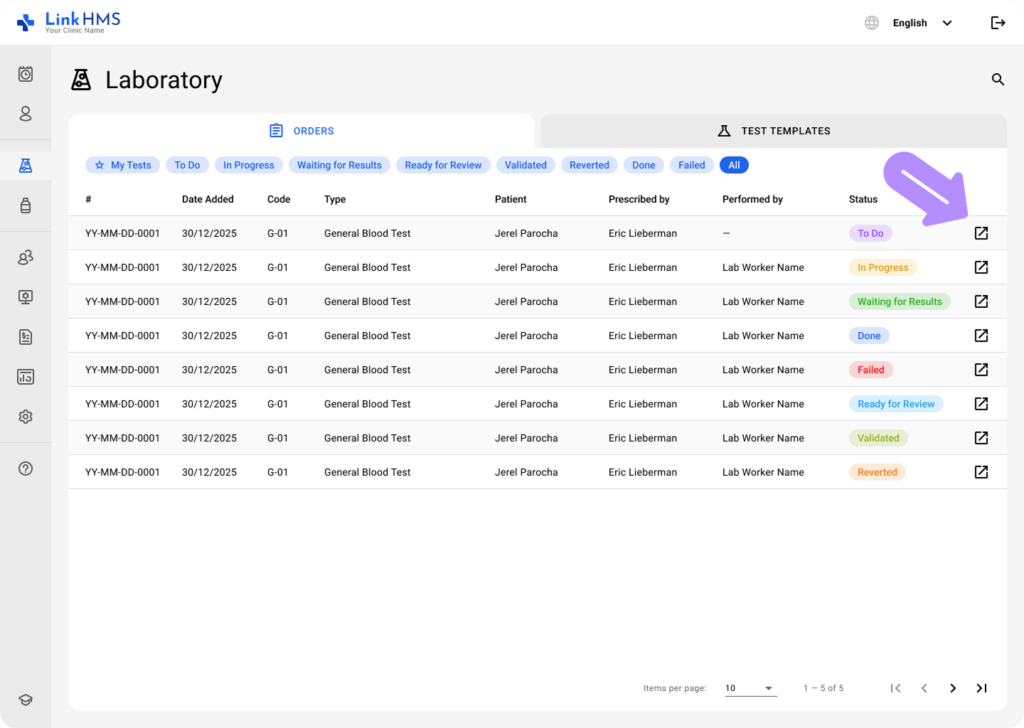
- Accédez à l'onglet Commandes et sélectionnez le test pour lequel vous souhaitez ajouter une pièce jointe. Pour trouver rapidement un test nécessaire, utilisez la barre de recherche ou appliquez des filtres. Consultez les instructions sur comment filtrer et rechercher des commandes de tests de laboratoire.
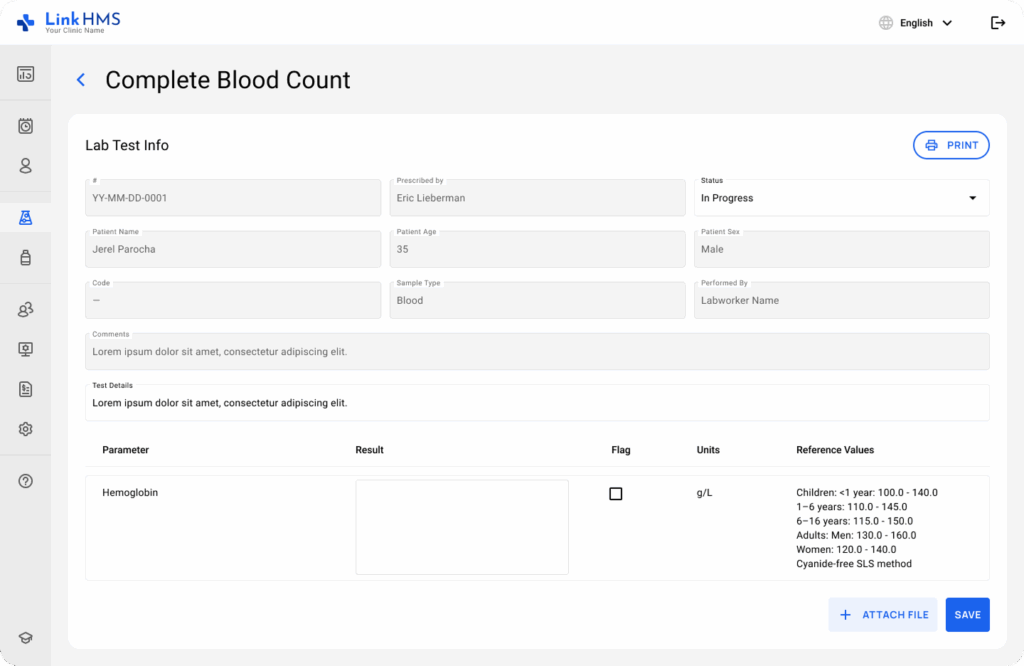
- Le test choisi s'ouvre dans un formulaire détaillé pour d'autres mises à jour par le personnel de laboratoire.
Ajout d'une pièce jointe
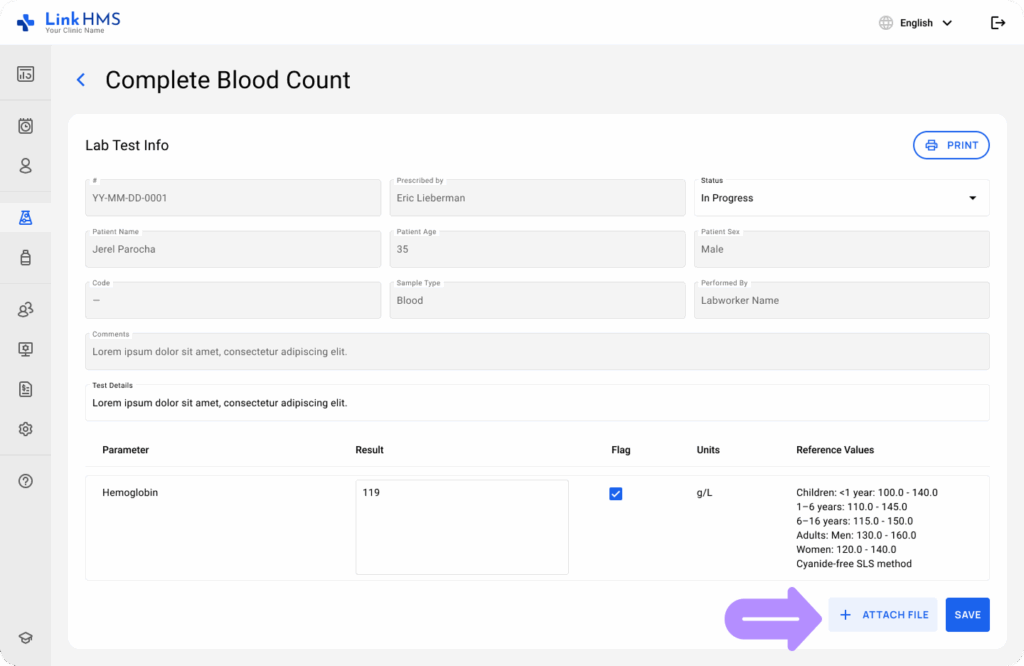
- Cliquez sur le bouton Joindre un fichier pour télécharger une pièce jointe.
- Une fenêtre contextuelle apparaît où vous pouvez soit Télécharger un fichier, soit Ouvrir l'appareil photo pour prendre une image. Téléchargez les fichiers nécessaires, tels que des documents, des images et d'autres rapports, ou utilisez l'appareil photo pour capturer une photo du dossier choisi.
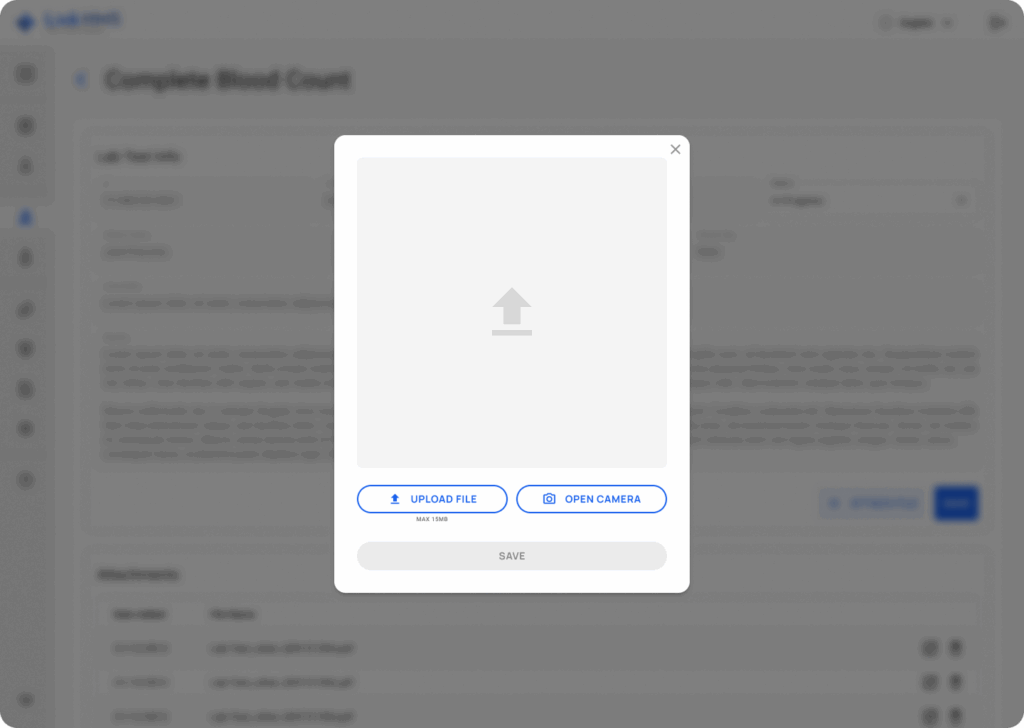
Téléchargement d'un fichier
- Cliquez sur Télécharger le fichier pour ajouter la pièce jointe au test de laboratoire.
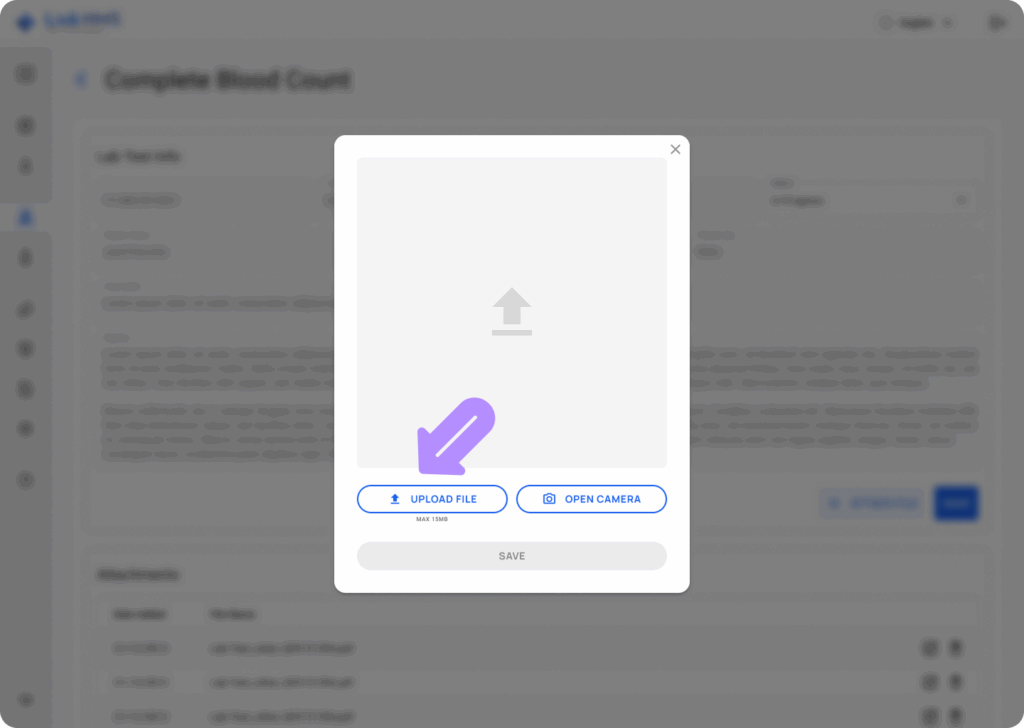
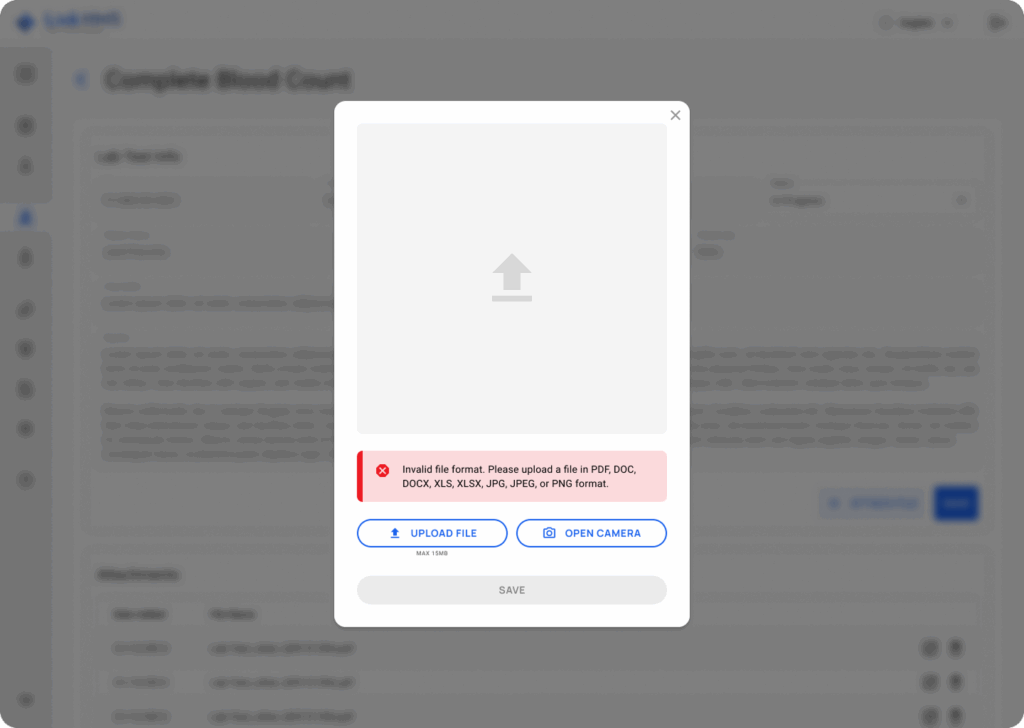
- Choisissez un fichier sur votre ordinateur à télécharger. Assurez-vous qu'il respecte les formats et les exigences de taille pris en charge.
- Formats de fichiers : PDF, DOC, DOCX, XLS, XLSX, JPG, JPEG ou PNG.
- Taille : max 15 Mo.
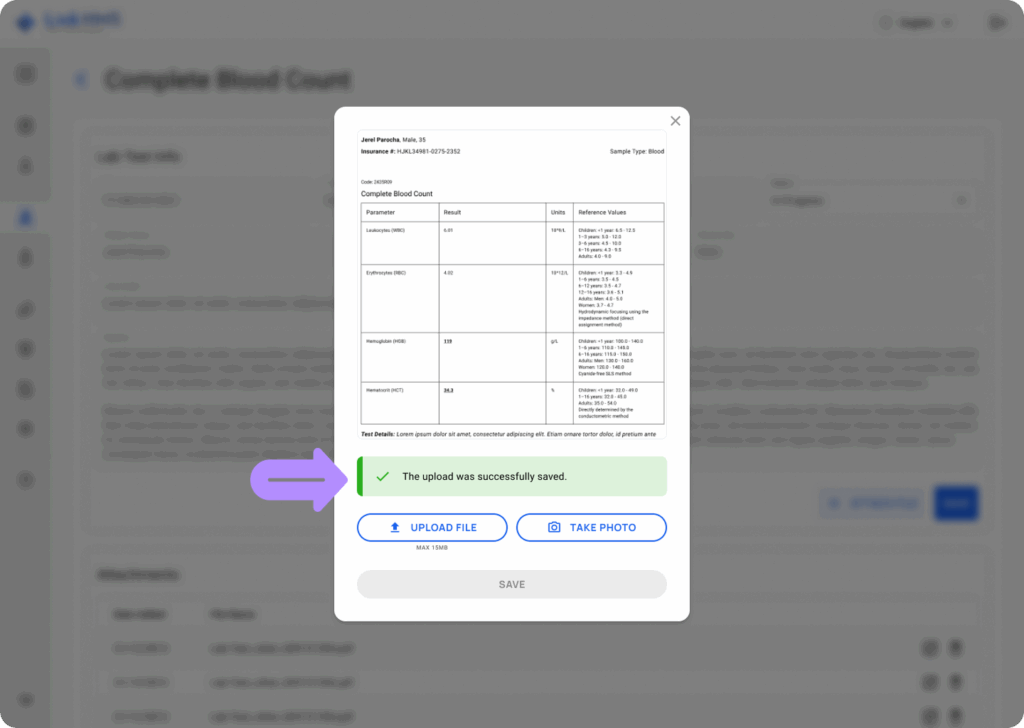
- Une fois le fichier au format valide téléchargé, cliquez sur le bouton Enregistrer pour ajouter la pièce jointe choisie.
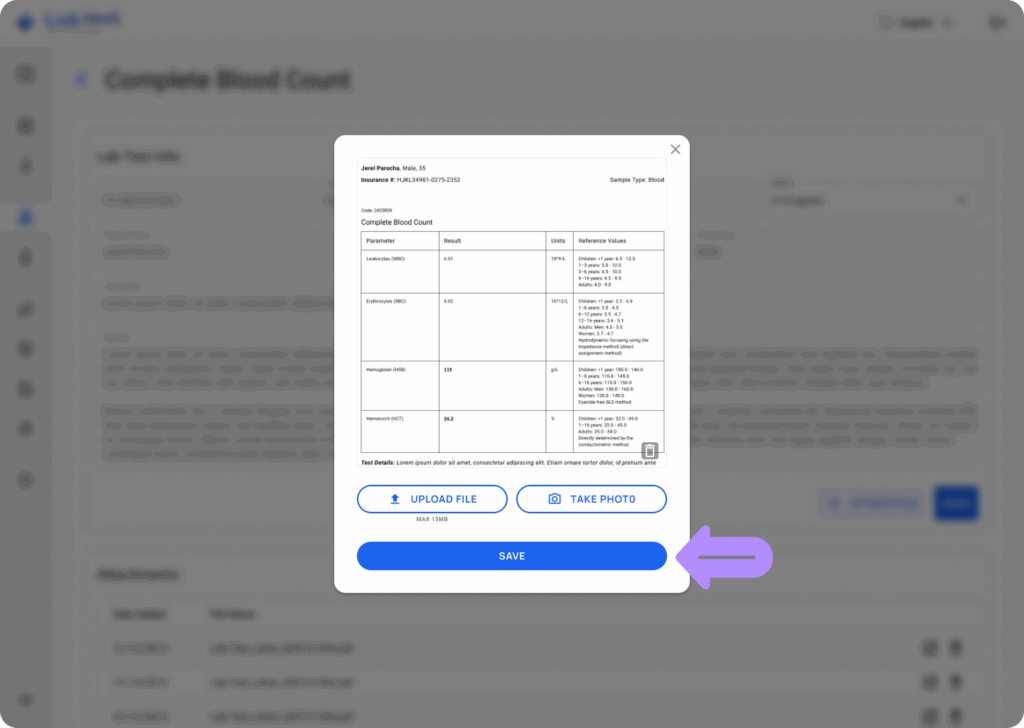
- Recevez la notification concernant le téléchargement réussi et continuez à ajouter d'autres fichiers.
💡Remarques
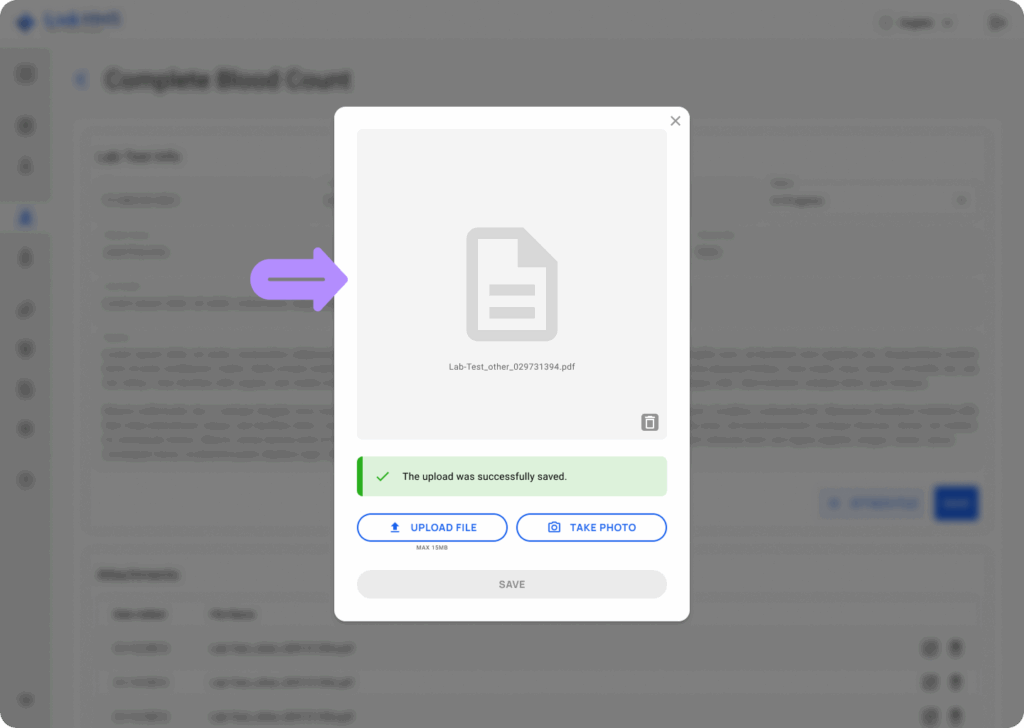
Les pièces jointes de fichiers au format PDF, DOC, DOCX, XLS et XLSX ne peuvent pas être prévisualisées et afficheront uniquement le nom du fichier.
Ouverture de l'appareil photo
- Cliquez sur Ouvrir l'appareil photo pour capturer une image du dossier de test supplémentaire.
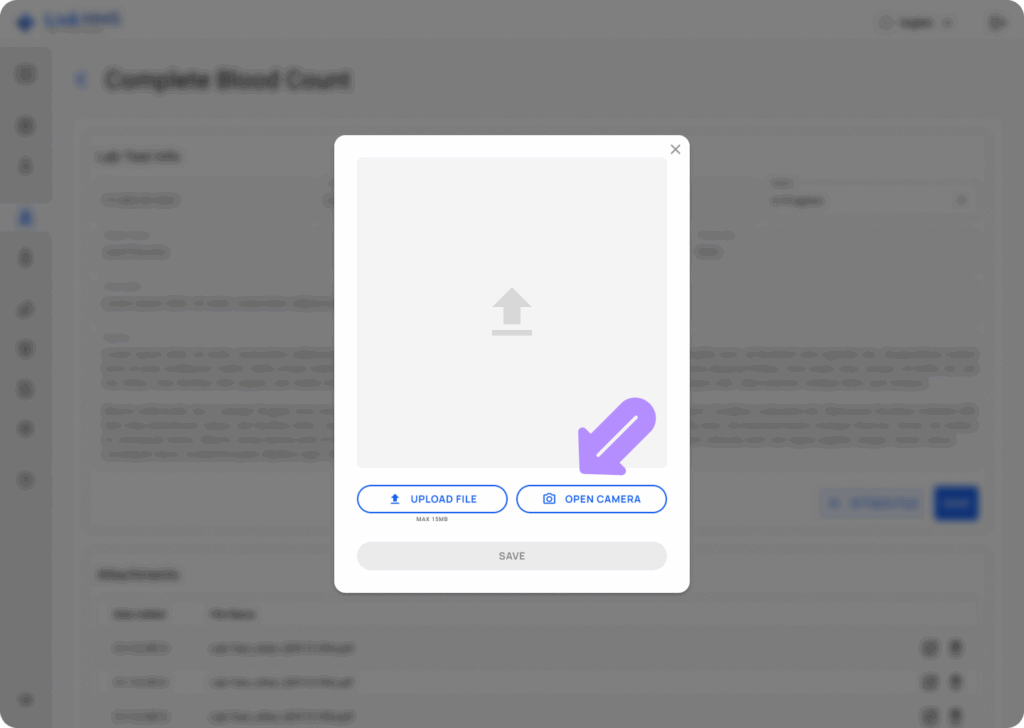
- Prenez une image nécessaire en utilisant l'appareil photo de l'appareil.
- Pour accorder l'accès à l'appareil photo, cliquez sur Autoriser dans la fenêtre contextuelle près de la barre d'adresse de votre navigateur.
- Ajustez votre appareil afin que le fichier soit clairement visible dans l'aperçu de la caméra en direct.
- Utilisez le bouton Prendre une photo sous l'aperçu pour capturer une image.
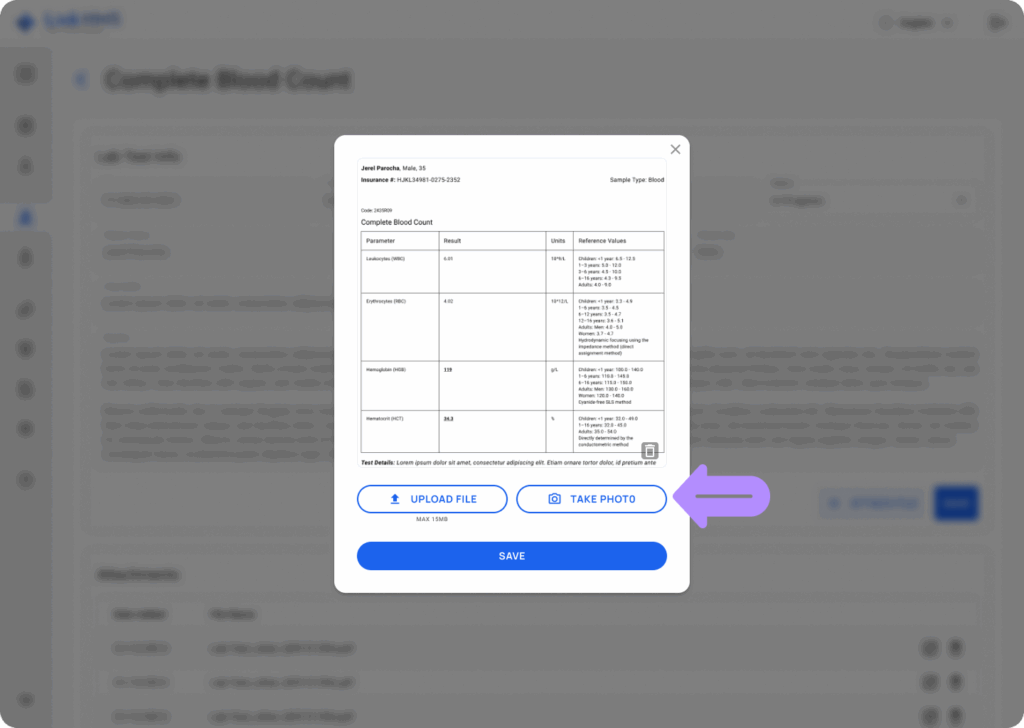
- Examinez l'image. Si elle n'est pas claire, cliquez sur Prendre nouveau pour la reprendre.
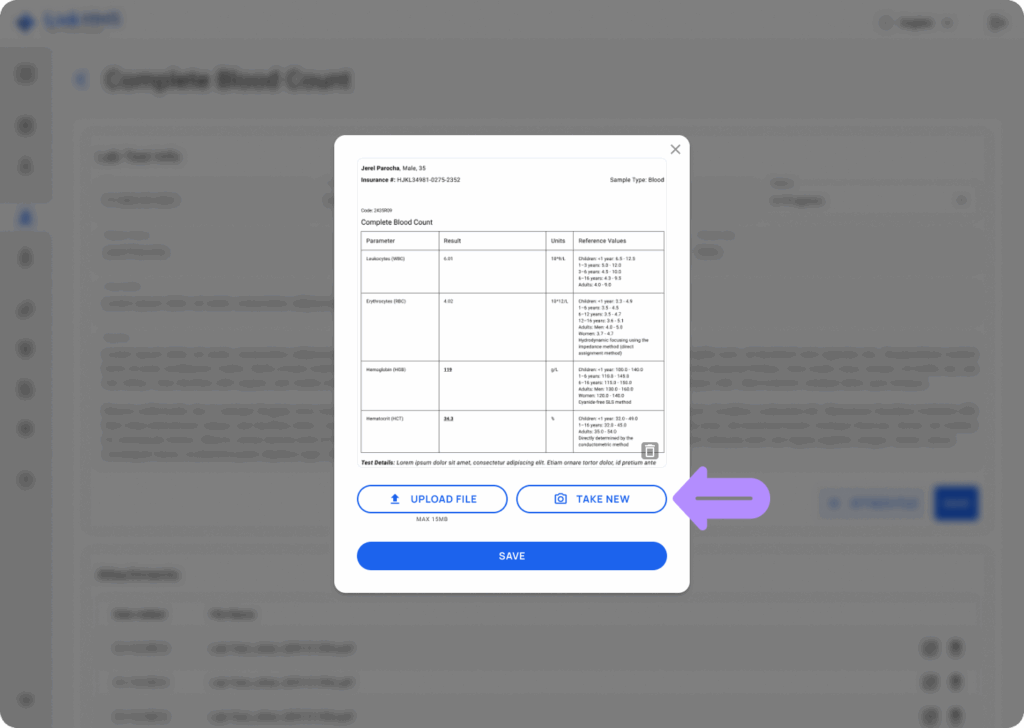
- Cliquez sur le bouton Enregistrer pour ajouter l'image en tant que pièce jointe au test de laboratoire.
💡Remarques
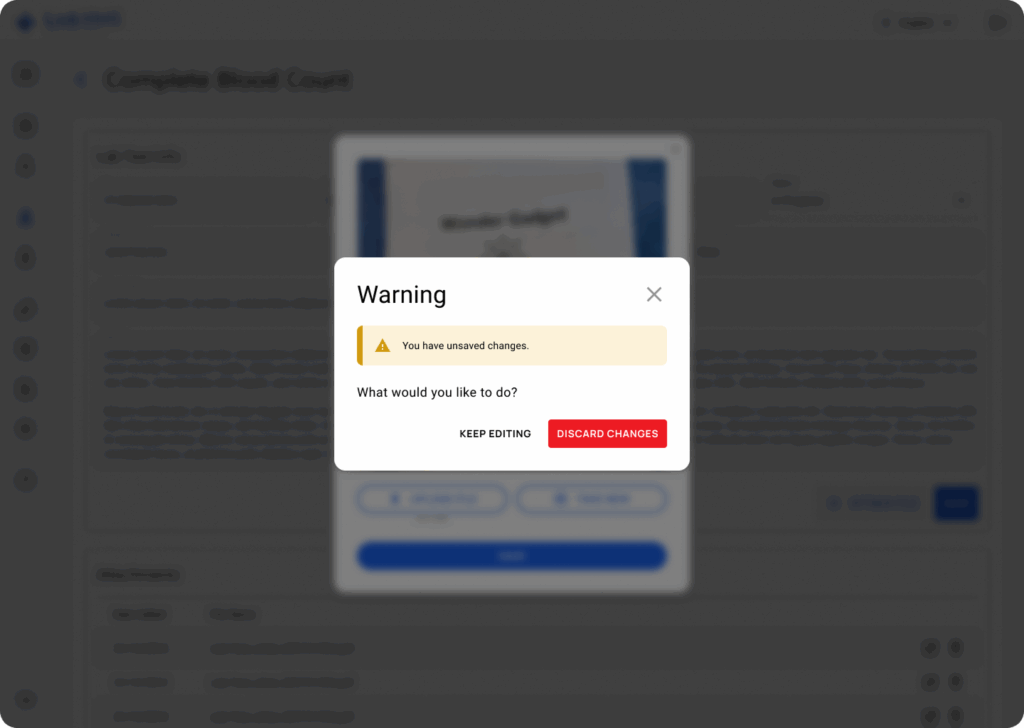
Pour les modifications non enregistrées, choisissez de jeter les modifications ou de continuer à modifier.
Accéder à la pièce jointe ajoutée
💡Remarques
Toutes les pièces jointes ajoutées apparaissent dans le dossier du test de laboratoire, où elles peuvent être consultées et gérées par le personnel de laboratoire, les médecins, les infirmières, les réceptionnistes et les administrateurs de la clinique.
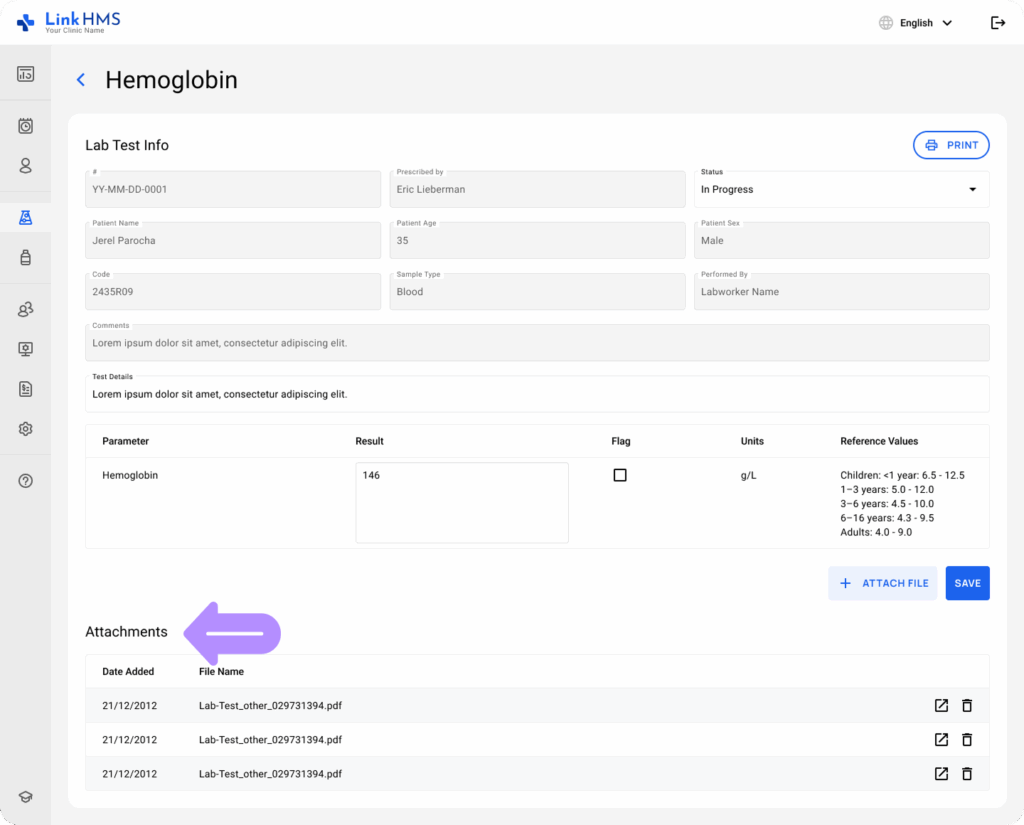
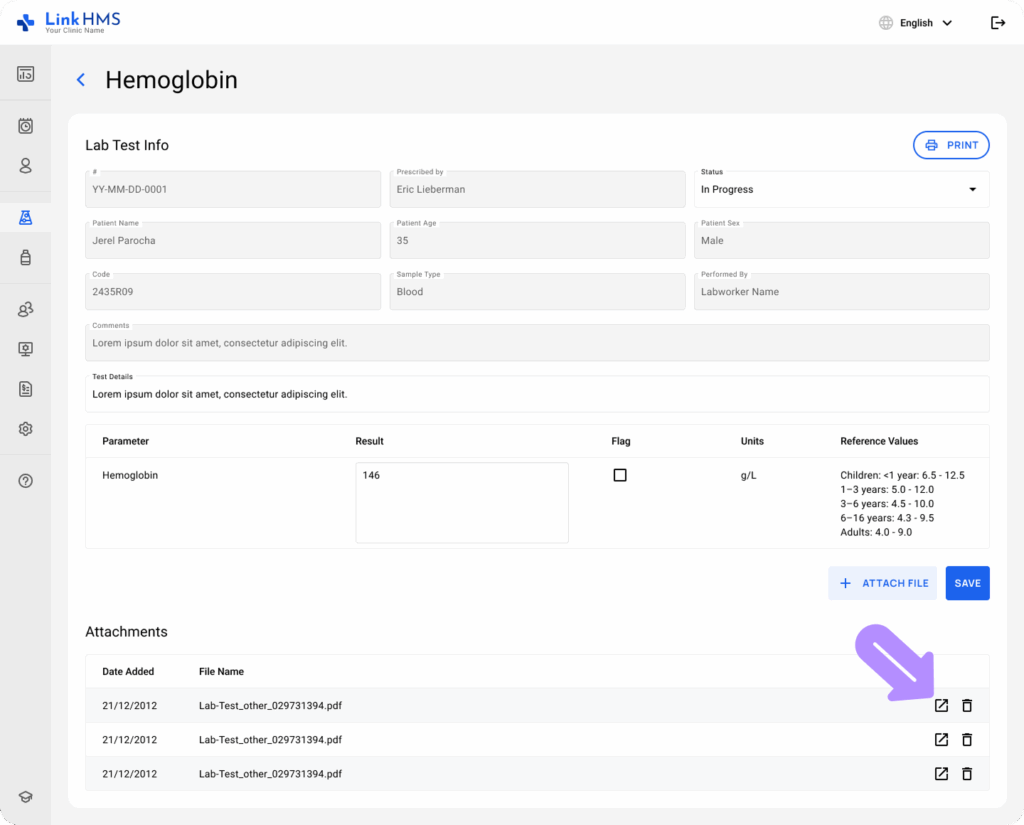
- Ouvrez la pièce jointe requise pour la consulter en détail.
Suppression de la pièce jointe
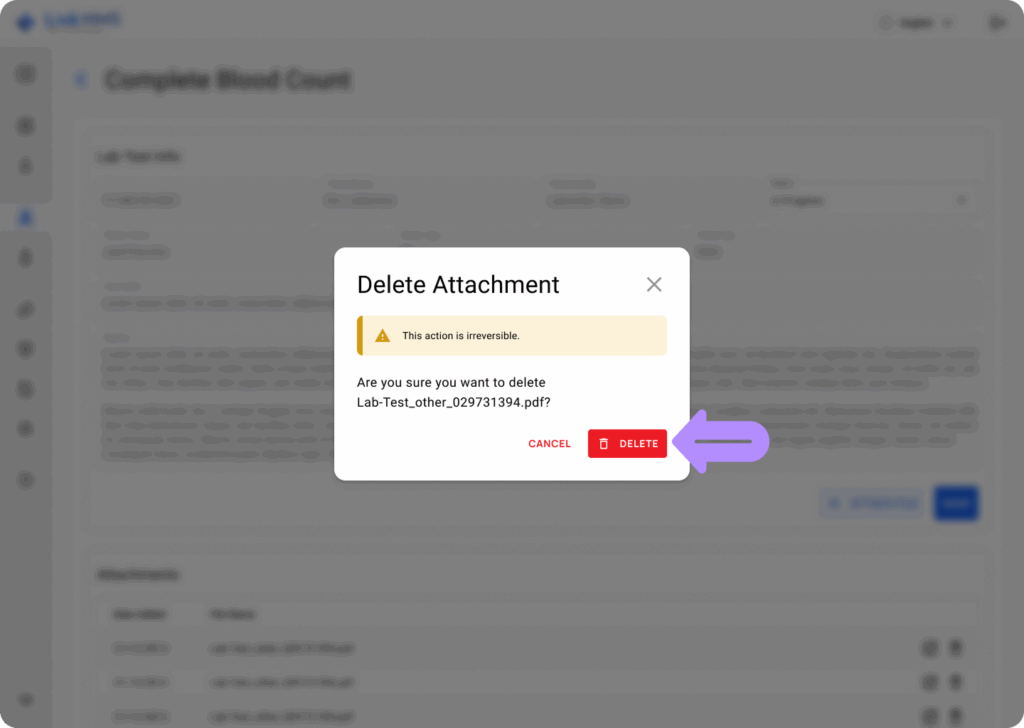
- Si vous devez supprimer la pièce jointe, sélectionnez-la et cliquez sur l'icône Supprimer.
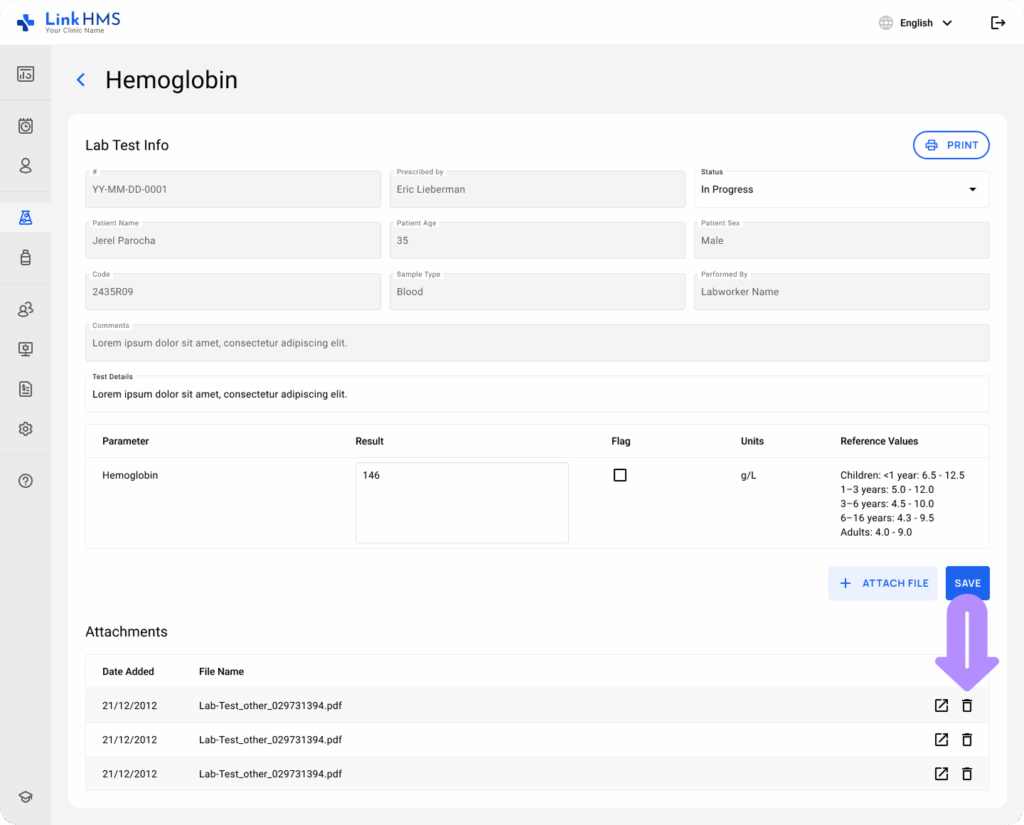
- Cette action est permanente, donc confirmez en cliquant sur le bouton Supprimer.