À medida que você segue o guia sobre como adicionar inventário da farmácia, um dos passos do upload em massa de inventário é preencher o arquivo de exemplo. Siga as instruções adicionais para preencher o arquivo Excel com seu inventário.
Baixar o modelo de arquivo Excel
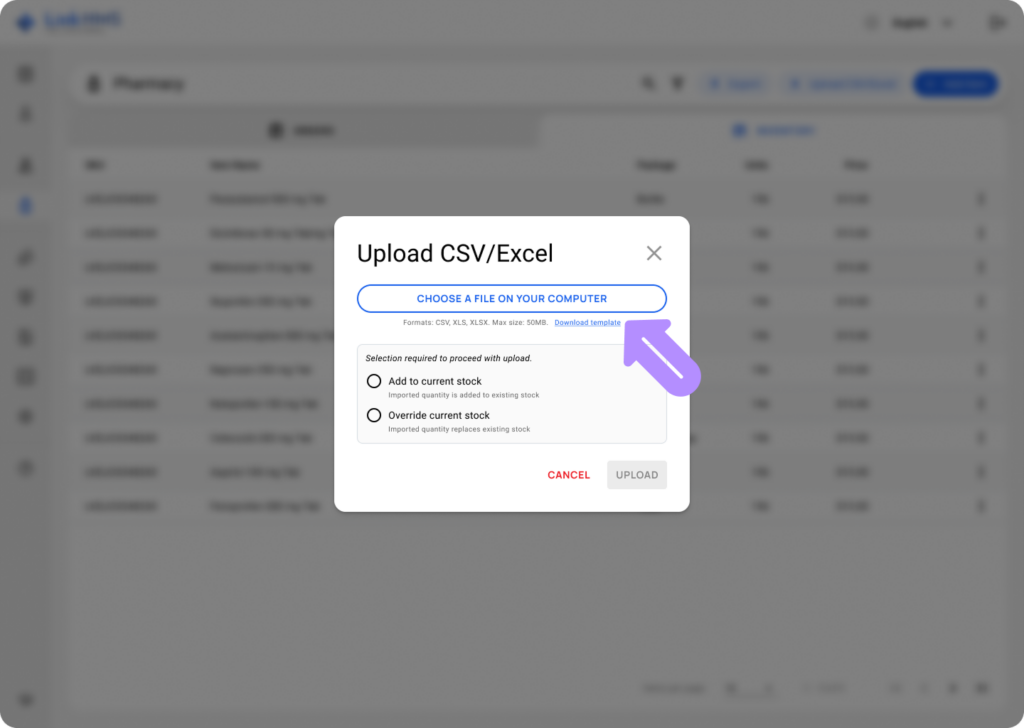
- No aba de Inventário, quando você escolhe fazer o upload de inventário em massa, selecione Baixar Modelo para obter um arquivo de exemplo que mostra como formatar seus itens de estoque para upload no Excel.
Preencha o arquivo Excel para upload em massa de inventário
- No arquivo de exemplo, a linha superior das tabelas contém instruções, e a linha azul mostra os nomes dos campos.
💡Notas
Não delete essas linhas, comece a preencher as linhas abaixo da linha azul.
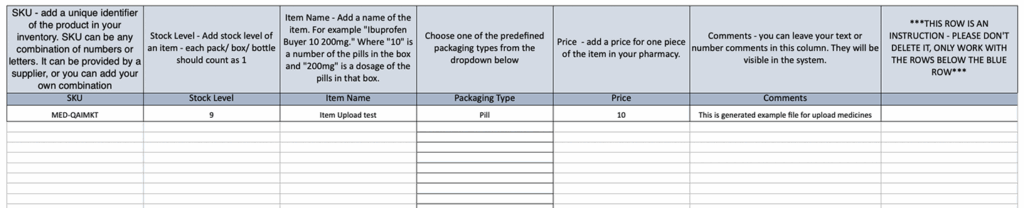
- Preencha os campos na tabela para cada item do inventário.
-
- SKU (obrigatório)
- Nível de Estoque (obrigatório)
- Nome do Item (obrigatório)
- Tipo de Embalagem (obrigatório)
- Preço (obrigatório)
- Comentários (opcional)
- Comece com o SKU (Unidade de Manutenção de Estoque). Cada item do inventário deve receber um código exclusivo para identificar o medicamento ou suprimento em seu inventário. O SKU pode consistir em letras latinas, números e caracteres especiais. Geralmente é atribuído por um fornecedor ou adicionado como sua própria combinação (por exemplo, MED-61K66S7, MED-SPJWO).

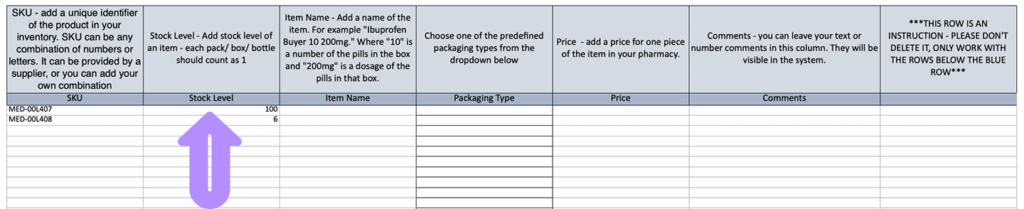
- Indique o Nível de Estoque para cada item, contando cada pacote, caixa ou garrafa como uma unidade. (por exemplo, 1, 5, 20).
💡Notas
A gestão de estoque da farmácia LinkHMS é baseada no princípio de “por embalagem”. Não suportamos a divisão da embalagem ao gerenciar seu inventário ou criar uma fatura. Sempre insira o número dos itens que você escolher como sua unidade mínima.
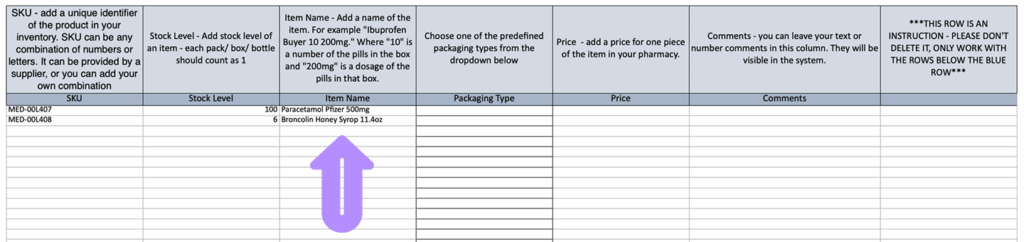
- Adicione o Nome do Item para cada medicamento ou inventário.
💡Notas
Escolha o nome do medicamento + dosagem (por exemplo, em mg) + número dos itens na caixa se você usar caixas ou pacotes para as unidades mínimas (por exemplo, Ibuprofeno Bayer 300mg 20 comprimidos, Ibuprofeno Bayer 300mg 10 comprimidos). Quando você escolher comprimidos para a unidade mínima, insira o nome do medicamento + dosagem (por exemplo, em mg), (por exemplo, Ibuprofeno Bayer 300mg). O estoque deve ser somado manualmente com base na disponibilidade das unidades escolhidas para cada item. Também é recomendável adicionar o nome do produtor ao nome do item no inventário para evitar duplicatas quando o mesmo item é produzido por diferentes fabricantes.
- Especifique o Tipo de Embalagem do item listado no menu suspenso (por exemplo, Pacote, Blister, Garrafa, Frasco, Ampola, Tubo, Saco, Comprimido).
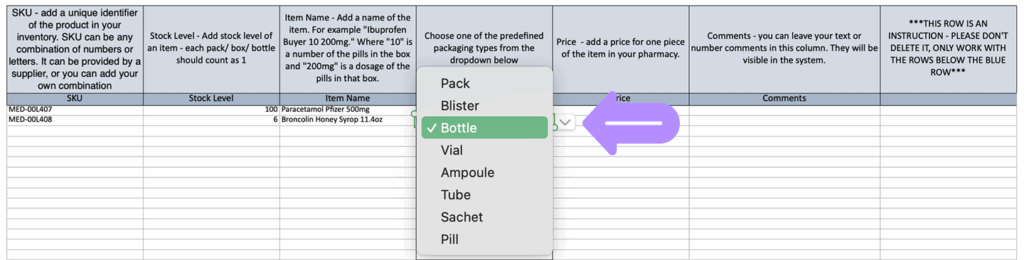
- Defina o Preço para a unidade que você escolher vender. (por exemplo, 20, 35, 100).
💡Notas
A moeda é aplicada por padrão – insira apenas números, sem símbolos de moeda.

- Deixe comentários adicionais que serão incluídos para revisão no módulo da farmácia.

- Salve o arquivo completo para prosseguir com o upload.

Atualize o Nível de Estoque através do Upload do Excel
Você pode atualizar a quantidade de um item específico manualmente na aba de Inventário toda vez que tiver reabastecimento de inventário.
💡Notas
O sistema rastreia automaticamente os níveis de estoque atuais e conta os itens à medida que são prescritos e vendidos. Você adiciona itens manualmente apenas para o novo reabastecimento de estoque.
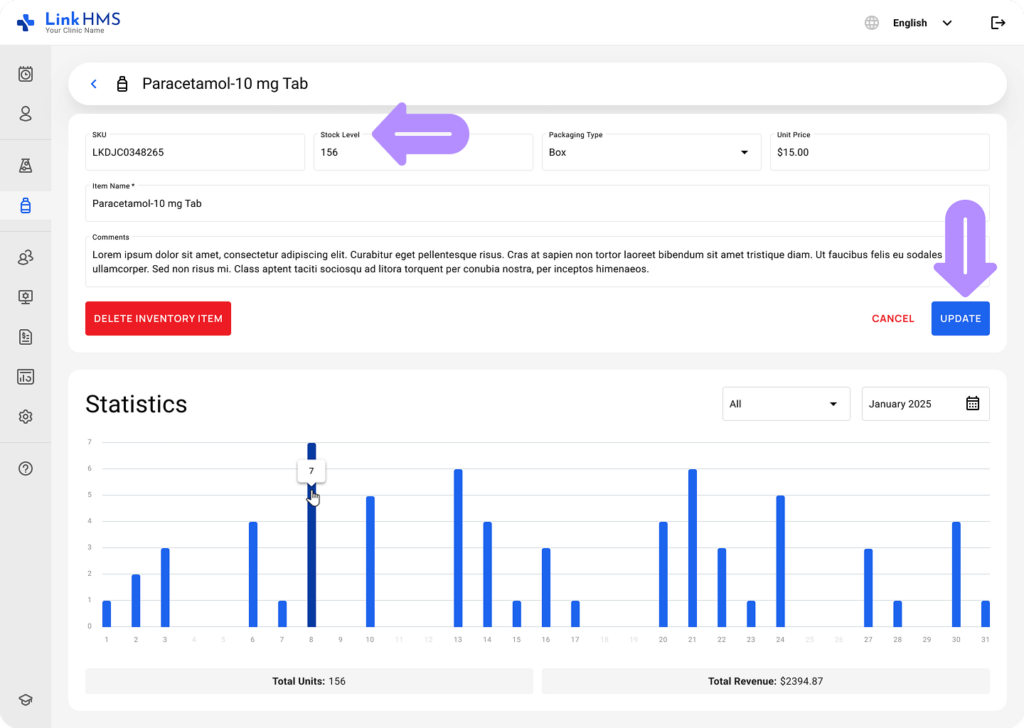
Se você deseja atualizar o item ou atualizar itens de embalagem em massa com a ajuda de uma planilha, precisa alterar a célula de estoque para os itens que você recebe e deseja adicionar ao estoque atual.

💡Notas
O estoque é somado – uma vez que você adiciona um novo nível de estoque, o sistema adiciona novos itens ao estoque atual. Por exemplo, o estoque atual é 10, e você insere um envio recente de 5 no arquivo atualizado, o estoque geral é atualizado no sistema automaticamente – 10 + 5 = 15.