Alors que vous suivez le guide sur comment ajouter l'inventaire de la pharmacie, l'une des étapes du téléchargement en masse de l'inventaire consiste à remplir le fichier d'exemple. Suivez les instructions supplémentaires pour remplir le fichier Excel avec votre inventaire.
Télécharger le modèle de fichier Excel
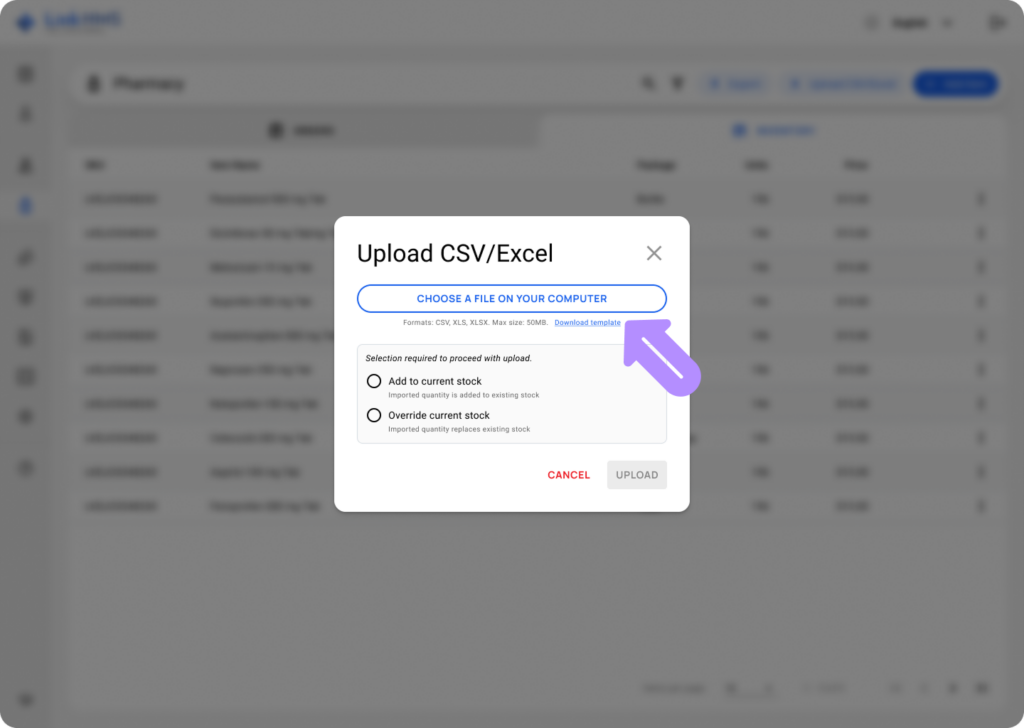
- Dans l'onglet Inventaire, lorsque vous choisissez de télécharger l'inventaire en masse, sélectionnez Télécharger le modèle pour obtenir un fichier d'exemple qui montre comment formater vos articles de stock pour le téléchargement Excel.
Remplissez le fichier Excel pour le téléchargement en masse de l'inventaire
- Dans le fichier d'exemple, la ligne supérieure des tableaux contient des instructions, et la ligne bleue montre les noms des champs.
💡Remarques
Ne supprimez pas ces lignes, commencez à remplir les lignes en dessous de la ligne bleue.
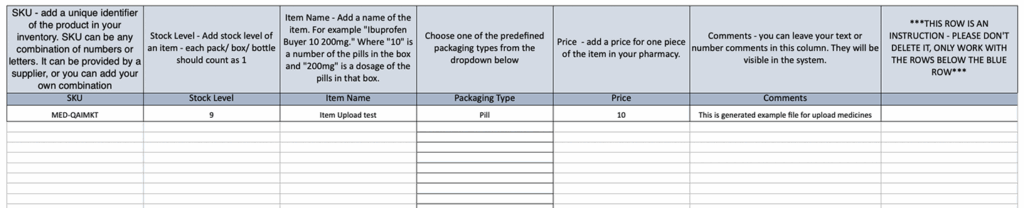
- Remplissez les champs dans le tableau pour chaque article de l'inventaire.
-
- SKU (obligatoire)
- Niveau de stock (obligatoire)
- Nom de l'article (obligatoire)
- Type d'emballage (obligatoire)
- Prix (obligatoire)
- Commentaires (facultatif)
- Commencez par le SKU (Unité de Gestion des Stocks). Chaque article de l'inventaire doit avoir un code unique pour identifier le médicament ou le fournitures dans votre inventaire. Le SKU peut consister en des lettres latines, des chiffres et des caractères spéciaux. Il est généralement attribué par un fournisseur ou ajouté comme votre propre combinaison (par exemple, MED-61K66S7, MED-SPJWO).

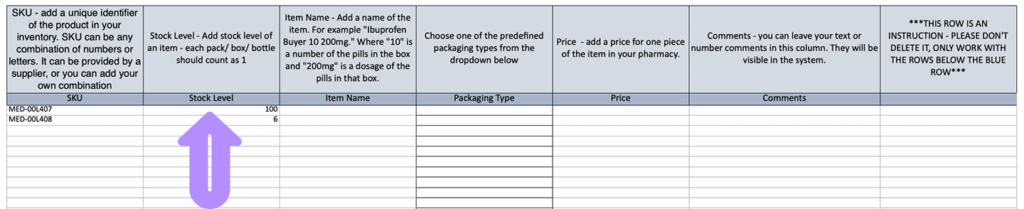
- Indiquez le Niveau de Stock pour chaque article, en comptant chaque paquet, boîte ou bouteille comme une unité. (par exemple, 1, 5, 20).
💡Remarques
La gestion des stocks de pharmacie de LinkHMS est basée sur le principe « par emballage ». Nous ne supportons pas la division de l'emballage lors de la gestion de votre inventaire ou de la création d'une facture. Entrez toujours le nombre d'articles que vous choisissez comme votre unité minimale.
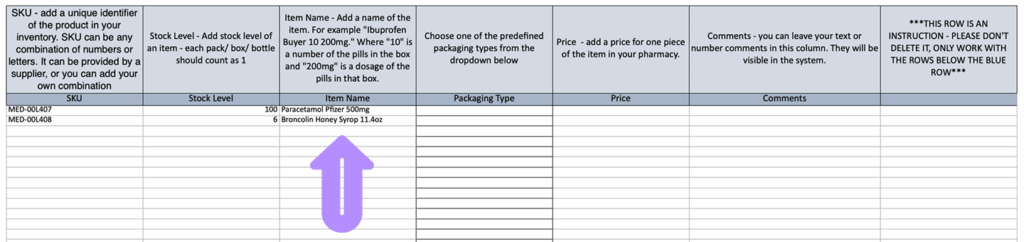
- Ajoutez le Nom de l'article pour chaque médicament ou inventaire.
💡Remarques
Choisissez le nom du médicament + dosage (par exemple, en mg) + nombre d'articles dans la boîte si vous utilisez des boîtes ou des paquets pour les unités minimales (par exemple, Ibuprofène Bayer 300mg 20 comprimés, Ibuprofène Bayer 300mg 10 comprimés). Lorsque vous choisissez des comprimés pour l'unité minimale, entrez le nom du médicament + dosage (par exemple, en mg), (par exemple, Ibuprofène Bayer 300mg). Le stock doit être additionné manuellement en fonction de la disponibilité des unités choisies pour chaque article. Il est également recommandé d'ajouter le nom du producteur au nom de l'article dans l'inventaire pour éviter les doublons lorsque le même article est produit par différents fabricants.
- Spécifiez le Type d'emballage de l'article listé à partir du menu déroulant (par exemple, Pack, Blister, Bouteille, Flacon, Ampoule, Tube, Sachet, Comprimé).
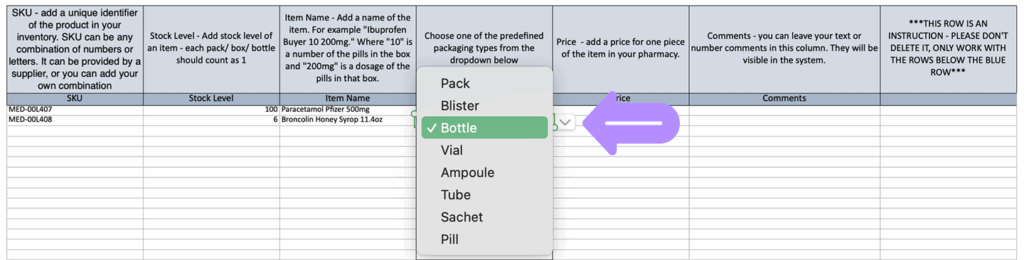
- Définissez le Prix pour l'unité que vous choisissez de vendre. (par exemple, 20, 35, 100).
💡Remarques
La devise est appliquée par défaut – entrez uniquement des chiffres, sans signes monétaires.

- Laissez des commentaires supplémentaires qui seront inclus pour l'examen dans le module Pharmacie.

- Enregistrez le fichier complété pour procéder au téléchargement.

Mettez à jour le Niveau de Stock via le téléchargement Excel
Vous pouvez mettre à jour la quantité d'un article particulier manuellement dans l'onglet Inventaire chaque fois que vous avez un réapprovisionnement d'inventaire.
💡Remarques
Le système suit automatiquement les niveaux de stock actuels et décompte les articles au fur et à mesure qu'ils sont prescrits et vendus. Vous ajoutez des articles manuellement uniquement pour le nouveau réapprovisionnement de stock.
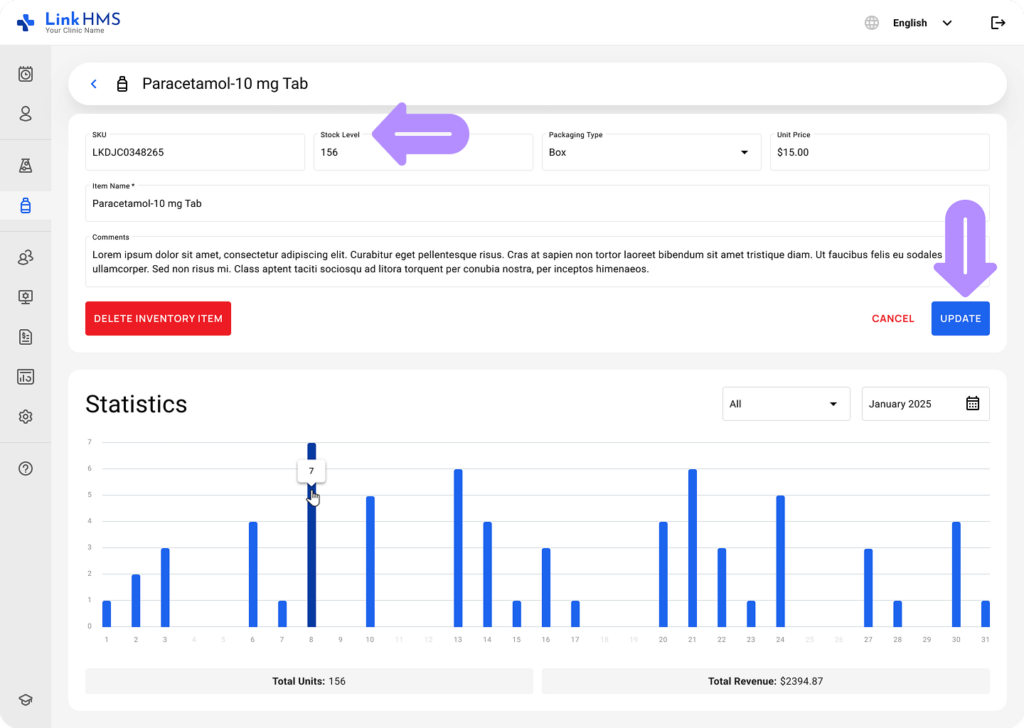
Si vous souhaitez mettre à jour l'article ou mettre à jour les articles en gros avec l'aide d'une feuille de calcul, vous devez modifier la cellule de stock pour les articles que vous recevez et que vous souhaitez ajouter au stock actuel.

💡Remarques
Le stock est additionné – une fois que vous ajoutez un nouveau niveau de stock, le système ajoute de nouveaux articles au stock actuel. Par exemple, le stock actuel est de 10, et vous entrez une récente expédition de 5 dans le fichier mis à jour, le stock global est mis à jour automatiquement dans le système – 10 + 5 = 15.