Mientras sigue la guía sobre cómo agregar inventario de farmacia, uno de los pasos para la carga masiva de inventario es completar el archivo de muestra. Siga las instrucciones adicionales para completar el archivo de Excel con su inventario.
Descargar la plantilla del archivo de Excel
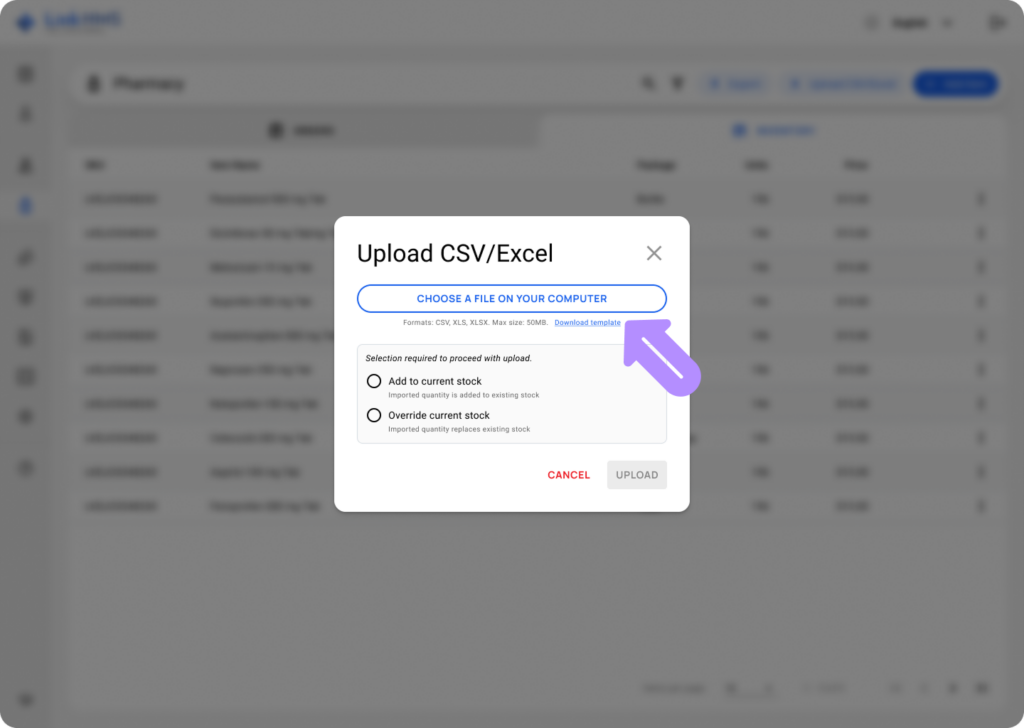
- En la pestaña de Inventario, cuando elija cargar inventario de forma masiva, seleccione Descargar plantilla para obtener un archivo de muestra que muestre cómo formatear sus artículos de stock para la carga en Excel.
Complete el archivo de Excel para la carga masiva de inventario
- En el archivo de muestra, la fila superior de las tablas contiene instrucciones, y la fila azul muestra los nombres de los campos.
💡Notas
No elimine estas filas, comience a completar las filas debajo de la azul.
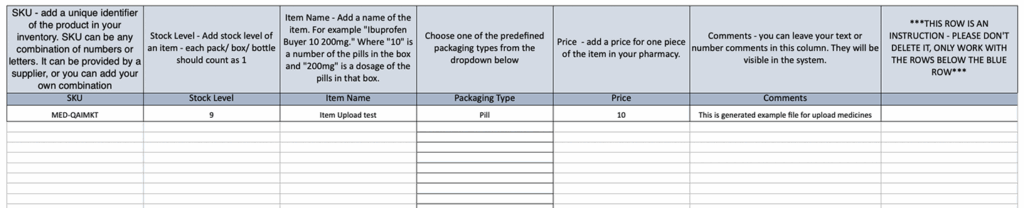
- Complete los campos en la tabla para cada artículo de inventario.
-
- SKU (requerido)
- Nivel de stock (requerido)
- Nombre del artículo (requerido)
- Tipo de embalaje (requerido)
- Precio (requerido)
- Comentarios (opcional)
- Comience con el SKU (Unidad de Mantenimiento de Stock). Cada artículo de inventario debe tener un código único para identificar el medicamento o suministro en su inventario. El SKU puede consistir en letras latinas, números y caracteres especiales. Comúnmente es asignado por un proveedor o agregado como su propia combinación (por ejemplo, MED-61K66S7, MED-SPJWO).

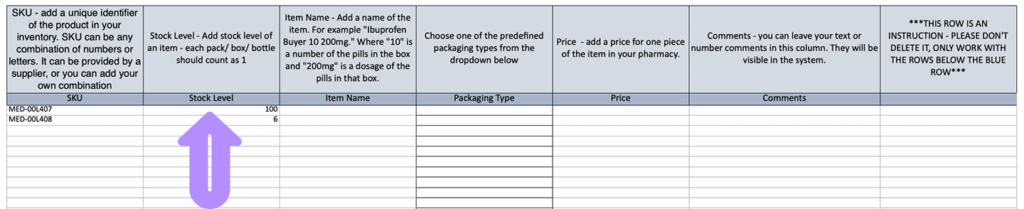
- Indique el Nivel de Stock para cada artículo, contando cada paquete, caja o botella como una unidad. (por ejemplo, 1, 5, 20).
💡Notas
La gestión de stock de farmacia de LinkHMS se basa en el principio de “por embalaje”. No apoyamos la división del embalaje mientras gestionamos su inventario o creamos una factura. Siempre ingrese el número de los artículos que elija como su unidad mínima.
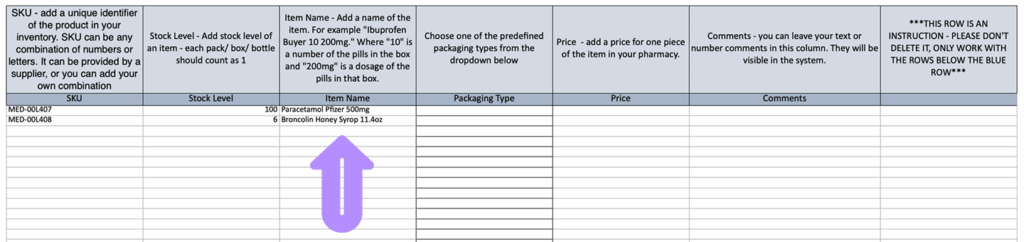
- Agregue el Nombre del artículo para cada medicamento o inventario.
💡Notas
Elija el nombre del medicamento + dosis (por ejemplo, en mg) + número de los artículos en la caja si utiliza cajas o paquetes para las unidades mínimas (por ejemplo, Ibuprofeno Bayer 300mg 20 pastillas, Ibuprofeno Bayer 300mg 10 pastillas). Cuando elija pastillas como unidad mínima, ingrese el nombre del medicamento + dosis (por ejemplo, en mg), (por ejemplo, Ibuprofeno Bayer 300mg). El stock debe sumarse manualmente según la disponibilidad de las unidades elegidas para cada artículo. También se recomienda agregar el nombre del productor al nombre del artículo en inventario para evitar duplicados cuando el mismo artículo es producido por diferentes fabricantes.
- Especifique el Tipo de embalaje del artículo listado desde el menú desplegable (por ejemplo, Paquete, Blíster, Botella, Vial, Ampolla, Tubo, Sobre, Pastilla).
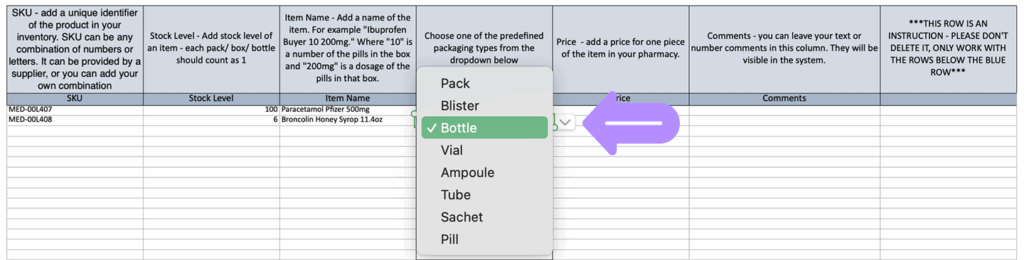
- Establezca el Precio para la unidad que elija vender. (por ejemplo, 20, 35, 100).
💡Notas
La moneda se aplica por defecto: ingrese solo números, sin signos de moneda.

- Deje comentarios adicionales que se incluirán para la revisión en el módulo de Farmacia.

- Guarde el archivo completado para proceder con la carga.

Actualice el Nivel de Stock a través de la carga de Excel
Puede actualizar la cantidad de un artículo en particular manualmente en la pestaña de Inventario cada vez que tenga reposición de inventario.
💡Notas
El sistema rastrea automáticamente los niveles de stock actuales y cuenta los artículos a medida que se prescriben y venden. Solo agrega artículos manualmente para el nuevo reabastecimiento de stock.
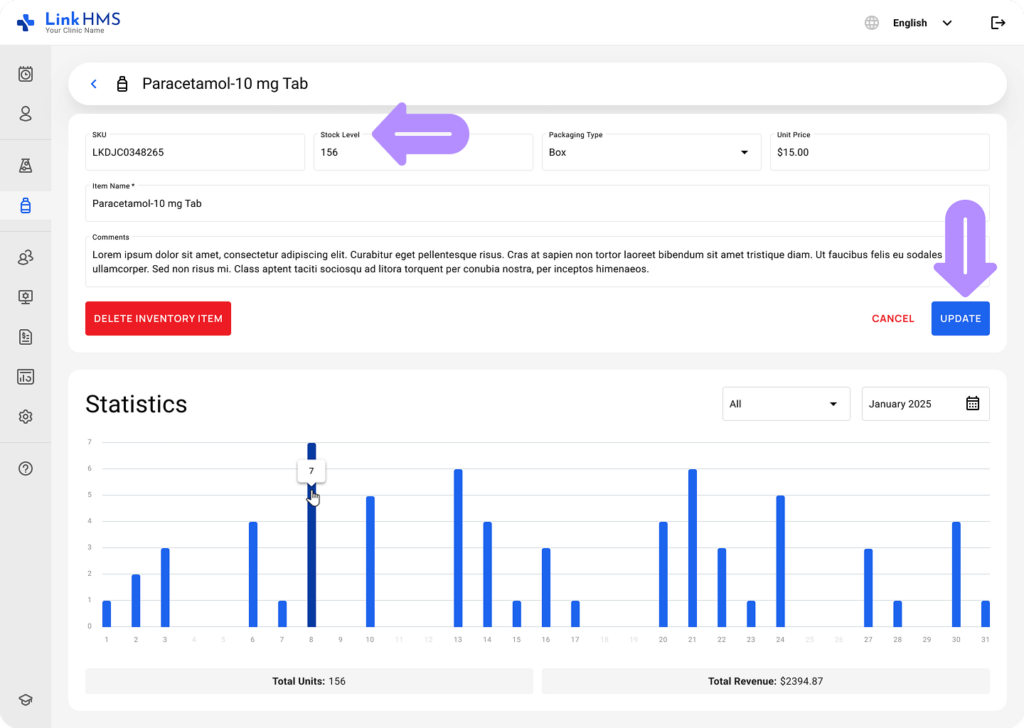
Si desea actualizar el artículo o los artículos de paquete masivo con la ayuda de una hoja de cálculo, debe cambiar la celda de stock para los artículos que recibe y desea agregar al stock actual.

💡Notas
El stock se suma: una vez que agrega un nuevo nivel de stock, el sistema agrega nuevos artículos al stock actual. Por ejemplo, el stock actual es 10, y usted ingresa un envío reciente de 5 en el archivo actualizado, el stock total se actualiza en el sistema automáticamente: 10 + 5 = 15.