Acessando a aba Agenda
- Navegue até a aba Agenda no menu principal do LinkHMS.
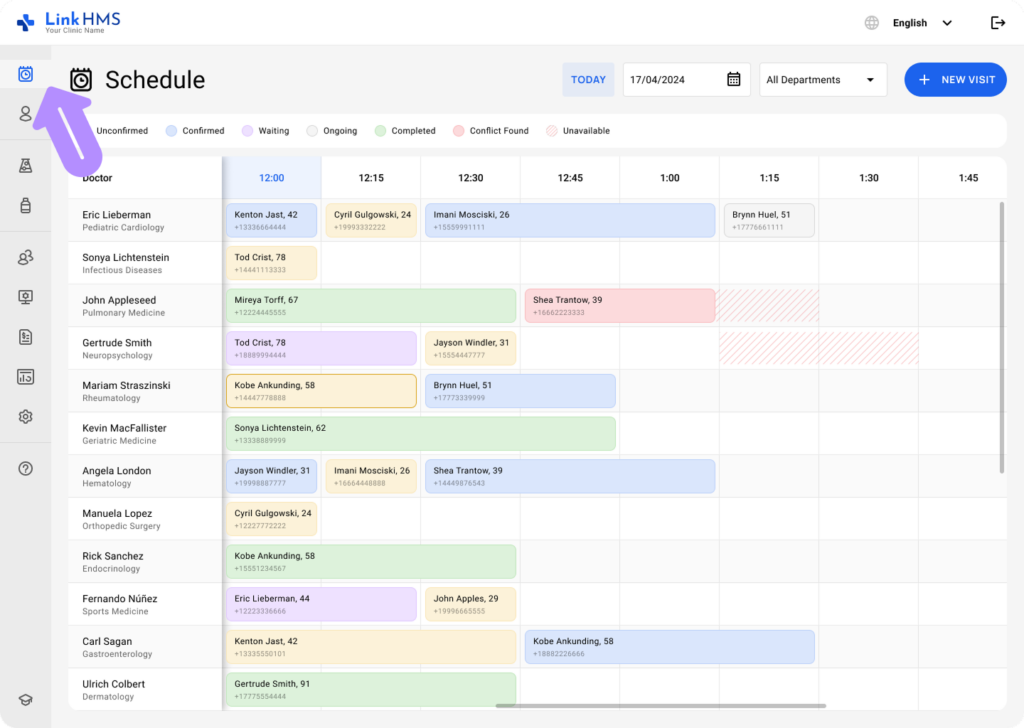
- A agenda exibe os médicos disponíveis e seus horários para o dia.
Selecionando um Médico
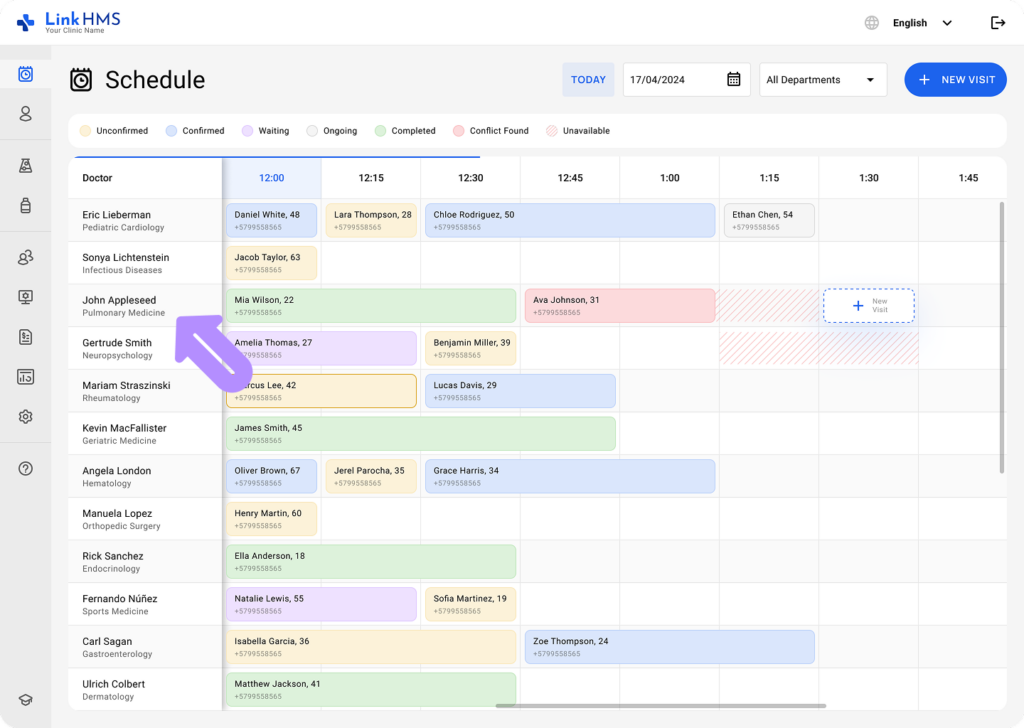
- Na lista de médicos no lado esquerdo da agenda, clique no nome do médico para quem você deseja criar uma consulta (por exemplo, Rick Sanchez, John Appleseed).
-
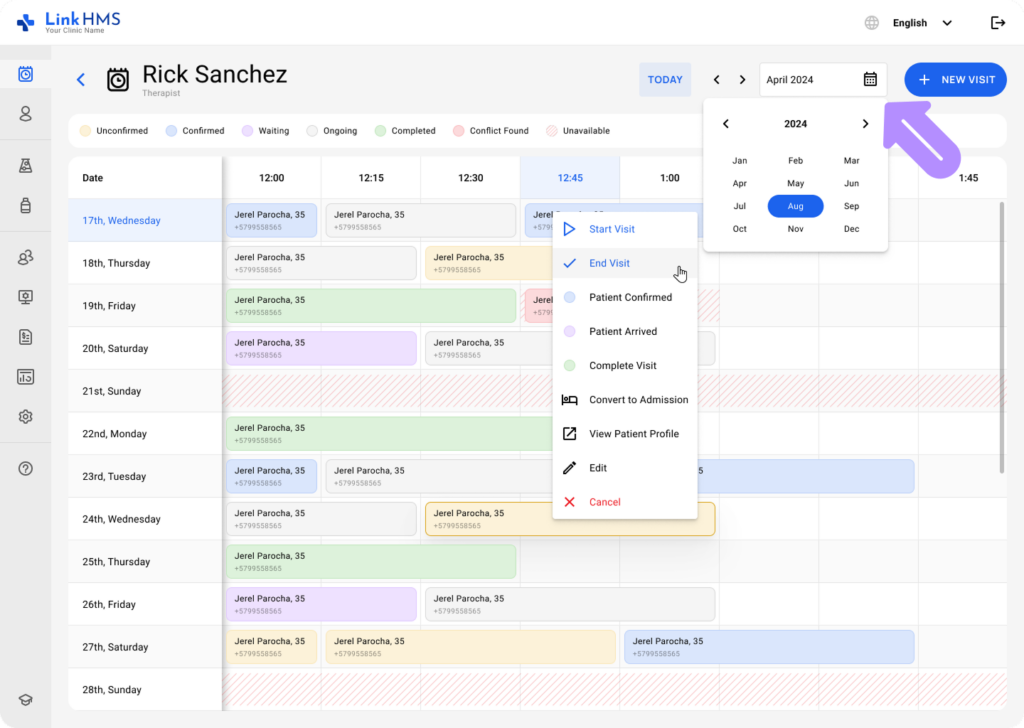
Isso abrirá a agenda específica do médico para o intervalo de tempo selecionado.
Iniciando uma Nova Consulta
-
Clique em qualquer horário disponível (indicado pelas células em branco ou não reservadas) na agenda do médico e use o botão + Nova Consulta para agendar um compromisso.
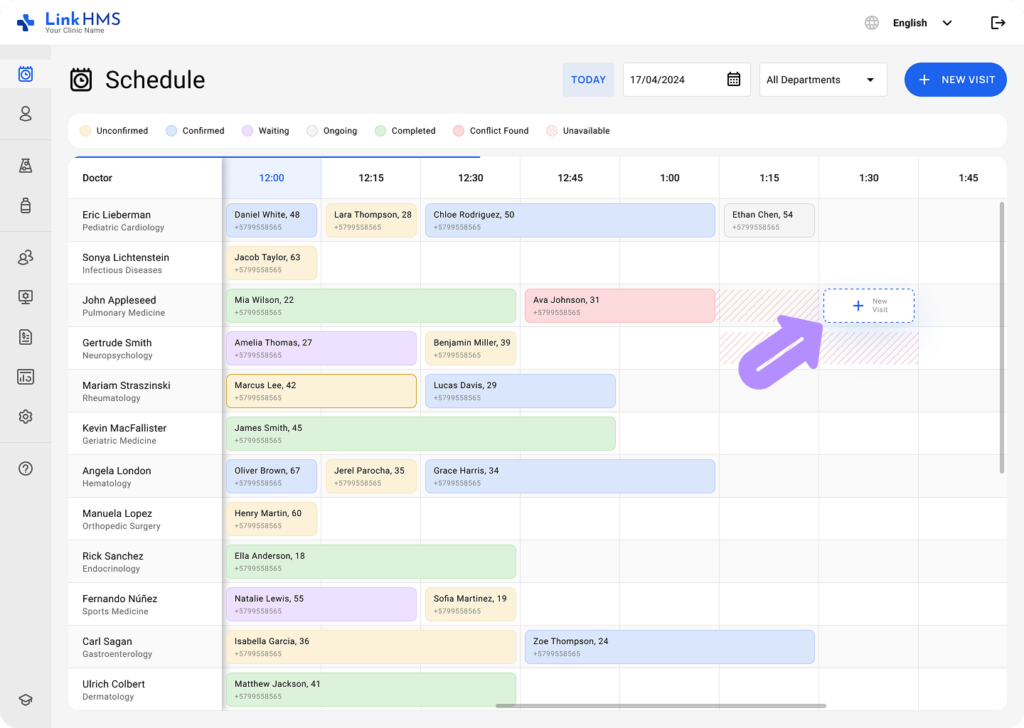
- A janela Escolher uma Ação aparece. Clique em Consulta Ambulatorial para abrir o formulário de criação de consulta.

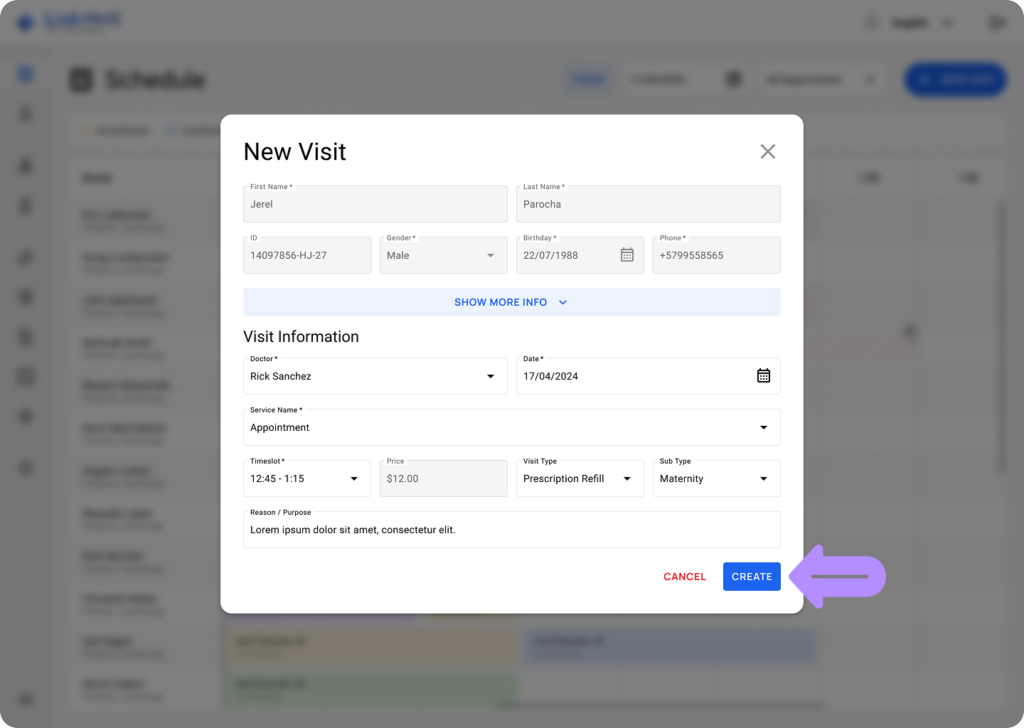
- O formulário Nova Consulta é aberto para inserir os detalhes necessários do compromisso.
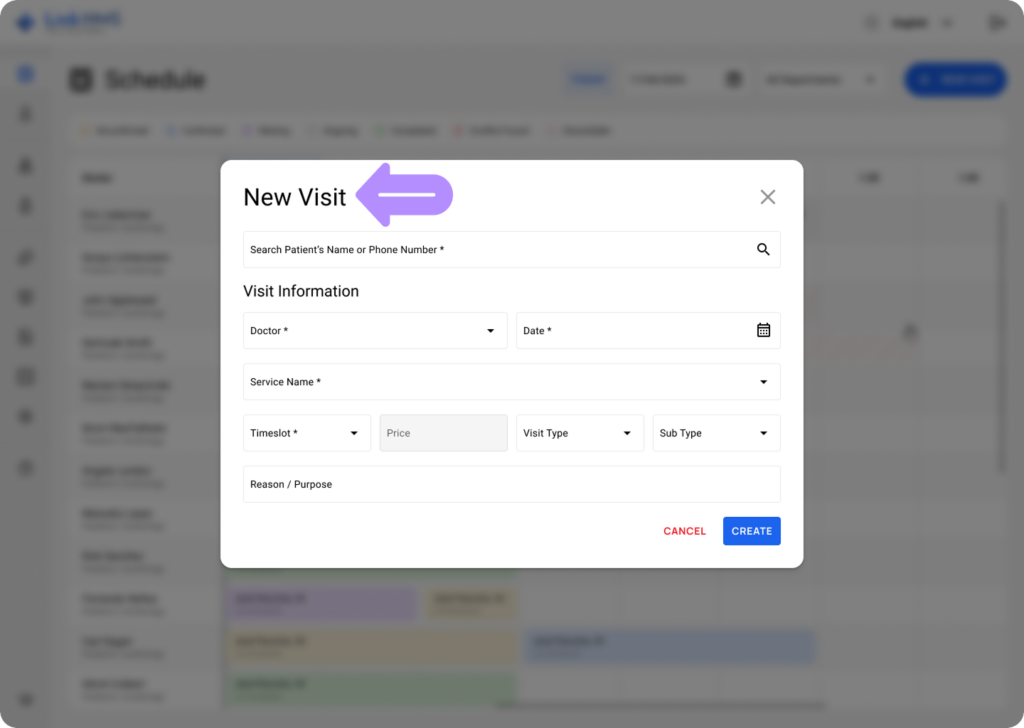
Preenchendo as Informações do Paciente
-
No formulário Nova Consulta, preencha todos os detalhes necessários do paciente: nome, sobrenome, ID (preenchido automaticamente pelo sistema), gênero, data de nascimento, número de telefone, e-mail, cidade, tipo de cobrança, prestadora de seguro e número do seguro.
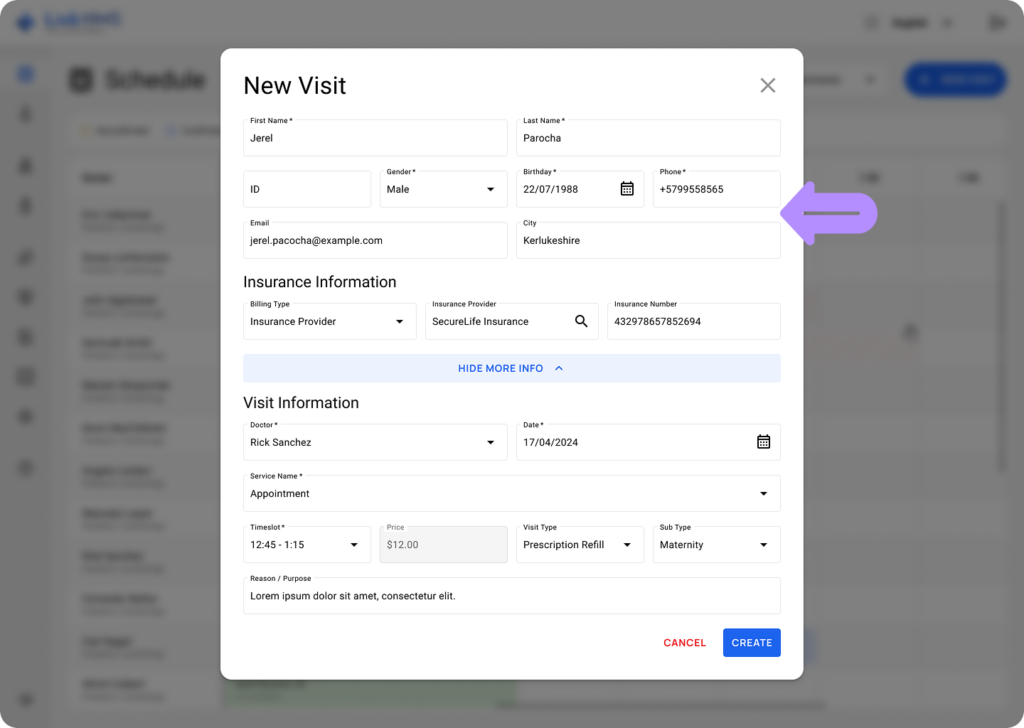
💡Notas
Além disso, você pode usar a busca por um paciente existente pelo nome ou número de telefone, e esses detalhes serão preenchidos automaticamente. Se necessário, você pode atualizar os campos necessários.
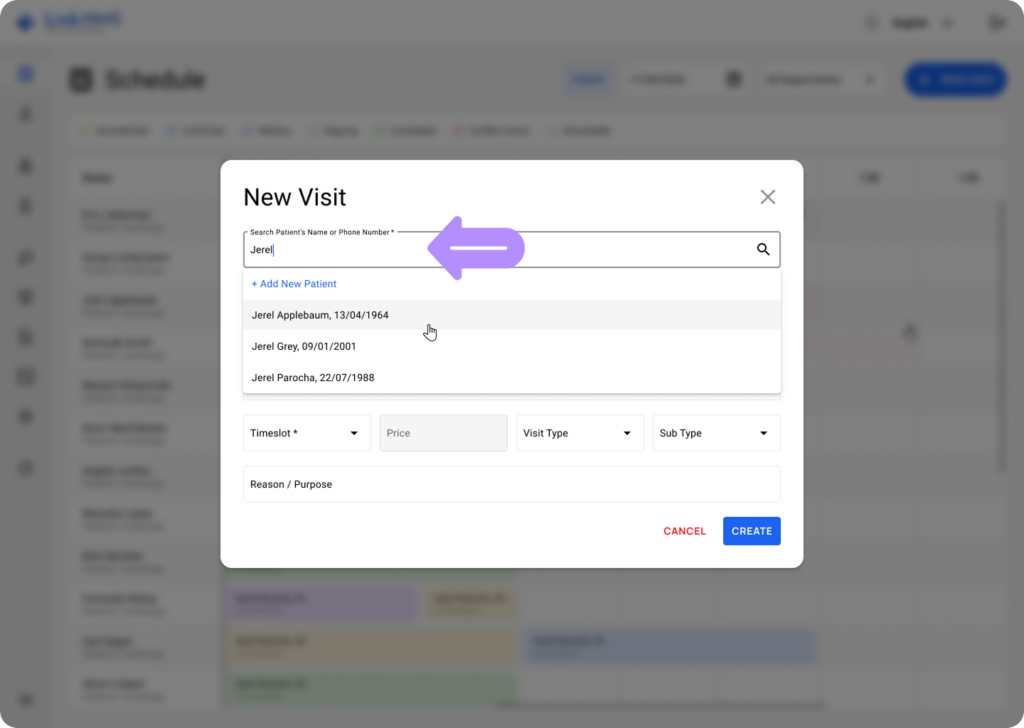
Preenchendo os Detalhes da Consulta
- O médico e a data são preenchidos automaticamente com base na seleção na aba Agenda; você pode atualizá-los se necessário.
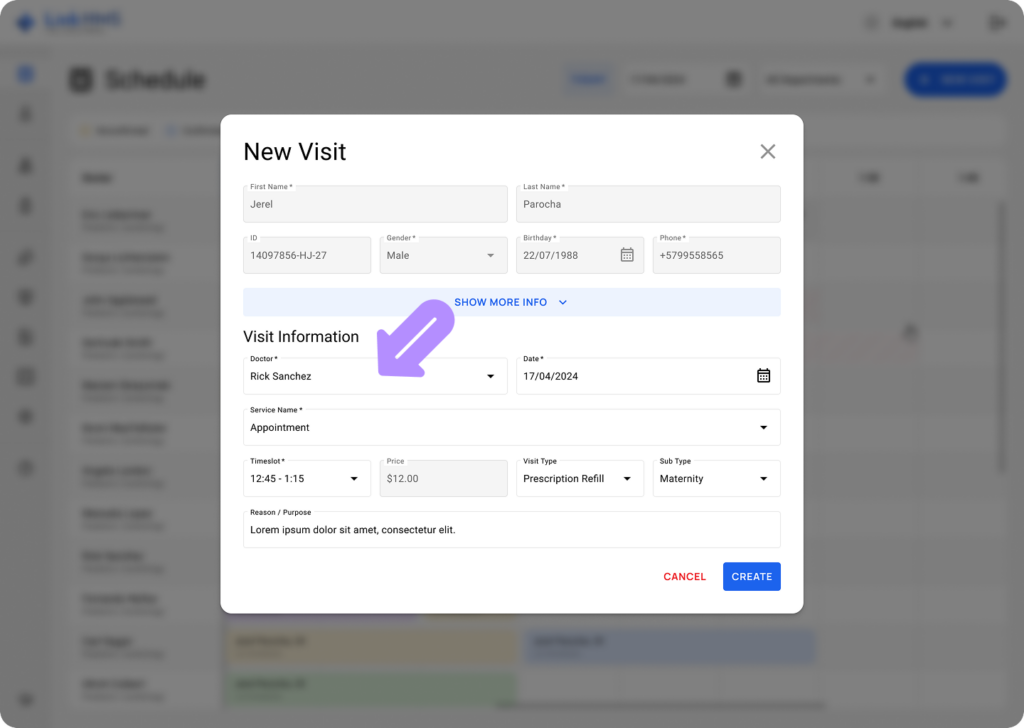
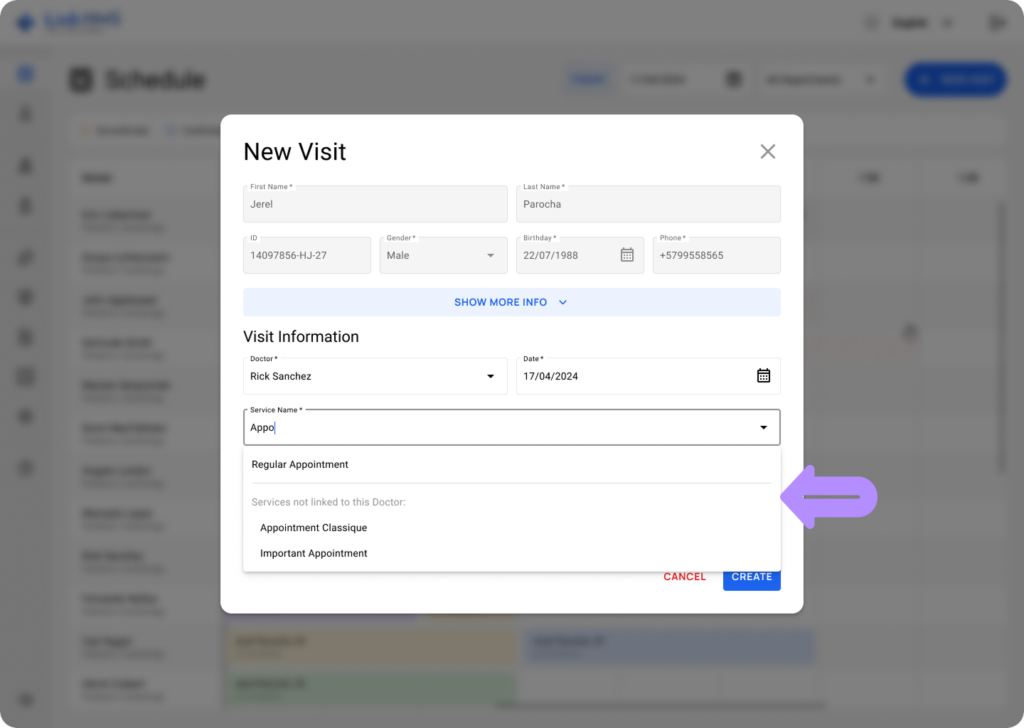
- Escolha um serviço atribuído ao médico selecionado ou selecione um que não esteja atribuído. Os serviços não atribuídos estão agrupados sob Serviços não vinculados a este Médico.
💡Notas
A duração do compromisso é definida automaticamente com base no serviço selecionado, e os horários correspondentes refletirão isso. O preço do serviço também é aplicado automaticamente, com base nas configurações configuradas em o módulo de Administração.
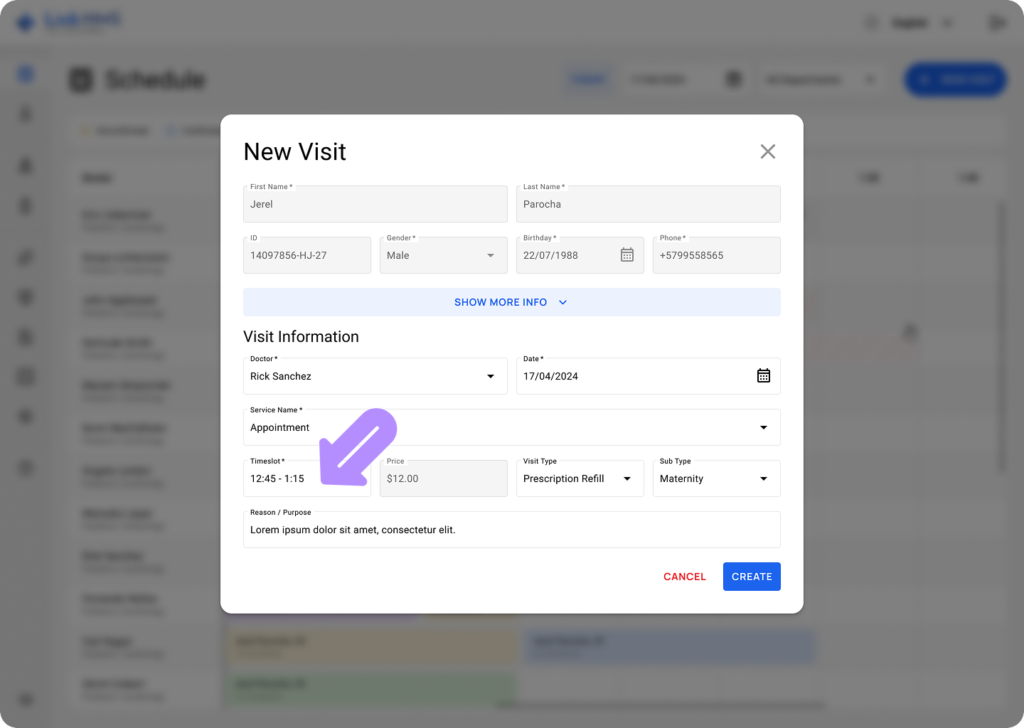
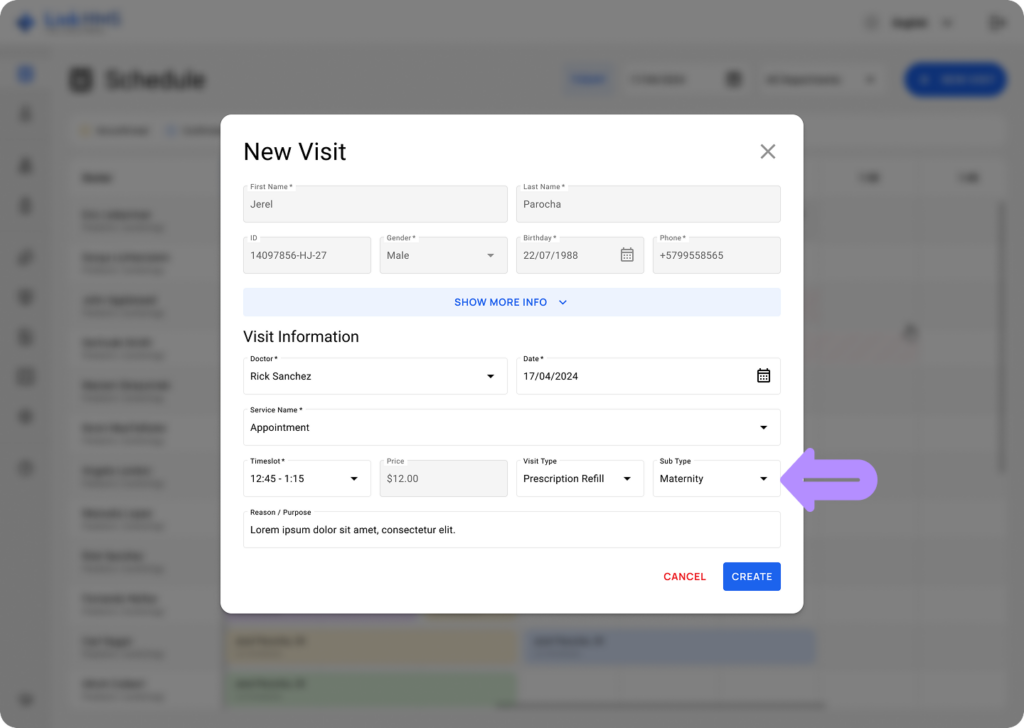
- Selecione o tipo de consulta e subtipo nos menus suspensos.
-
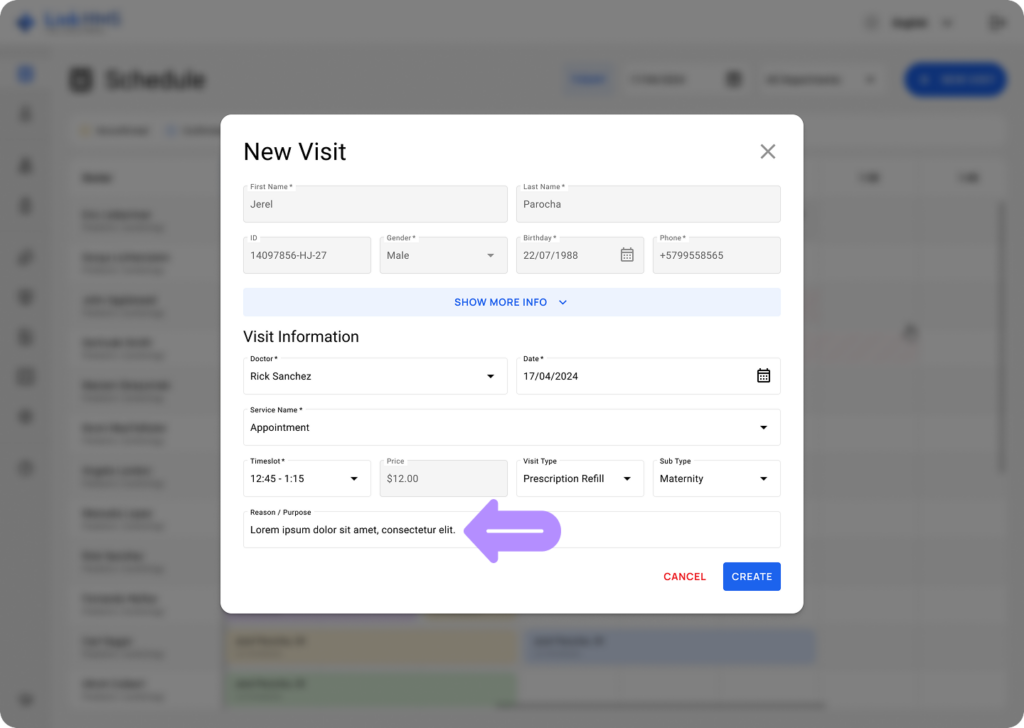
Adicione uma razão ou propósito para a consulta.
Criando uma Consulta
- Depois que todos os detalhes forem preenchidos, clique no botão Criar para salvar a consulta.
-
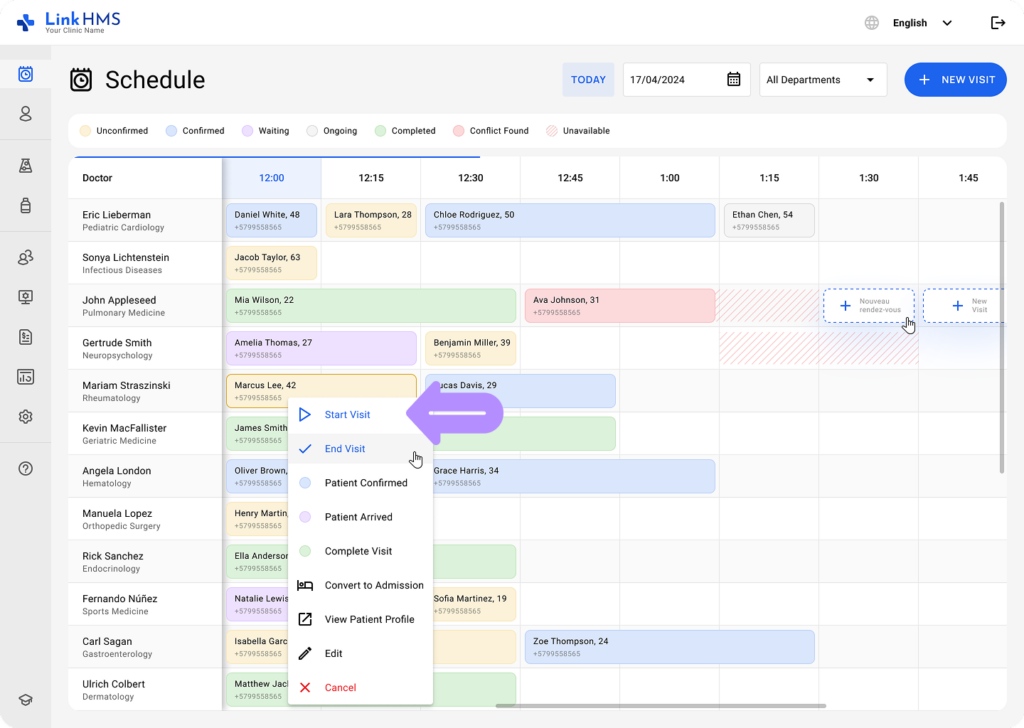
A consulta agora aparecerá na agenda do médico no horário designado.
Visualizando uma Consulta
- Após criar a consulta, ela aparecerá na agenda do médico selecionado com os detalhes do paciente e pode ser iniciada no horário agendado.
💡Notas
- Você pode modificar ou cancelar consultas através da visualização da agenda, se necessário. Encontre o guia detalhado sobre como editar e cancelar consultas na aba Agenda.