Accediendo a la pestaña de Horario
- Navegue a la pestaña de Horario desde el menú principal de LinkHMS.
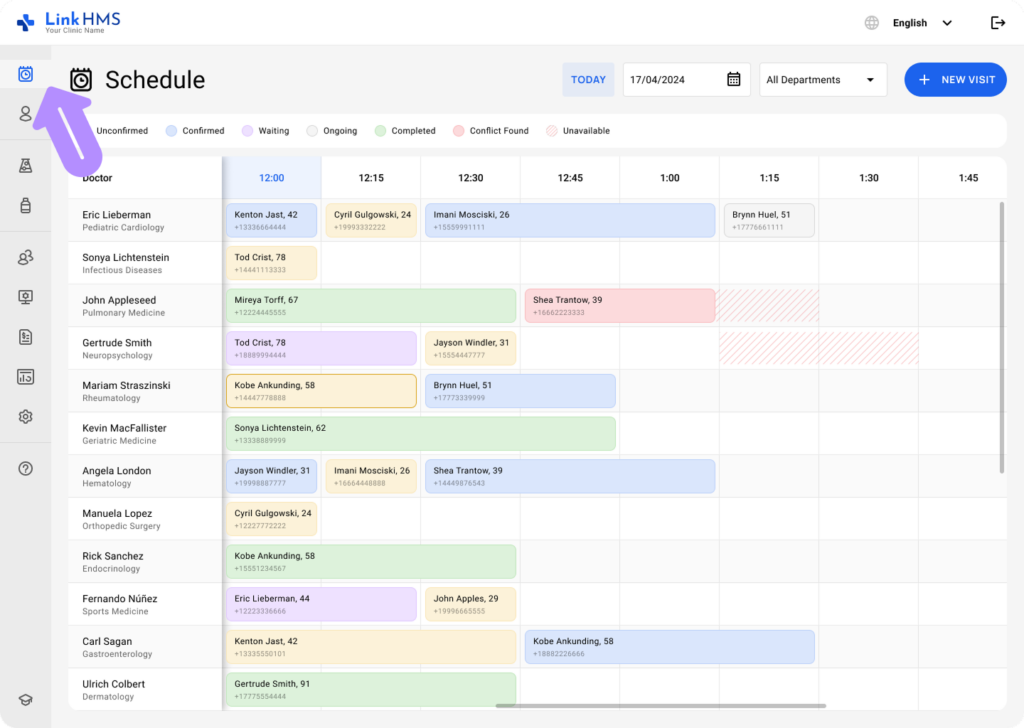
- El horario muestra los médicos disponibles y sus intervalos de tiempo para el día.
Seleccionando un médico
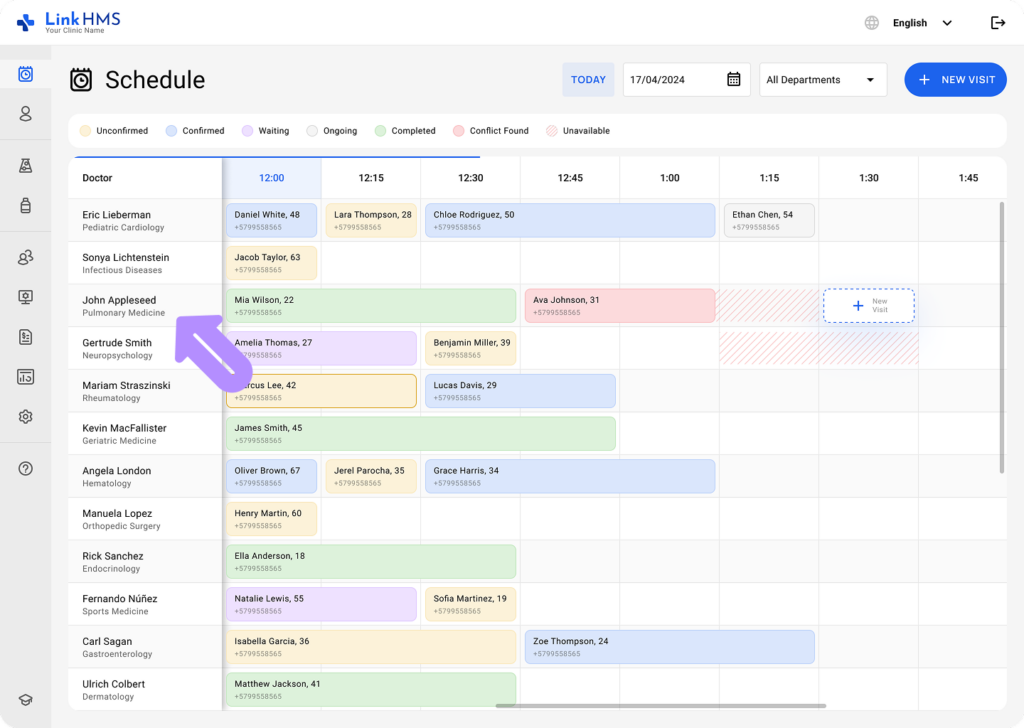
- Desde la lista de médicos en el lado izquierdo del horario, haga clic en el nombre del médico para quien desea crear una visita (por ejemplo, Rick Sanchez, John Appleseed).
-
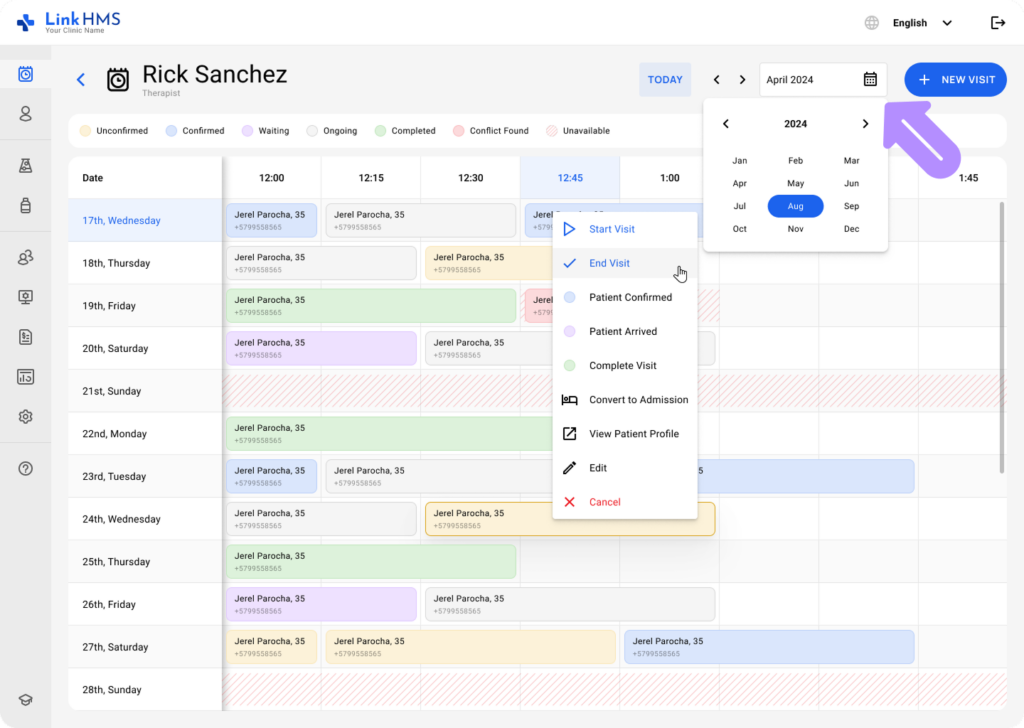
Esto mostrará el horario específico del médico para el rango de tiempo seleccionado.
Iniciando una nueva visita
-
Haga clic en cualquier intervalo de tiempo disponible (indicado por las celdas en blanco o no reservadas) en el horario del médico y use el botón + Nueva visita para reservar una cita.
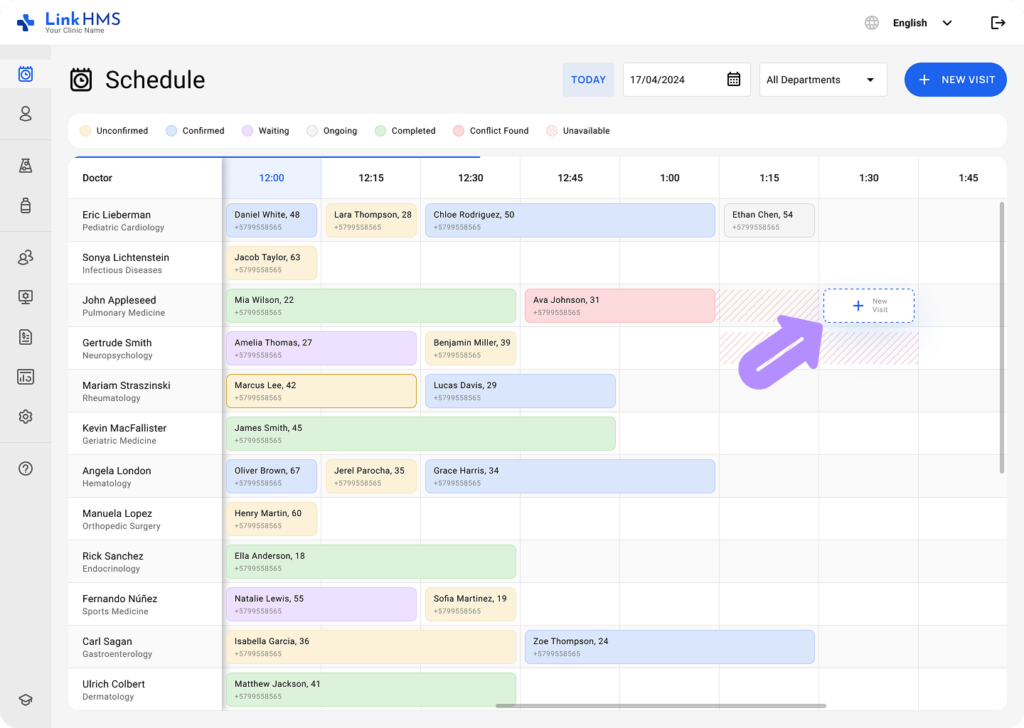
- Aparece la ventana Elegir una acción. Haga clic en Visita ambulatoria para abrir el formulario de creación de visitas.

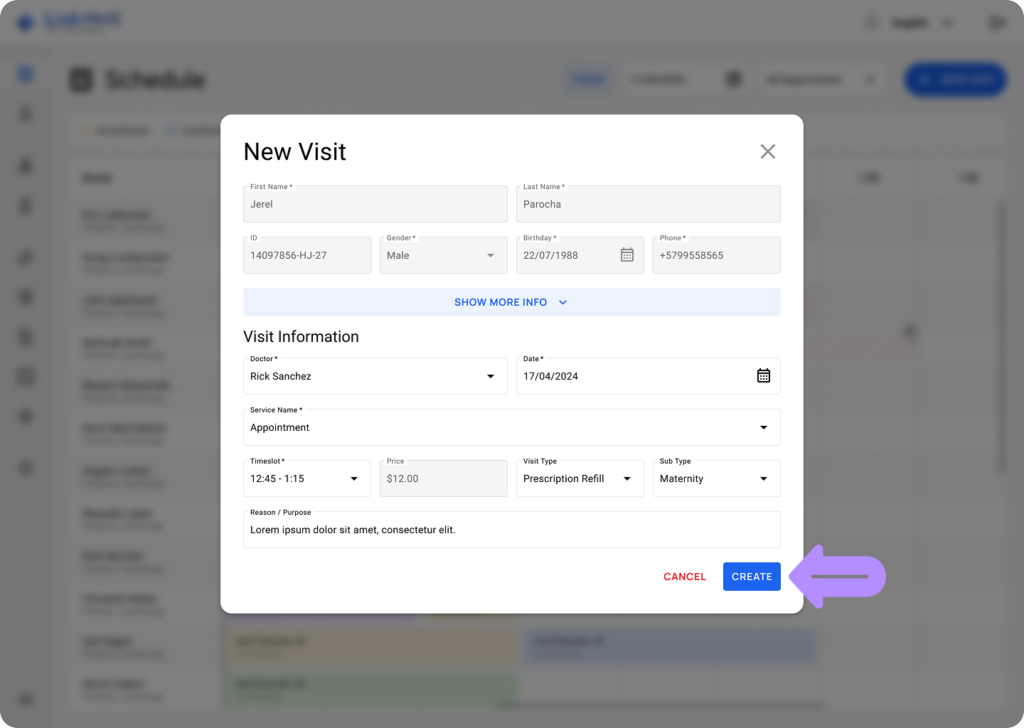
- Se abre el formulario de Nueva visita para ingresar los detalles requeridos de la cita.
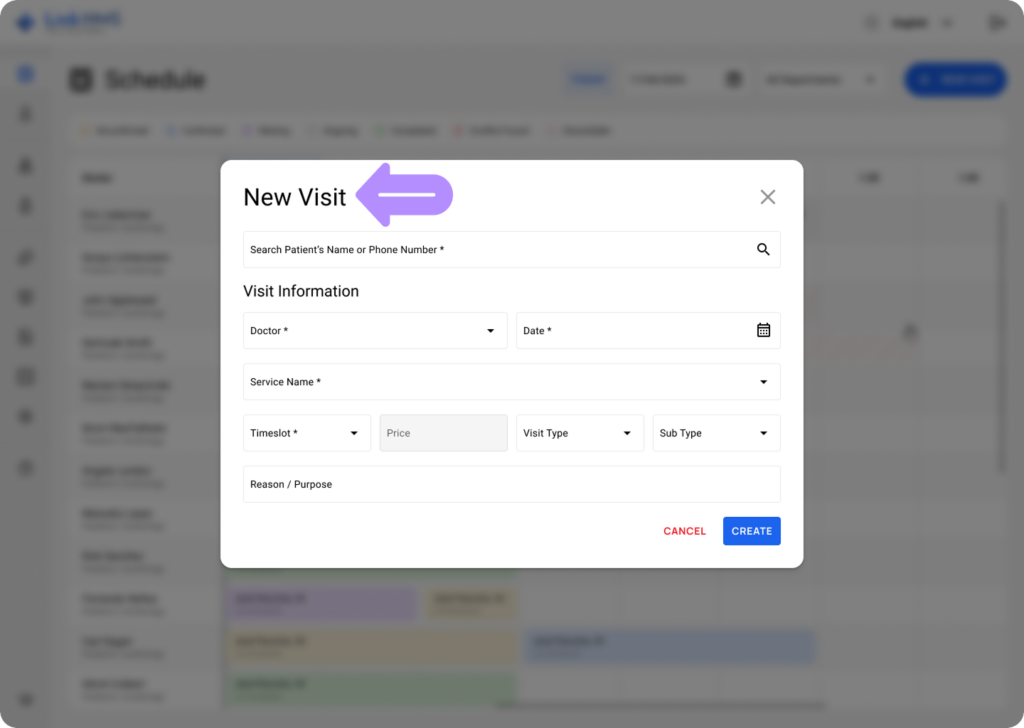
Rellenando la información del paciente
-
En el formulario de Nueva visita, complete todos los detalles requeridos del paciente: nombre, apellido, ID (completado automáticamente por el sistema), género, fecha de nacimiento, número de teléfono, correo electrónico, ciudad, tipo de facturación, proveedor de seguros y número de seguro.
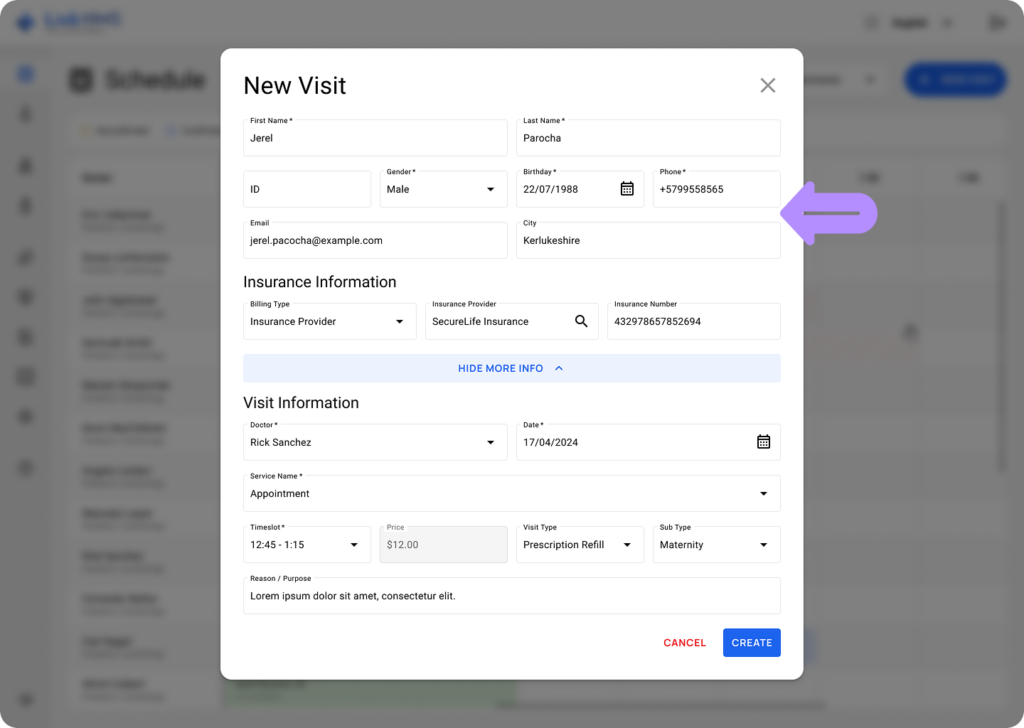
💡Notas
Además, puede usar la búsqueda de un paciente existente por nombre o número de teléfono, y estos detalles se completarán automáticamente. Si es necesario, puede actualizar los campos requeridos.
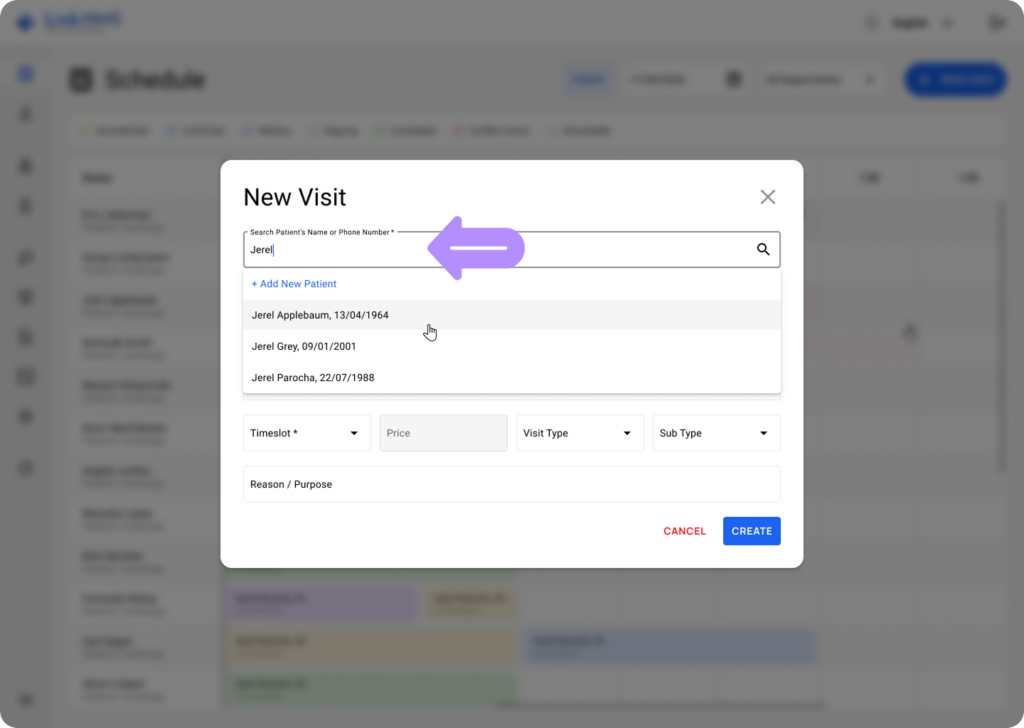
Rellenando los detalles de la visita
- El médico y la fecha se completan automáticamente según la selección en la pestaña de Horario; puede actualizarlos si es necesario.
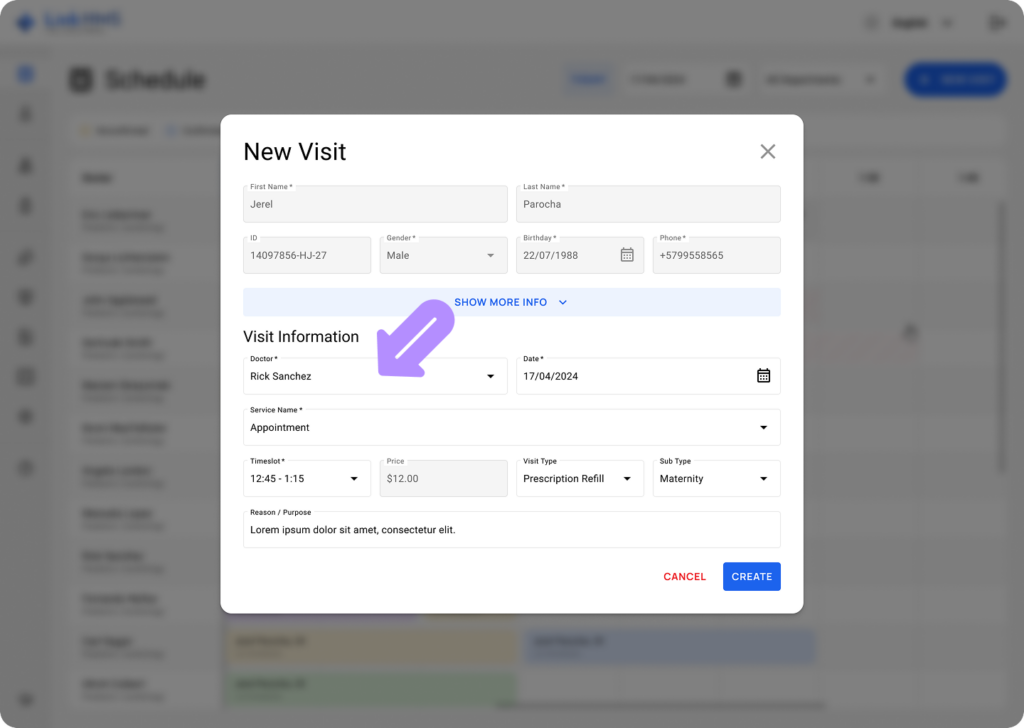
- Elija un servicio asignado al médico seleccionado, o seleccione uno que no esté asignado. Los servicios no asignados se agrupan bajo Servicios no vinculados a este médico.
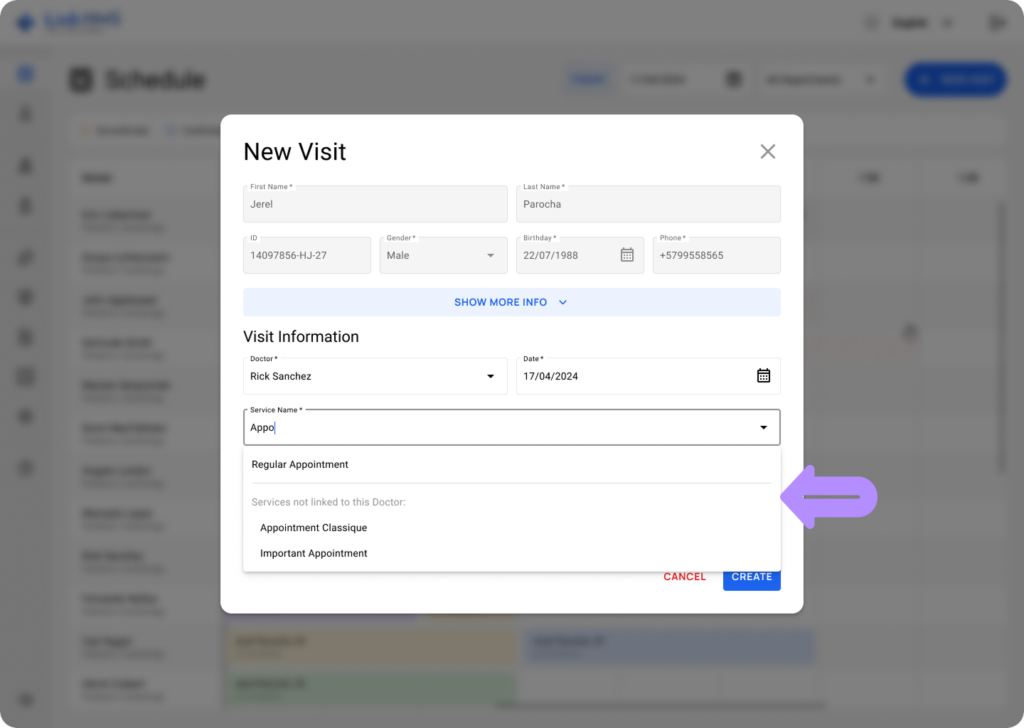
💡Notas
La duración de la cita se establece automáticamente según el servicio seleccionado, y los intervalos de tiempo correspondientes reflejarán esto. El precio del servicio también se aplica automáticamente, según la configuración establecida en el módulo de Administración.
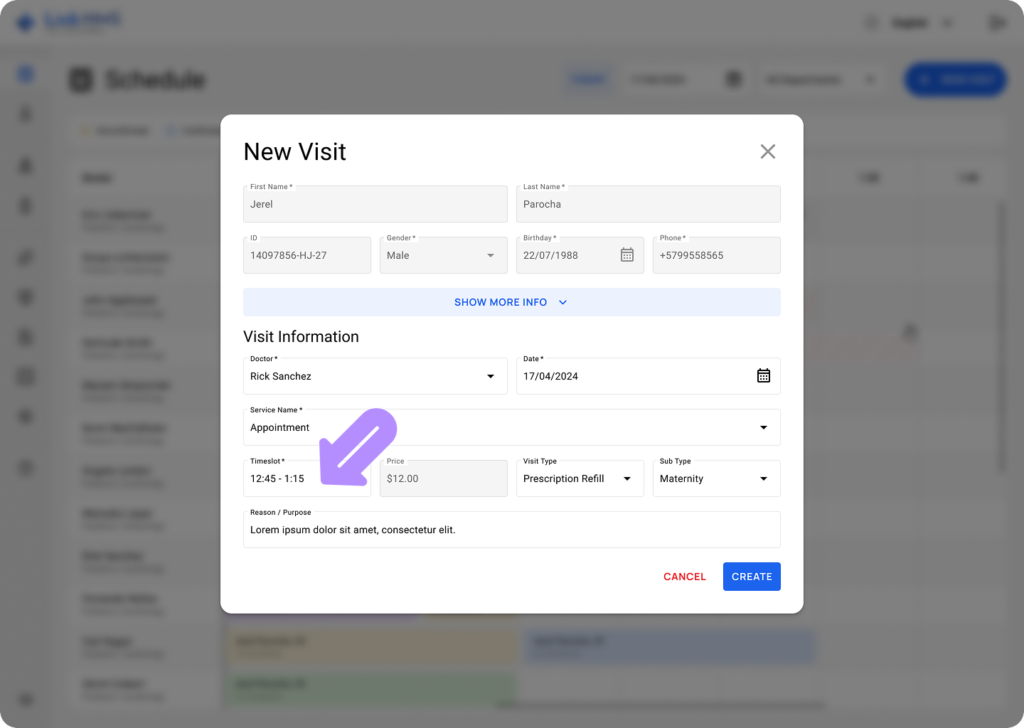
- Seleccione el tipo de visita y subtipo de los menús desplegables.
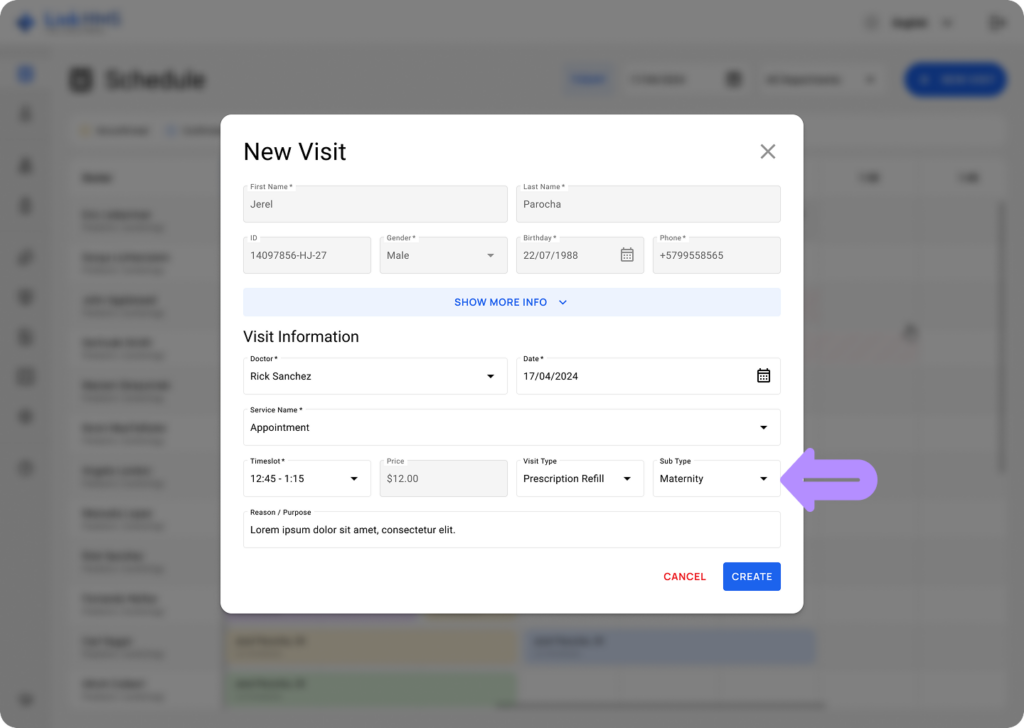
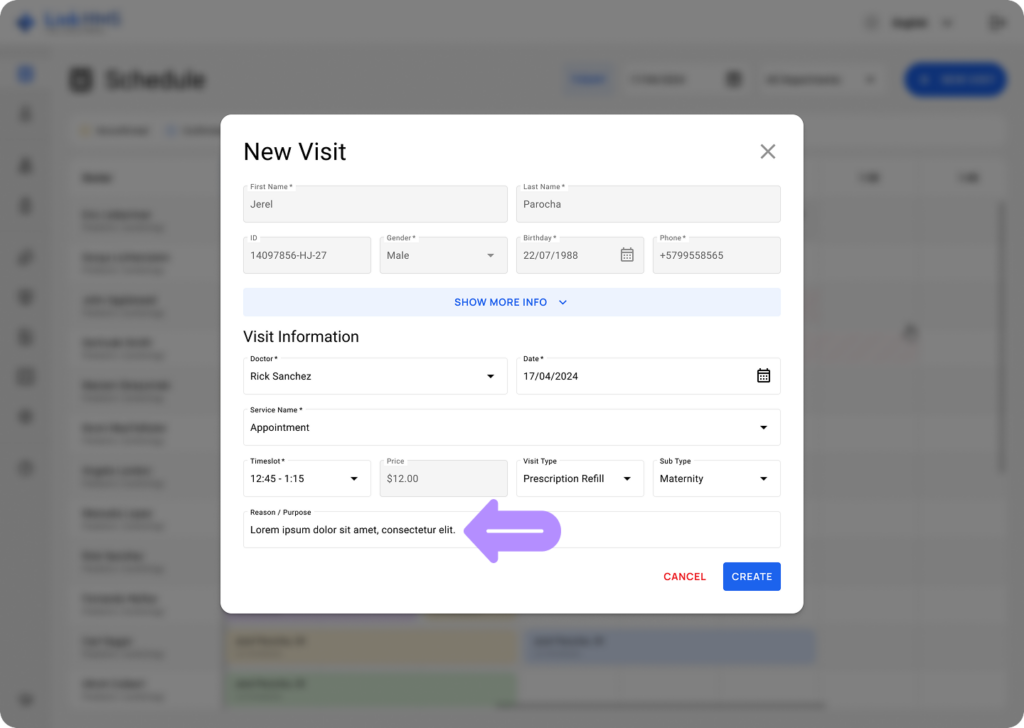
-
Agregue una razón o propósito para la visita.
Creando una visita
- Una vez que se hayan completado todos los detalles, haga clic en el botón Crear para guardar la visita.
-
La visita ahora aparecerá en el horario del médico en el intervalo de tiempo designado.
Visualizando una visita
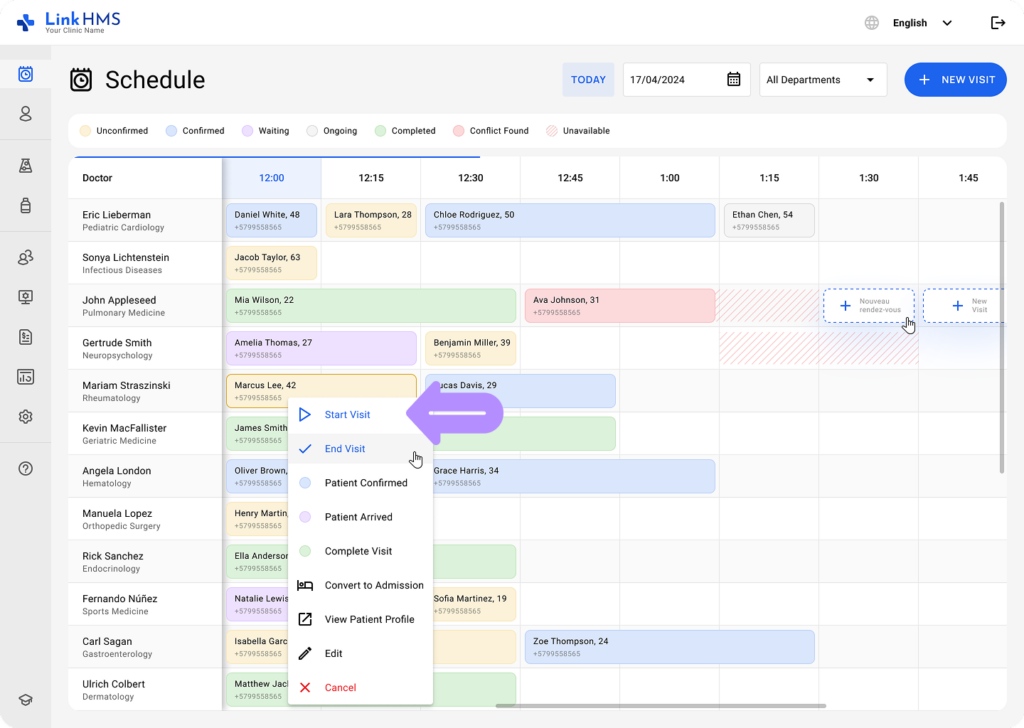
- Después de crear la visita, aparecerá en el horario del médico seleccionado con los detalles del paciente y se podrá iniciar a la hora programada.
💡Notas
- Puede modificar o cancelar visitas a través de la vista del horario si es necesario. Encuentre la guía detallada sobre cómo editar y cancelar visitas en la pestaña de horario.