Accéder à l'onglet Calendrier
- Accédez à l'onglet Calendrier à partir du menu principal de LinkHMS.
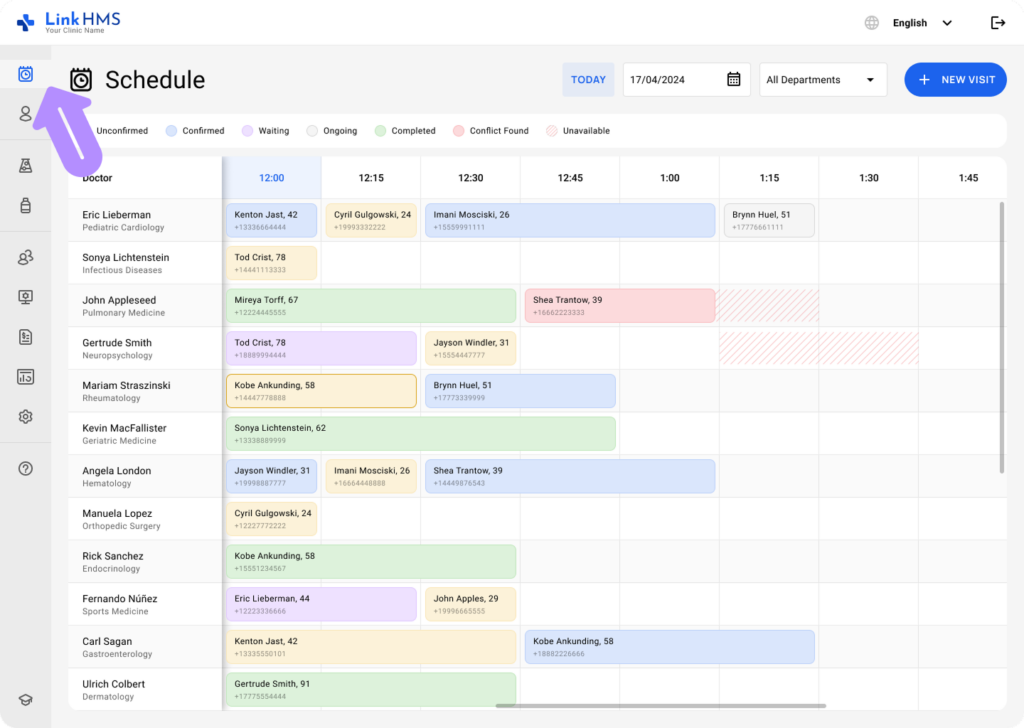
- Le calendrier affiche les médecins disponibles et leurs créneaux horaires pour la journée.
Sélectionner un médecin
- Dans la liste des médecins sur le côté gauche du calendrier, cliquez sur le nom du médecin pour lequel vous souhaitez créer une visite (par exemple, Rick Sanchez, John Appleseed).
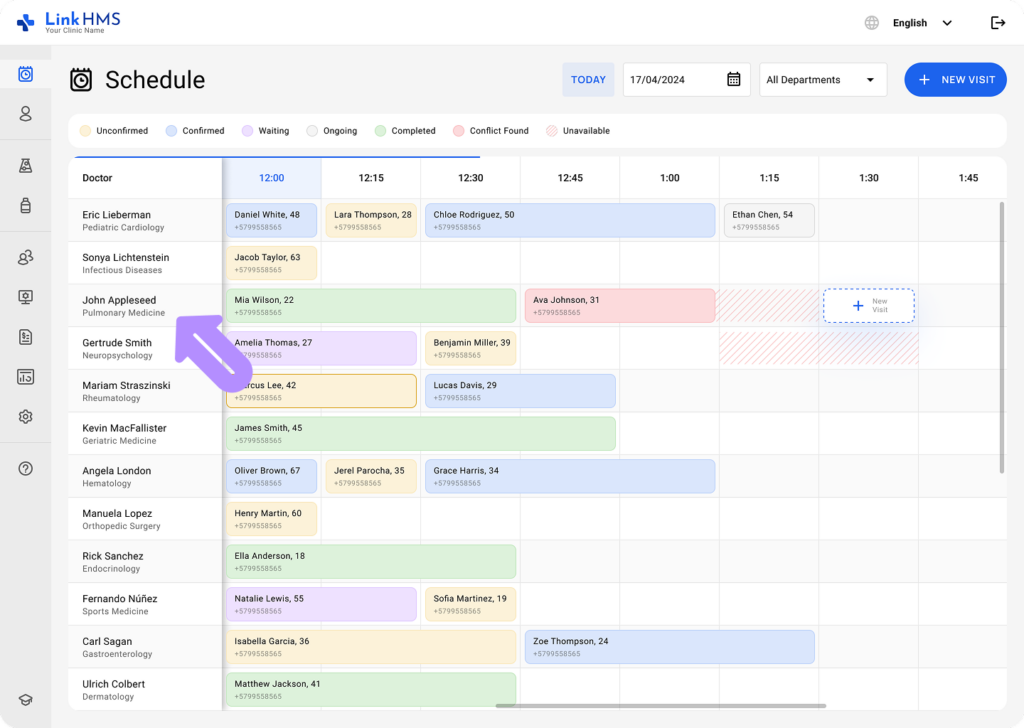
-
Cela affichera le calendrier spécifique du médecin pour la plage horaire sélectionnée.
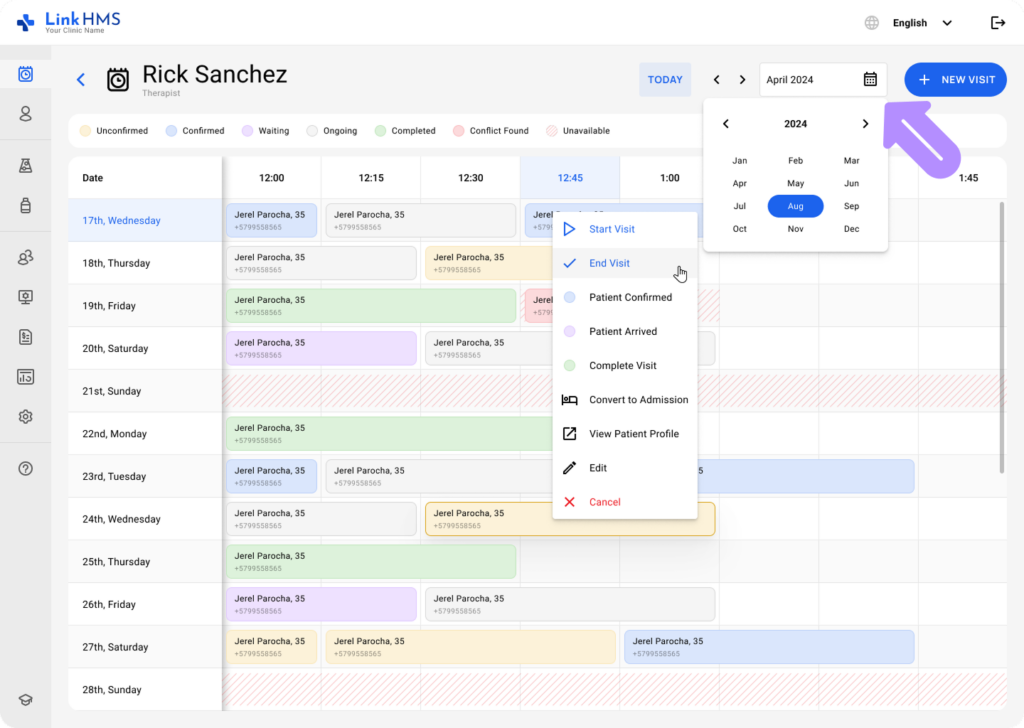
Initier une nouvelle visite
-
Cliquez sur un créneau horaire disponible (indiqué par les cellules vides ou non réservées) dans le calendrier du médecin et utilisez le bouton + Nouvelle visite pour prendre un rendez-vous.
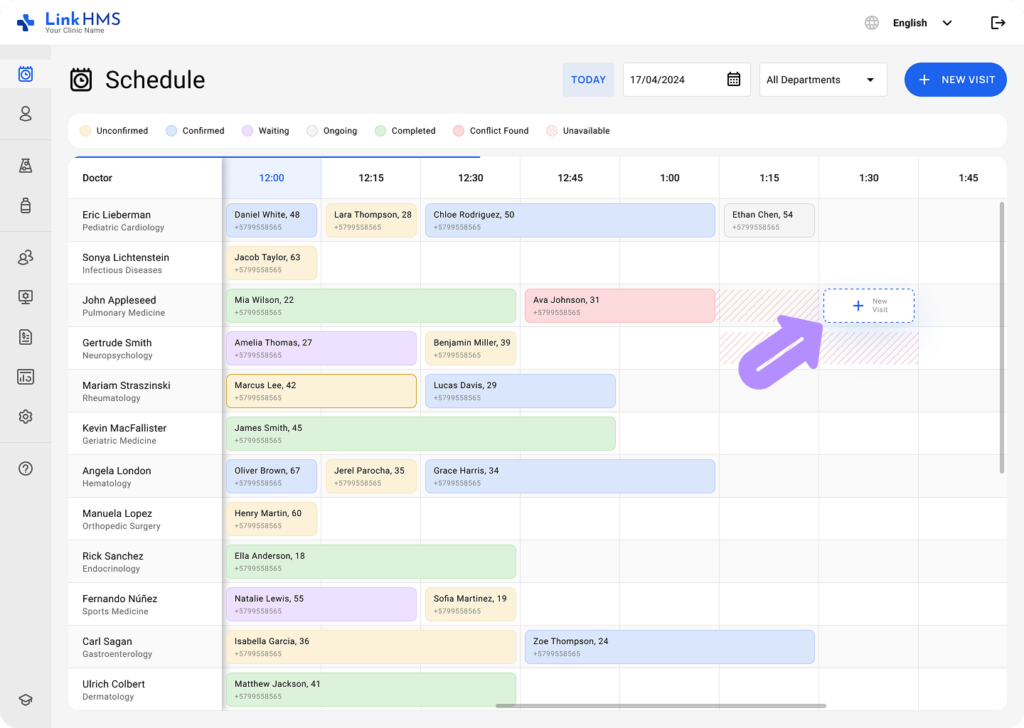
- La fenêtre Choisir une action apparaît. Cliquez sur Visite externe pour ouvrir le formulaire de création de visite.

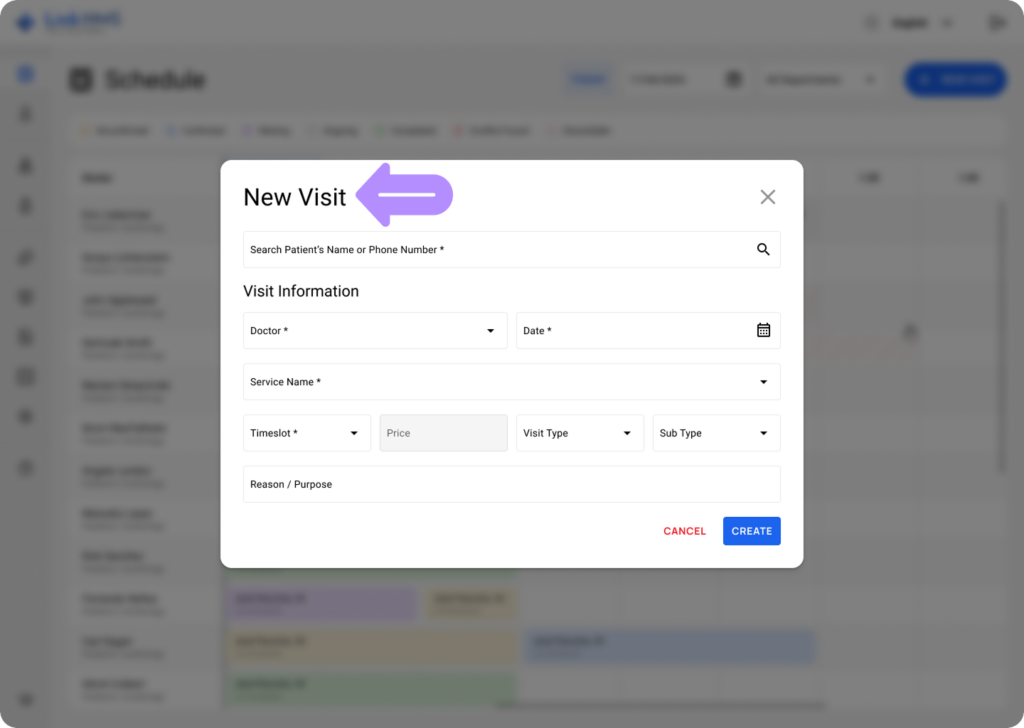
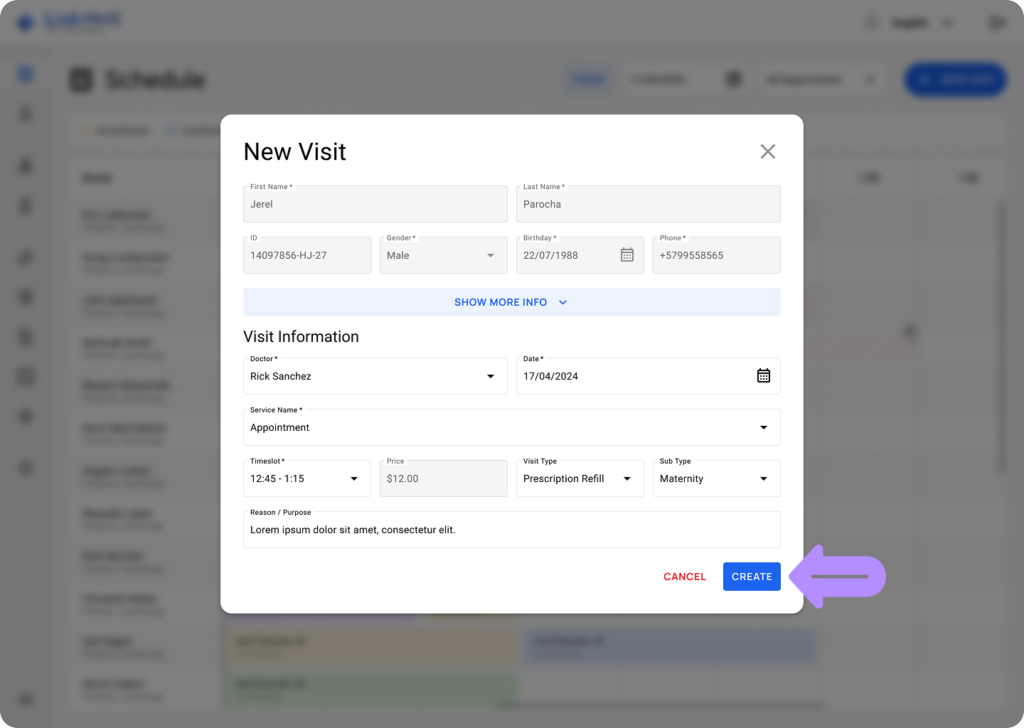
- Le formulaire Nouvelle visite s'ouvre pour saisir les détails de rendez-vous requis.
Remplir les informations sur le patient
-
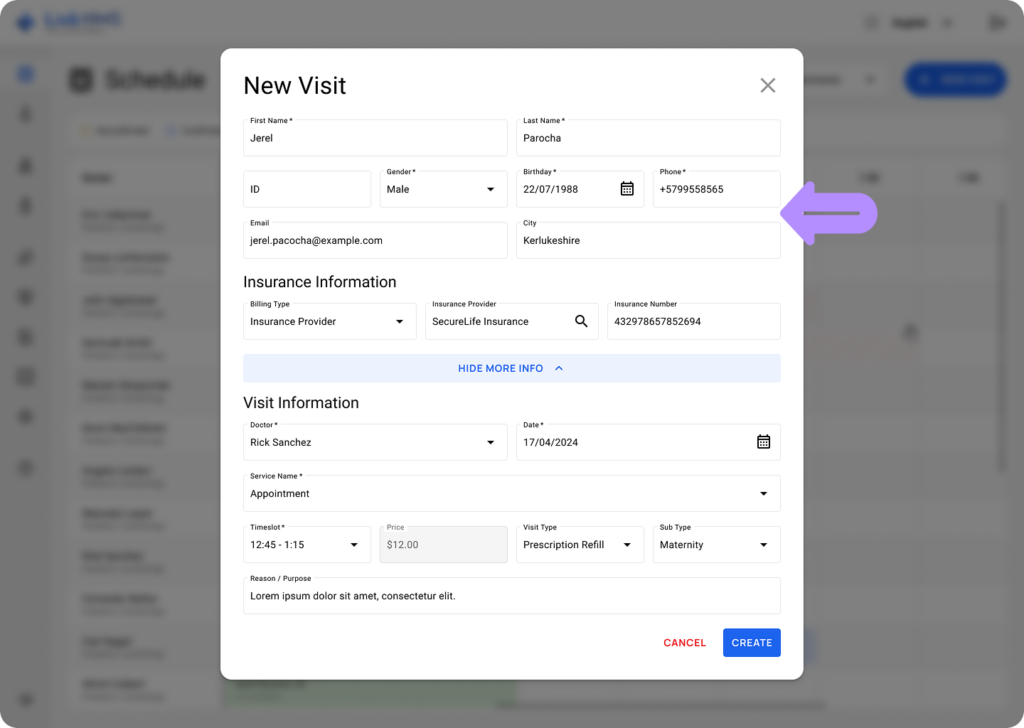
Dans le formulaire Nouvelle visite, remplissez tous les détails requis sur le patient : prénom, nom, ID (rempli automatiquement par le système), sexe, date de naissance, numéro de téléphone, email, ville, type de facturation, fournisseur d'assurance et numéro d'assurance.
💡Remarques
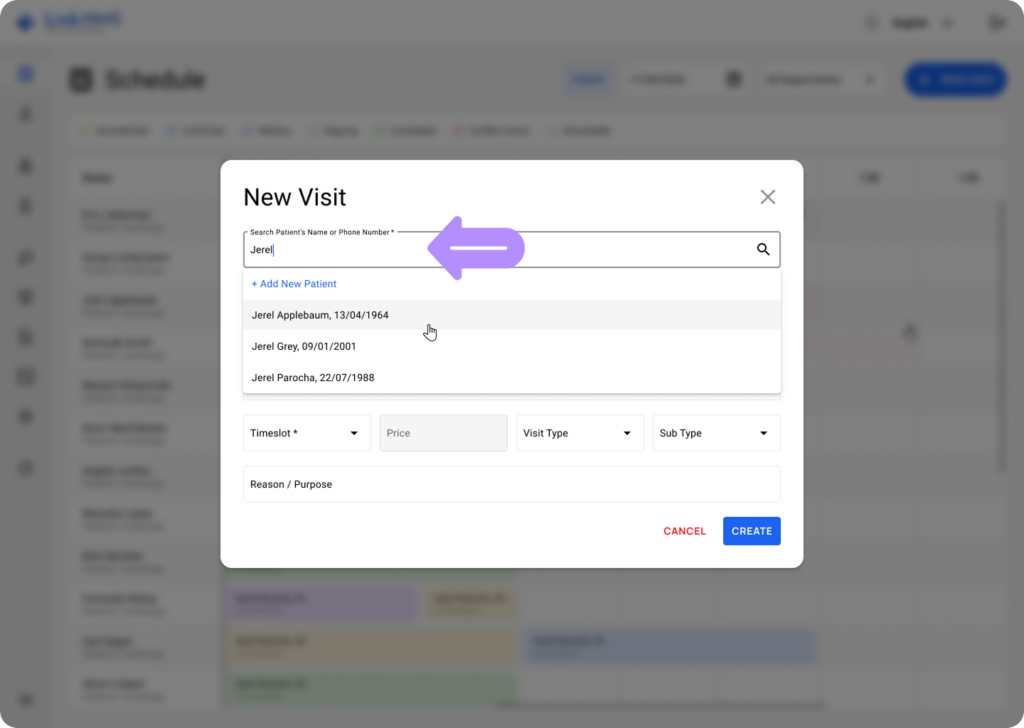
De plus, vous pouvez rechercher un patient existant par nom ou numéro de téléphone, et ces détails seront remplis automatiquement. Si nécessaire, vous pouvez mettre à jour les champs requis.
Remplir les détails de la visite
- Le médecin et la date sont pré-remplis en fonction de la sélection dans l'onglet Calendrier ; vous pouvez les mettre à jour si nécessaire.
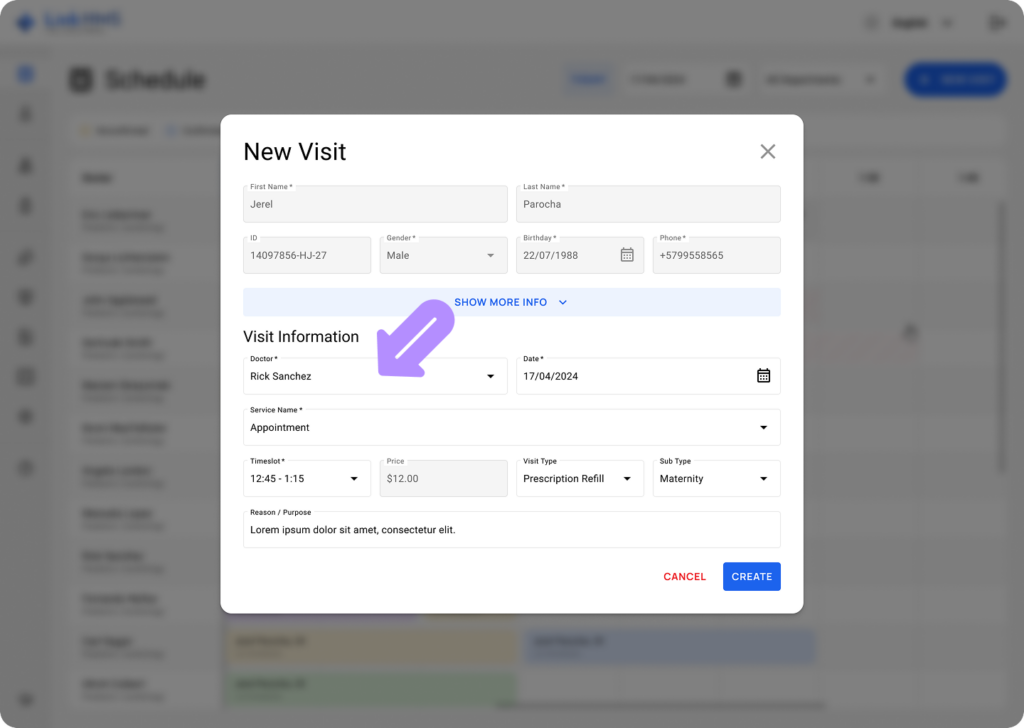
- Choisissez un service attribué au médecin sélectionné, ou sélectionnez-en un qui n'est pas attribué. Les services non attribués sont regroupés sous Services non liés à ce médecin.
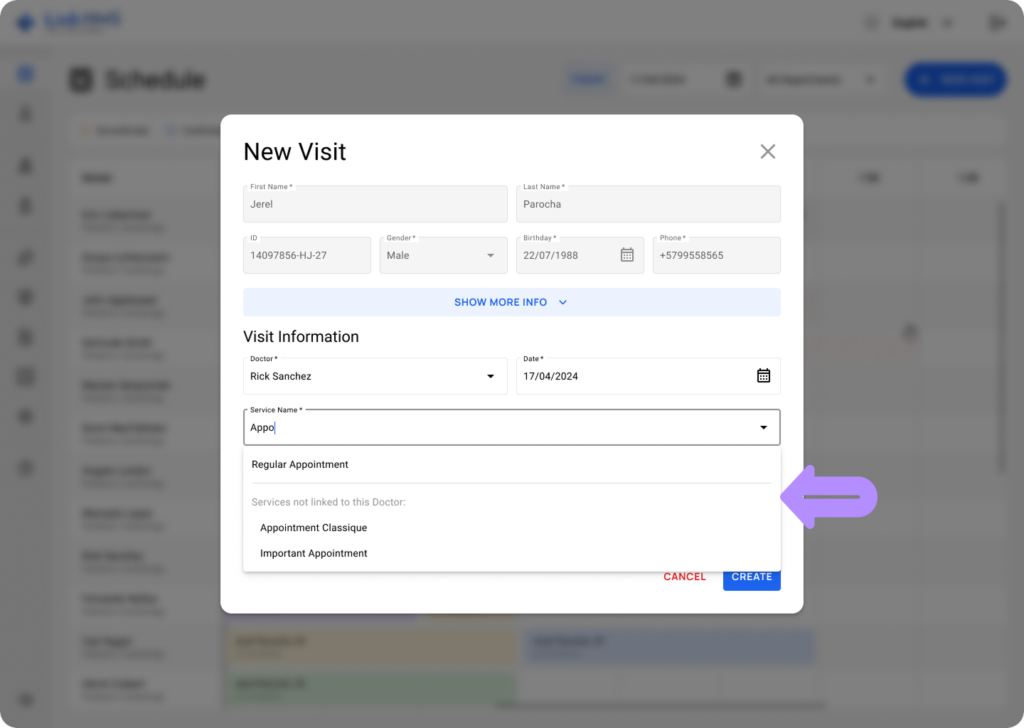
💡Remarques
La durée du rendez-vous est automatiquement définie en fonction du service sélectionné, et les créneaux horaires correspondants refléteront cela. Le prix du service est également appliqué automatiquement, en fonction des paramètres configurés dans le module Administration.
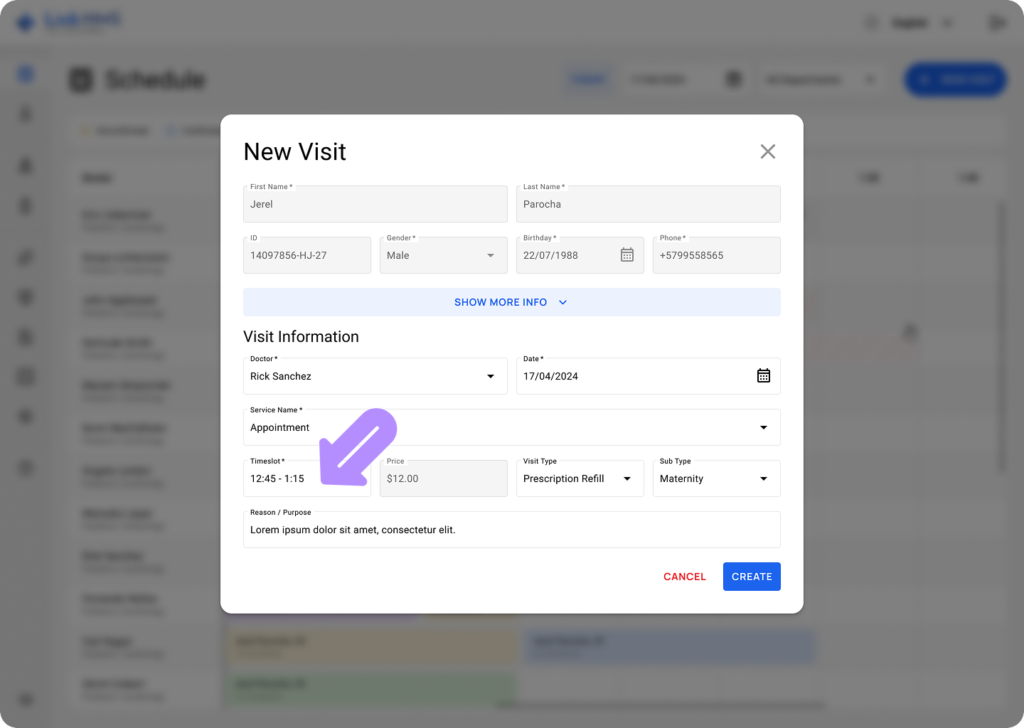
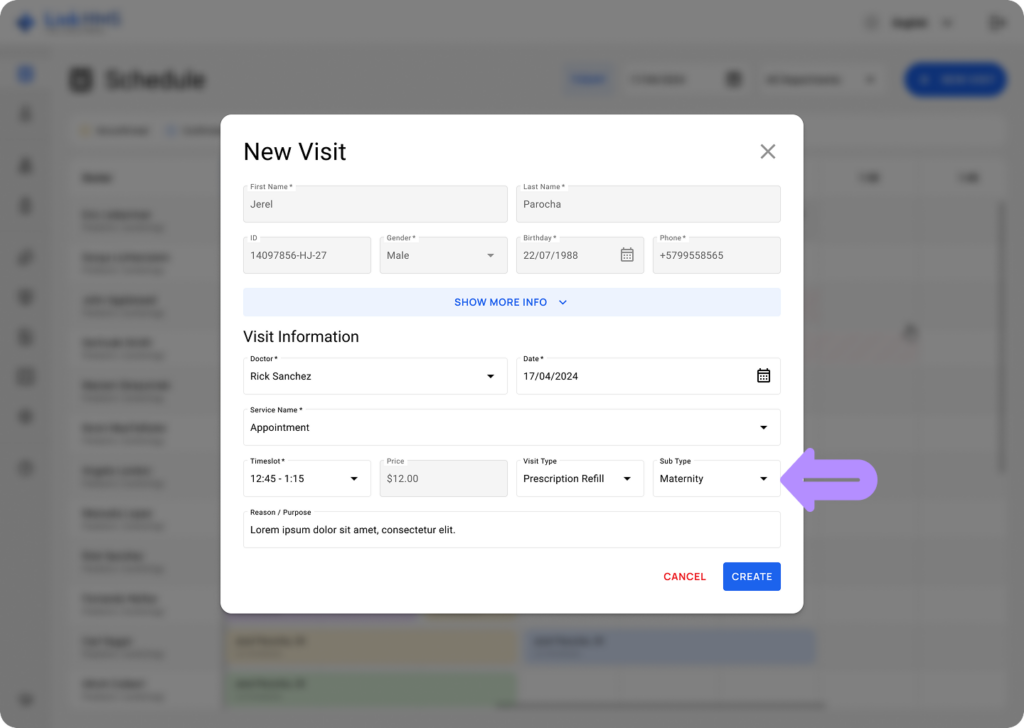
- Sélectionnez le type de visite et le sous-type dans les menus déroulants.
-
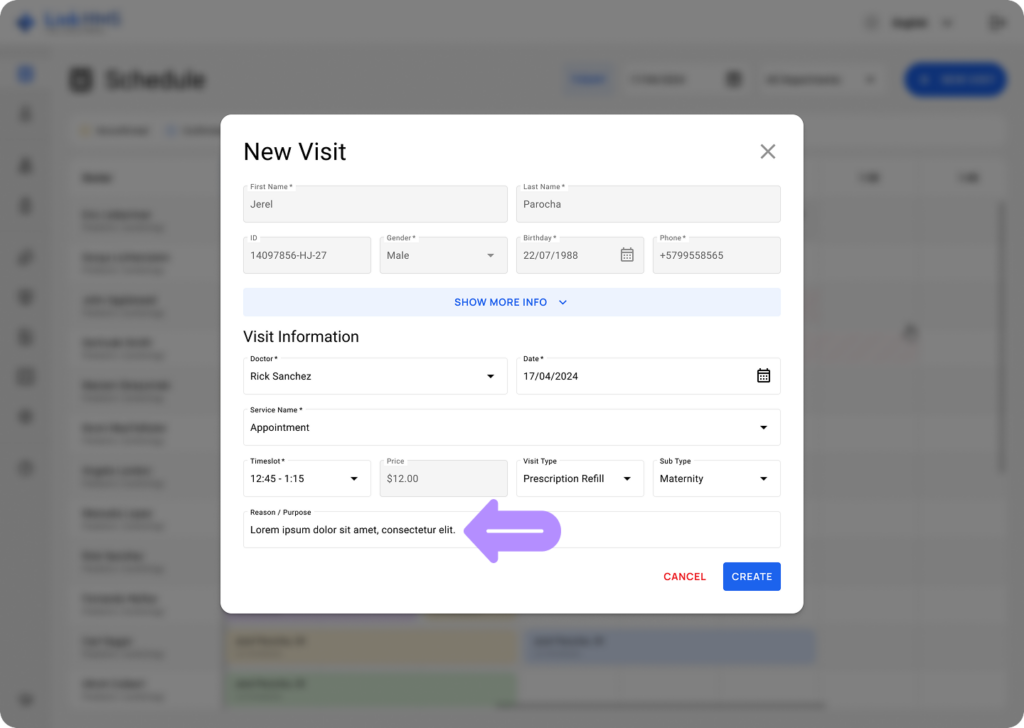
Ajoutez une raison ou un objectif pour la visite.
Créer une visite
- Une fois tous les détails remplis, cliquez sur le bouton Créer pour enregistrer la visite.
-
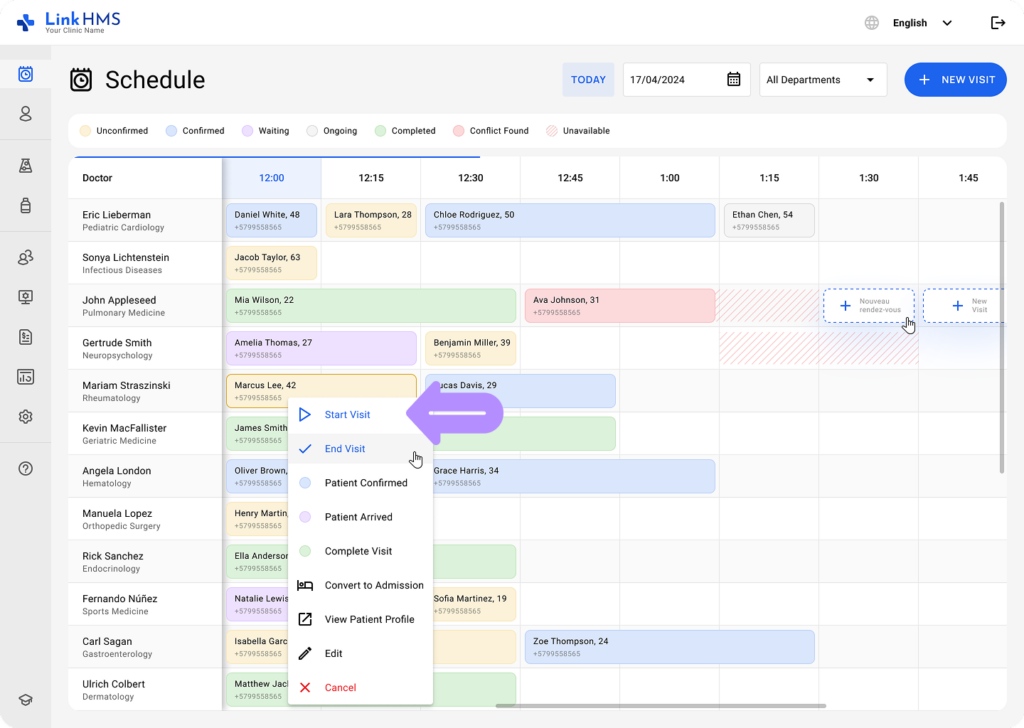
La visite apparaîtra maintenant dans le calendrier du médecin au créneau horaire désigné.
Voir une visite
- Après avoir créé la visite, elle apparaîtra dans le calendrier du médecin sélectionné avec les détails du patient et pourra être commencée à l'heure prévue.
💡Remarques
- Vous pouvez modifier ou annuler des visites via la vue du calendrier si nécessaire. Trouvez le guide détaillé sur comment modifier et annuler des visites dans l'onglet calendrier.