O Recursos Humanos A seção no LinkHMS permite gerenciar usuários como médicos, enfermeiros, cientistas de laboratório e recepcionistas. Cada novo usuário adicionado torna-se parte da equipe de suas instalações e pode acessar recursos relevantes do LinkHMS. Siga as etapas abaixo para adicionar um novo usuário.
Etapas para criar um novo usuário
Acesse o Módulo de Recursos Humanos:
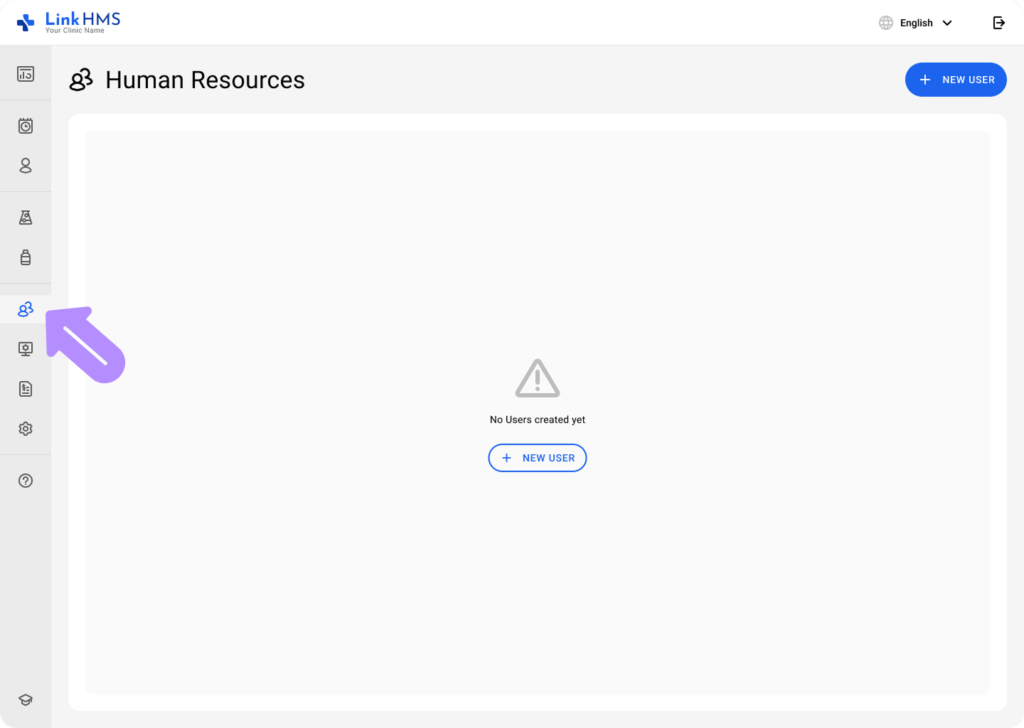
Após fazer login no LinkHMS, clique no botão Recursos Humanos ícone na barra lateral esquerda (parece três figuras em um grupo).
Navegue até a página Novo usuário:
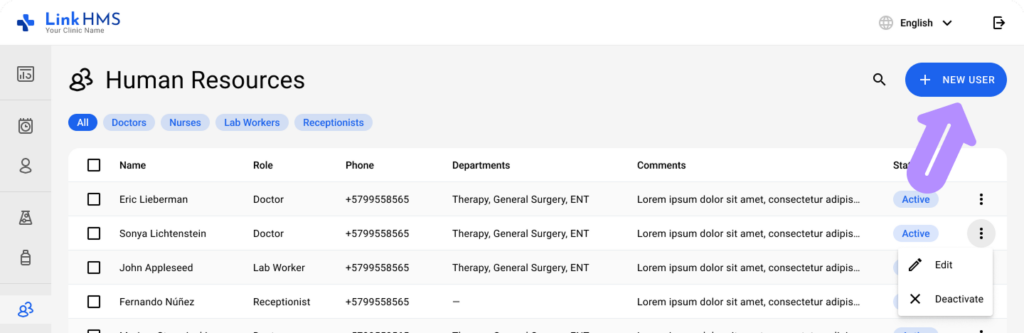
Uma vez no módulo Recursos Humanos , clique no + Novo usuário botão localizado no canto superior direito da tela.
Preencha os dados do usuário:
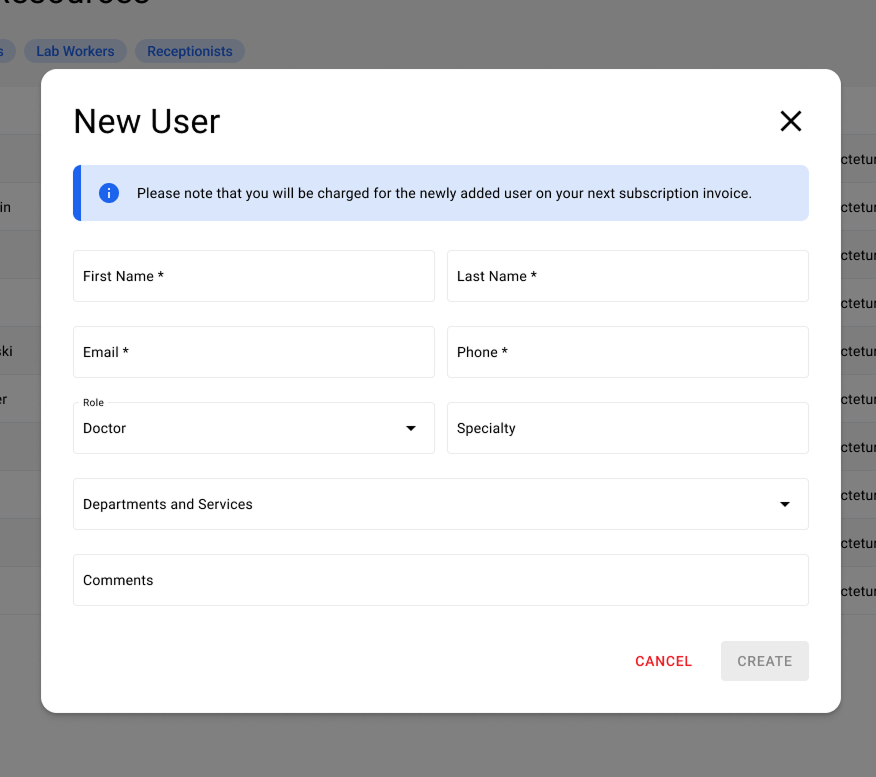
Uma janela pop-up intitulada Novo usuário aparecerá. Preencha os seguintes campos obrigatórios:
-
Nome e Sobrenome (obrigatório): Digite o nome completo do usuário.
-
E-mail (obrigatório): Forneça o endereço de e-mail do usuário (certifique-se de que esteja correto, pois o usuário receberá um e-mail de confirmação).
-
Telefone (obrigatório): Insira o número de contato do usuário.
-
Função (obrigatório): selecione a função do usuário no menu suspenso (por exemplo, Médico, Enfermeiro, Cientista de Laboratório, etc.).
-
Especialidade: Para médicos, você pode especificar sua especialidade (por exemplo, Cirurgião, Pediatra, etc.).
-
Departamento(s) (obrigatório): Selecione o(s) departamento(s) ao(s) qual(is) o usuário pertence. Você pode selecionar vários departamentos, se aplicável.
Salve o novo usuário:
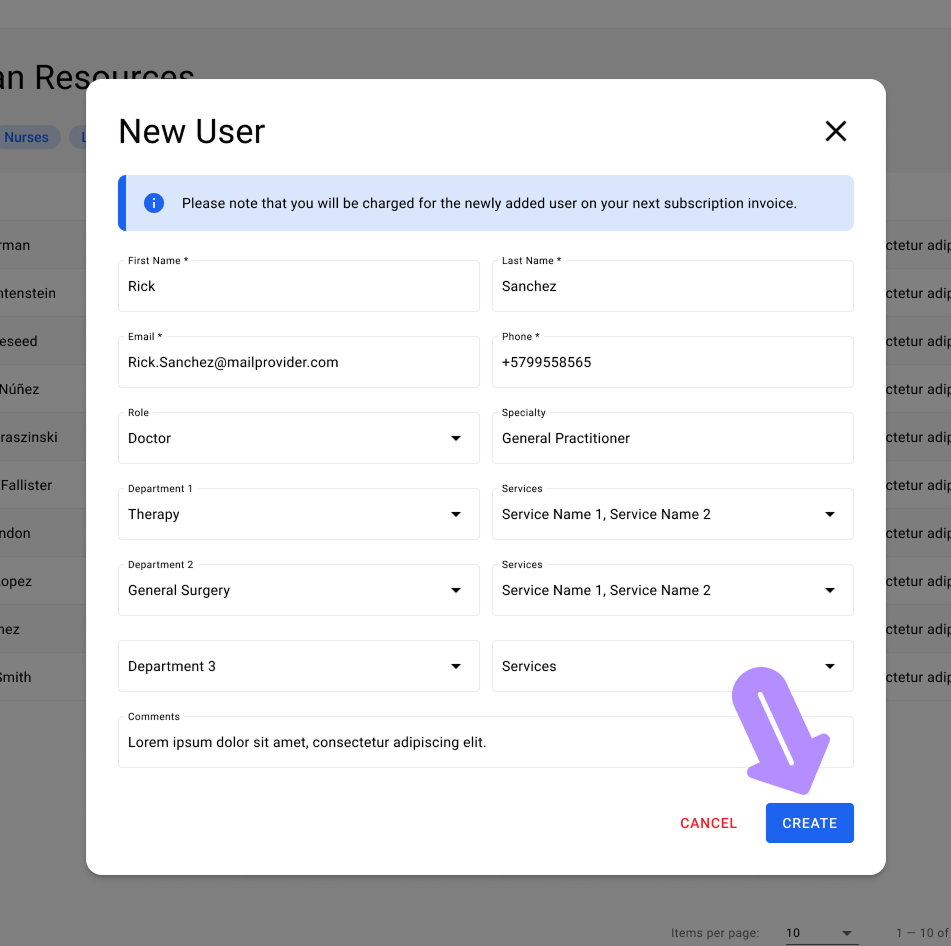
Após preencher todos os campos, clique no botão Criar botão para adicionar o novo usuário. Se precisar cancelar, clique Cancelar.
💡 Observação:
Uma mensagem na parte superior do pop-up irá lembrá-lo de que adicionar novos usuários pode afetar os custos da sua assinatura.
Gerenciando seus usuários
Ver detalhes do usuário:
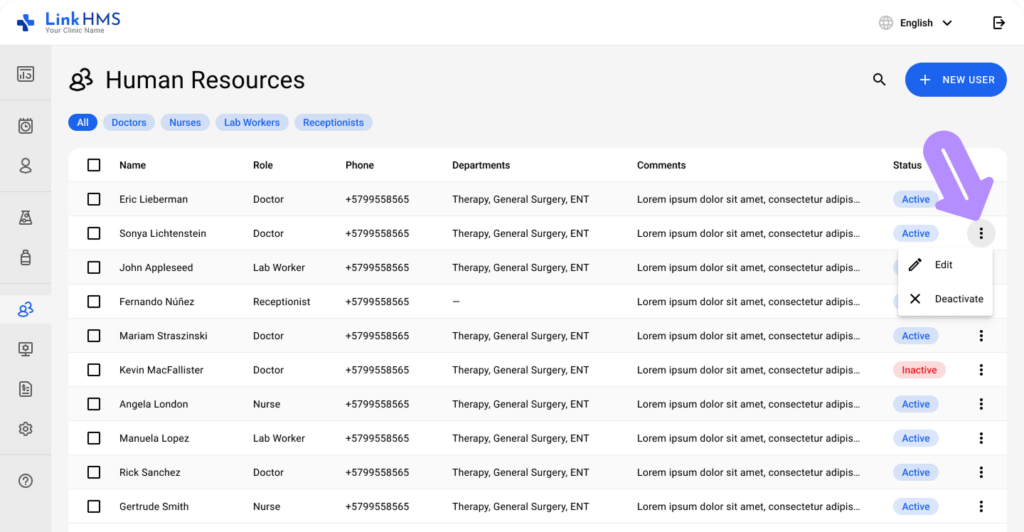
Após criar um usuário, suas informações aparecerão no Recursos Humanos tela principal. Você verá seu nome, função, número de telefone, departamento(s) e status.

Editar ou desativar um usuário:
-
Clique no menu de três pontos ao lado do nome do usuário para Editar seus dados ou Desativar sua conta.
-
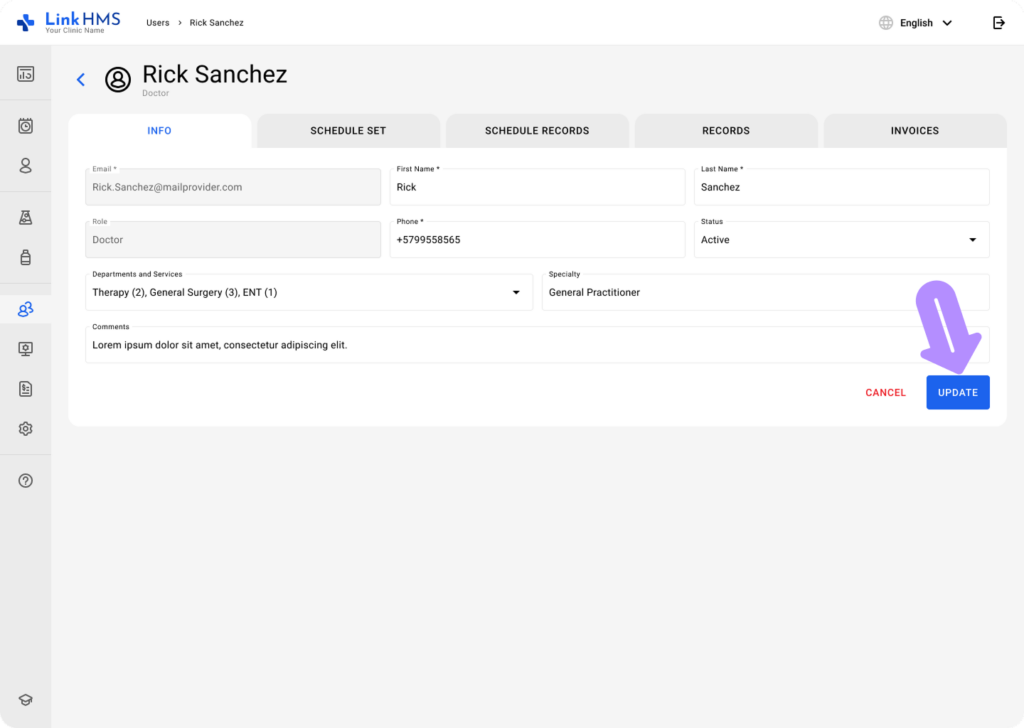
Editar: Você pode atualizar os detalhes do usuário, como e-mail, número de telefone ou função.
-
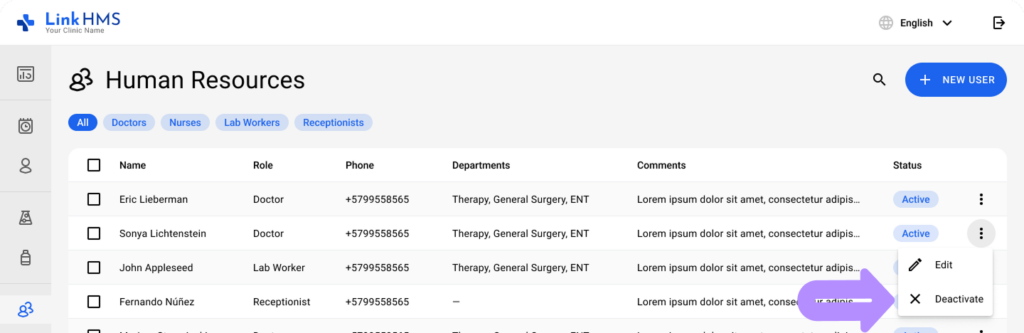
Desativar: Desative temporariamente o usuário sem excluir sua conta.
💡 Dicas para novos usuários:
-
Confirmação por e-mail: Certifique-se de que o usuário verifique seu endereço de e-mail clicando no link do e-mail de confirmação.
-
Atribuir departamentos: Sempre atribua usuários a pelo menos um departamento para garantir que eles sejam categorizados adequadamente no sistema.
-
Seleção de função: Escolha a função correta para o usuário para garantir que ele tenha o acesso e as permissões adequadas no LinkHMS.