El Recursos humanos La sección en LinkHMS le permite administrar usuarios como médicos, enfermeras, científicos de laboratorio y recepcionistas. Cada nuevo usuario que agregue se convierte en parte del equipo de sus instalaciones y puede acceder a funciones relevantes de LinkHMS. Siga los pasos a continuación para agregar un nuevo usuario.
Pasos para crear un nuevo usuario
Acceda al módulo Recursos humanos:
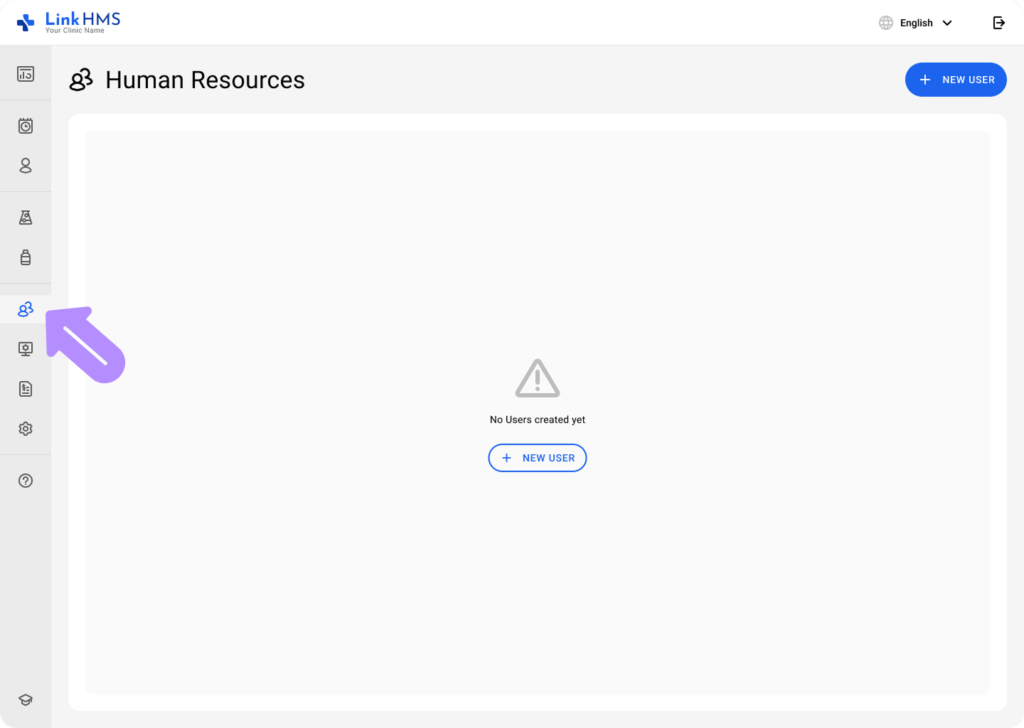
Después de iniciar sesión en LinkHMS, haga clic en el Recursos humanos icono en la barra lateral izquierda (parece tres figuras en un grupo).
Vaya a la página Nuevo usuario:
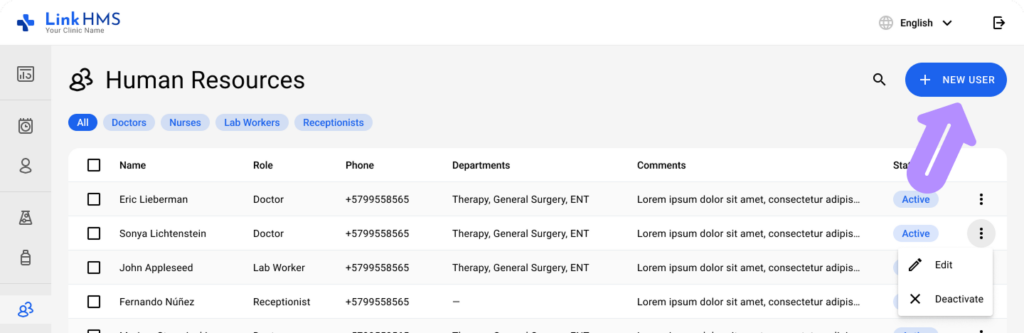
Una vez en el Recursos humanos módulo, haga clic en el + Nuevo usuario botón ubicado en la esquina superior derecha de la pantalla.
Complete los datos del usuario:
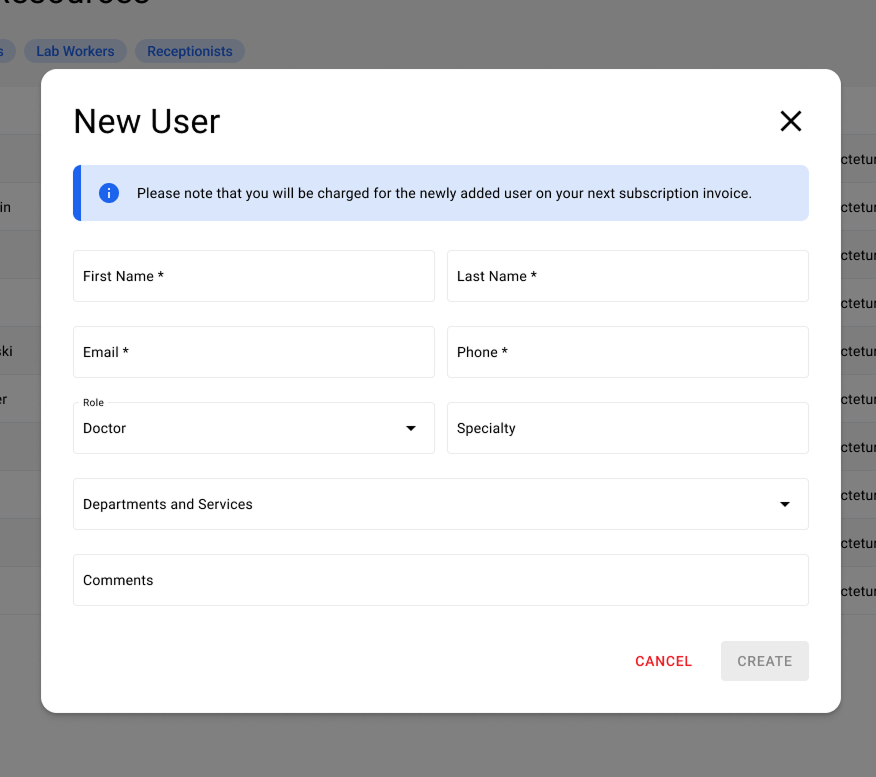
Aparecerá una ventana emergente titulada Nuevo usuario . Complete los siguientes campos obligatorios:
-
Nombre y Apellido (obligatorio): Ingrese el nombre completo del usuario.
-
Correo electrónico (obligatorio): proporcione la dirección de correo electrónico del usuario (asegúrese de que sea correcta ya que el usuario recibirá un correo electrónico de confirmación).
-
Teléfono (obligatorio): Ingrese el número de contacto del usuario.
-
Rol (obligatorio): seleccione la función del usuario en el menú desplegable (por ejemplo, médico, enfermero, científico de laboratorio, etc.).
-
Especialidad: Para los médicos, puede especificar su especialidad (p. ej., cirujano, pediatra, etc.).
-
Departamento(s) (obligatorio): Seleccione el(los) departamento(s) al que pertenece el usuario. Puede seleccionar varios departamentos si corresponde.
Guarde el nuevo usuario:
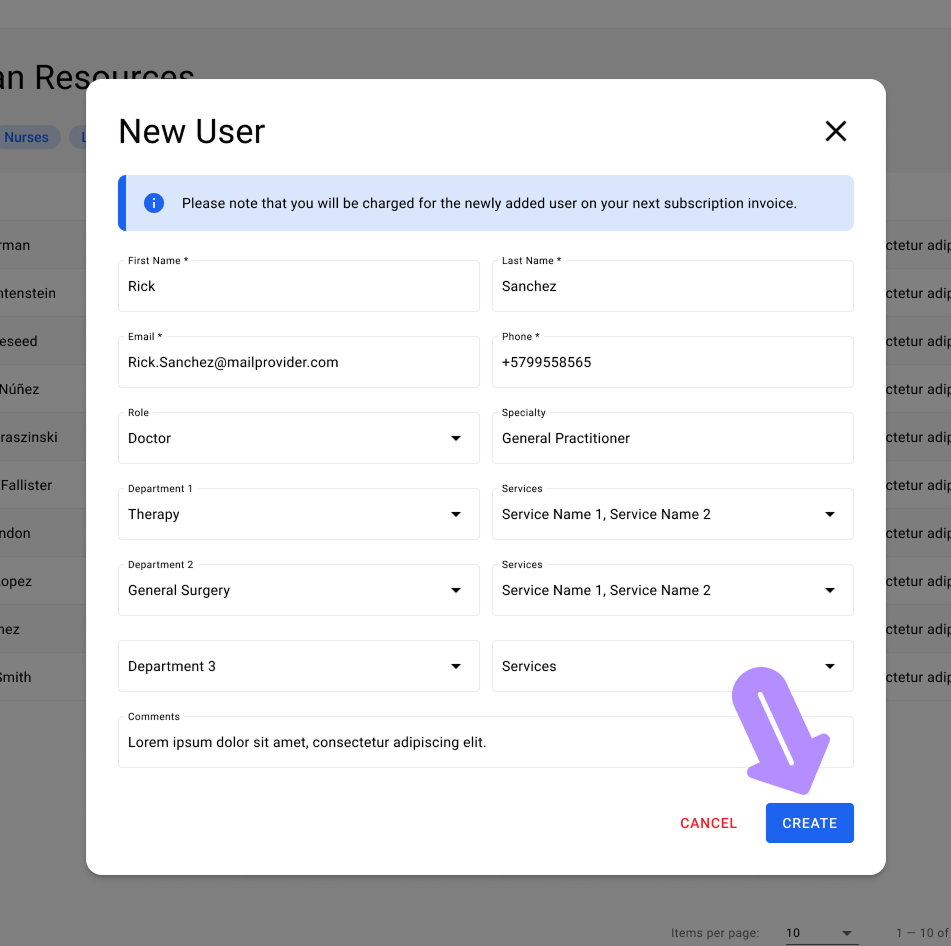
Una vez completados todos los campos, haga clic en el Crear botón para agregar el nuevo usuario. Si necesita cancelar, haga clic Cancelar.
💡 Nota:
Un mensaje en la parte superior de la ventana emergente le recordará que agregar nuevos usuarios puede afectar sus cargos de suscripción.
Gestión de sus usuarios
Ver detalles del usuario:
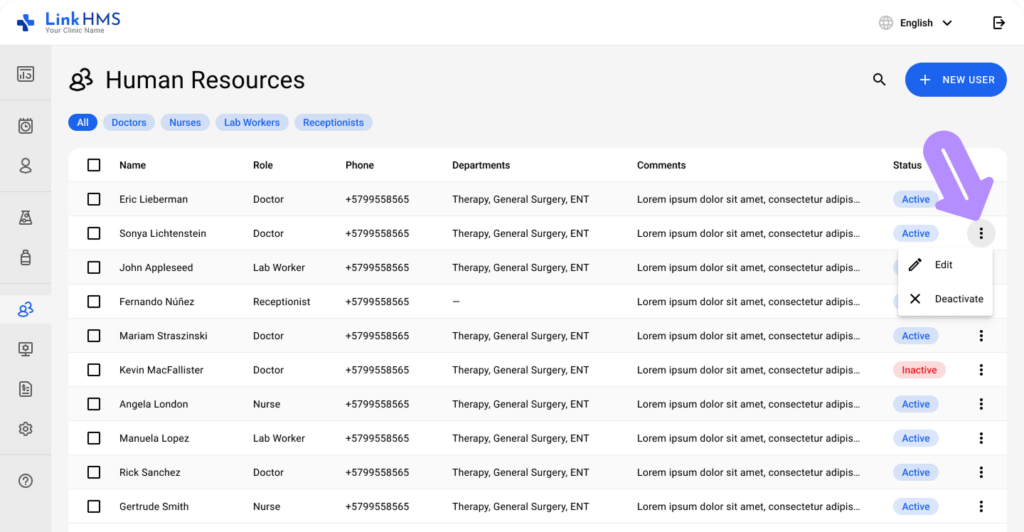
Después de crear un usuario, su información aparecerá en la Recursos humanos pantalla principal. Verá su nombre, función, número de teléfono, departamento(s) y estado.

Editar o desactivar un usuario:
-
Haga clic en menú de tres puntos junto al nombre del usuario para Editar sus detalles o Desactivar su cuenta.
-
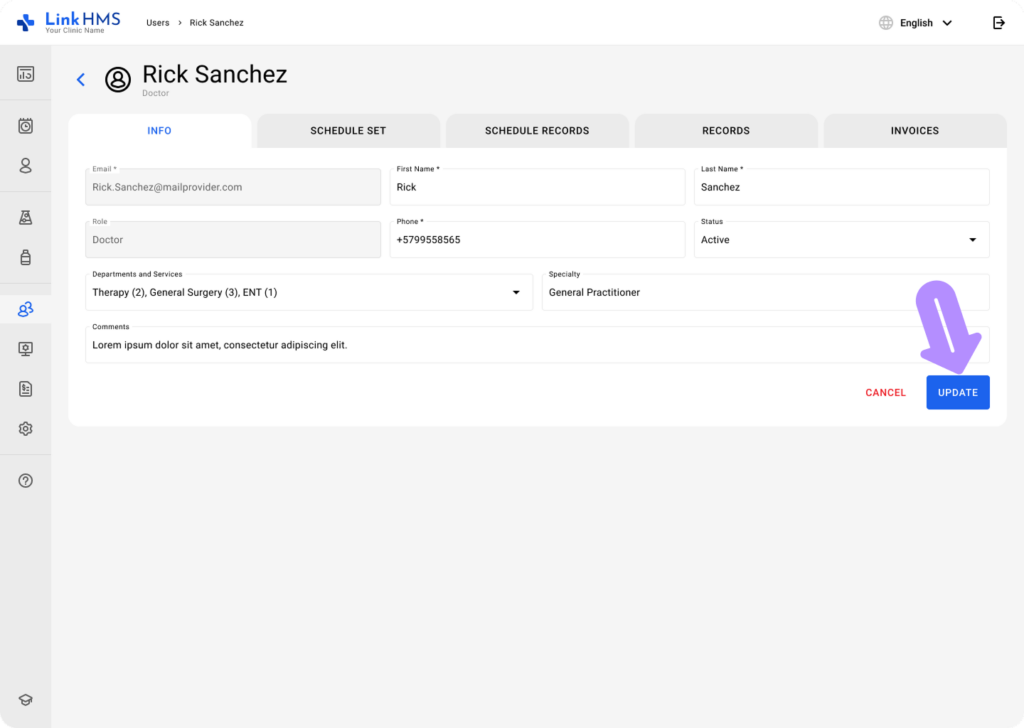
Editar: Puede actualizar los detalles del usuario, como su correo electrónico, número de teléfono o función.
-
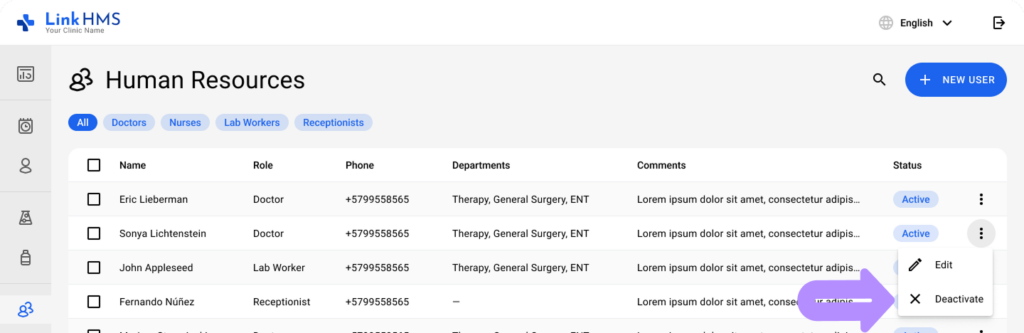
Desactivar: Deshabilitar temporalmente al usuario sin eliminar su cuenta.
💡 Consejos para nuevos usuarios:
-
Confirmación por correo electrónico: Asegúrese de que el usuario verifique su dirección de correo electrónico haciendo clic en el enlace del correo electrónico de confirmación.
-
Asignar departamentos: Asigne siempre usuarios a al menos un departamento para asegurarse de que estén categorizados adecuadamente dentro del sistema.
-
Selección de roles: Elija la función correcta para el usuario para asegurarse de que tenga el acceso y los permisos adecuados dentro de LinkHMS.