La section Ressources humaines dans LinkHMS vous permet de gérer des utilisateurs tels que des médecins, des infirmiers, des scientifiques de laboratoire et des réceptionnistes. Chaque nouvel utilisateur que vous ajoutez fait partie de l'équipe de votre établissement et peut accéder aux fonctionnalités pertinentes de LinkHMS. Suivez les étapes ci-dessous pour ajouter un nouvel utilisateur.
Étapes pour créer un nouvel utilisateur
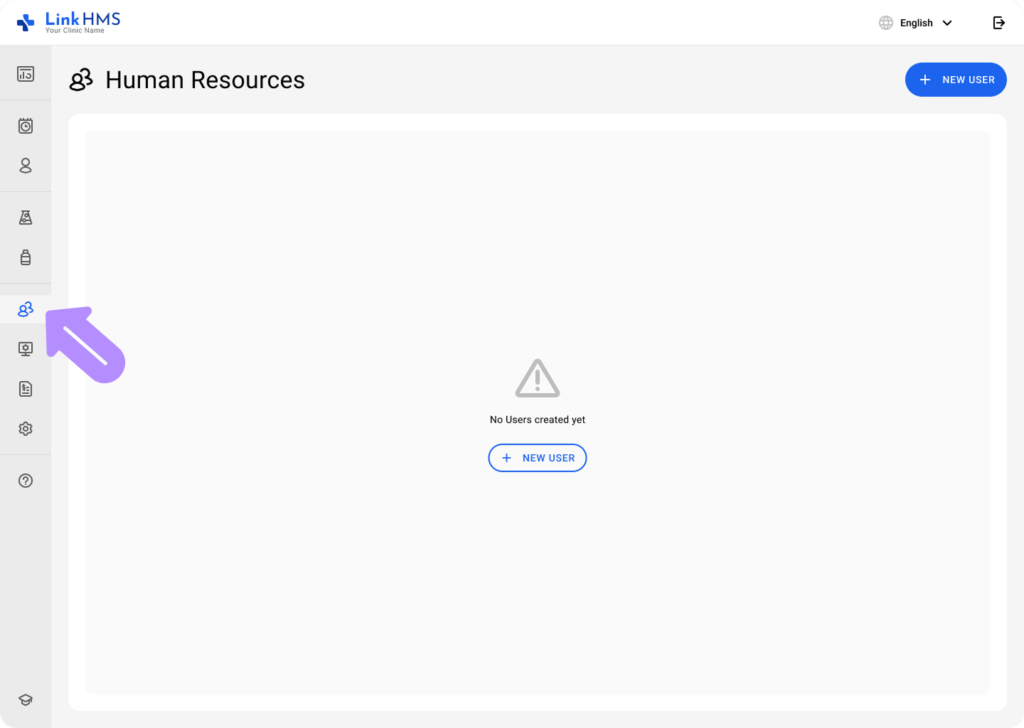
Accédez au module Ressources humaines :
Après vous être connecté à LinkHMS, cliquez sur l'icône Ressources humaines dans la barre latérale gauche (elle ressemble à trois figures en groupe).
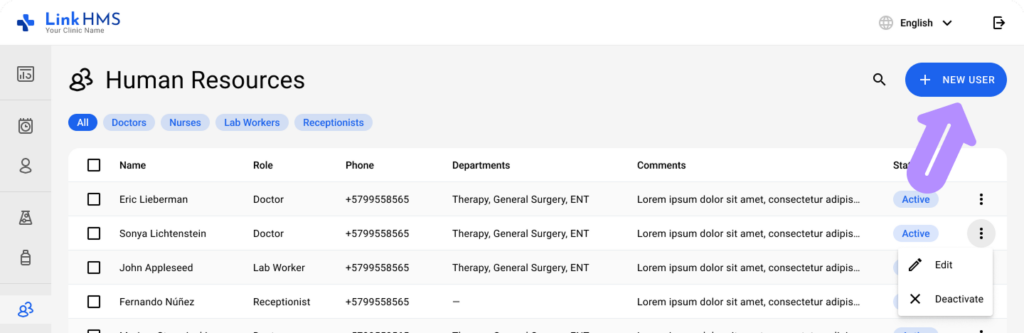
Accédez à la page Nouvel utilisateur :
Une fois dans le module Ressources humaines , cliquez sur + Nouvel utilisateur situé dans le coin supérieur droit de l'écran.
Remplissez les détails de l'utilisateur :
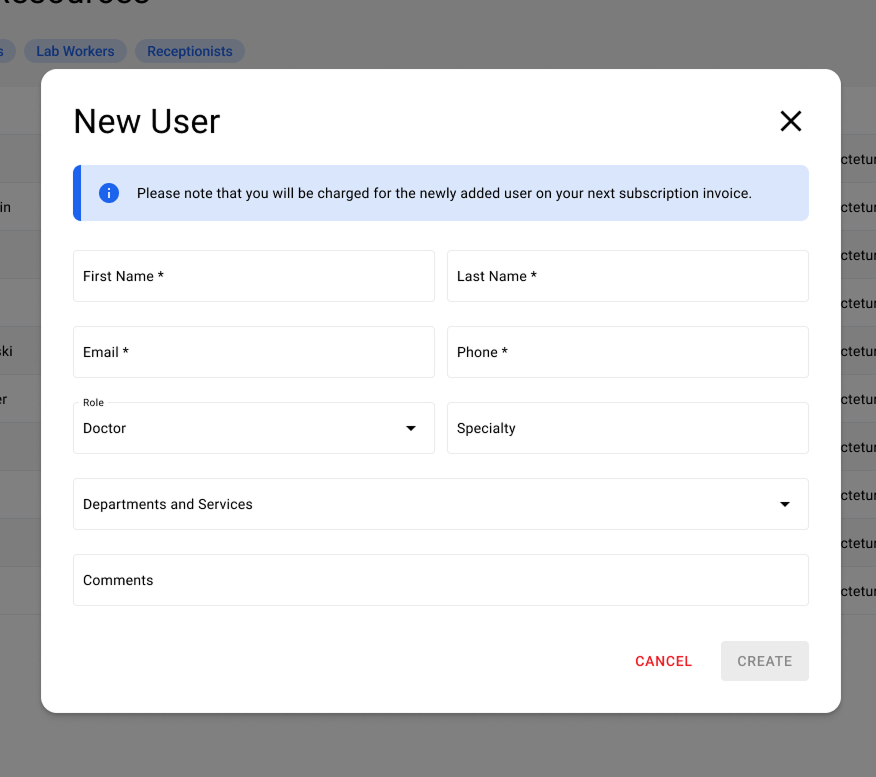
Une fenêtre contextuelle intitulée Nouvel utilisateur apparaîtra. Complétez les champs obligatoires suivants :
-
Prénom et Nom (obligatoire) : saisissez le nom complet de l’utilisateur.
-
E-mail (obligatoire) : indiquez l'adresse e-mail de l'utilisateur (assurez-vous qu'elle est correcte car l'utilisateur recevra un e-mail de confirmation).
-
Téléphone (obligatoire) : saisissez le numéro de contact de l’utilisateur.
-
Rôle (obligatoire) : sélectionnez le rôle de l'utilisateur dans le menu déroulant (par exemple, médecin, infirmière, scientifique de laboratoire, etc.).
-
Spécialité : Pour les médecins, vous pouvez préciser leur spécialité (ex. Chirurgien, Pédiatre, etc.).
-
Département(s) (obligatoire) : Sélectionnez le(s) service(s) auquel appartient l'utilisateur. Vous pouvez sélectionner plusieurs départements le cas échéant.
Enregistrez le nouvel utilisateur :
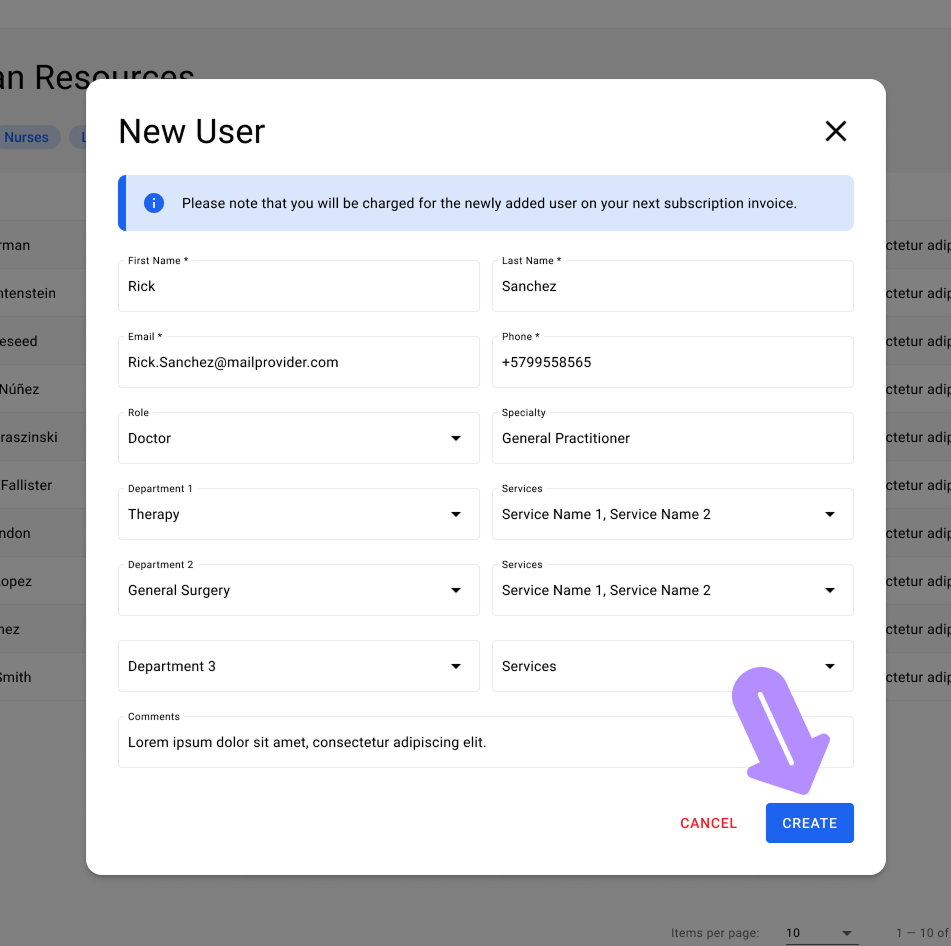
Une fois tous les champs remplis, cliquez sur Créer pour ajouter le nouvel utilisateur. Si vous devez annuler, cliquez sur Annuler.
💡 Remarque :
Un message en haut de la fenêtre contextuelle vous rappellera que l'ajout de nouveaux utilisateurs peut affecter vos frais d'abonnement.
Gestion de vos utilisateurs
Afficher les détails de l'utilisateur :
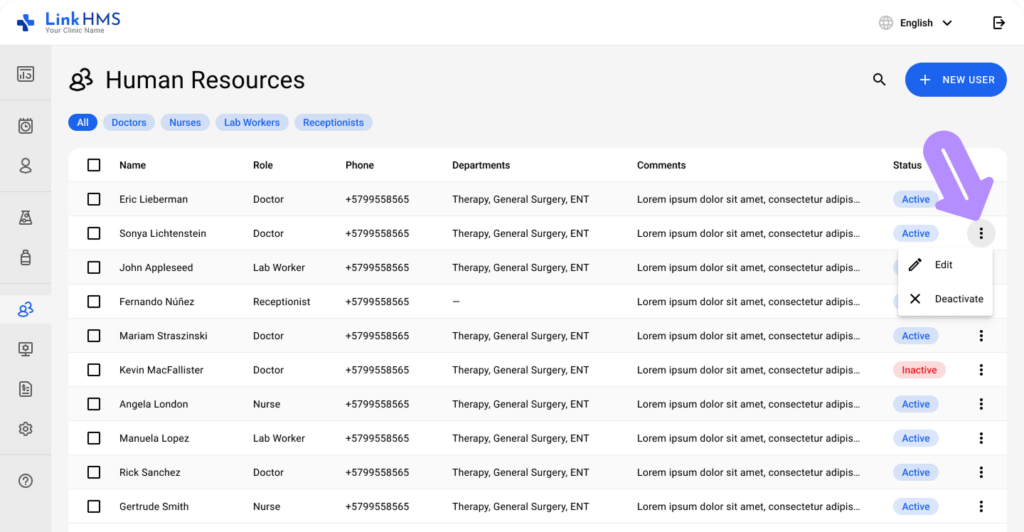
Après avoir créé un utilisateur, ses informations apparaîtront sur le Ressources humaines écran principal. Vous verrez son nom, son rôle, son numéro de téléphone, son ou ses départements et son statut.

Modifier ou désactiver un utilisateur :
-
Cliquez sur le menu à trois points à côté du nom de l'utilisateur pour Modifier ses détails ou Désactiver son compte.
-
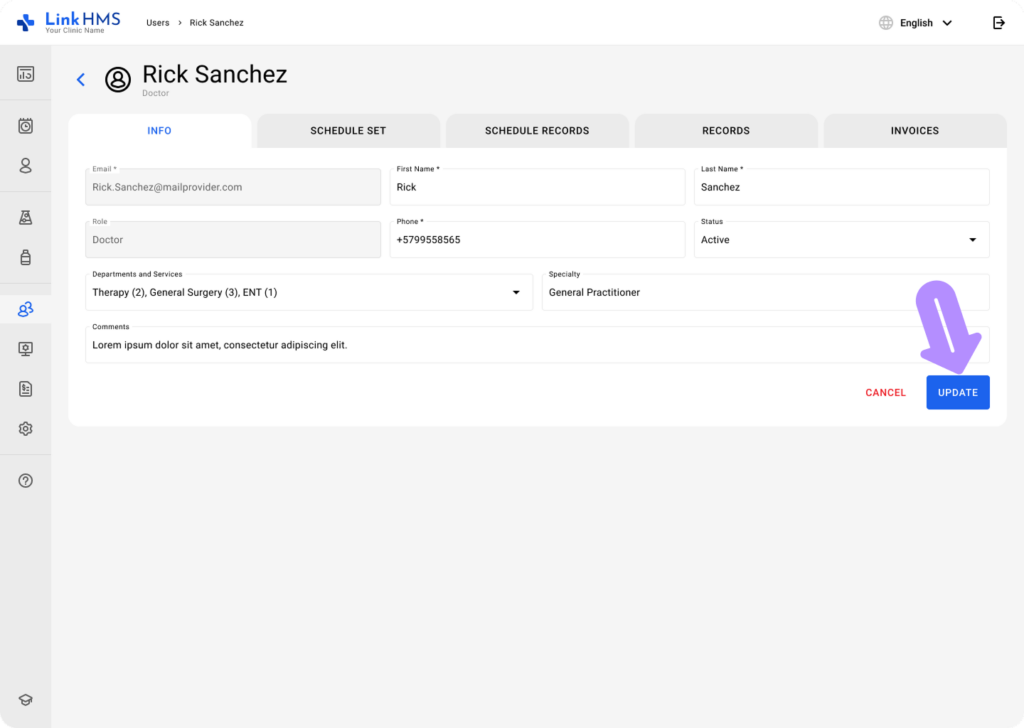
Modifier : Vous pouvez mettre à jour les détails de l'utilisateur, tels que son e-mail, son numéro de téléphone ou son rôle.
-
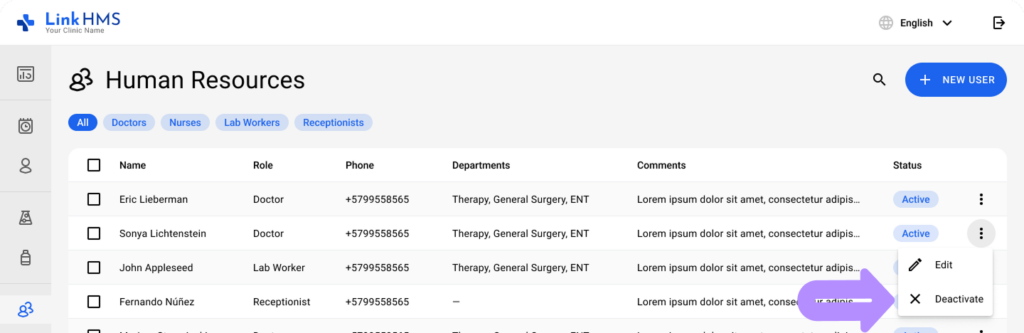
Désactiver : Désactivez temporairement l'utilisateur sans supprimer son compte.
💡 Conseils pour les nouveaux utilisateurs :
-
Confirmation par e-mail : Assurez-vous que l'utilisateur vérifie son adresse e-mail en cliquant sur le lien dans l'e-mail de confirmation.
-
Attribuer des départements : Attribuez toujours des utilisateurs à au moins un département pour vous assurer qu'ils sont correctement classés dans le système.
-
Sélection du rôle : Choisissez le bon rôle pour l'utilisateur afin de vous assurer qu'il dispose des accès et des autorisations appropriés dans LinkHMS.