No LinkHMS, o módulo Administração permite gerenciar tanto Departamentos, Serviços, e Seguradoras. Os serviços são as ofertas fornecidas por cada departamento, como consultas, diagnósticos e tratamentos. Este guia ajudará você a navegar pelo processo de criação de um novo serviço.
Passos para Criar um Novo Serviço
Acesse o Módulo de Administração
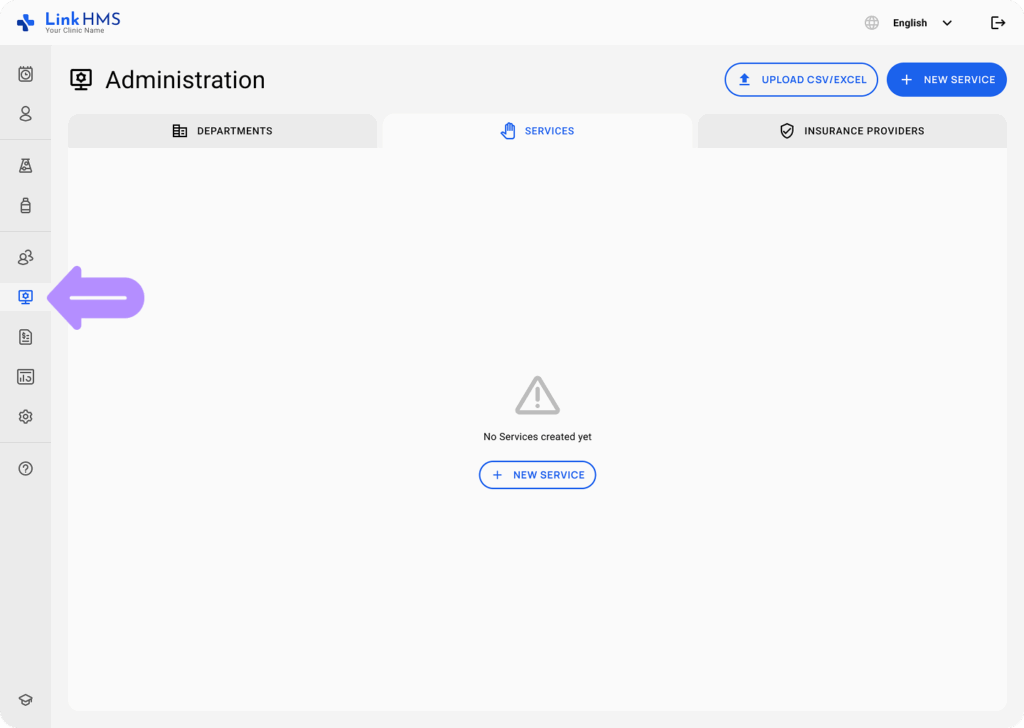
- Uma vez logado no LinkHMS, clique no ícone Administração na barra lateral esquerda (ele se parece com um monitor de desktop).
Navegue até Serviços
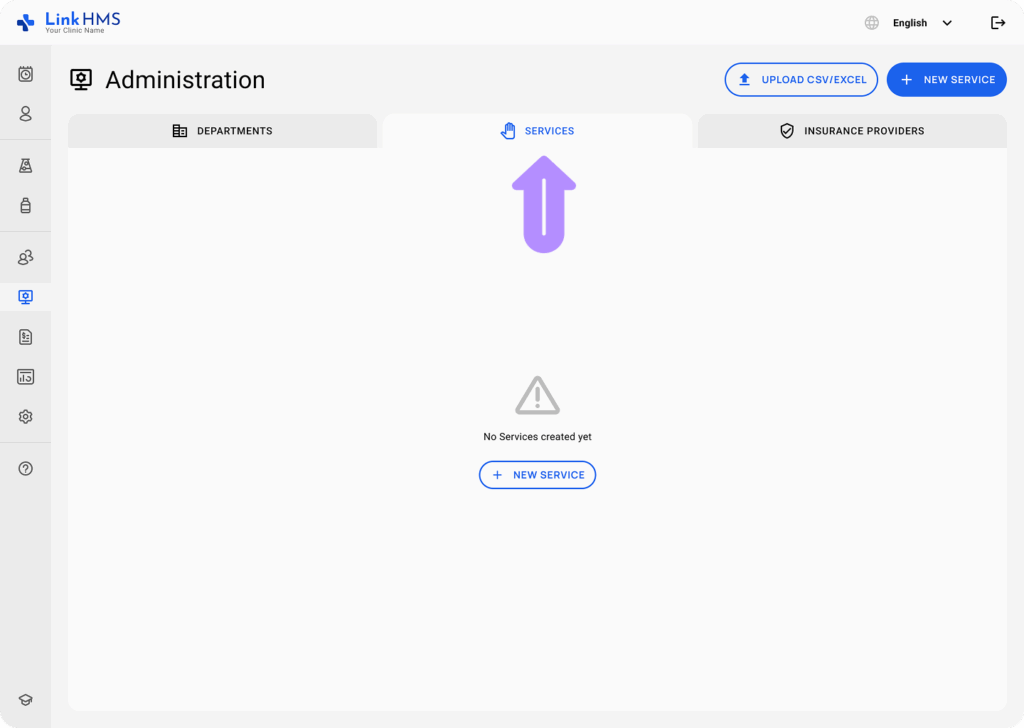
- Selecione a aba Serviços na parte superior da tela Administração .
Criar um Novo Serviço
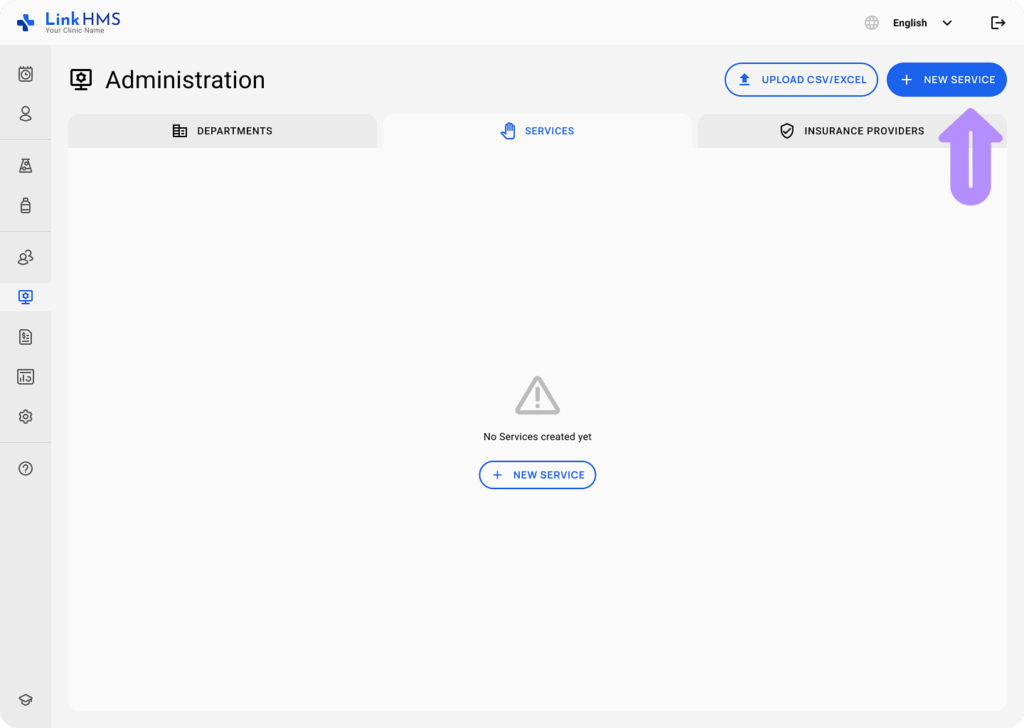
- Clique em + Novo Serviço no canto superior direito da tela.
Preencha os Detalhes do Serviço
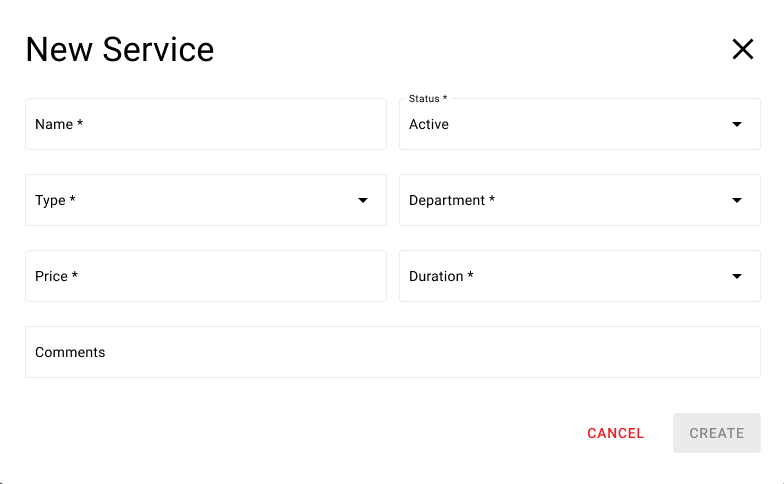
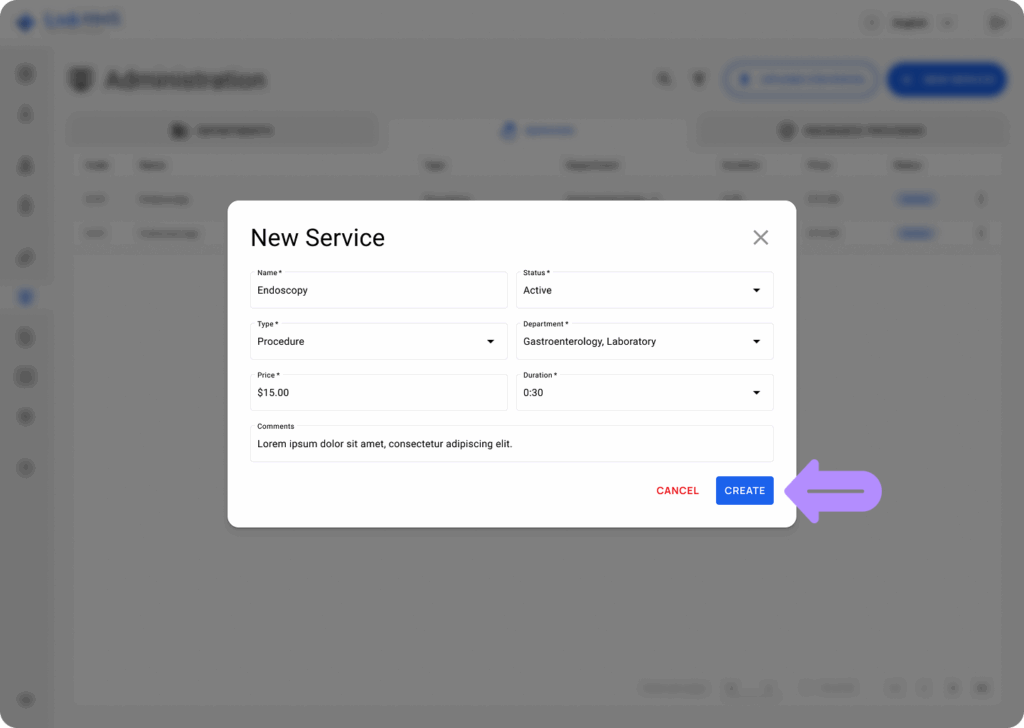
- Um formulário pop-up intitulado Novo Serviço aparecerá. Preencha os campos obrigatórios:
-
Nome (obrigatório): Forneça o nome do serviço, como Consulta ou Raio-X.
-
Tipo (obrigatório): Escolha o tipo de serviço (por exemplo, Consulta, Diagnóstico, etc.).
-
Preço (obrigatório): Insira o custo do serviço.
-
Duração (obrigatório): Defina a duração do serviço (por exemplo, 30 minutos).
-
Departamento(s) (obrigatório): Selecione o(s) departamento(s) ao qual este serviço pertence. Você pode atribuir um serviço a um ou vários departamentos.
-
Status (obrigatório): Defina o status do serviço como Ativo ou Inativo.
-
Comentários (opcional): Adicione quaisquer notas ou comentários adicionais sobre este serviço.
Salvar o Serviço
- Uma vez que todos os campos estejam preenchidos, clique em Criar para adicionar o serviço. Se você precisar cancelar, clique em Cancelar.
Carregar Serviços de CSV/Excel
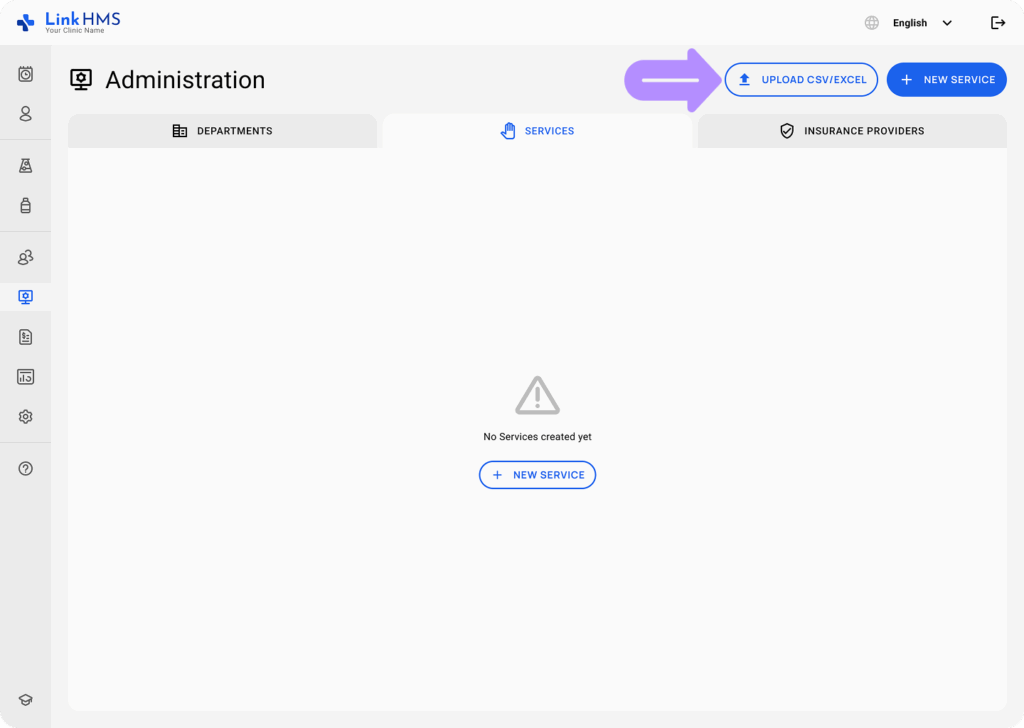
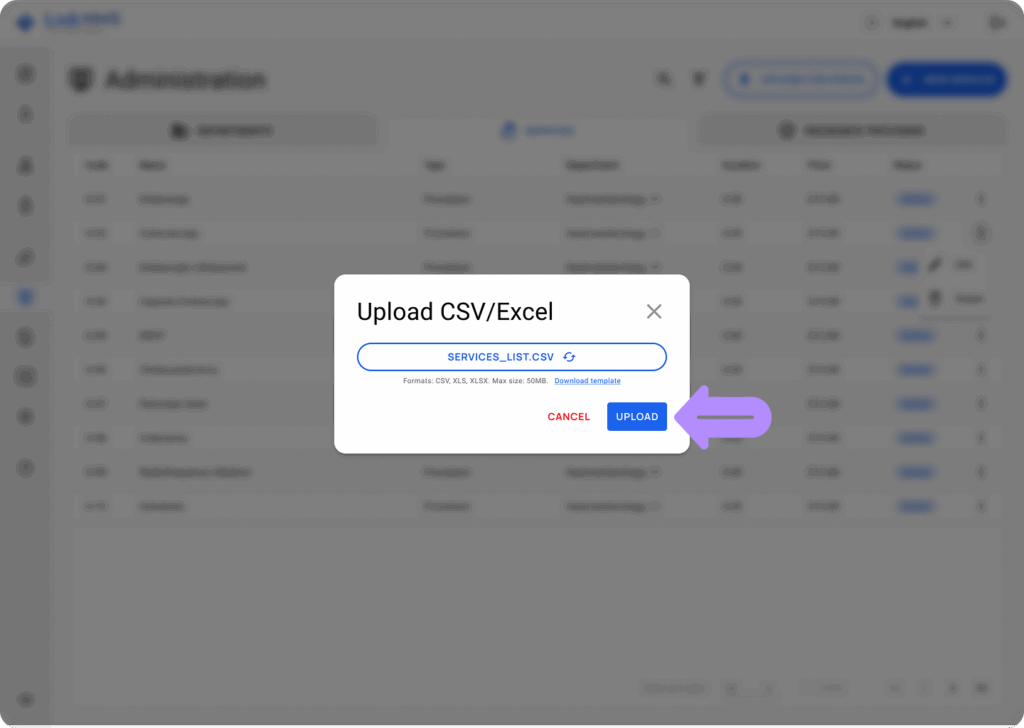
- Clique no botão Carregar CSV/Excel para importar a lista disponível de serviços.
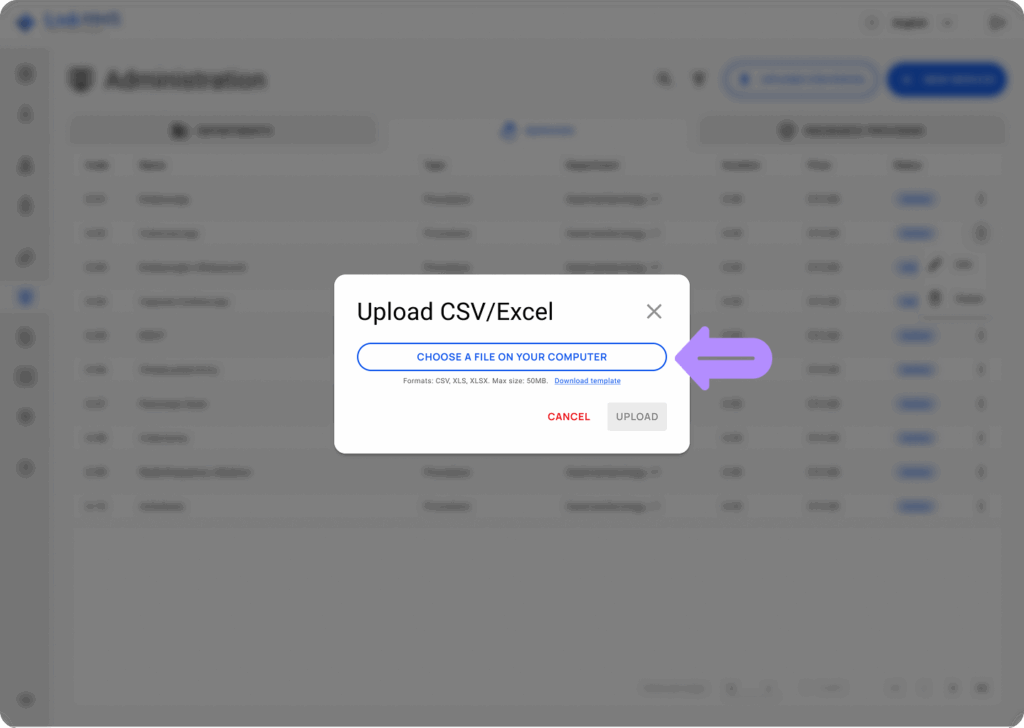
- Uma janela pop-up aparece onde você pode selecionar um arquivo em seu computador para carregar. O arquivo enviado deve seguir os formatos suportados e limitações de tamanho.
- Formatos: CSV, XLS, XLSX.
- Tamanho: máx 50 MB
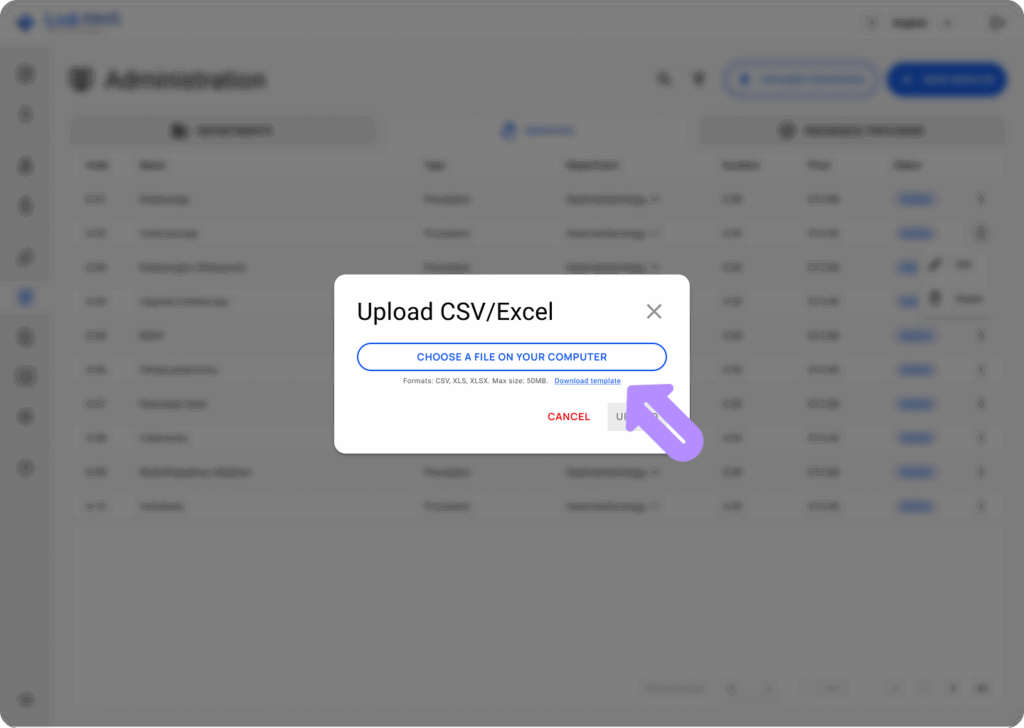
- Você também pode selecionar Baixar Modelo para obter um arquivo de amostra que mostra como formatar seus serviços para upload em massa.
- Uma vez que o upload estiver concluído, clique no botão Carregar.
Editar Informações do Serviço
-
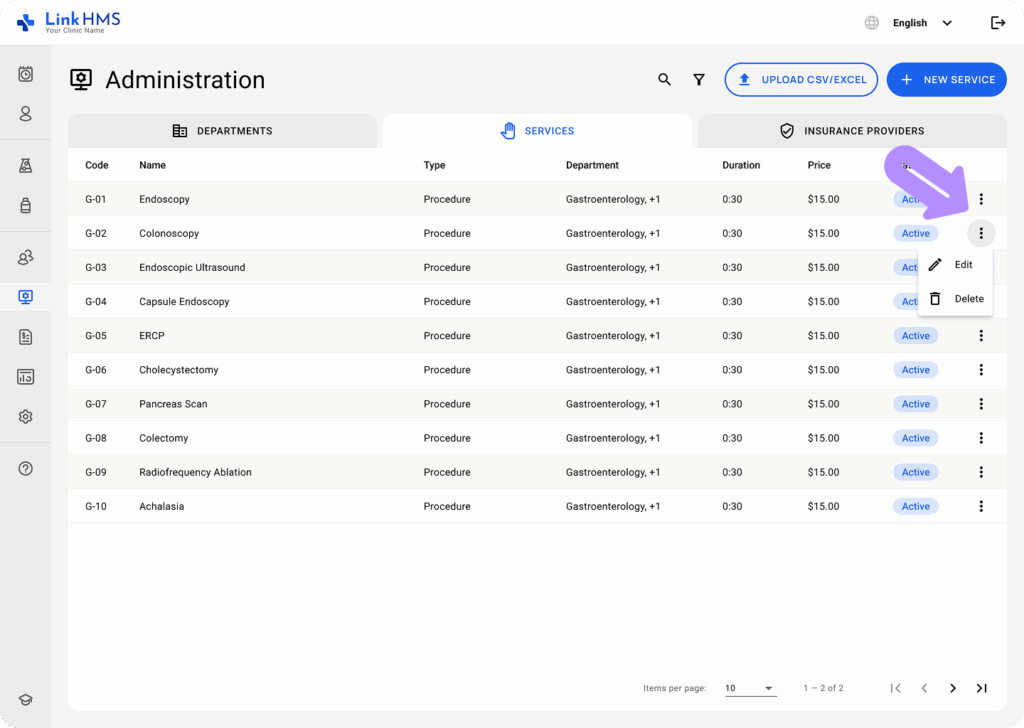
Use o menu de três pontos ao lado de um serviço para selecionar Editar ou Excluir.
-
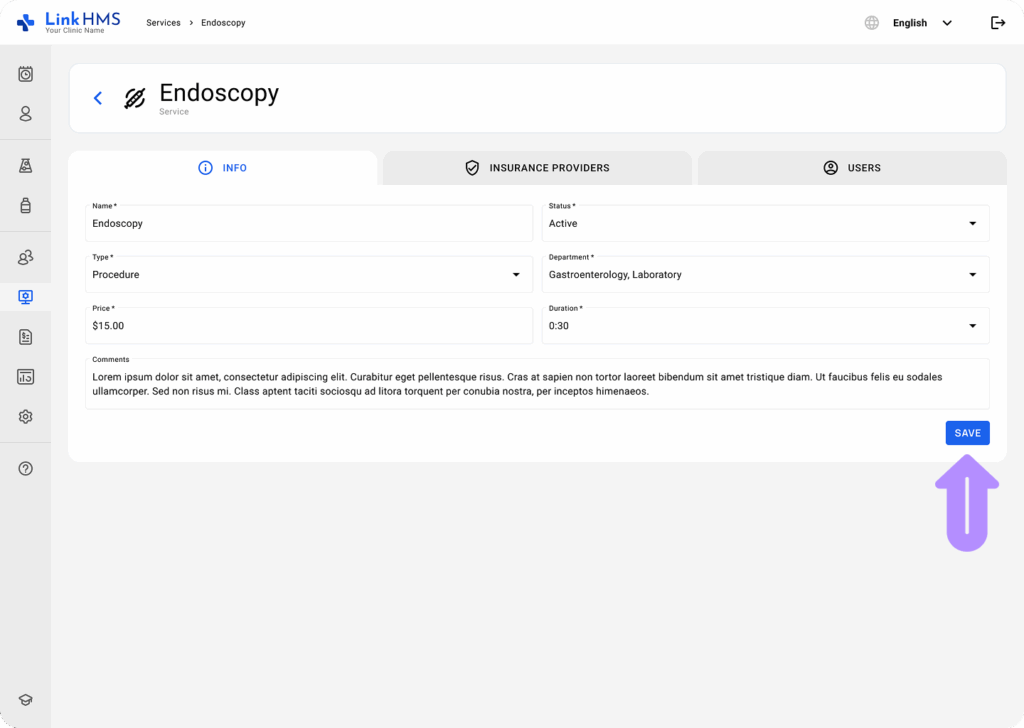
Editar: Modifique os detalhes do serviço, incluindo seu nome, preço ou atribuição de departamento.
-
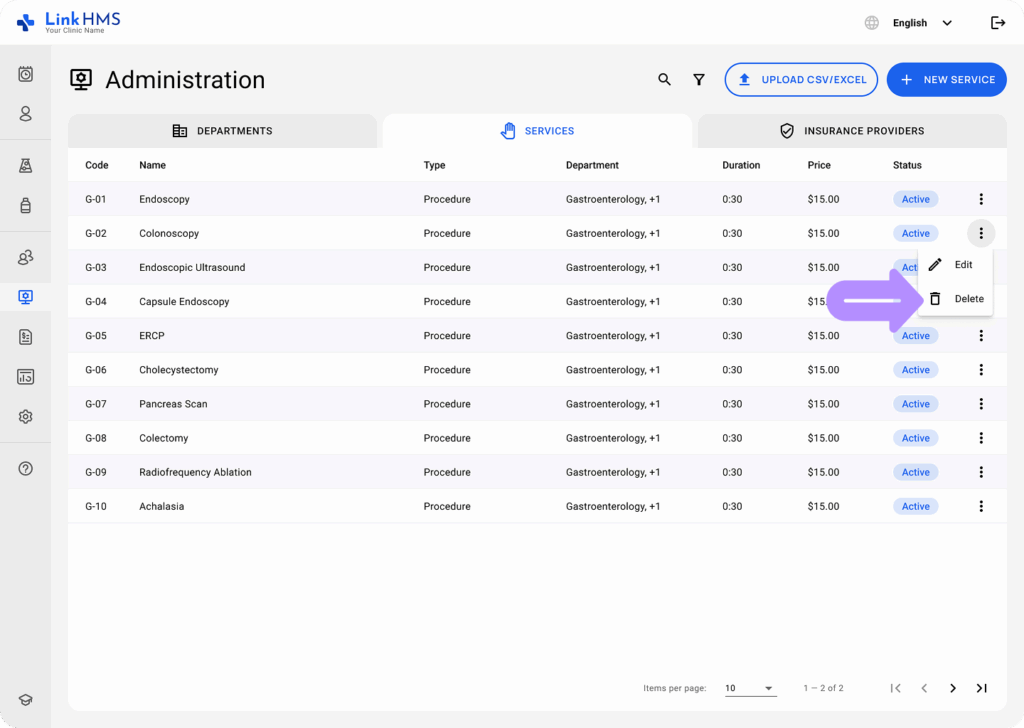
Excluir: Remova o serviço do LinkHMS (observação: esta ação não pode ser desfeita).
💡Nota:
-
Preço e Duração: Certifique-se de definir preços e duração apropriados para cada serviço com base nas ofertas de sua clínica.
-
Atribuir Departamentos: Os serviços precisam estar vinculados a pelo menos um departamento, então certifique-se de que seus departamentos estejam configurados antes de criar serviços.
-
Status do Serviço: Os serviços podem ser definidos como Ativo ou Inativo. Somente Ativo serviços estarão visíveis para uso no sistema.
Com esses passos, você pode facilmente criar e gerenciar serviços no LinkHMS, garantindo que as ofertas de sua clínica estejam bem organizadas e prontas para uso.