En LinkHMS, el módulo Administración permite gestionar tanto Departamentos, Servicios, y Proveedores de seguros. Los servicios son las prestaciones que ofrece cada departamento, como consultas, diagnósticos y tratamientos. Esta guía le ayudará a crear un nuevo servicio.
Pasos para crear un nuevo servicio
Acceda al módulo Administración
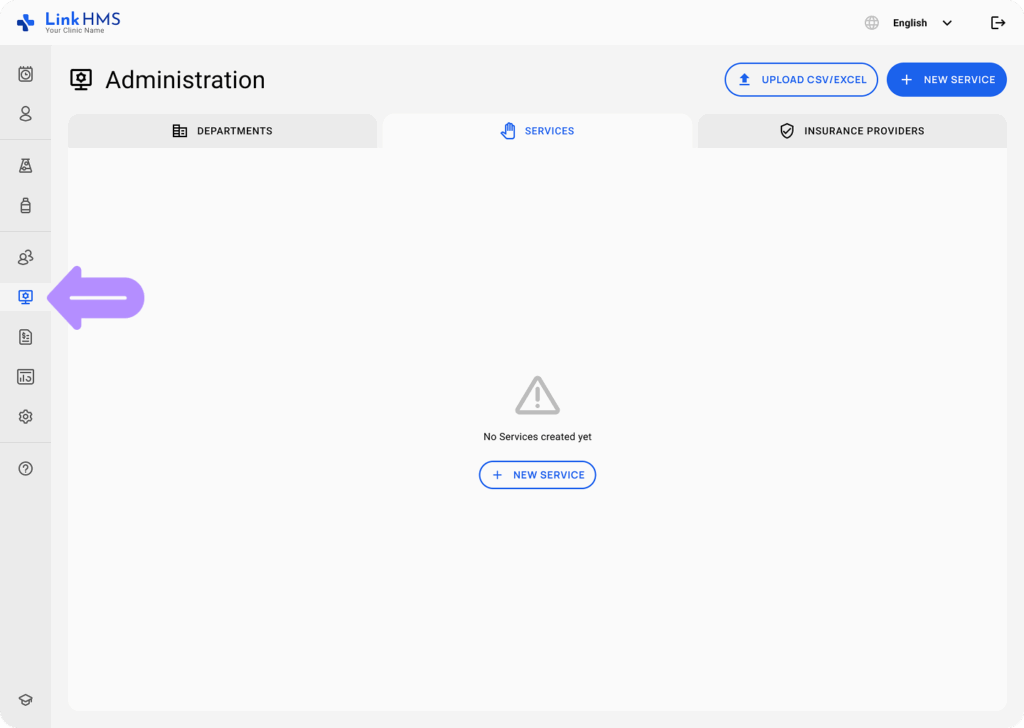
- Una vez que haya iniciado sesión en LinkHMS, haga clic en Administración en la barra lateral izquierda (se parece a un monitor de escritorio).
Vaya a Servicios
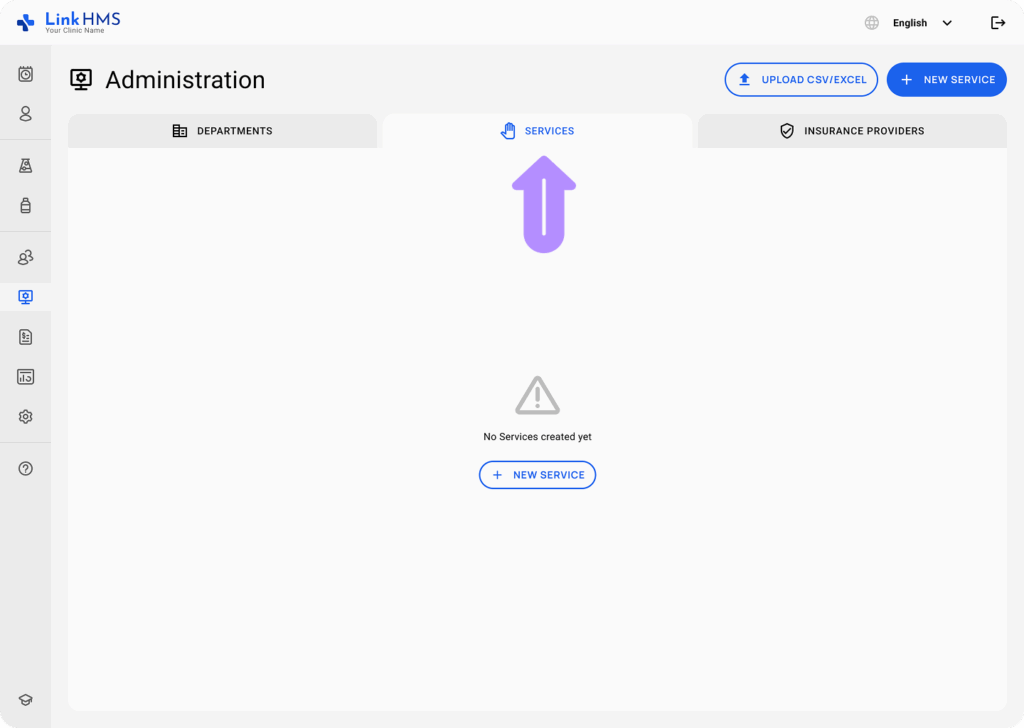
- Seleccione la pestaña Servicios en la parte superior de la pantalla Administración .
Crear un nuevo servicio
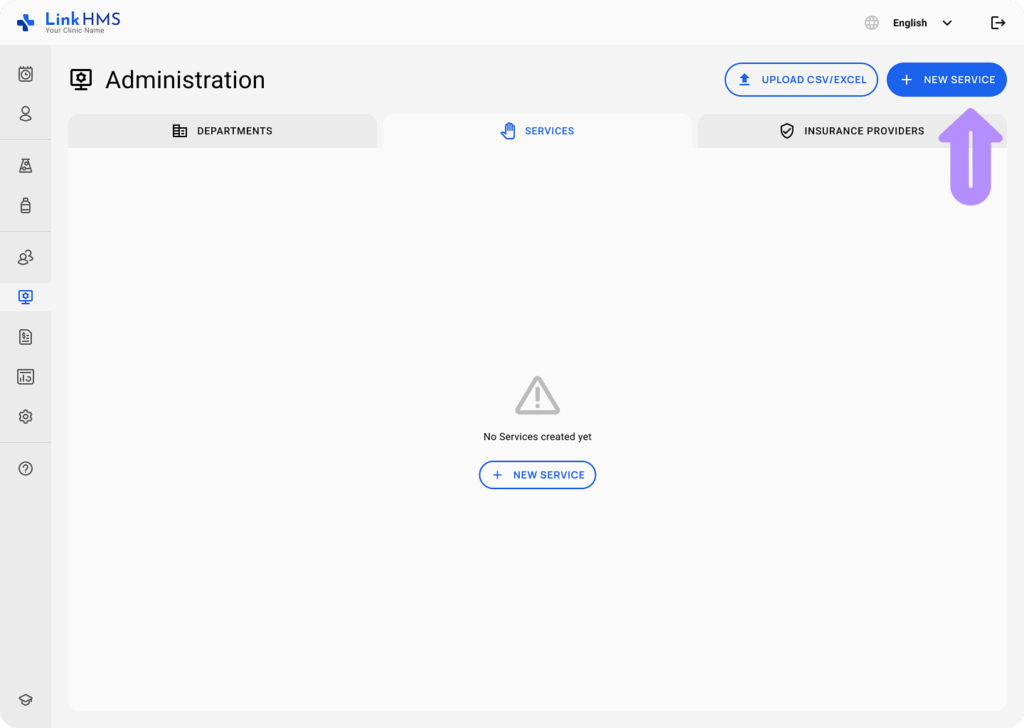
- Haga clic en + Nuevo servicio en la esquina superior derecha de la pantalla.
Complete los datos del servicio
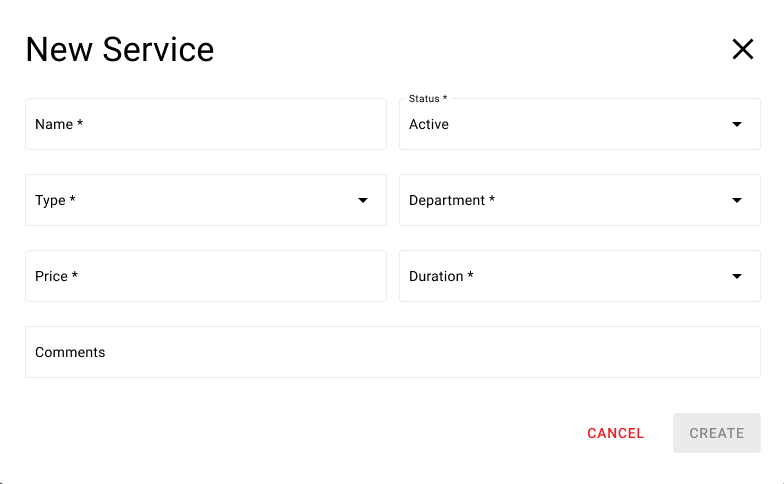
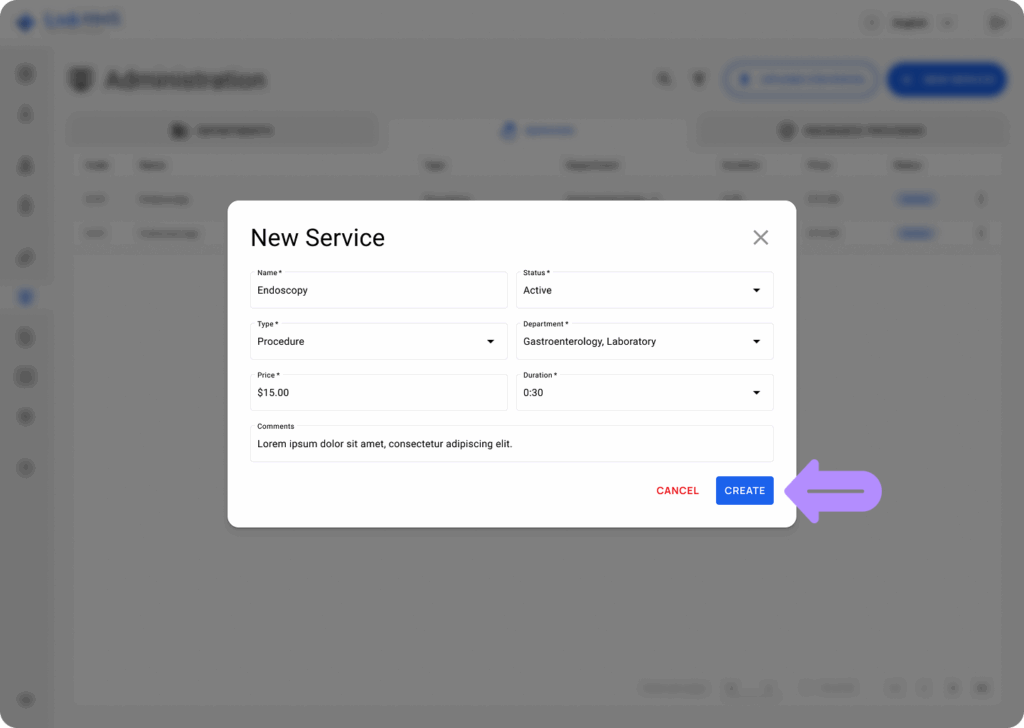
- Aparecerá un formulario emergente titulado Nuevo servicio . Complete los campos obligatorios:
-
Nombre (obligatorio): Indique el nombre del servicio, como Consulta o Radiografía.
-
Tipo (obligatorio): Elija el tipo de servicio (por ejemplo, Consulta, Diagnóstico, etc.).
-
Precio (obligatorio): Ingrese el costo del servicio.
-
Duración (obligatorio): Establezca la duración del servicio (por ejemplo, 30 minutos).
-
Departamento(s) (obligatorio): Seleccione el departamento o los departamentos a los que pertenece este servicio. Puede asignar un servicio a uno o varios departamentos.
-
Estado (obligatorio): Establezca el estado del servicio como Activo o Inactivo.
-
Comentarios (opcional): Agregue cualquier nota o comentario adicional sobre este servicio.
Guardar el servicio
- Una vez completados todos los campos, haga clic en Crear para agregar el servicio. Si necesita cancelar, haga clic en Cancelar.
Cargar servicios desde CSV/Excel
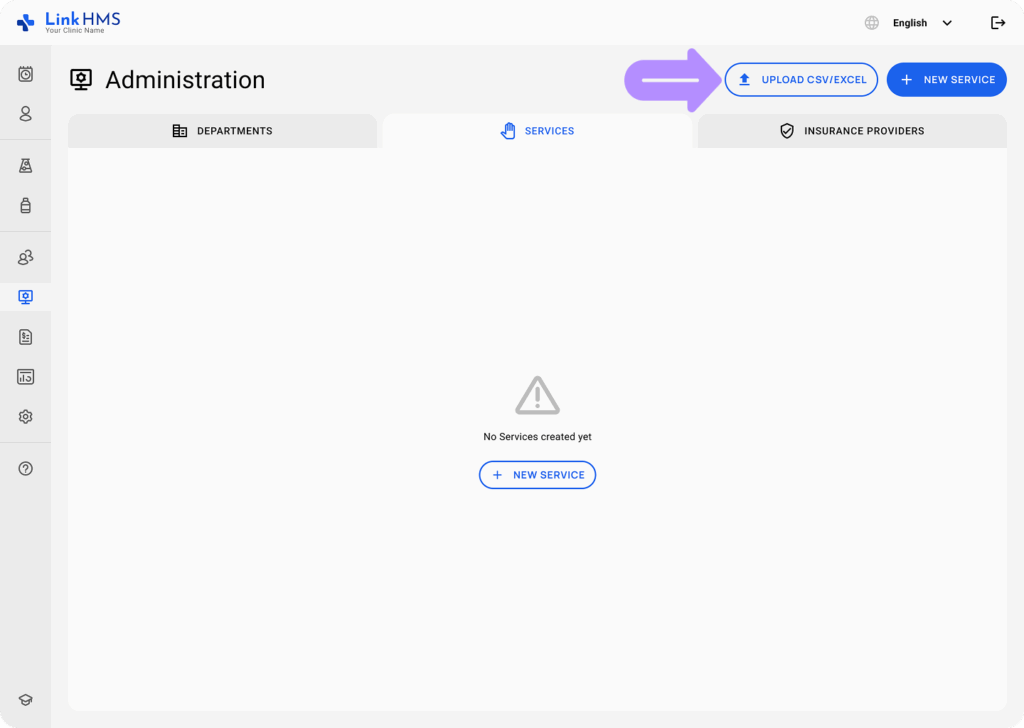
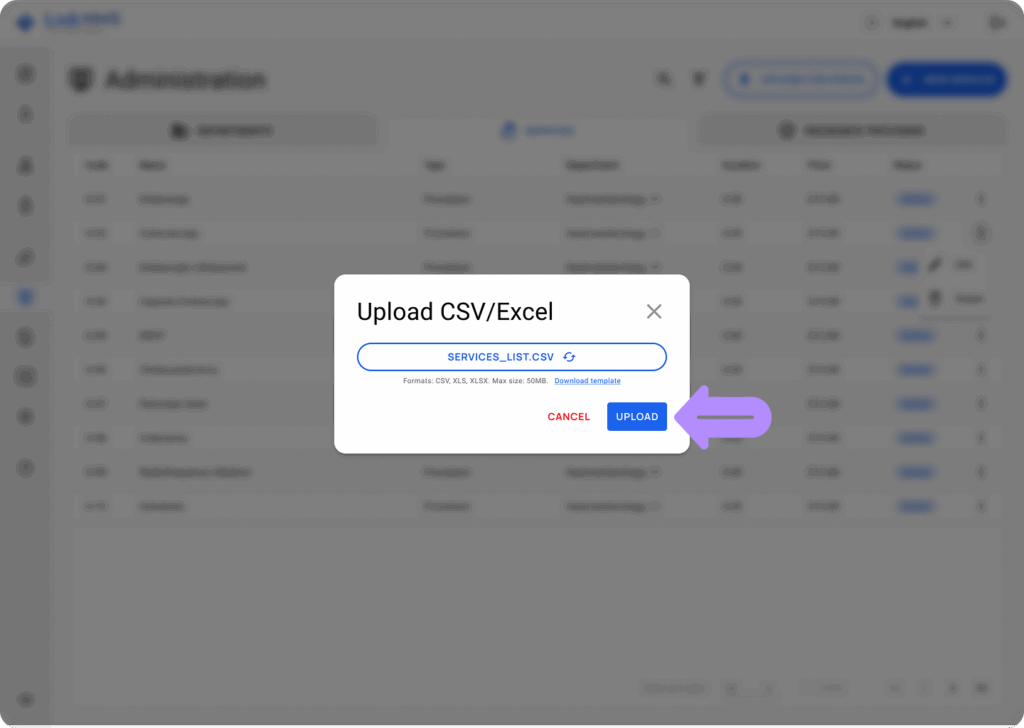
- Haga clic en el botón Subir CSV/Excel para importar la lista de servicios disponibles.
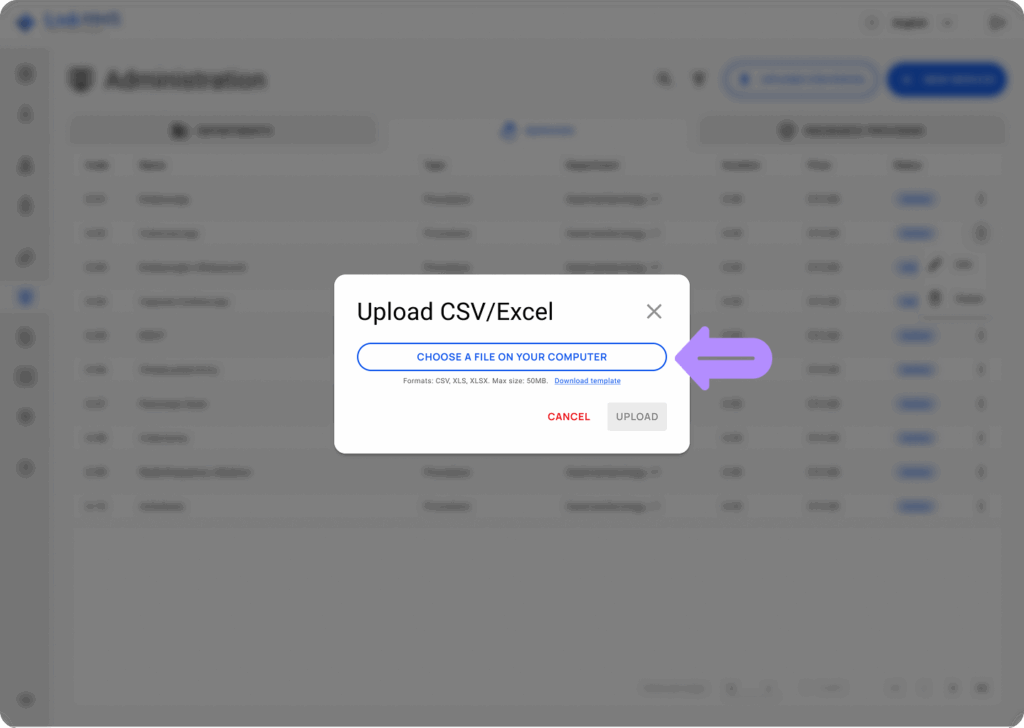
- Aparecerá una ventana emergente en la que puede seleccionar un archivo de su computadora para subirlo. El archivo subido debe cumplir los formatos y límites de tamaño admitidos.
- Formatos: CSV, XLS, XLSX.
- Tamaño: máx. 50 MB
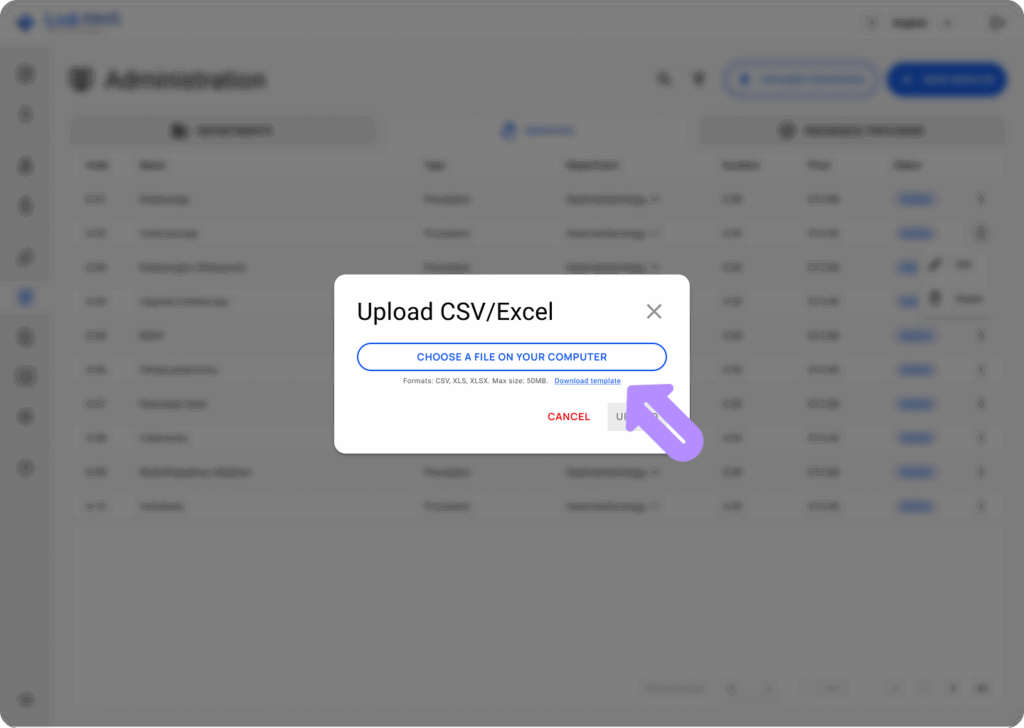
- También puede seleccionar Descargar plantilla para obtener un archivo de ejemplo que muestra cómo dar formato a sus servicios para la carga masiva.
- Una vez completada la carga, haga clic en el botón Cargar.
Editar información del servicio
-
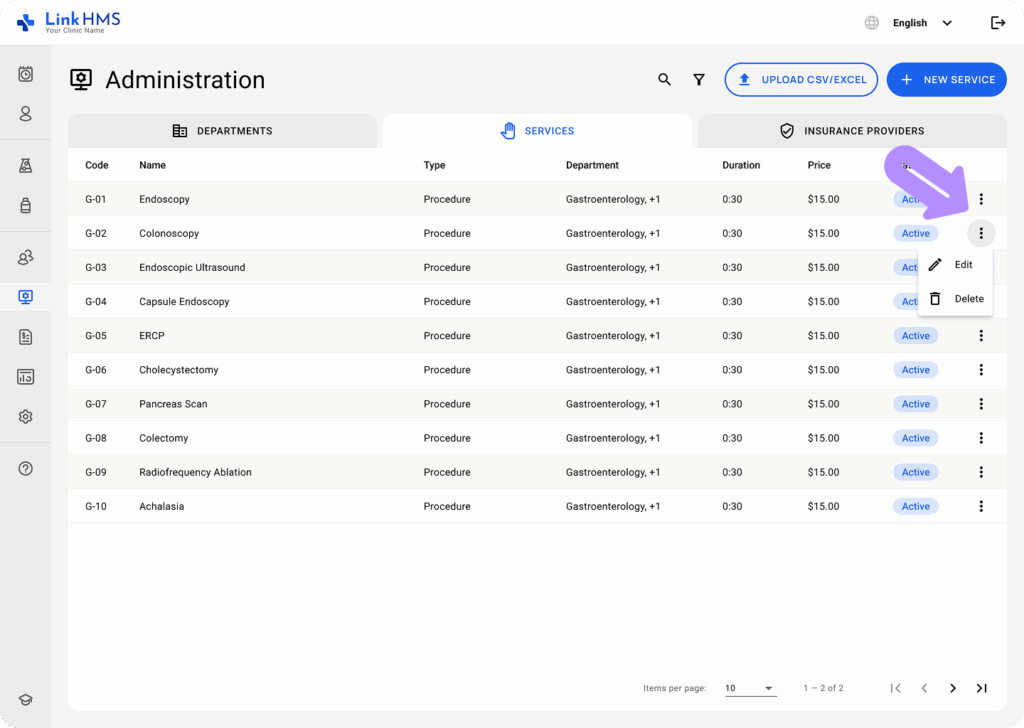
Utilice el menú de tres puntos junto a un servicio para seleccionar Editar o Eliminar.
-
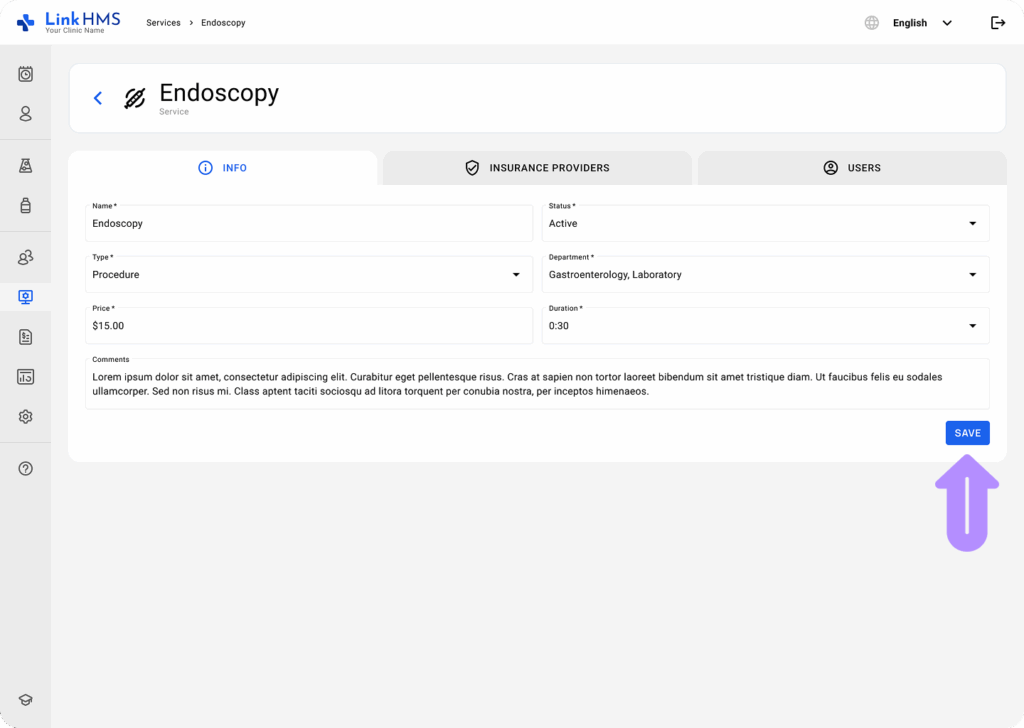
Editar: Modifica los detalles del servicio, incluyendo su nombre, precio o asignación de departamento.
-
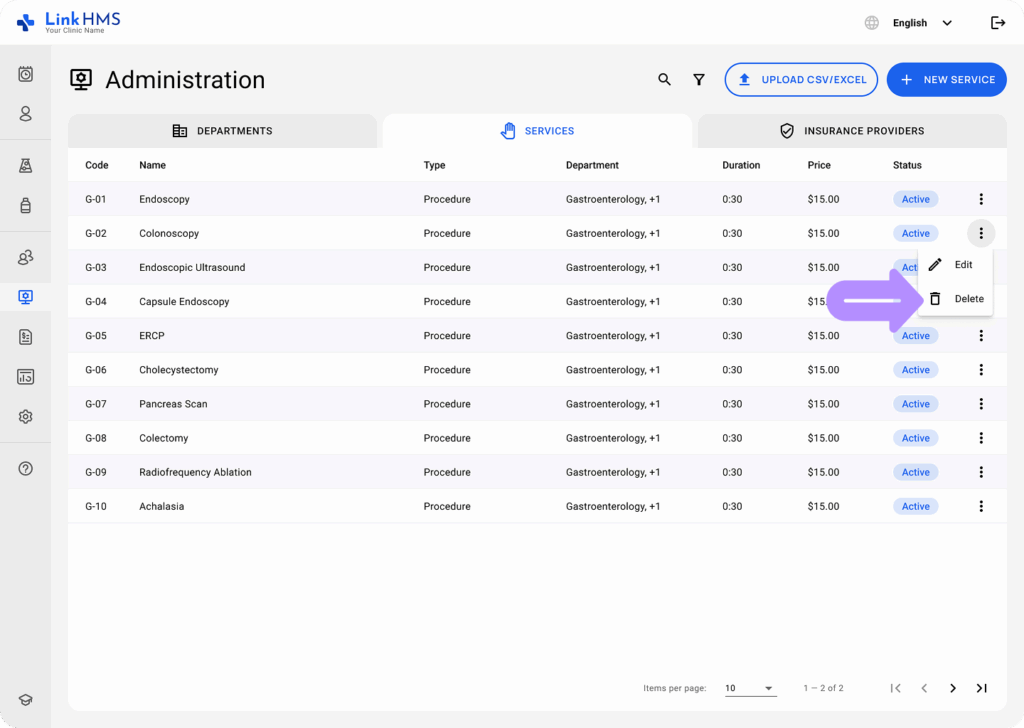
Eliminar: Elimine el servicio de LinkHMS (nota: esta acción no se puede deshacer).
💡Nota:
-
Precio y duración: Asegúrese de establecer precios y duraciones adecuados para cada servicio según la oferta de su clínica.
-
Asignar departamentos: Los servicios deben estar vinculados al menos a un departamento, así que asegúrese de que sus departamentos estén configurados antes de crear servicios.
-
Estado del servicio: Los servicios pueden establecerse como Activo o Inactivo. Solo Activo los servicios serán visibles para su uso en el sistema.
Con estos pasos, puede crear y gestionar servicios fácilmente en LinkHMS y mantener la oferta de su clínica bien organizada y lista para usar.