Dans LinkHMS, le module Administration vous permet de gérer à la fois Départements, Services, et Fournisseurs d'assurance. Les services sont les prestations offertes par chaque département, telles que les consultations, les diagnostics et les traitements. Ce guide vous aidera à naviguer dans le processus de création d'un nouveau service.
Étapes pour créer un nouveau service
Accéder au module d'administration
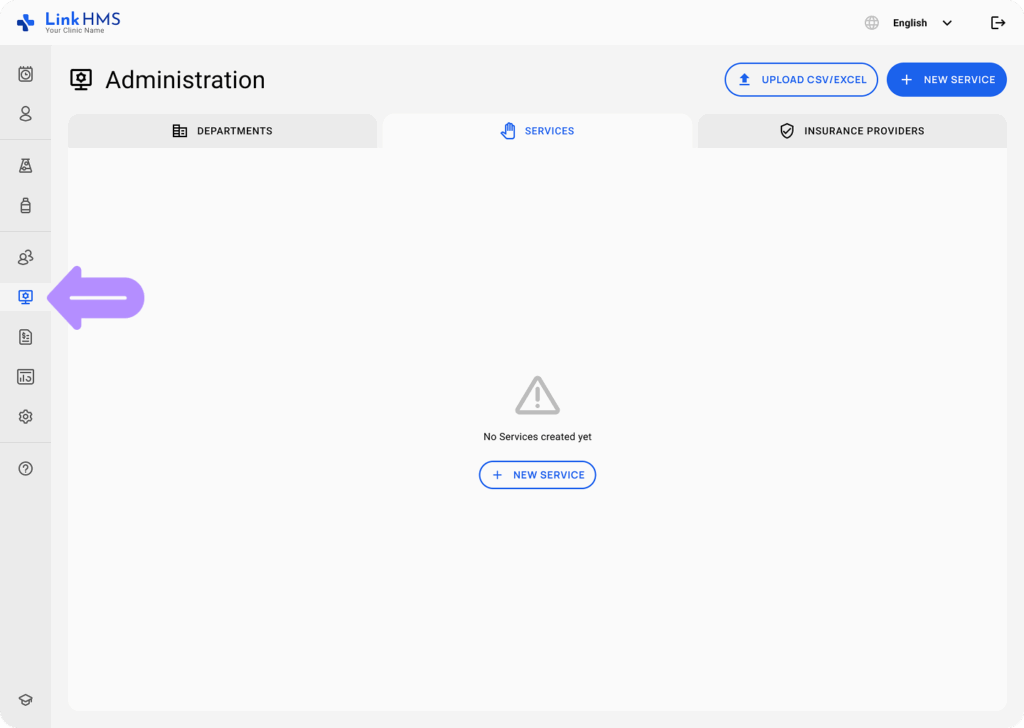
- Une fois connecté à LinkHMS, cliquez sur l'icône Administration dans la barre latérale gauche (elle ressemble à un écran de bureau).
Naviguer vers les services
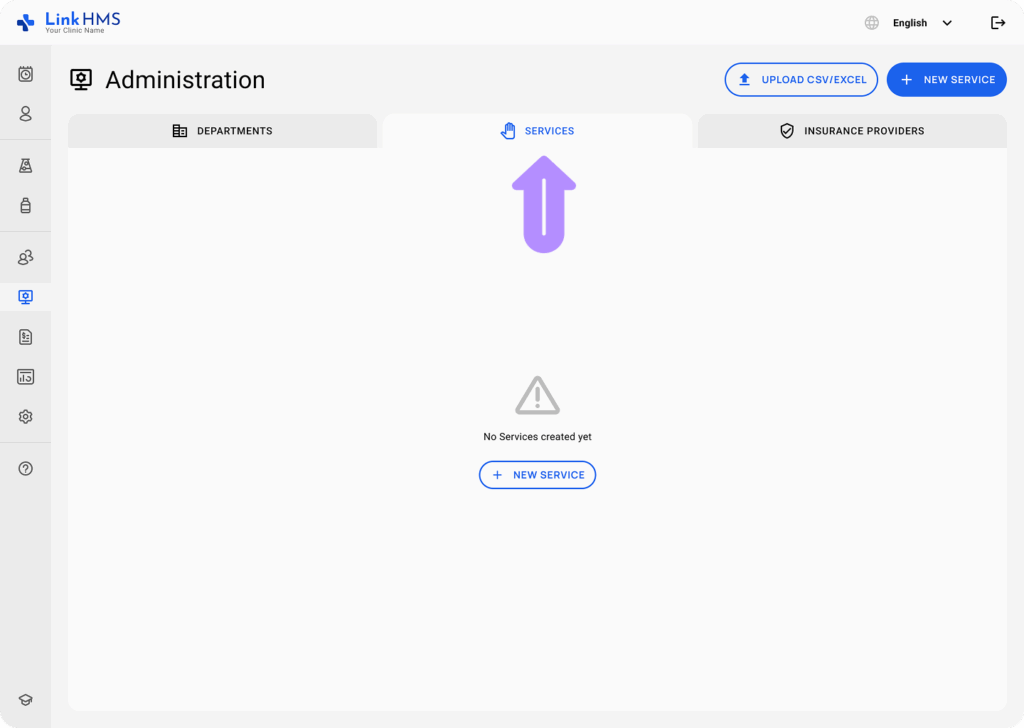
- Sélectionnez l'onglet Services en haut de l'écran Administration .
Créer un nouveau service
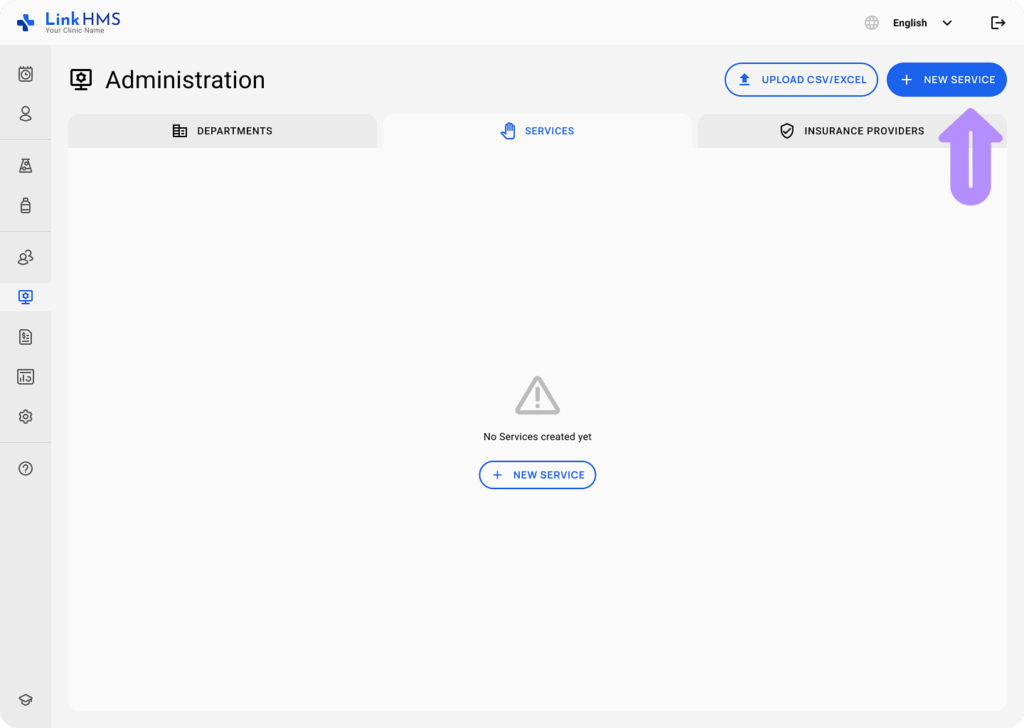
- Cliquez sur + Nouveau service dans le coin supérieur droit de l'écran.
Remplissez les détails du service
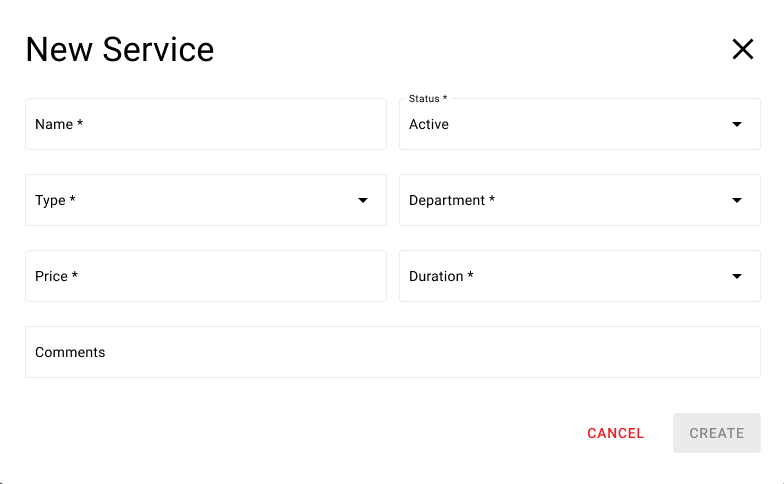
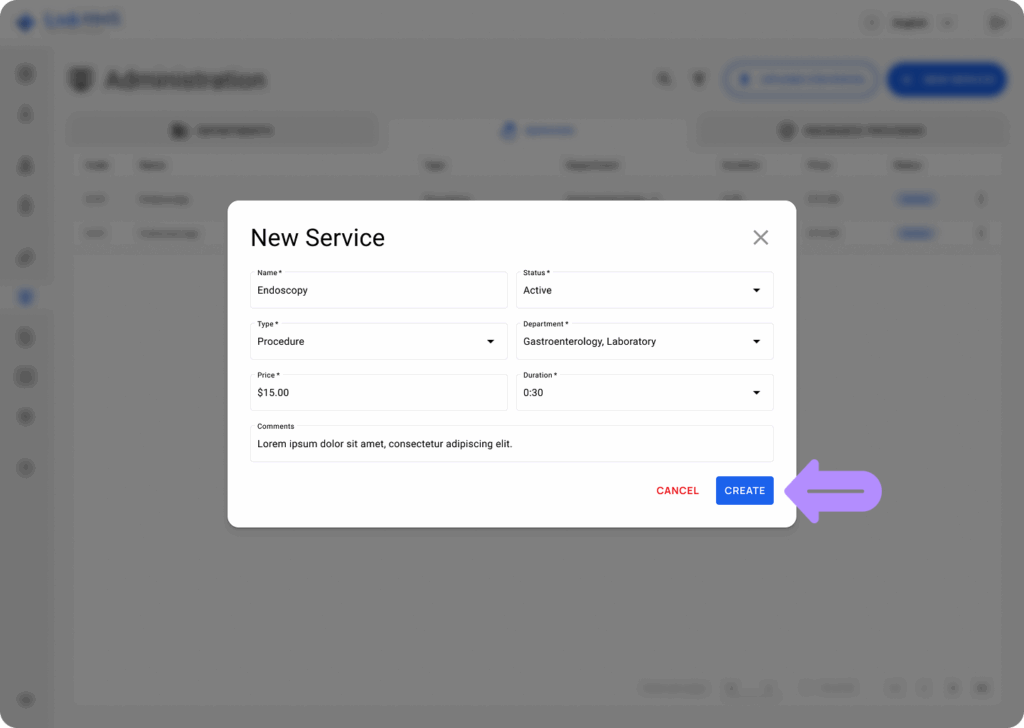
- Un formulaire contextuel intitulé Nouveau service apparaîtra. Remplissez les champs obligatoires :
-
Nom (obligatoire) : Fournissez le nom du service, tel que Consultation ou Radiographie.
-
Type (obligatoire) : Choisissez le type de service (par exemple, Consultation, Diagnostic, etc.).
-
Prix (obligatoire) : Entrez le coût du service.
-
Durée (obligatoire) : Définissez la durée du service (par exemple, 30 minutes).
-
Département(s) (obligatoire) : Sélectionnez le(s) département(s) auquel ce service appartient. Vous pouvez attribuer un service à un ou plusieurs départements.
-
Statut (obligatoire) : Définissez le statut du service comme étant Actif ou Inactif.
-
Commentaires (facultatif) : Ajoutez toutes notes ou commentaires supplémentaires sur ce service.
Enregistrer le service
- Une fois tous les champs remplis, cliquez sur Créer pour ajouter le service. Si vous avez besoin d'annuler, cliquez sur Annuler.
Télécharger des services à partir de CSV/Excel
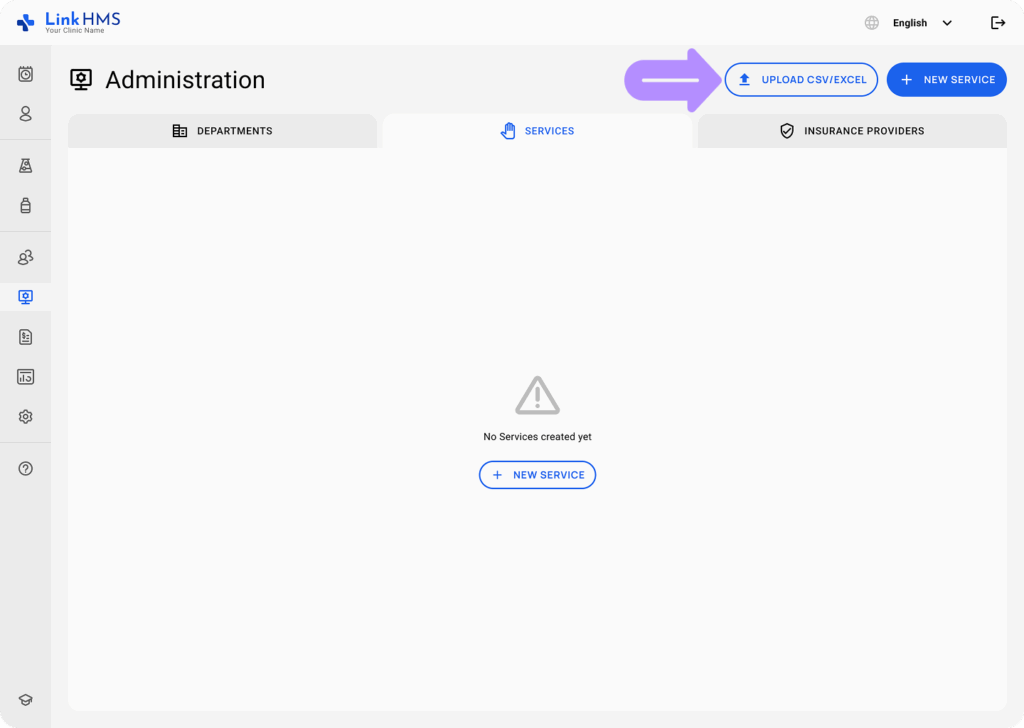
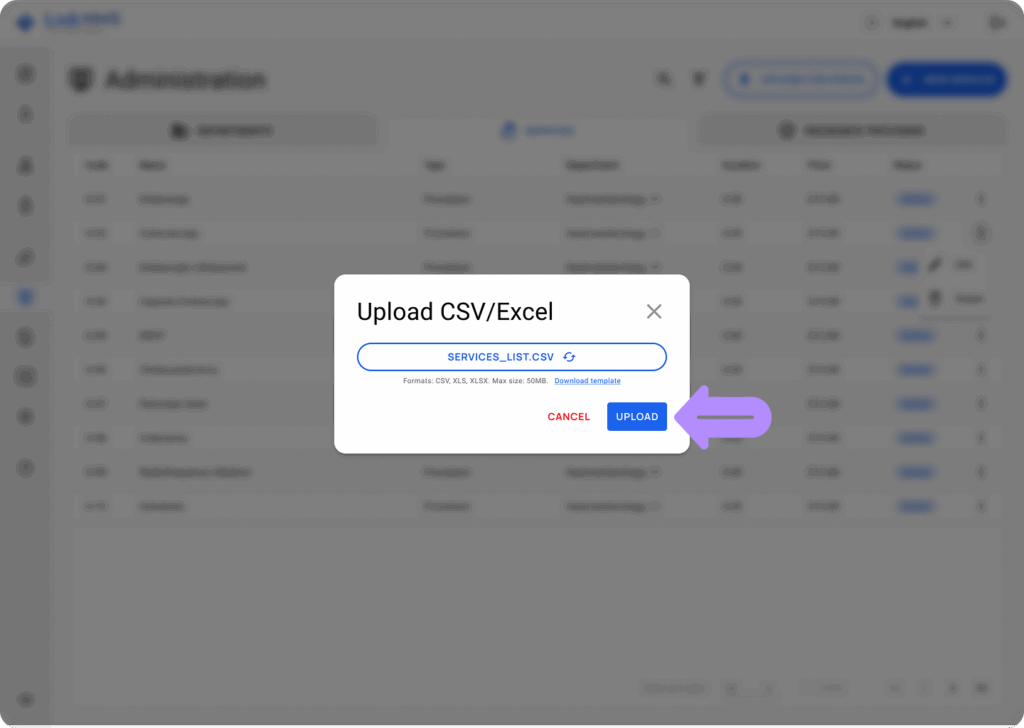
- Cliquez sur le bouton Télécharger CSV/Excel pour importer la liste des services disponibles.
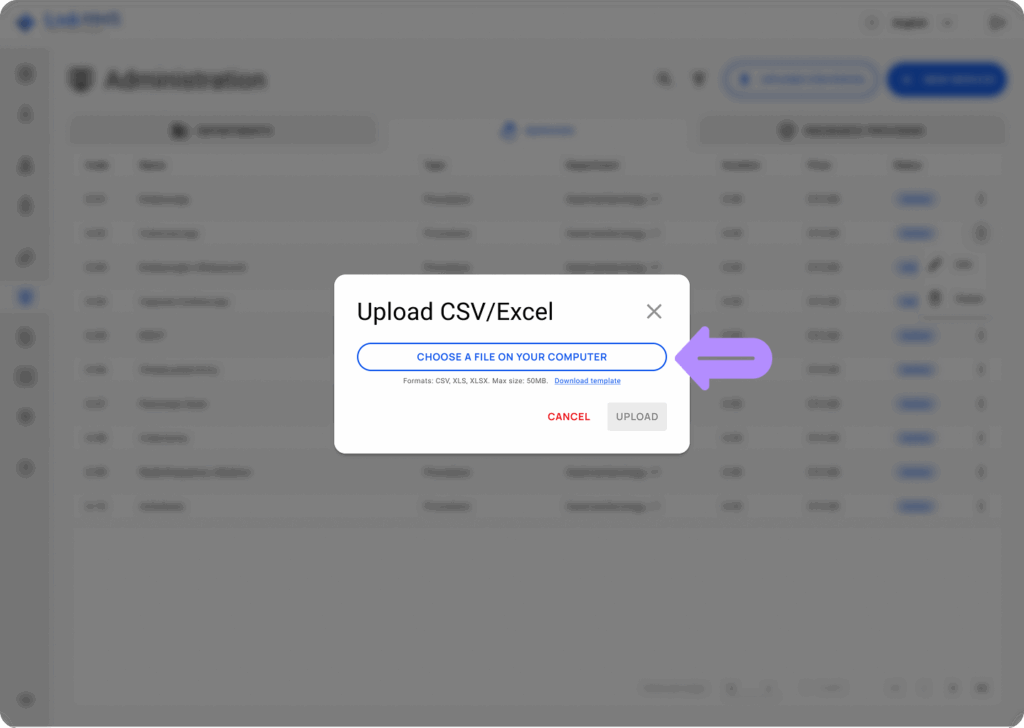
- Une fenêtre contextuelle apparaît où vous pouvez sélectionner un fichier sur votre ordinateur à télécharger. Le fichier téléchargé doit respecter les formats et limitations de taille pris en charge.
- Formats : CSV, XLS, XLSX.
- Taille : max 50 Mo
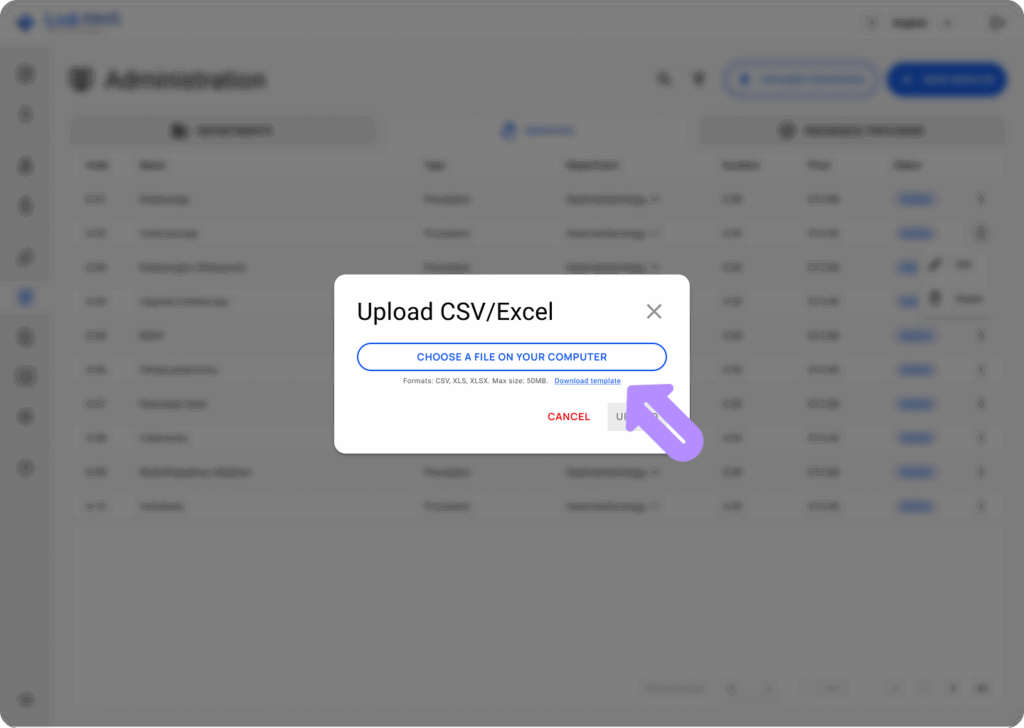
- Vous pouvez également sélectionner Télécharger le modèle pour obtenir un fichier d'exemple qui montre comment formater vos services pour un téléchargement en masse.
- Une fois le téléchargement terminé, cliquez sur le bouton Télécharger.
Modifier les informations du service
-
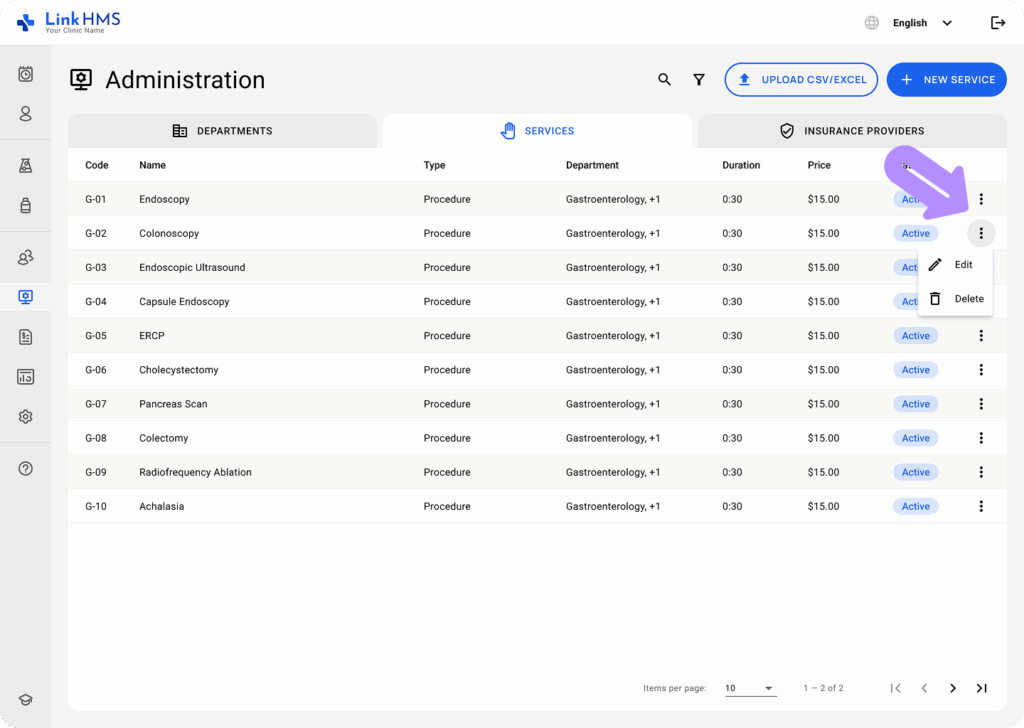
Utilisez le menu à trois points à côté d'un service pour sélectionner Modifier ou Supprimer.
-
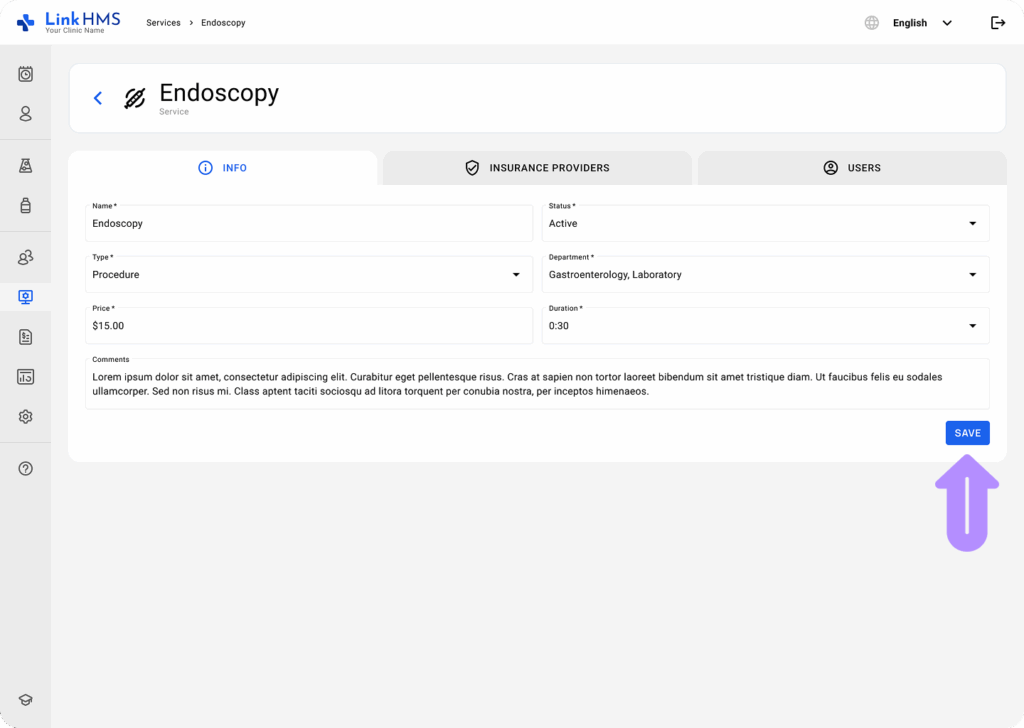
Modifier : Modifiez les détails du service, y compris son nom, son prix ou son affectation à un département.
-
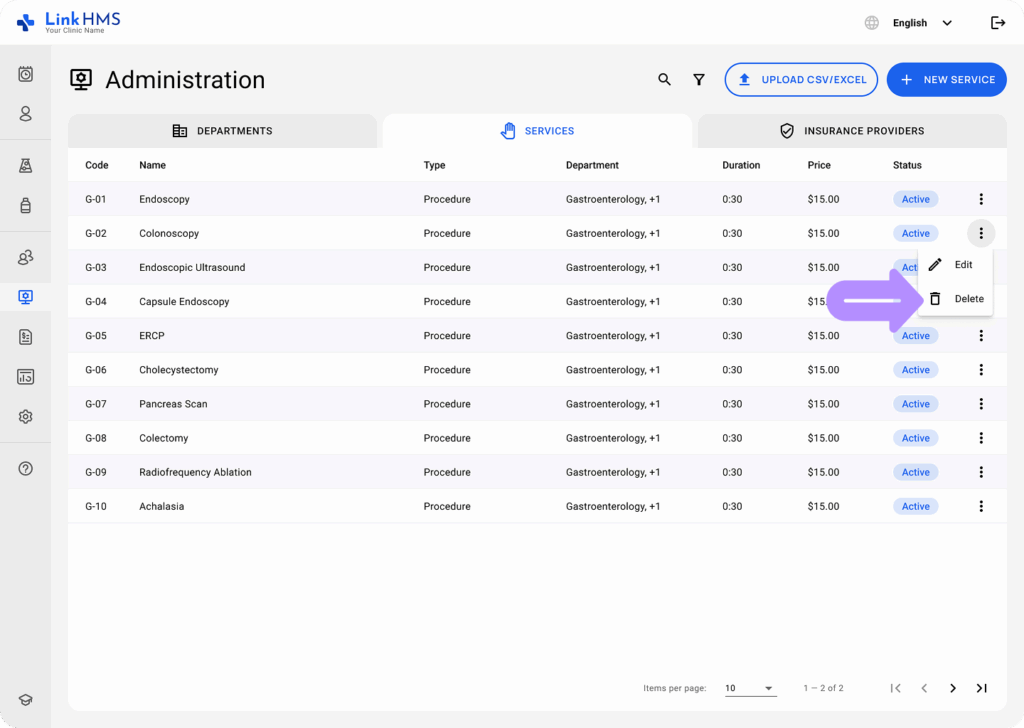
Supprimer : Supprimez le service de LinkHMS (remarque : cette action ne peut pas être annulée).
💡Remarque :
-
Prix et durée : Assurez-vous de définir des prix et une durée appropriés pour chaque service en fonction des offres de votre clinique.
-
Affecter des départements : Les services doivent être liés à au moins un département, assurez-vous donc que vos départements sont configurés avant de créer des services.
-
Statut du service : Les services peuvent être définis comme Actif ou Inactif. Seuls Actif les services seront visibles pour utilisation dans le système.
Avec ces étapes, vous pouvez facilement créer et gérer des services dans LinkHMS, en vous assurant que les offres de votre clinique sont bien organisées et prêtes à être utilisées.