Passos para Criar uma Nova Consulta
Acessando a Aba de Agenda
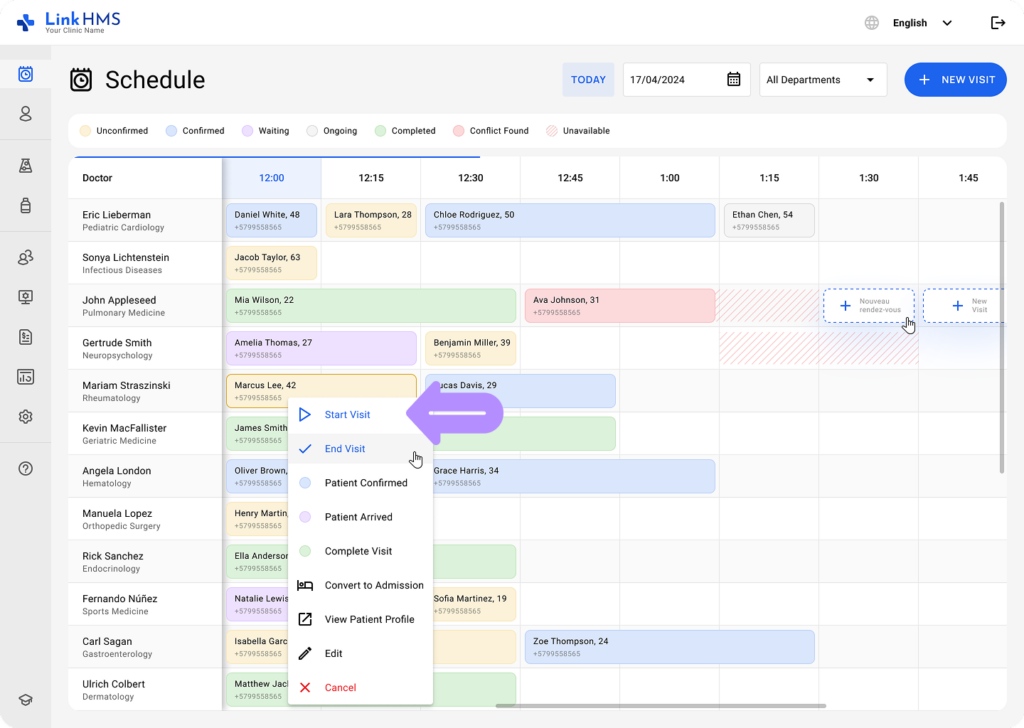
- Navegue até a aba de Agenda no painel principal. Você verá uma lista de médicos e sua disponibilidade representada em uma grade de horários.
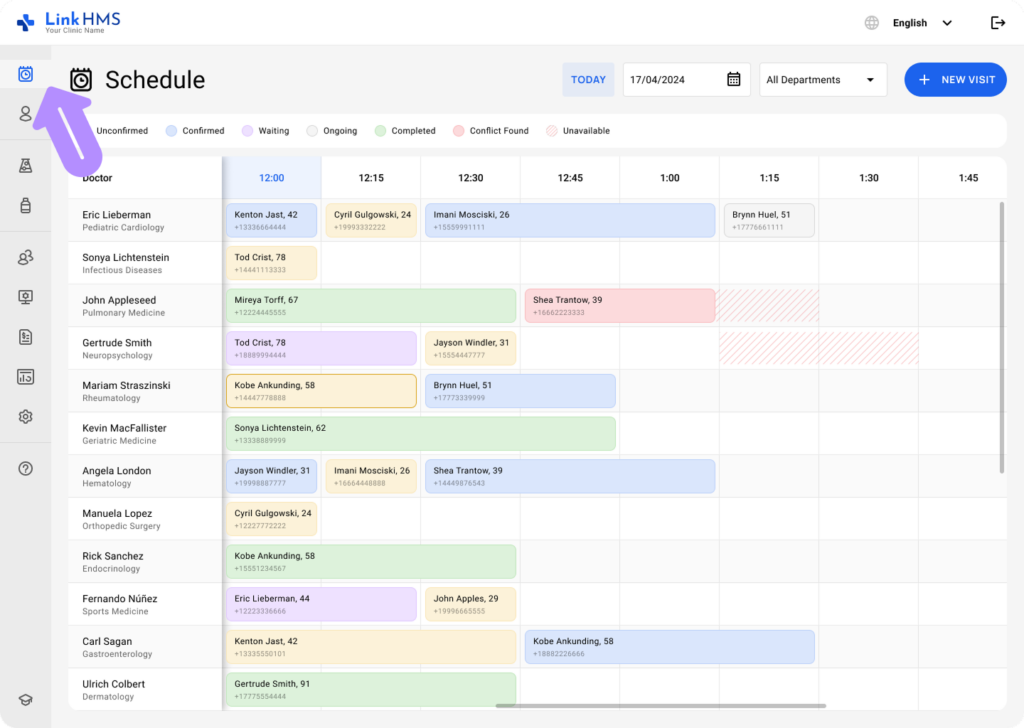
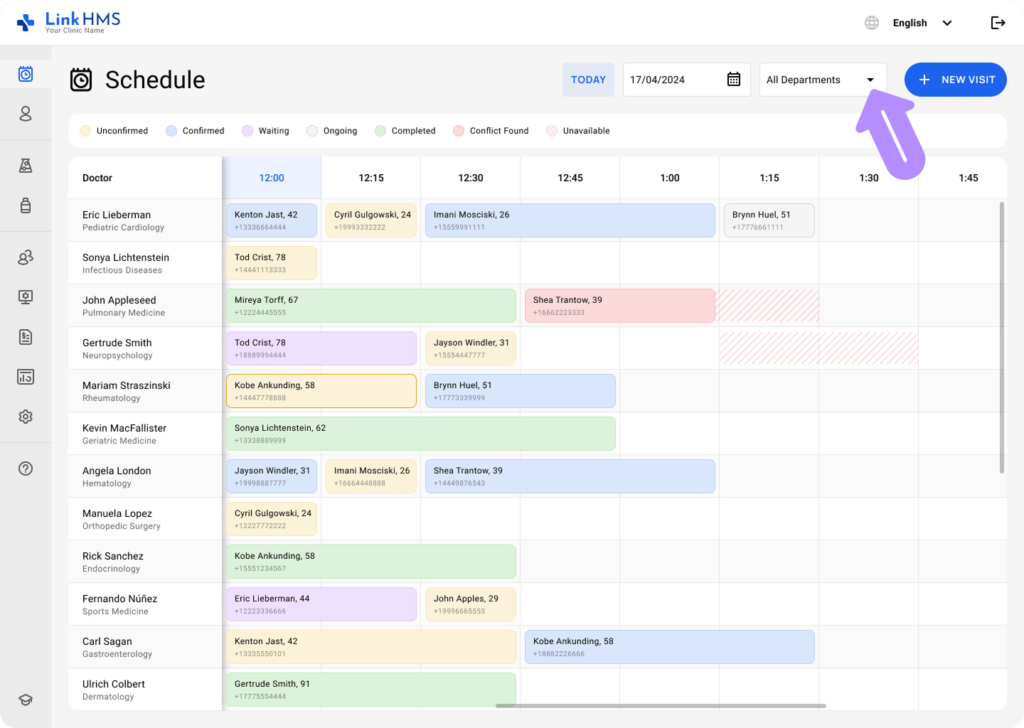
- Escolha o Departamento com o qual você deseja trabalhar.
Abrindo o Formulário de Nova Consulta
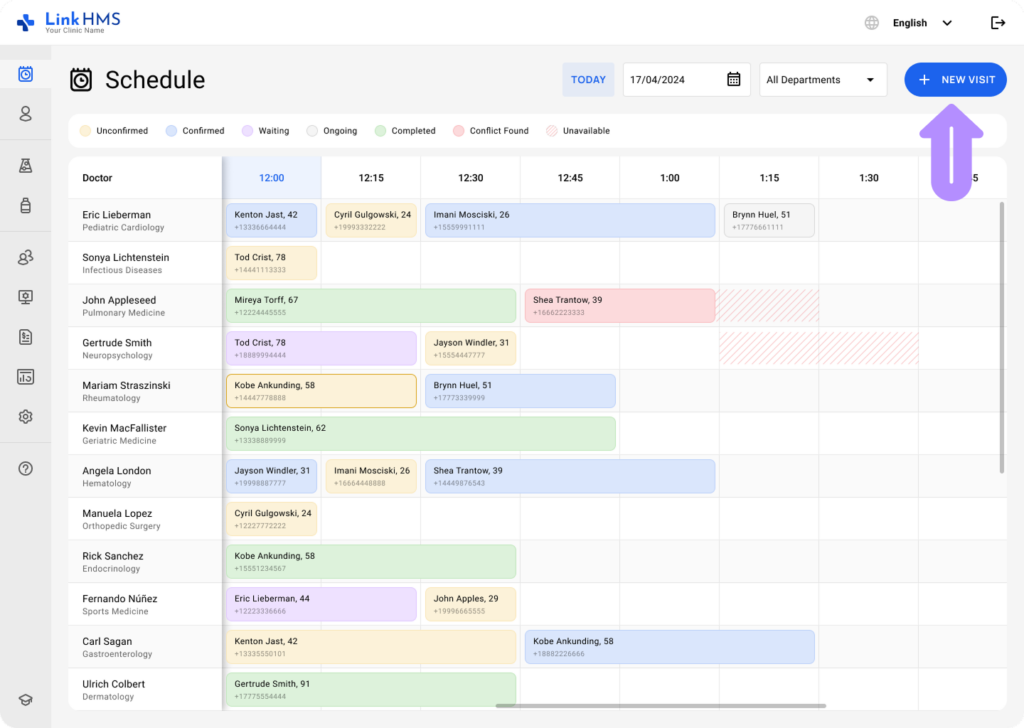
- No canto superior direito de a aba de Agenda, clique no botão + Nova Consulta para começar a criar uma nova consulta.
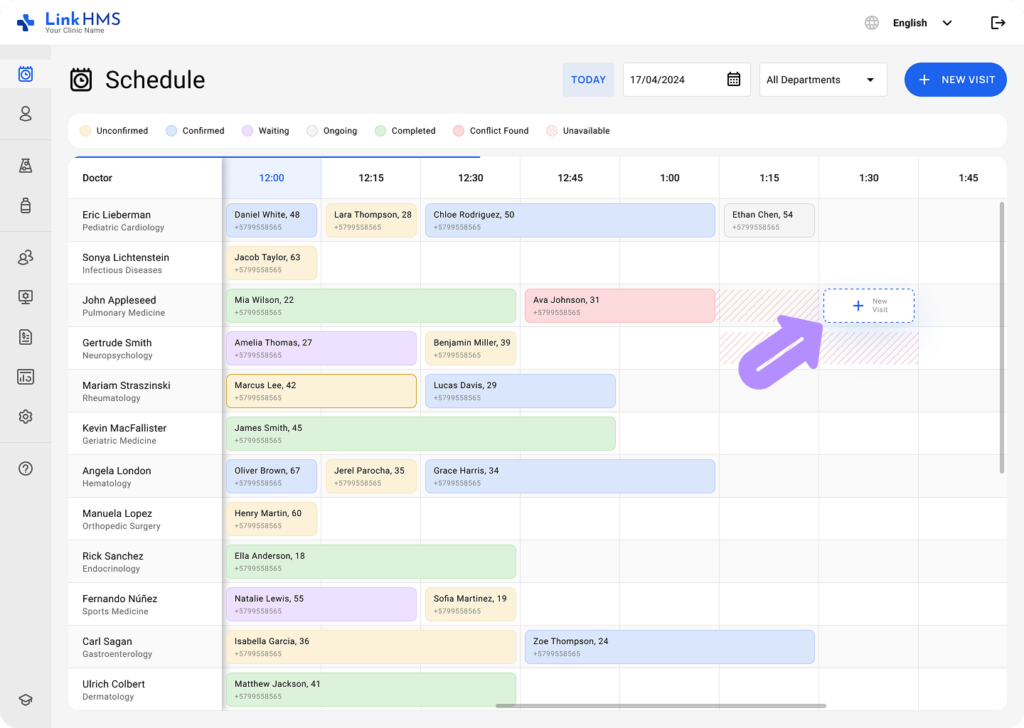
- Além disso, você pode selecionar qualquer horário disponível na agenda do médico e clicar no botão + Nova Consulta.
- Escolha a Consulta Ambulatorial.

- O formulário de Nova Consulta será aberto para inserir os detalhes necessários da consulta.
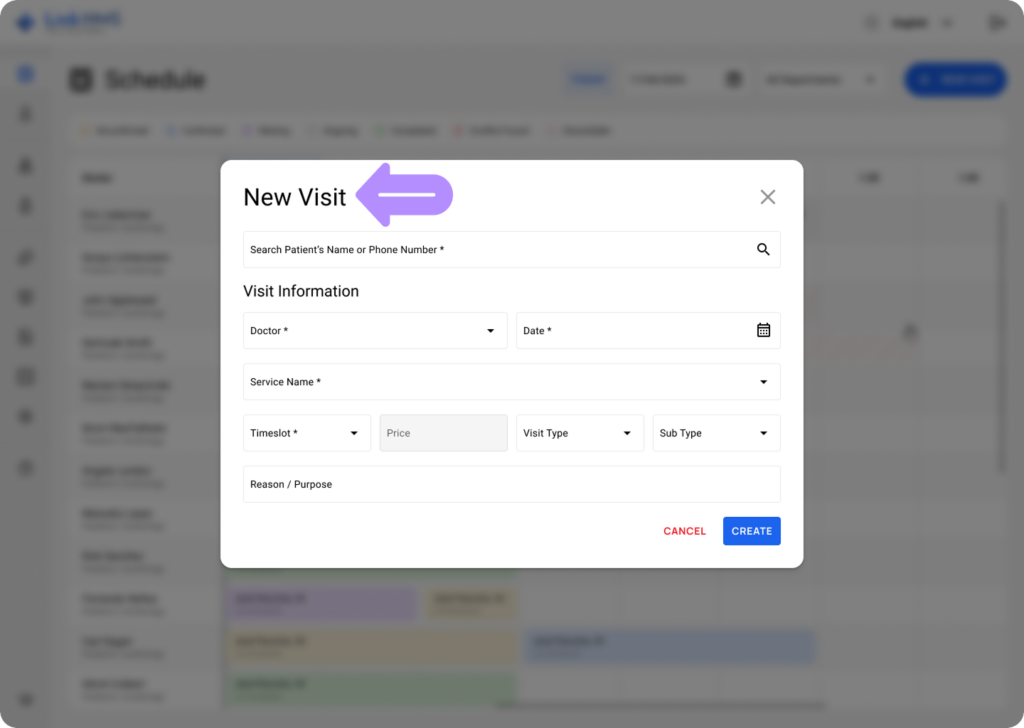
Preenchendo Informações do Paciente e do Seguro
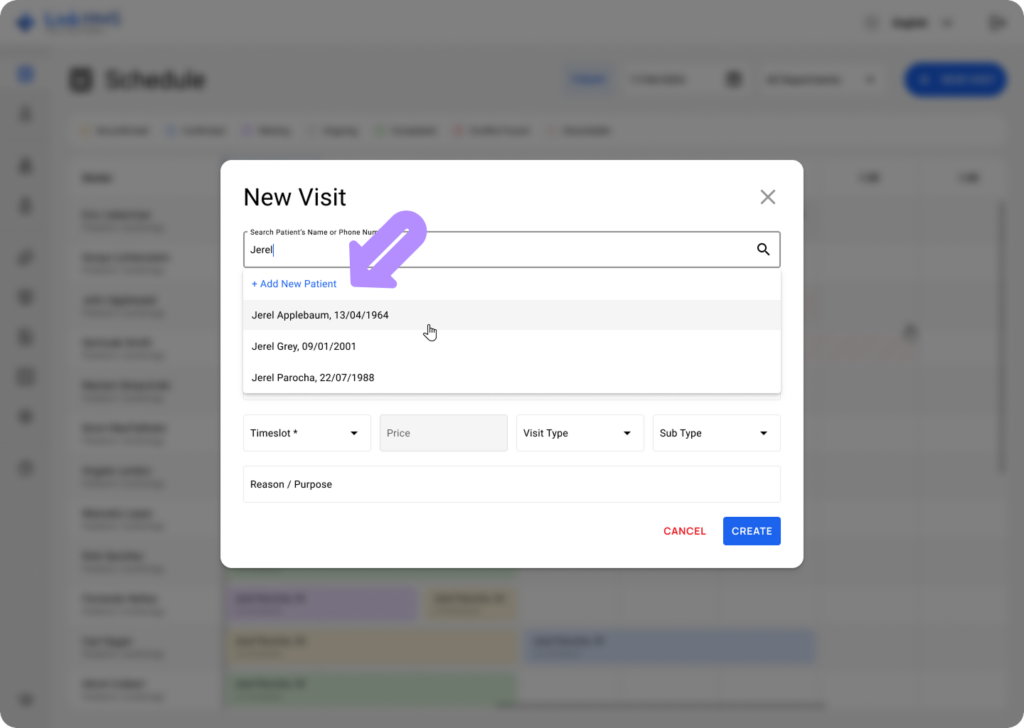
- No formulário de Nova Consulta, comece inserindo o nome ou o número de telefone do paciente para localizar o paciente necessário.
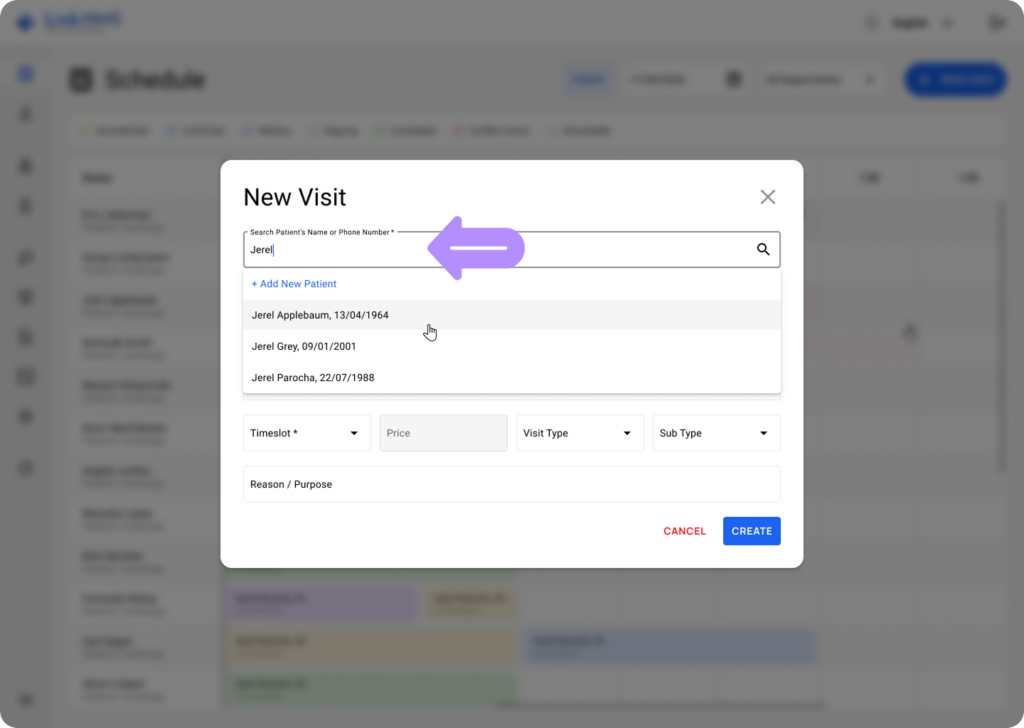
💡Notas
Se o paciente já visitou antes, as informações serão preenchidas automaticamente.
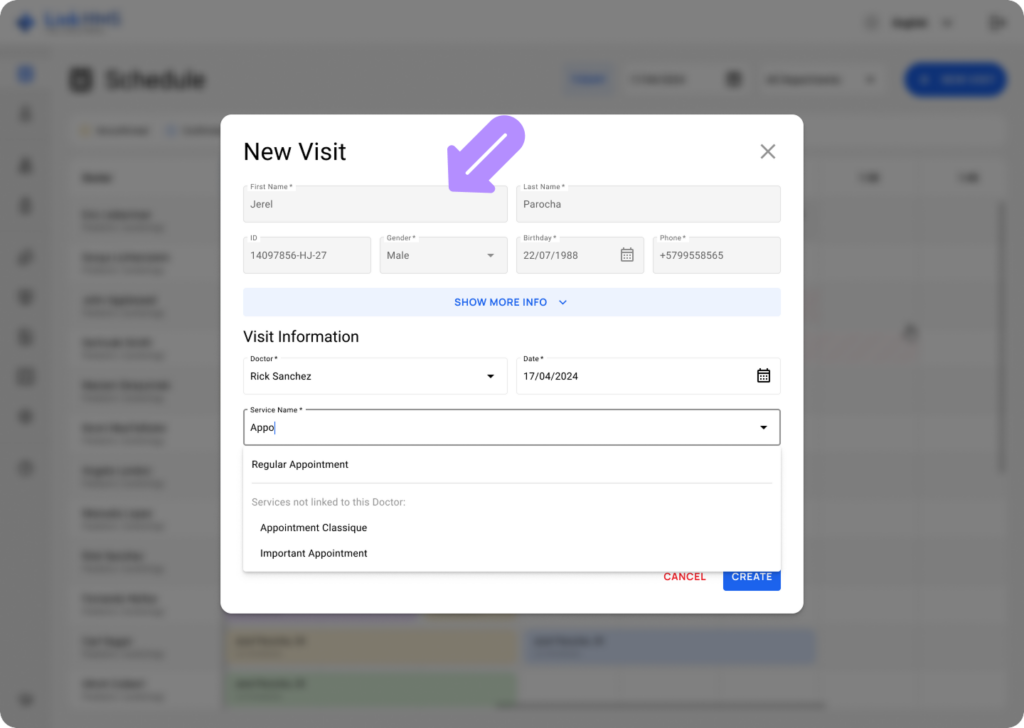
- Clique em Mostrar Mais Informações para revisar outros detalhes, incluindo e-mail, cidade, tipo de cobrança, provedor de seguro e número do seguro.
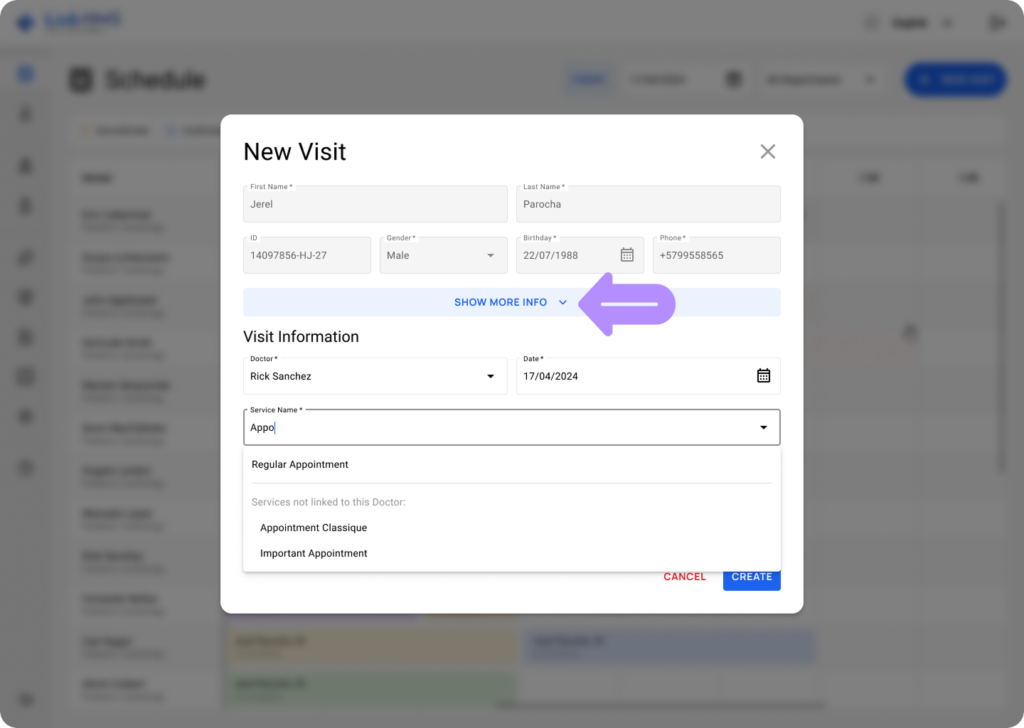
💡Notas
Se for um novo paciente, você precisará inserir as informações necessárias manualmente. Escolha a opção + Adicionar Novo Paciente.
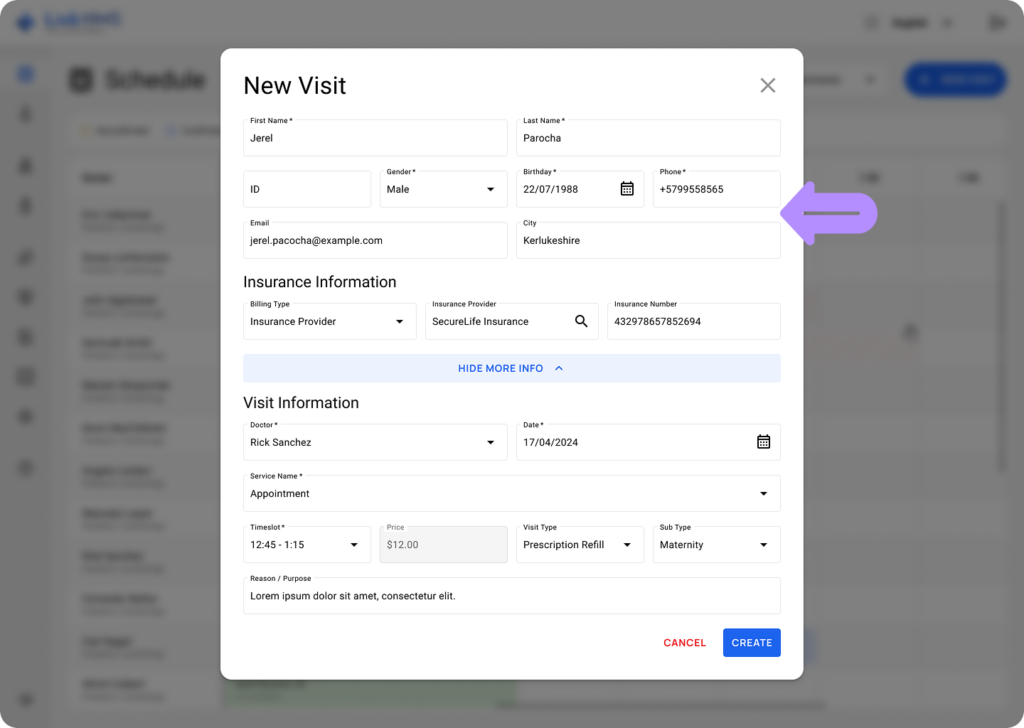
- Para um novo paciente, preencha os seguintes detalhes: nome, sobrenome, ID (preenchido automaticamente pelo sistema), gênero, data de nascimento, número de telefone, e-mail, cidade, tipo de cobrança, provedor de seguro e número do seguro.
Preenchendo Informações da Consulta
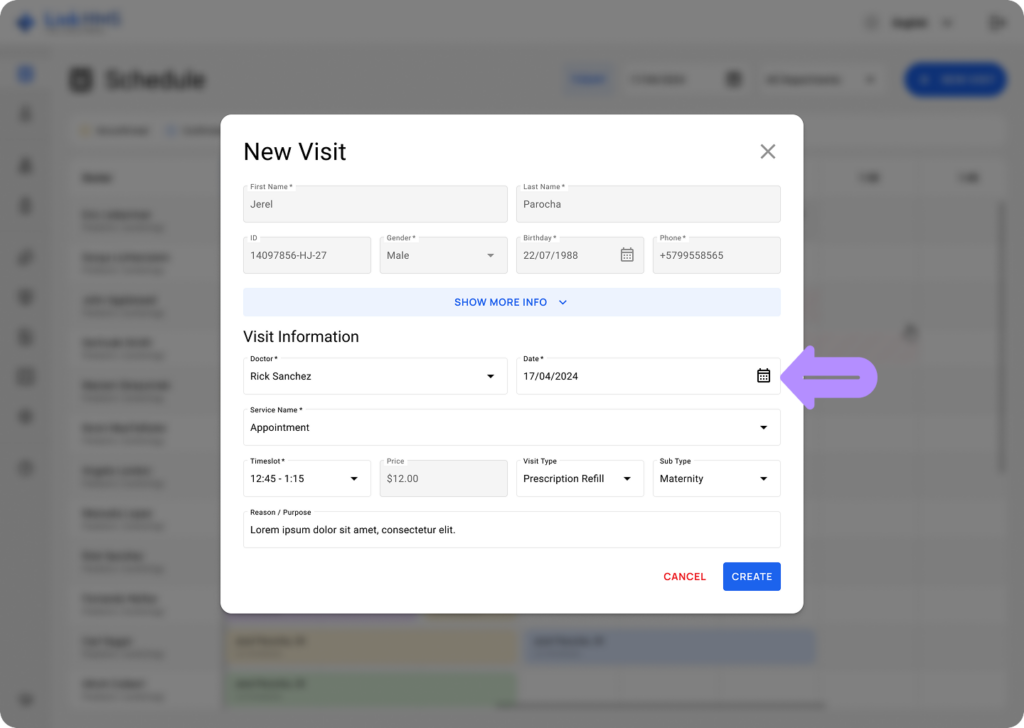
- Selecione o médico na lista suspensa e escolha a data apropriada.
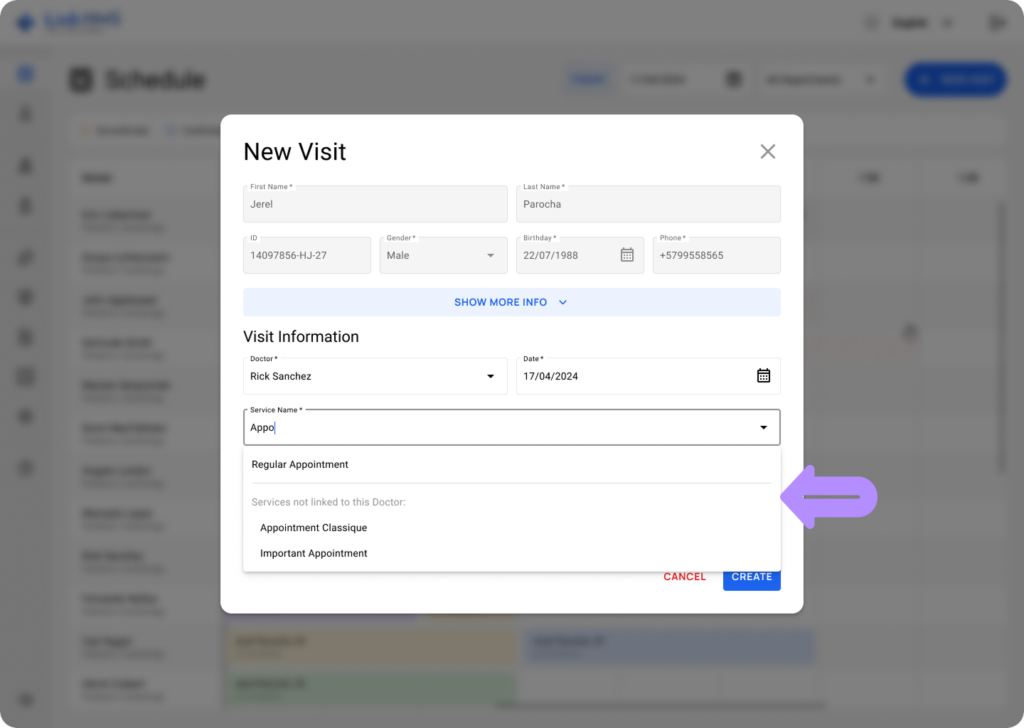
- Em seguida, selecione um serviço dos atribuídos ao médico específico ou escolha um que não esteja atribuído. Os serviços não atribuídos estão listados sob Serviços não vinculados a este Médico.
- Selecione o serviço, e o sistema exibirá automaticamente os horários disponíveis. Em seguida, escolha o horário que melhor atende às necessidades do paciente.
💡Notas
A duração da consulta é determinada pelo tempo atribuído ao serviço no momento da criação. Isso significa que, se o serviço incluir uma consulta de 15 minutos, os horários disponíveis refletirão essa duração.
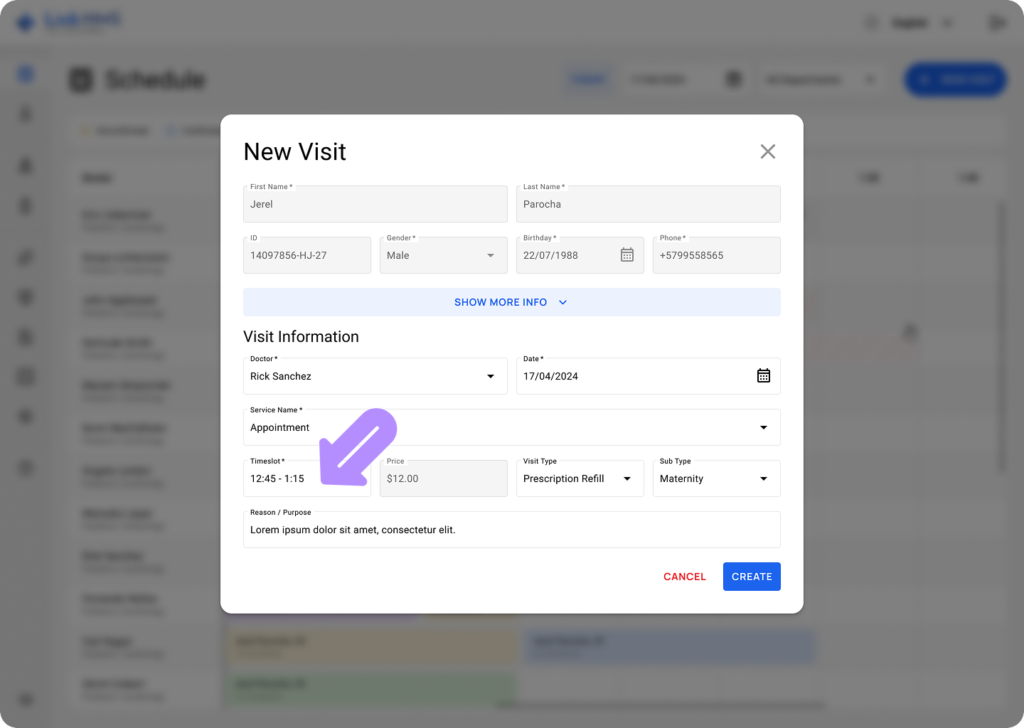
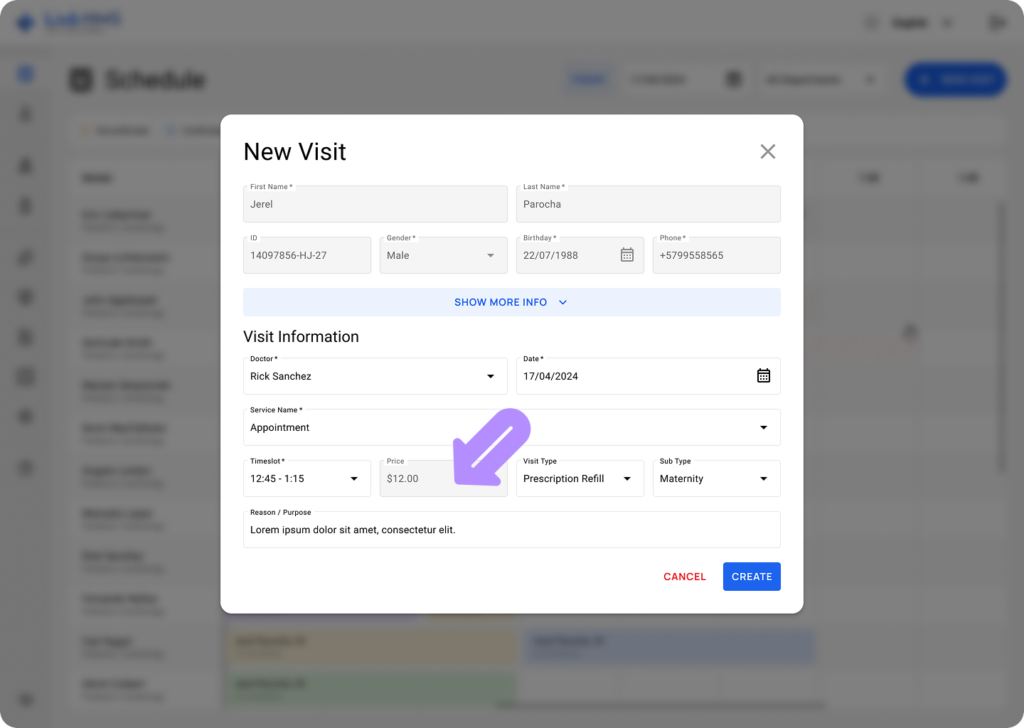
- O preço do serviço é aplicado automaticamente de acordo com a opção selecionada. As taxas de consulta são inicialmente configuradas no módulo de Administração e podem ser ajustadas pelos Administradores da Clínica conforme necessário.
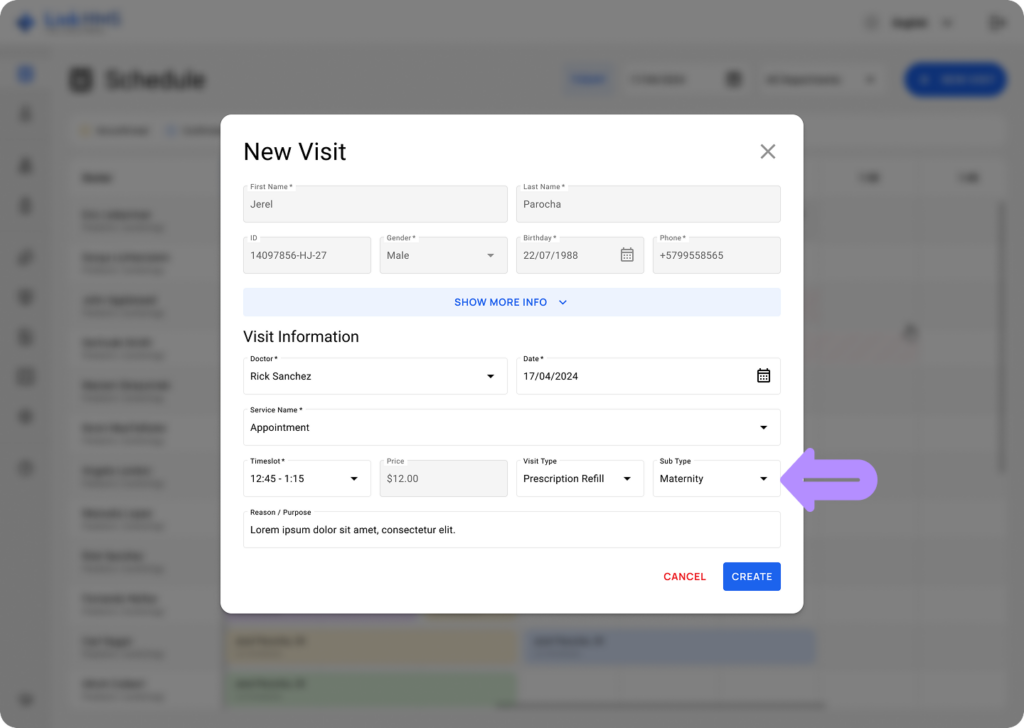
- Escolha o tipo de consulta e subtipos nos menus suspensos.
Revisando e Criando uma Consulta
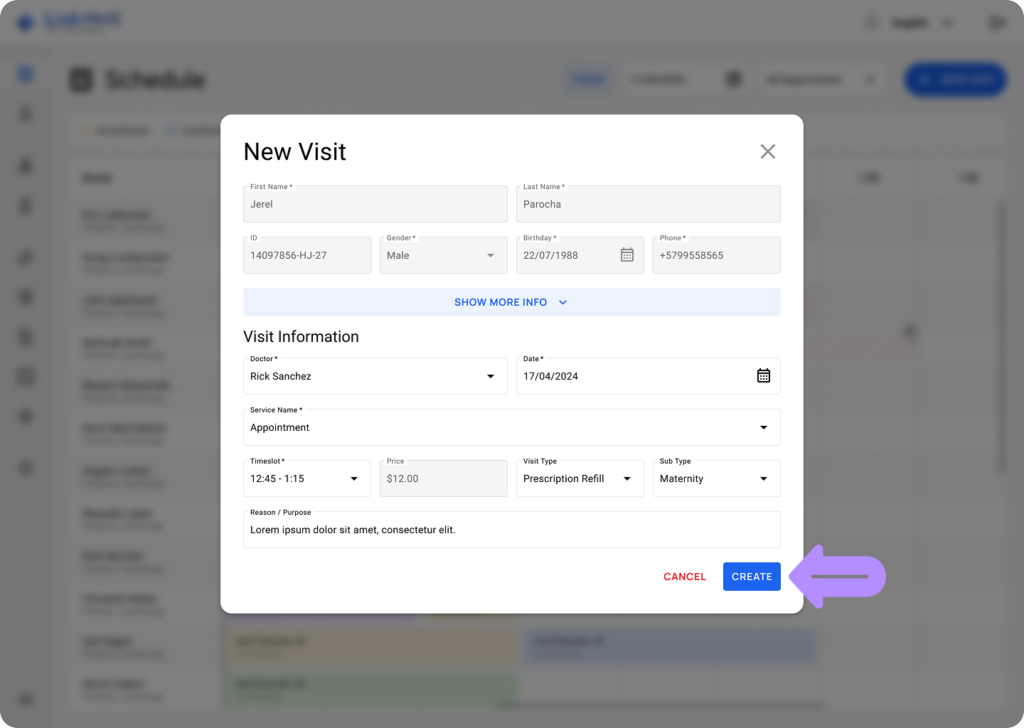
- Finalize a entrada das informações da consulta com razões ou propósitos adicionais e clique no botão Criar para adicionar a consulta.
Confirmação da Consulta
- Após criar a consulta, ela aparecerá na agenda com os detalhes do paciente, o horário e o status (por exemplo, Confirmado, Aguardando). A consulta agendada pode ser iniciada no horário designado para começar o fluxo de trabalho da consulta.
💡Notas
- Certifique-se de selecionar um horário e um serviço que correspondam às necessidades do paciente.
- Os status das consultas serão atualizados automaticamente com base na confirmação do paciente e no progresso da consulta.