Étapes pour créer une nouvelle visite
Accéder à l'onglet de planification
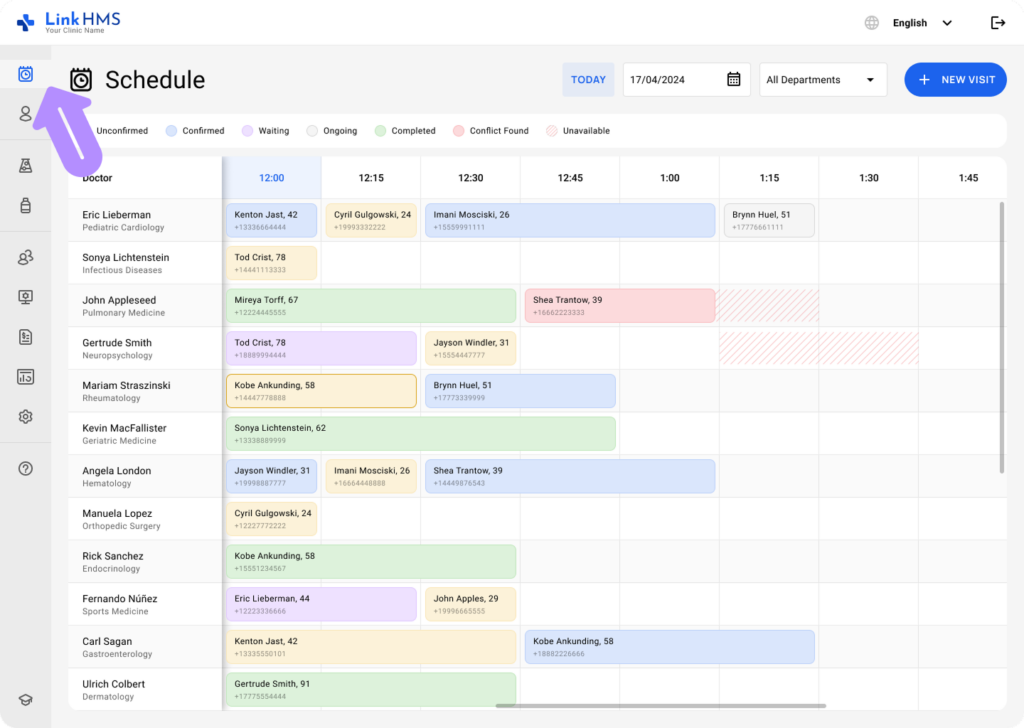
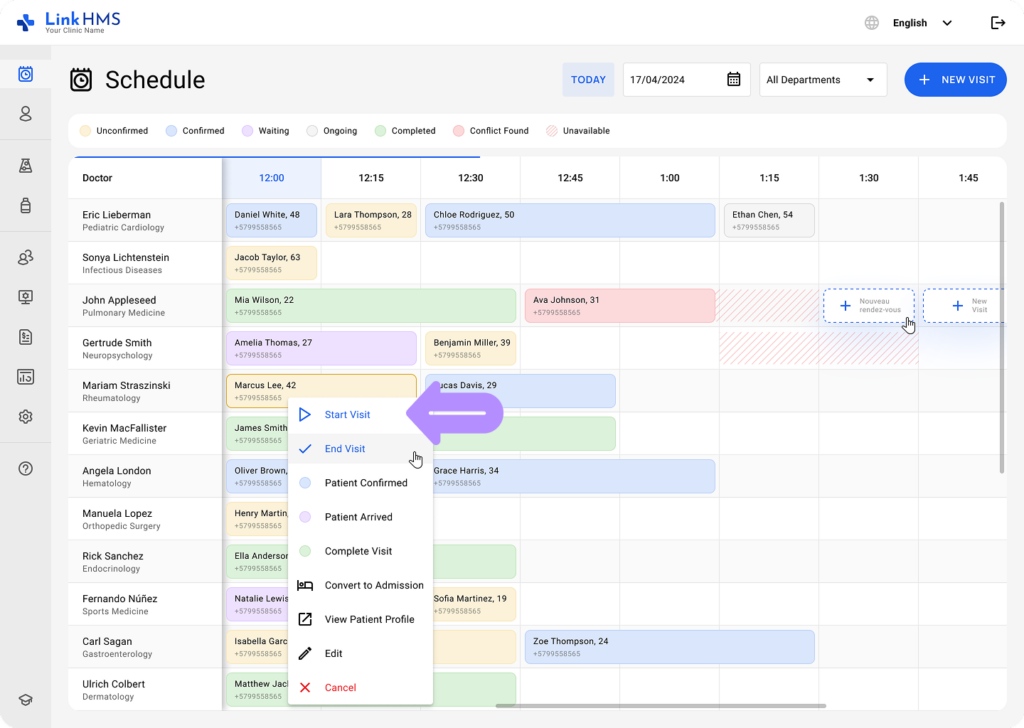
- Accédez à l'onglet de planification depuis le tableau de bord principal. Vous verrez une liste de médecins et leur disponibilité représentée dans une grille horaire.
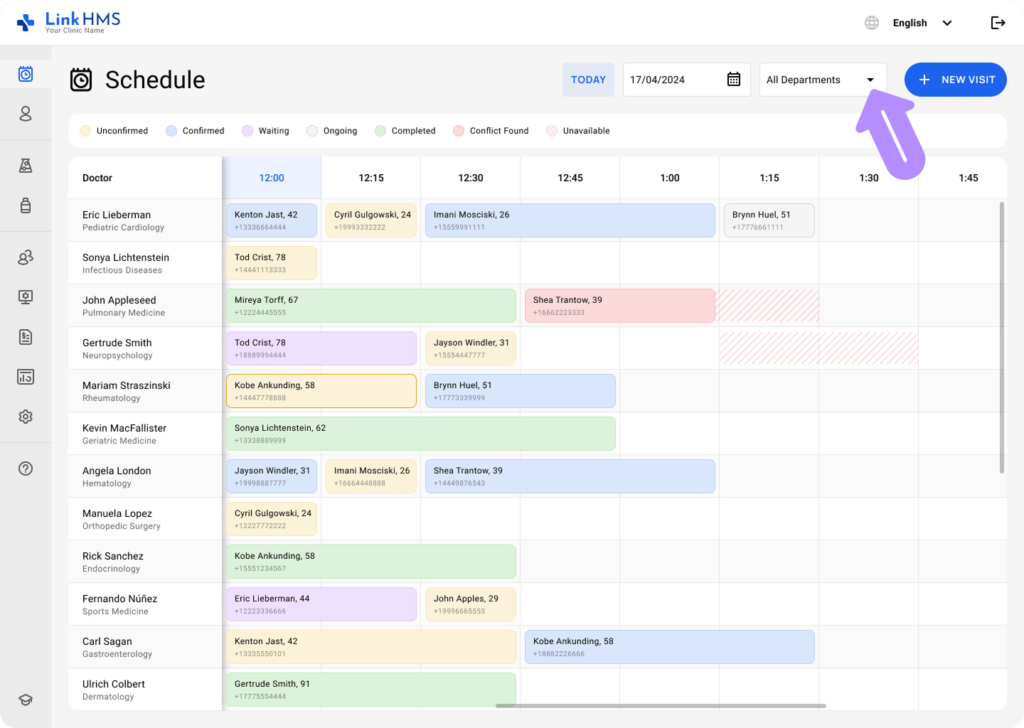
- Choisissez le département avec lequel vous souhaitez travailler.
Ouverture du formulaire de nouvelle visite
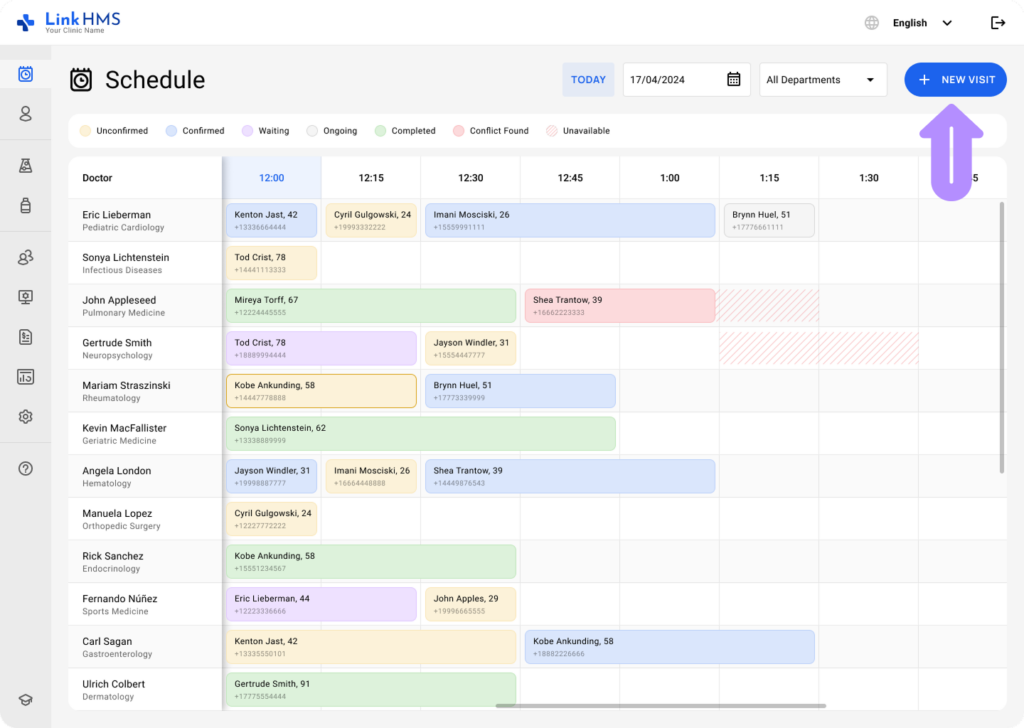
- Dans le coin supérieur droit de l'onglet de planification, cliquez sur le bouton + Nouvelle Visite pour commencer à créer une nouvelle visite.
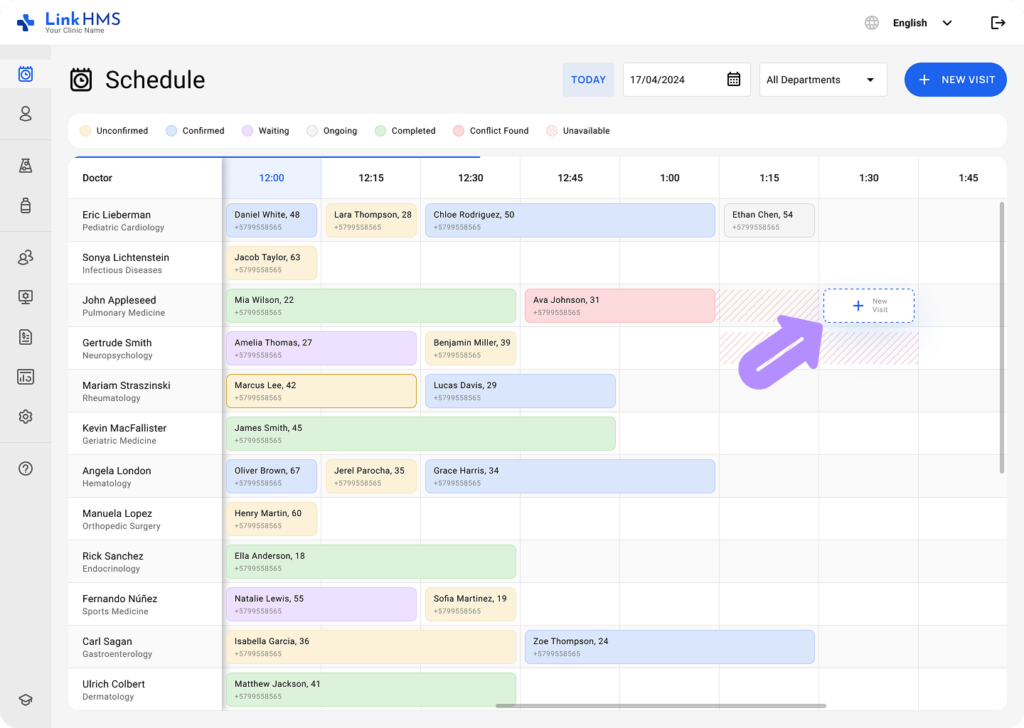
- De plus, vous pouvez sélectionner n'importe quel créneau horaire disponible dans le calendrier du médecin et cliquer sur le bouton + Nouvelle Visite.
- Choisissez la visite ambulatoire.

- Le formulaire de nouvelle visite s'ouvrira pour entrer les détails nécessaires du rendez-vous.
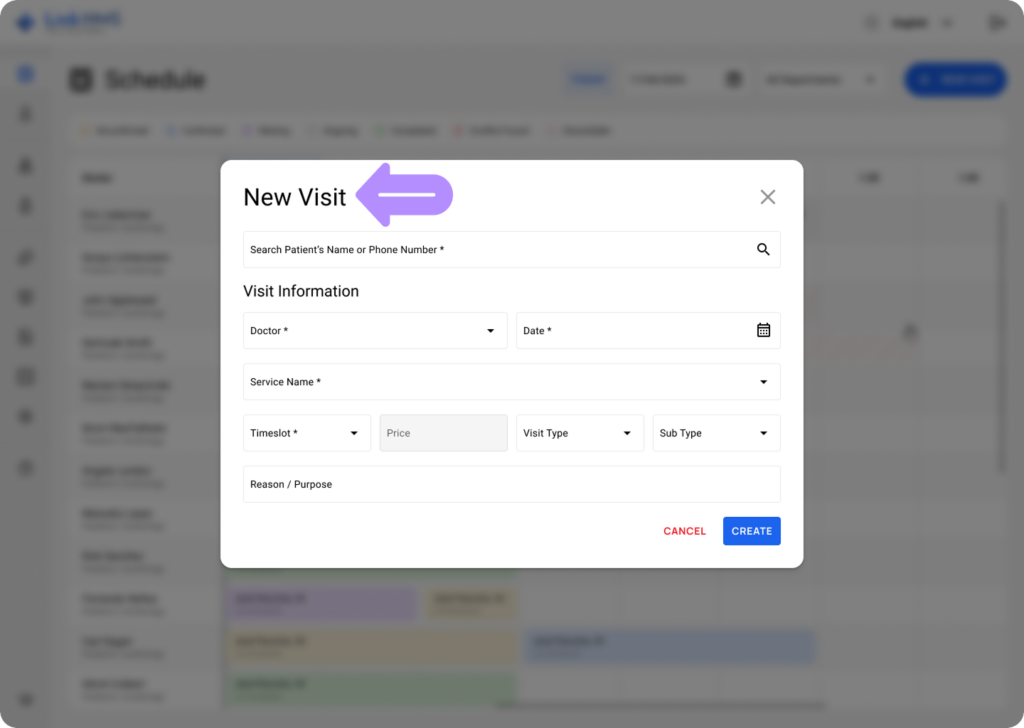
Remplir les informations sur le patient et l'assurance
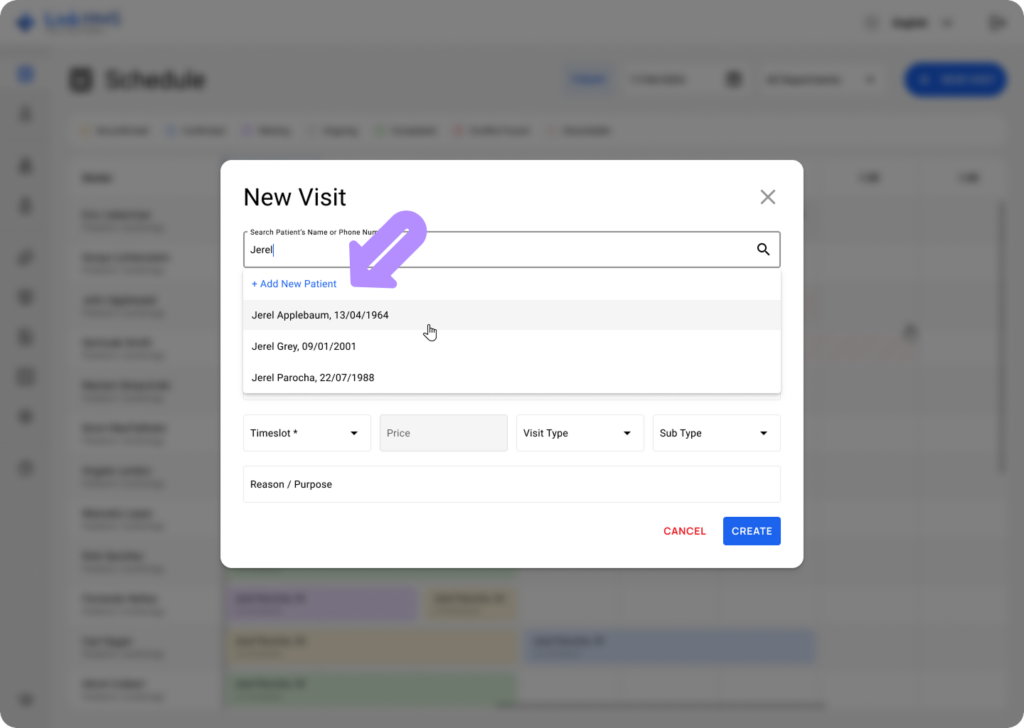
- Dans le formulaire de nouvelle visite, commencez par entrer le nom ou le numéro de téléphone du patient pour localiser le patient nécessaire.
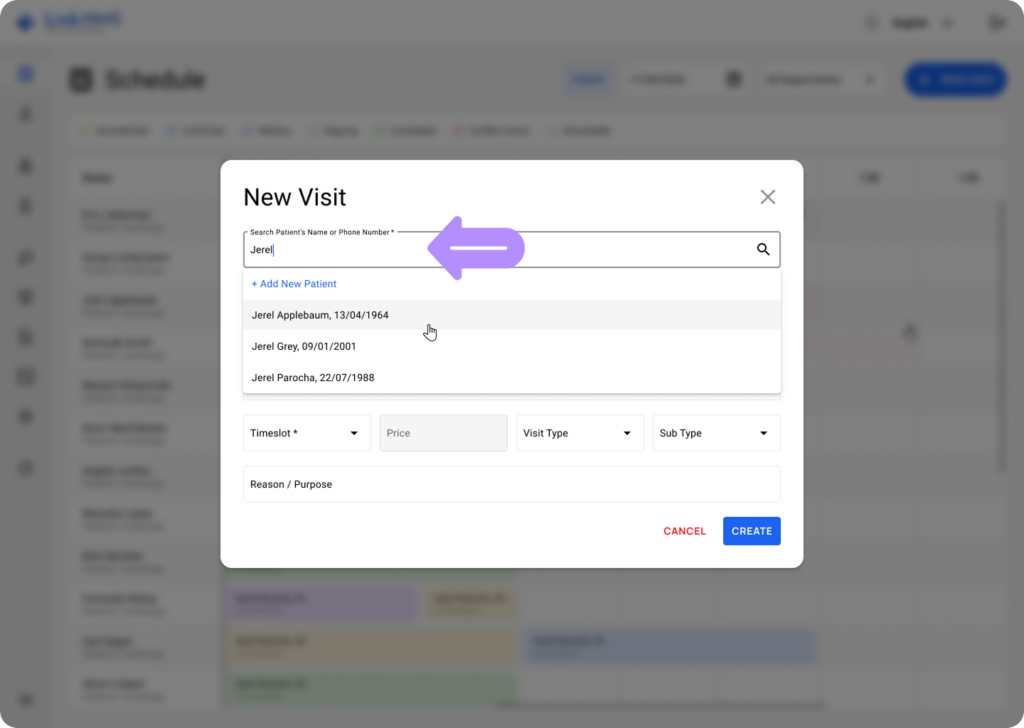
💡Remarques
Si le patient a déjà visité auparavant, les informations seront remplies automatiquement.
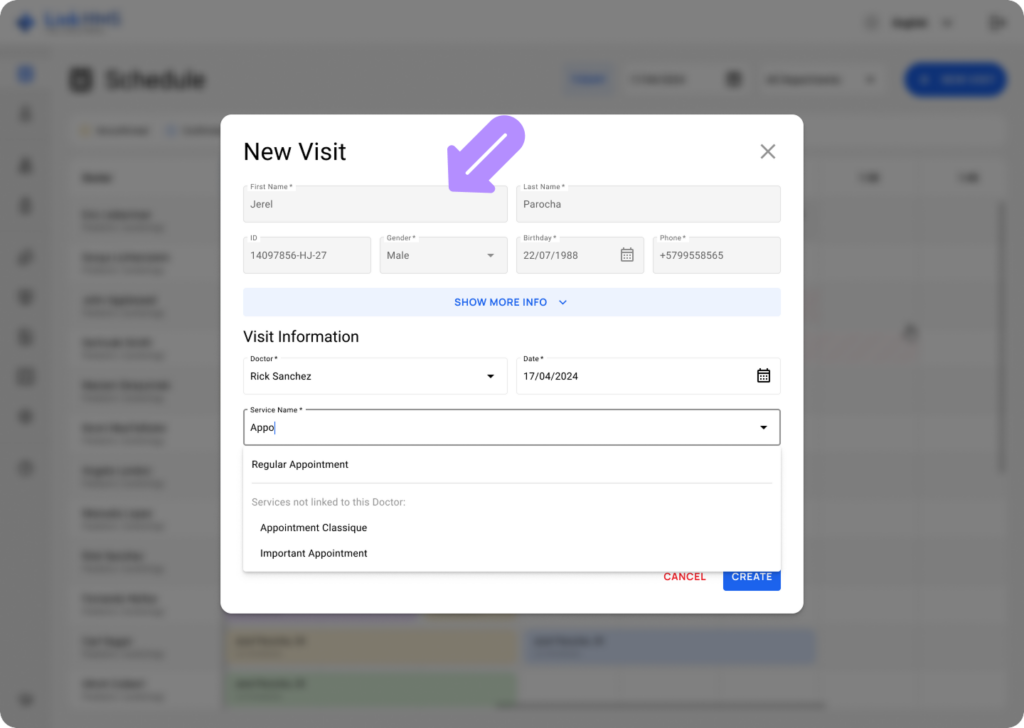
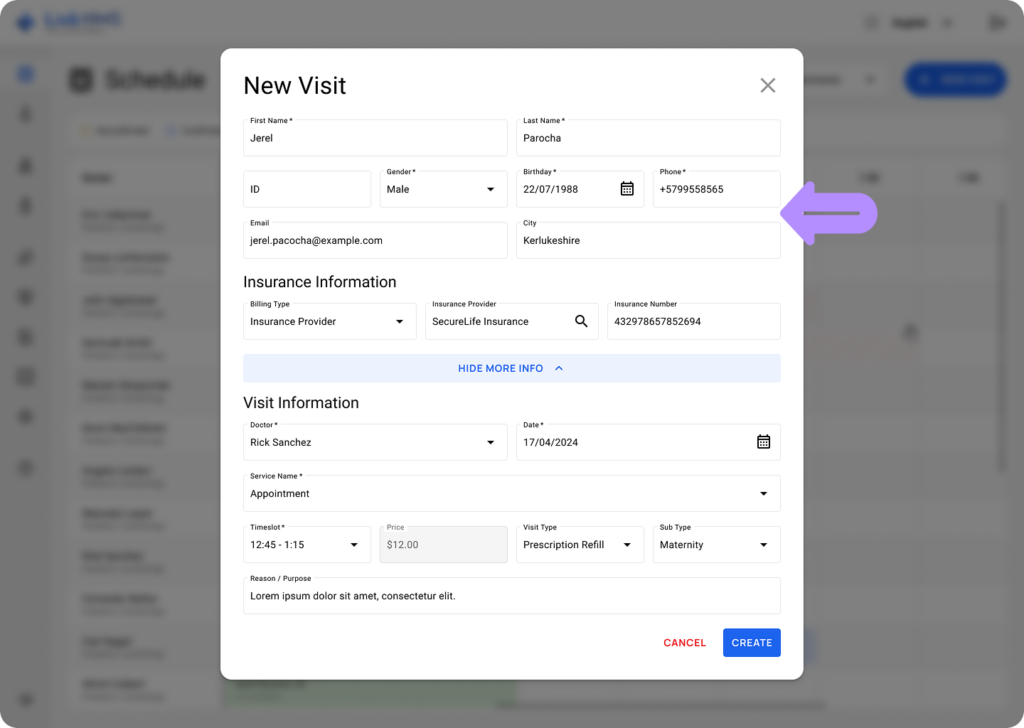
- Cliquez sur Afficher plus d'informations pour examiner d'autres détails, y compris l'email, la ville, le type de facturation, le fournisseur d'assurance et le numéro d'assurance.
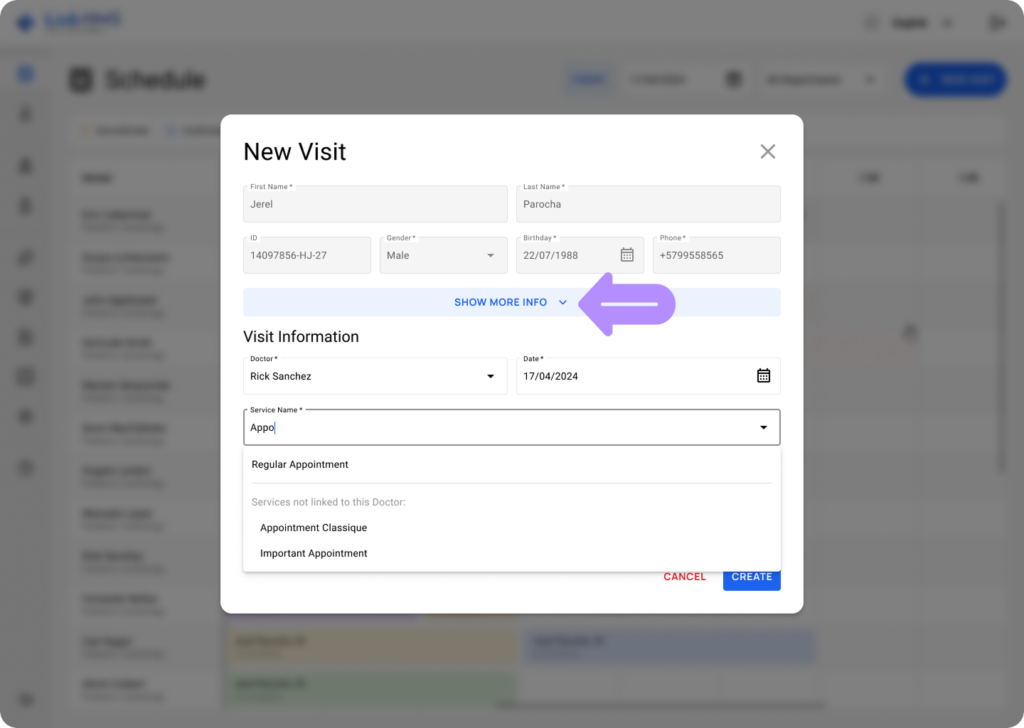
💡Remarques
S'il s'agit d'un nouveau patient, vous devrez entrer les informations requises manuellement. Choisissez l'option + Ajouter un nouveau patient.
- Pour un nouveau patient, remplissez les détails suivants : prénom, nom, ID (rempli automatiquement par le système), sexe, date de naissance, numéro de téléphone, email, ville, type de facturation, fournisseur d'assurance et numéro d'assurance.
Remplir les informations de visite
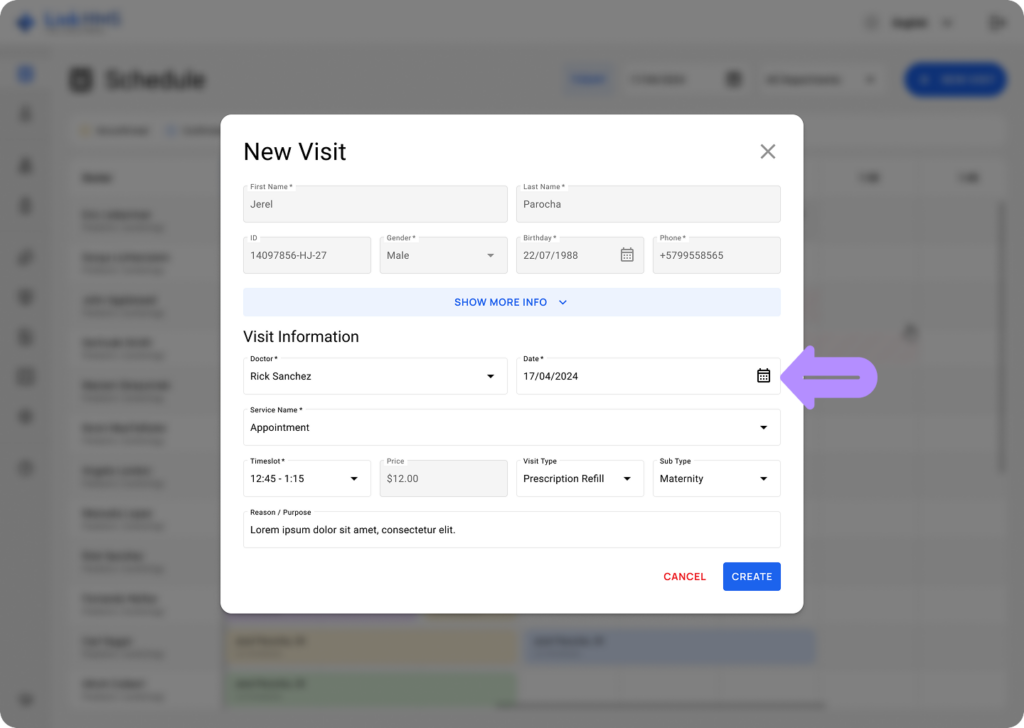
- Sélectionnez le médecin dans la liste déroulante et choisissez la date appropriée.
- Ensuite, sélectionnez un service parmi ceux attribués au médecin spécifique, ou choisissez un service qui n'est pas attribué. Les services non attribués sont listés sous Services non liés à ce médecin.
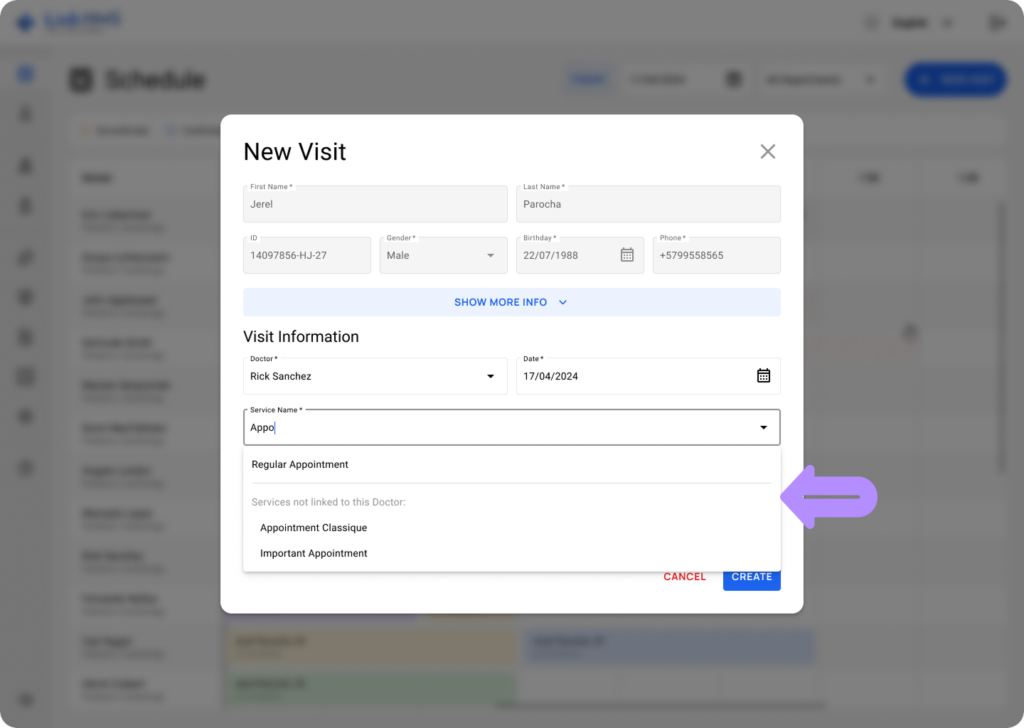
- Sélectionnez le service, et le système affichera automatiquement les créneaux horaires disponibles. Ensuite, choisissez le moment qui convient le mieux aux besoins du patient.
💡Remarques
La durée du rendez-vous est déterminée par le temps attribué au service au moment de la création. Cela signifie que si le service comprend une consultation de 15 minutes, les créneaux horaires disponibles refléteront cette durée.
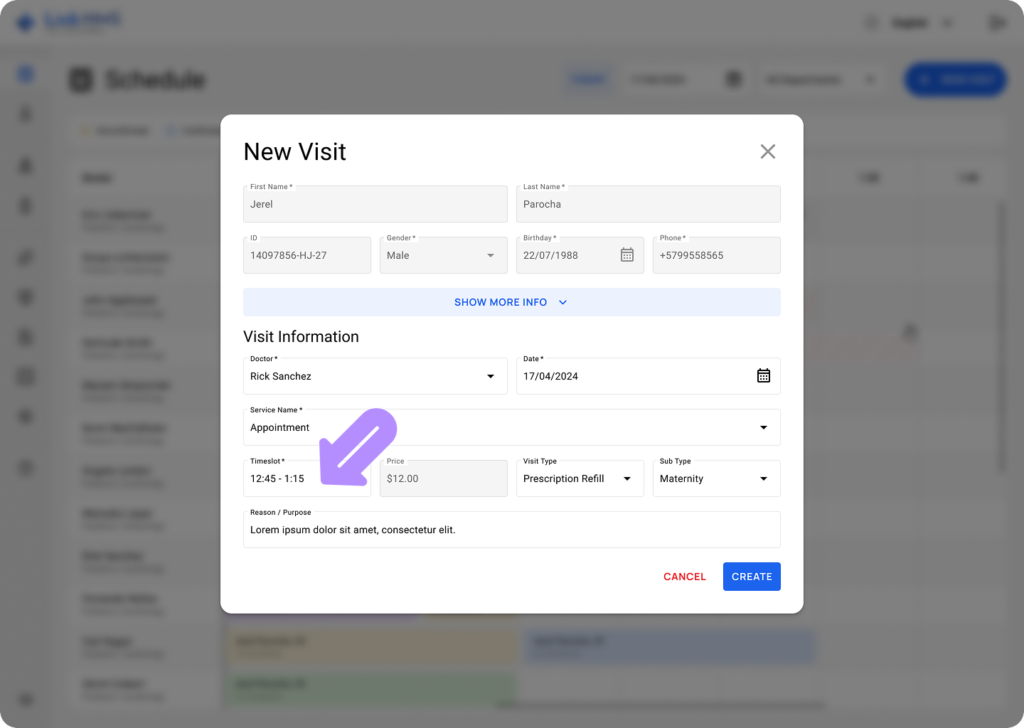
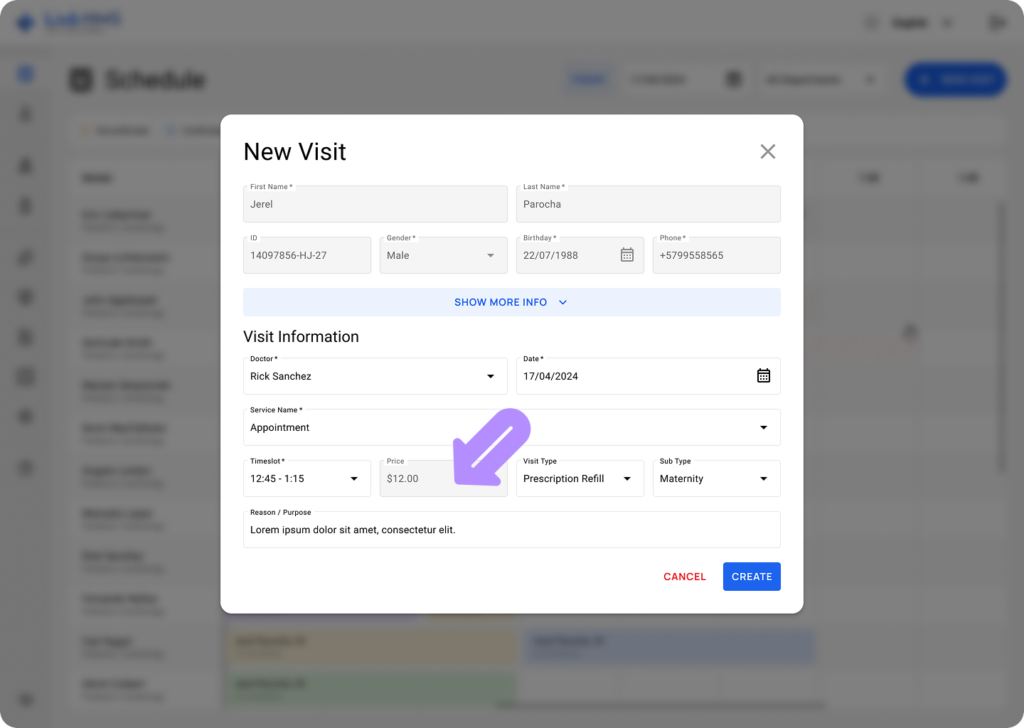
- Le prix du service est appliqué automatiquement selon l'option sélectionnée. Les frais de visite sont initialement configurés dans le module d'administration et peuvent être ajustés par les administrateurs de la clinique si nécessaire.
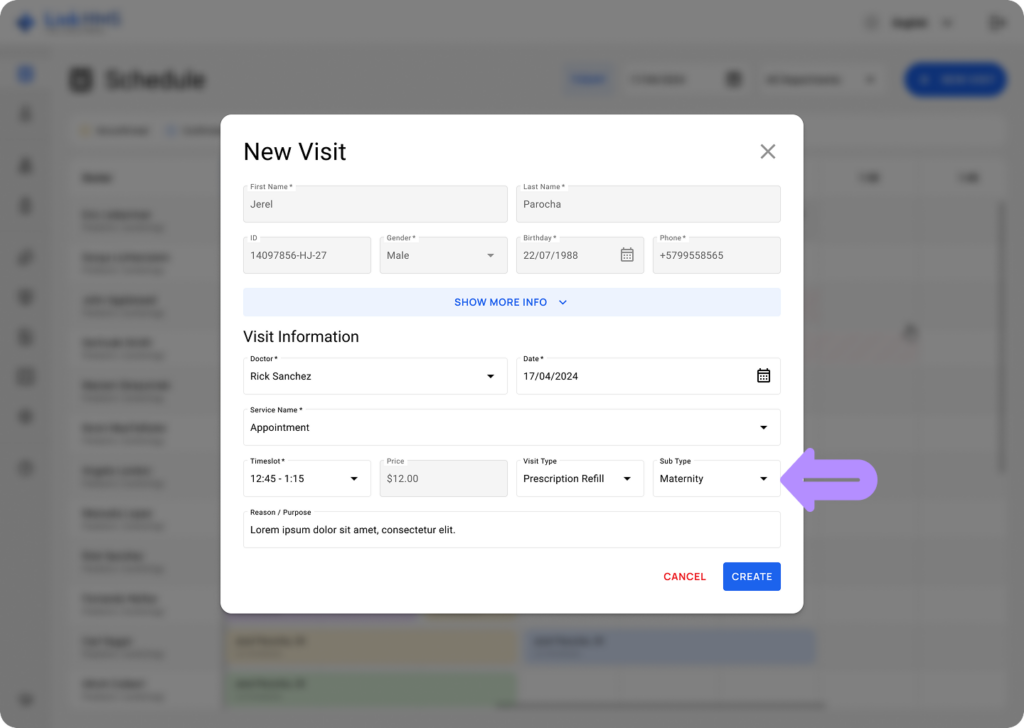
- Choisissez le type de visite et le sous-type dans les menus déroulants.
Révision et création d'une visite
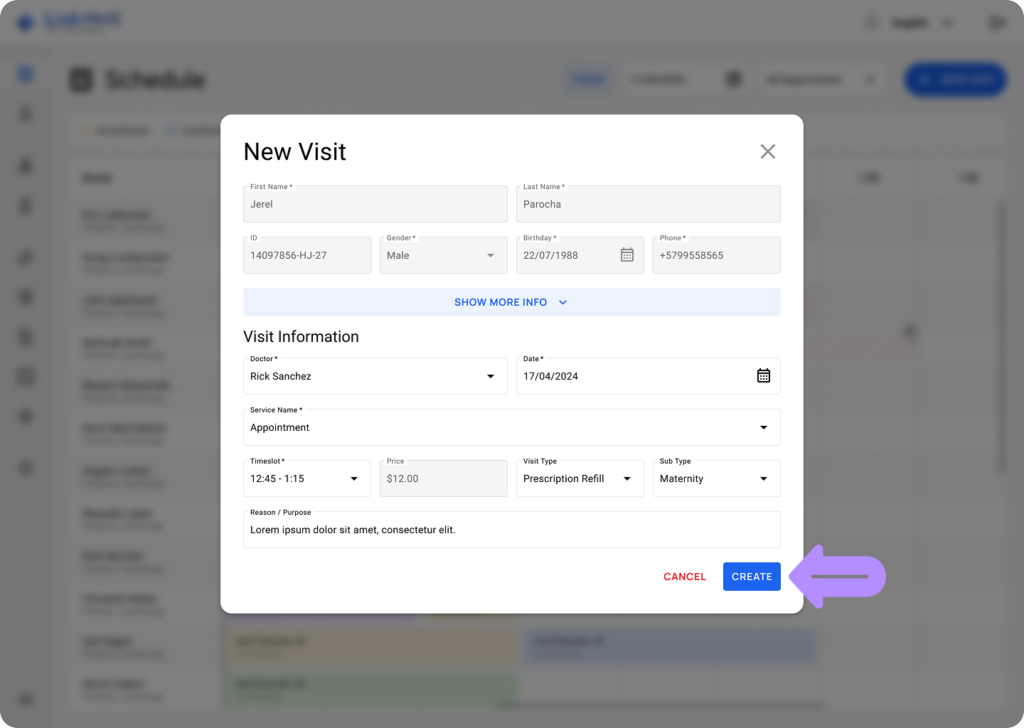
- Finalisez l'entrée des informations de visite avec des raisons ou des objectifs supplémentaires, puis cliquez sur le bouton Créer pour ajouter la visite.
Confirmation de la visite
- Après avoir créé la visite, elle apparaîtra dans le calendrier avec les détails du patient, l'heure et le statut (par exemple, Confirmé, En attente). Le rendez-vous prévu peut être initié à l'heure assignée pour commencer le flux de travail de la visite.
💡Remarques
- Assurez-vous de sélectionner un créneau horaire et un service qui correspondent aux besoins du patient.
- Les statuts des visites seront automatiquement mis à jour en fonction de la confirmation du patient et de l'avancement du rendez-vous.