Pasos para crear una nueva visita
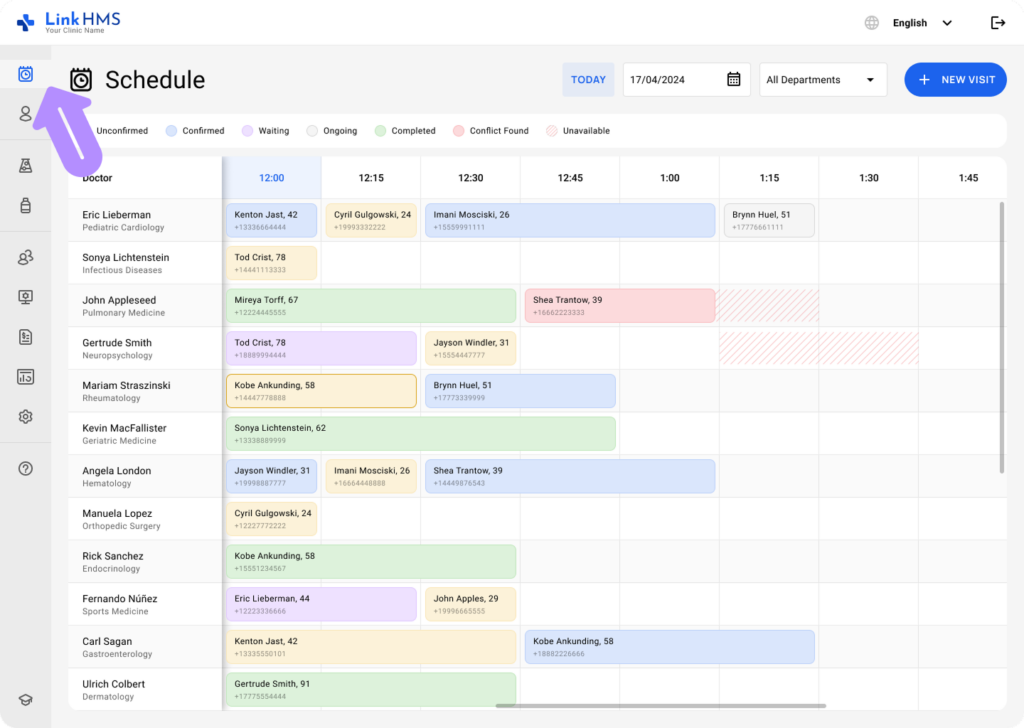
Accediendo a la pestaña de programación
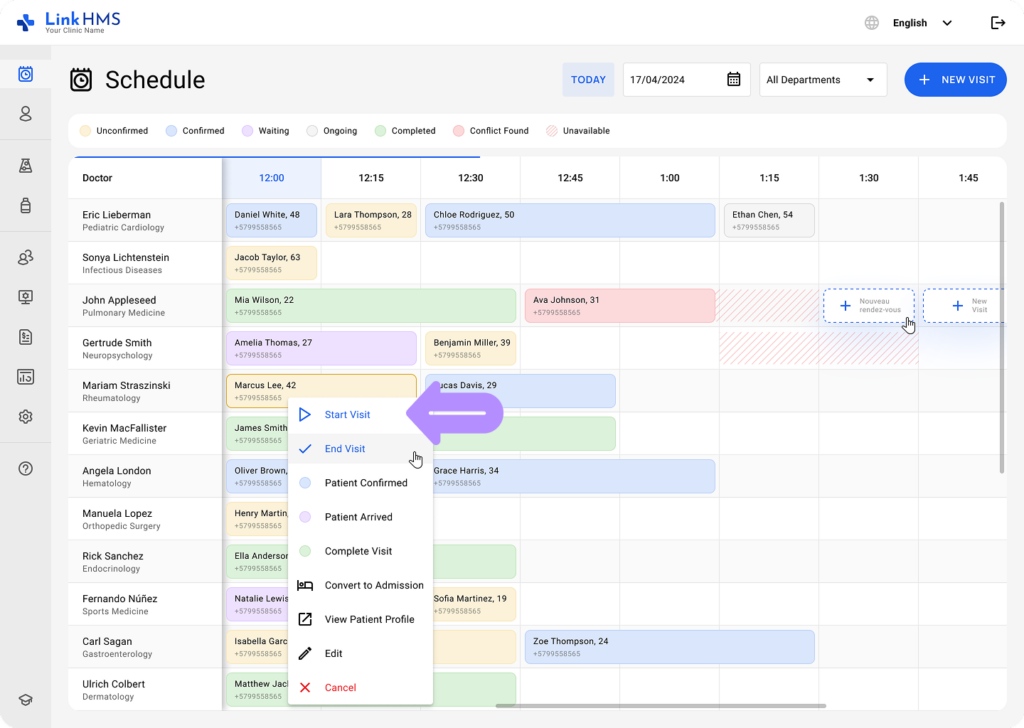
- Navegue a la pestaña de programación desde el panel principal. Verá una lista de médicos y su disponibilidad representada en una cuadrícula de tiempo.
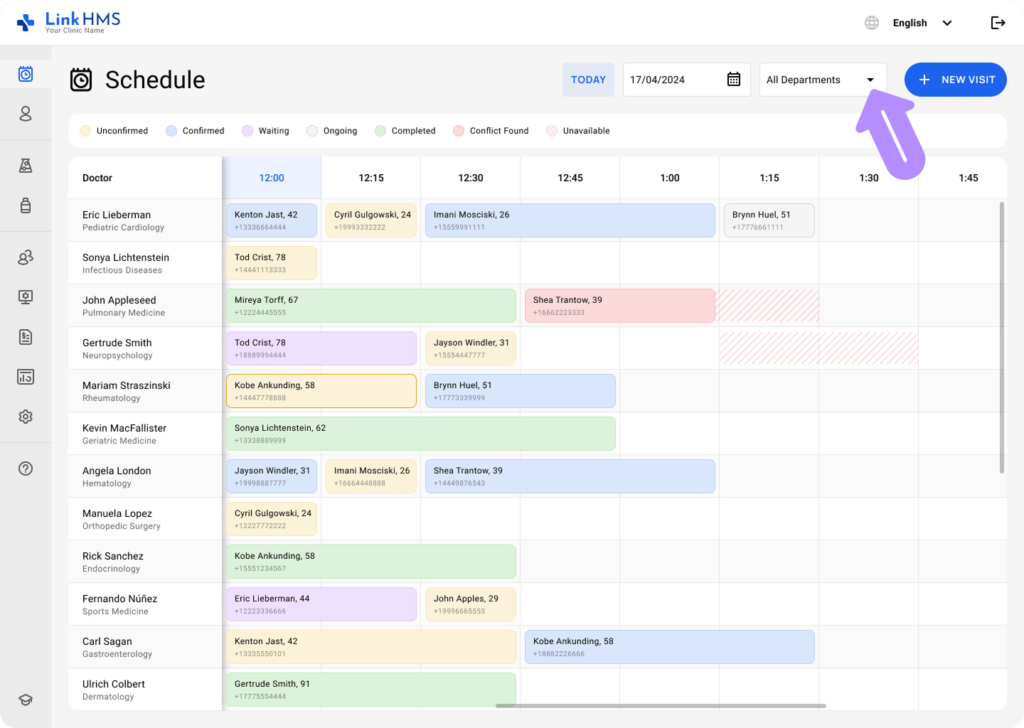
- Elija el departamento con el que desea trabajar.
Apertura del formulario de nueva visita
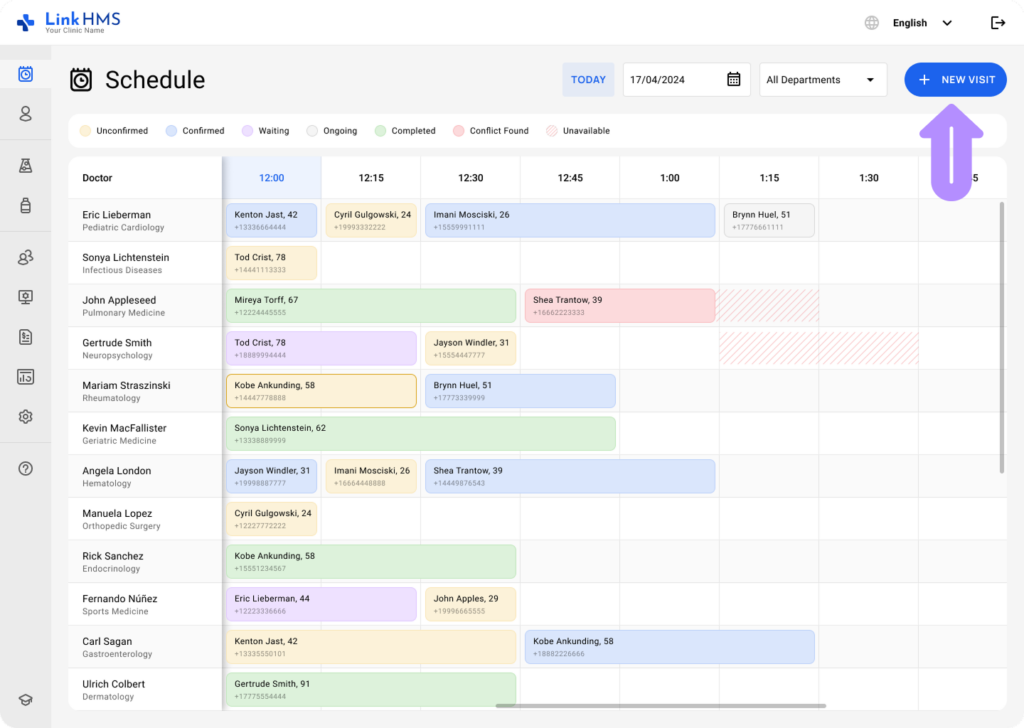
- En la esquina superior derecha de la pestaña de programación, haga clic en el botón + Nueva visita para comenzar a crear una nueva visita.
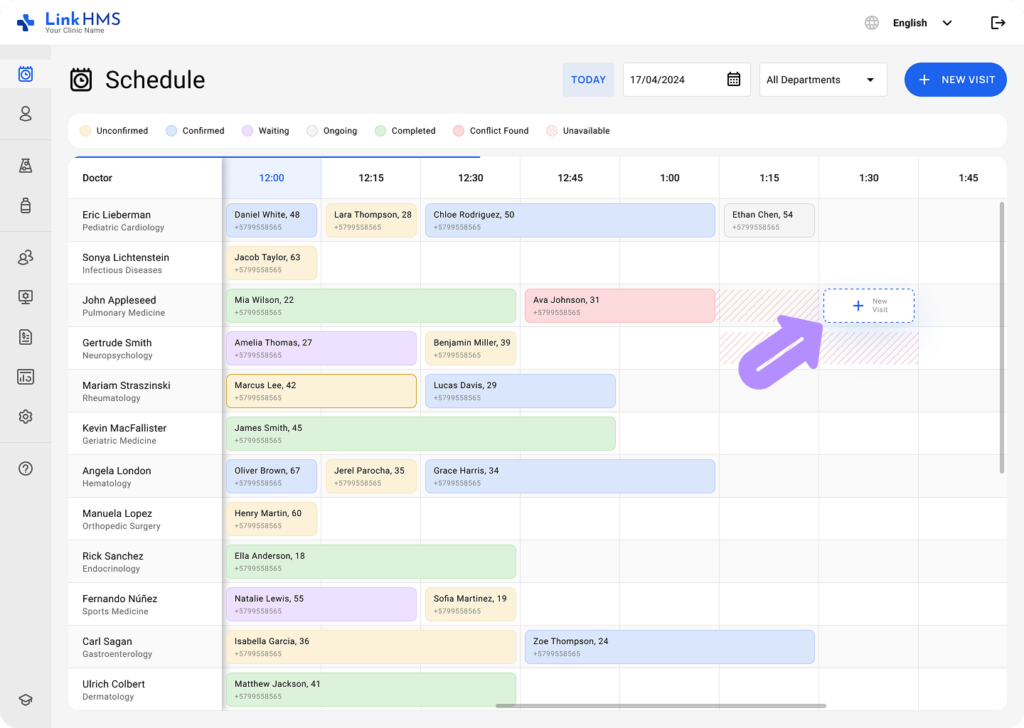
- Además, puede seleccionar cualquier franja horaria disponible en el calendario del médico y hacer clic en el botón + Nueva visita.
- Elija la visita ambulatoria.

- El formulario de nueva visita se abrirá para ingresar los detalles necesarios de la cita.
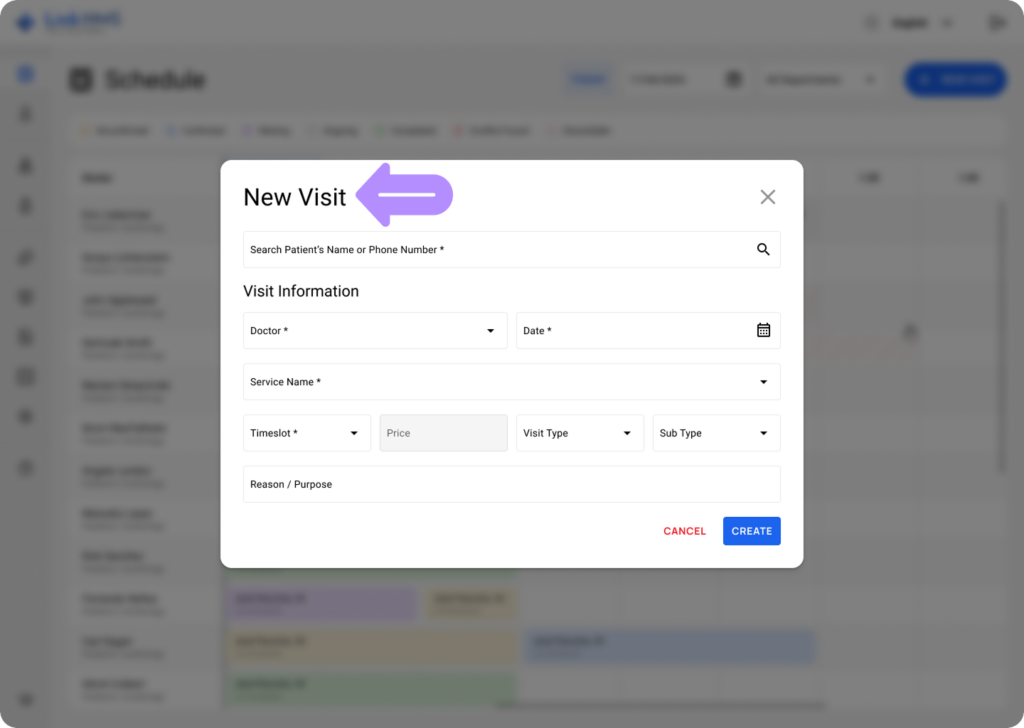
Rellenando la información del paciente y del seguro
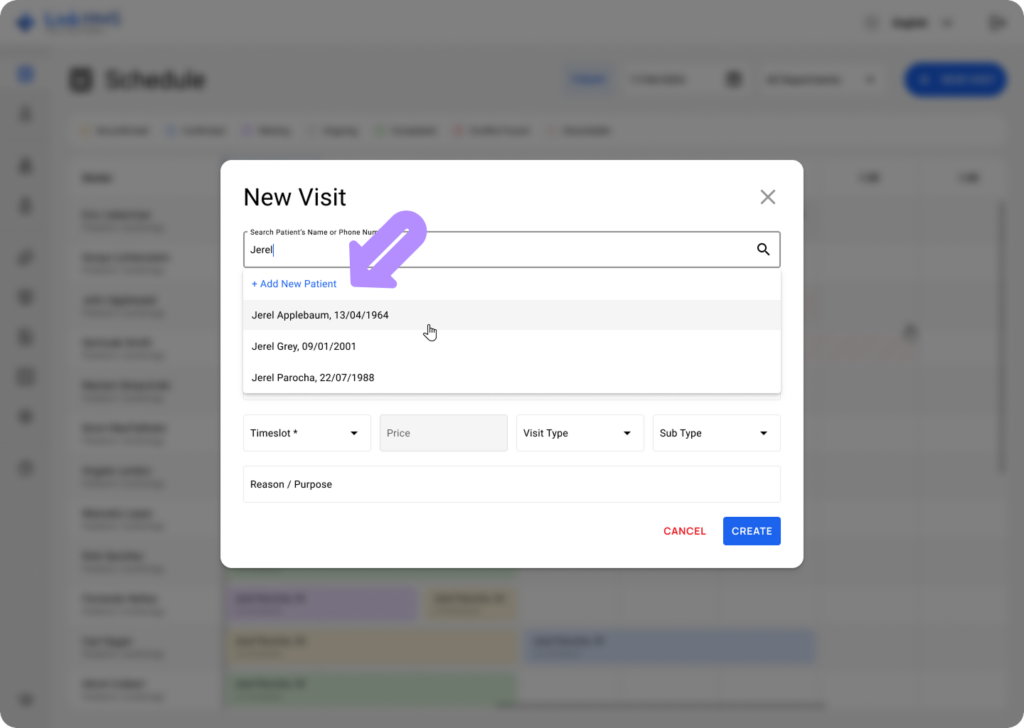
- En el formulario de nueva visita, comience ingresando el nombre o número de teléfono del paciente para localizar al paciente necesario.
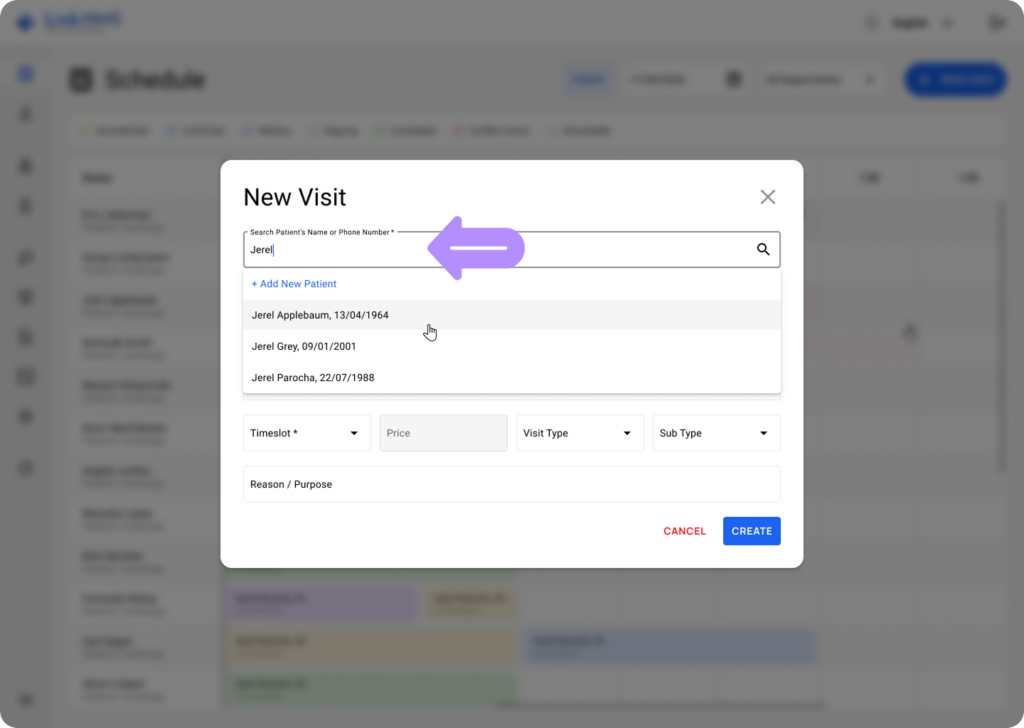
💡Notas
Si el paciente ha visitado antes, los detalles de la información se completarán automáticamente.
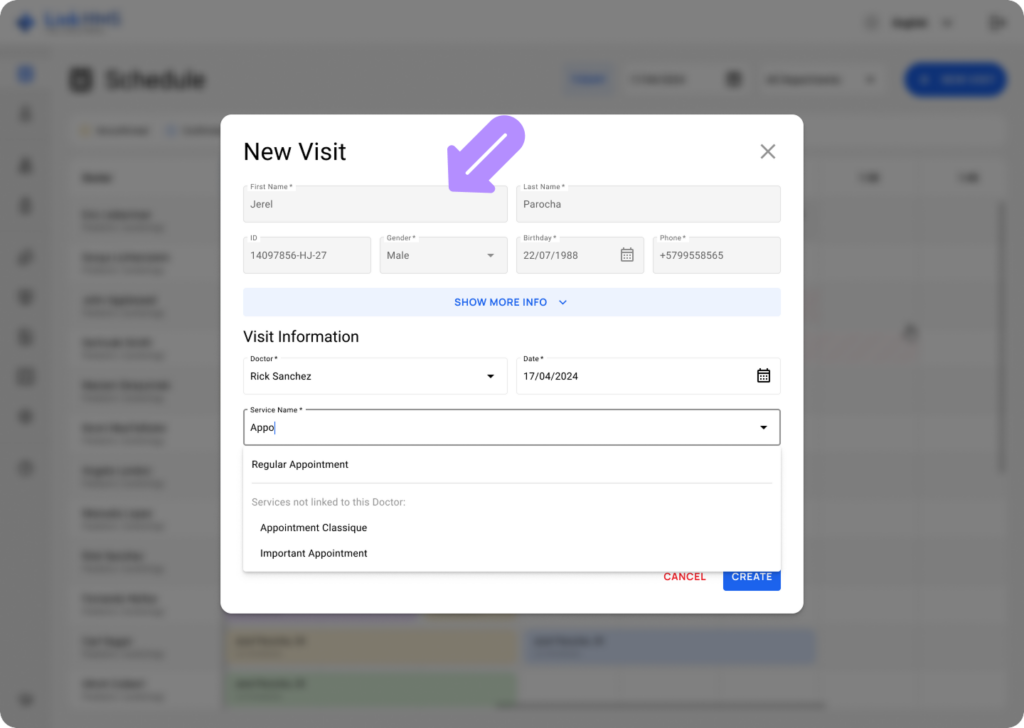
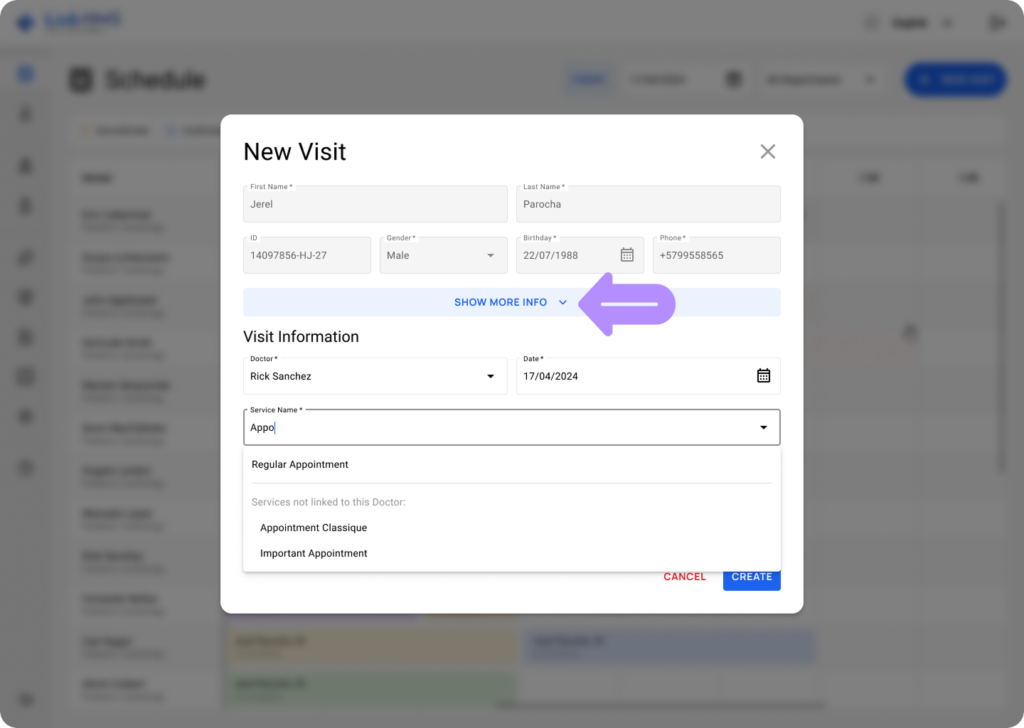
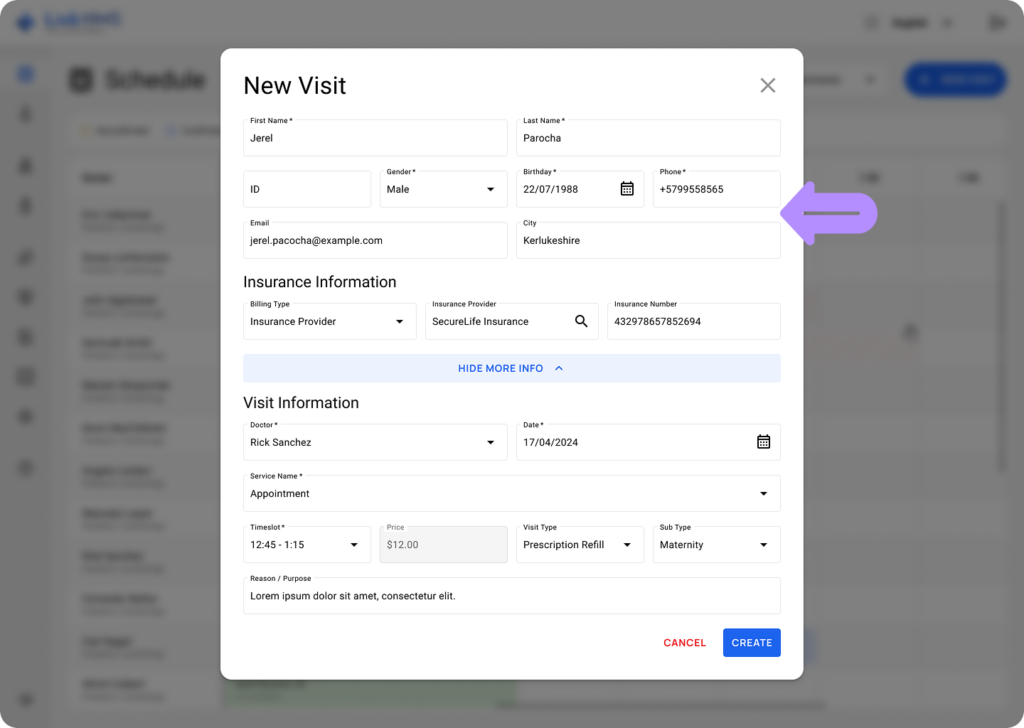
- Haga clic en Mostrar más información para revisar otros detalles, incluyendo correo electrónico, ciudad, tipo de facturación, proveedor de seguros y número de seguro.
💡Notas
Si es un nuevo paciente, deberá ingresar la información requerida manualmente. Elija la opción + Agregar nuevo paciente.
- Para un nuevo paciente, complete los siguientes detalles: nombre, apellido, ID (completado automáticamente por el sistema), género, fecha de nacimiento, número de teléfono, correo electrónico, ciudad, tipo de facturación, proveedor de seguros y número de seguro.
Rellenando la información de la visita
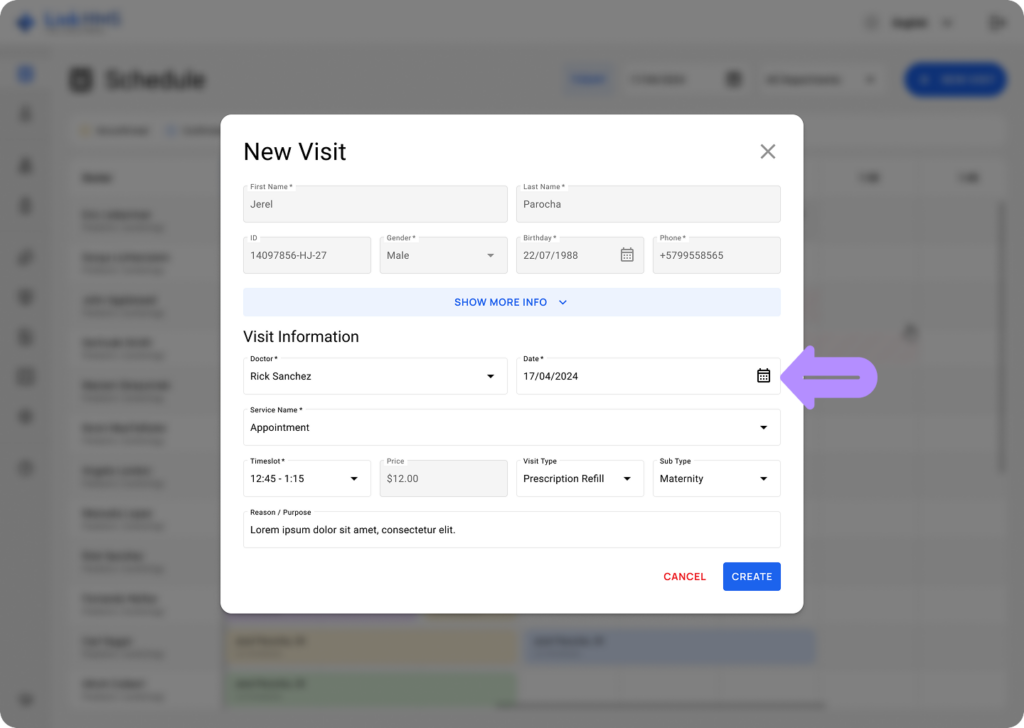
- Seleccione el médico de la lista desplegable y elija la fecha apropiada.
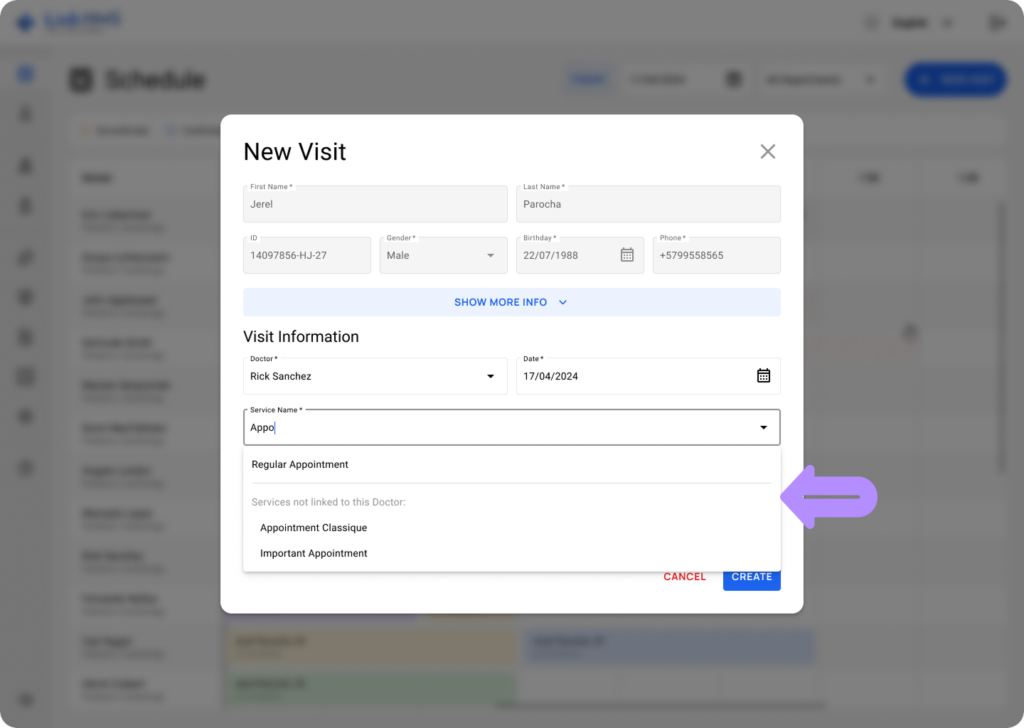
- Luego, seleccione un servicio de los asignados al médico específico, o elija uno que no esté asignado. Los servicios no asignados se enumeran bajo Servicios no vinculados a este médico.
- Seleccione el servicio, y el sistema mostrará automáticamente las franjas horarias disponibles. Luego, elija el tiempo que mejor se adapte a las necesidades del paciente.
💡Notas
La duración de la cita está determinada por el tiempo asignado al servicio en el momento de la creación. Esto significa que si el servicio incluye una consulta de 15 minutos, las franjas horarias disponibles reflejarán esa duración.
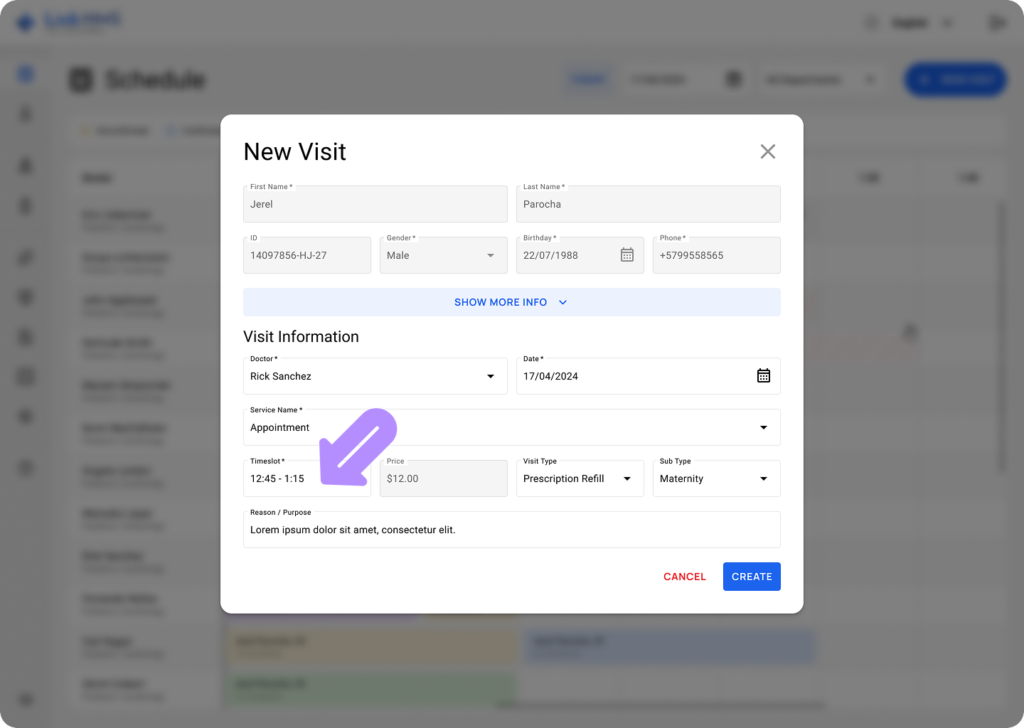
- El precio del servicio se aplica automáticamente según la opción seleccionada. Las tarifas de visita se configuran inicialmente en el módulo de administración y pueden ser ajustadas por los administradores de la clínica según sea necesario.
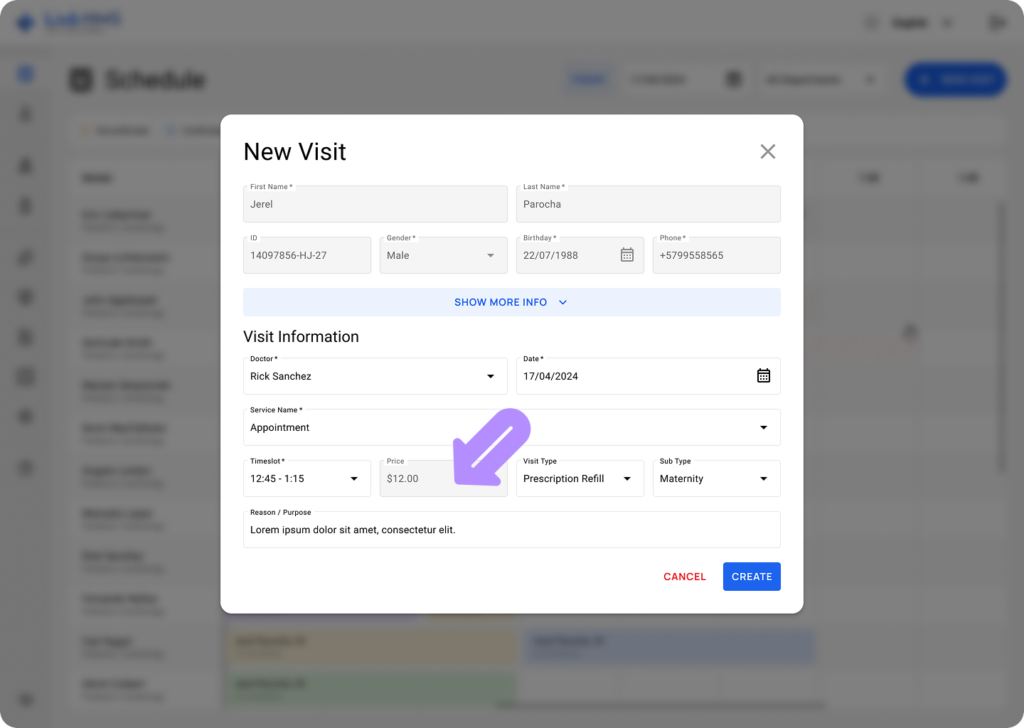
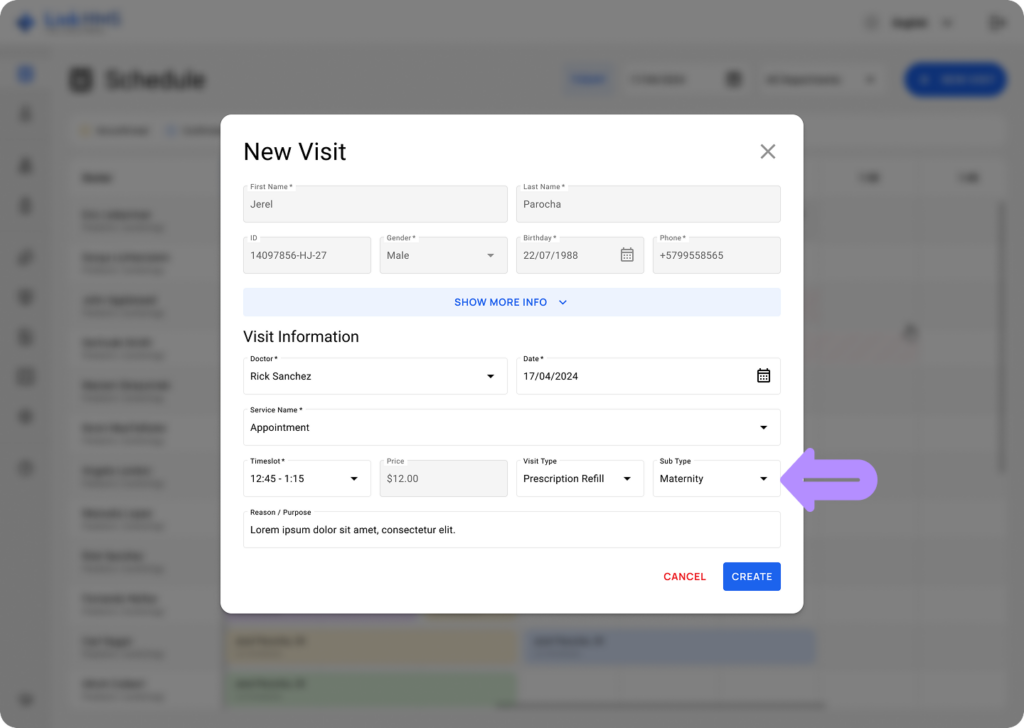
- Elija el tipo de visita y subtipo de los menús desplegables.
Revisando y creando una visita
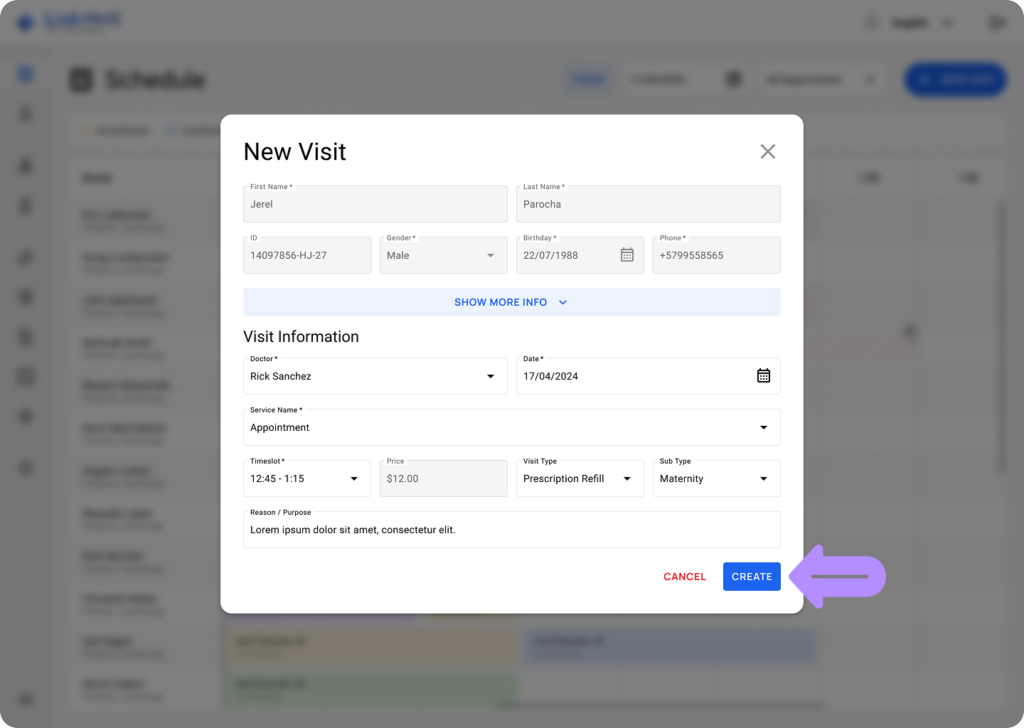
- Finalize la entrada de información de la visita con razones o propósitos adicionales, luego haga clic en el botón Crear para agregar la visita.
Confirmación de la visita
- Después de crear la visita, aparecerá en el calendario con los detalles del paciente, la hora y el estado (por ejemplo, Confirmado, En espera). La cita programada se puede iniciar a la hora asignada para comenzar el flujo de trabajo de la visita.
💡Notas
- Asegúrese de seleccionar una franja horaria y un servicio que correspondan a las necesidades del paciente.
- Los estados de la visita se actualizarán automáticamente según la confirmación del paciente y el progreso de la cita.