O calendário do LinkHMS inclui ferramentas completas para gerenciar visitas e a disponibilidade dos médicos. Você pode acompanhar as visitas desde a confirmação até a conclusão, criar novos agendamentos, ajustar horários e visualizar as horas em que os médicos não estão disponíveis.
Visualizando os horários dos médicos
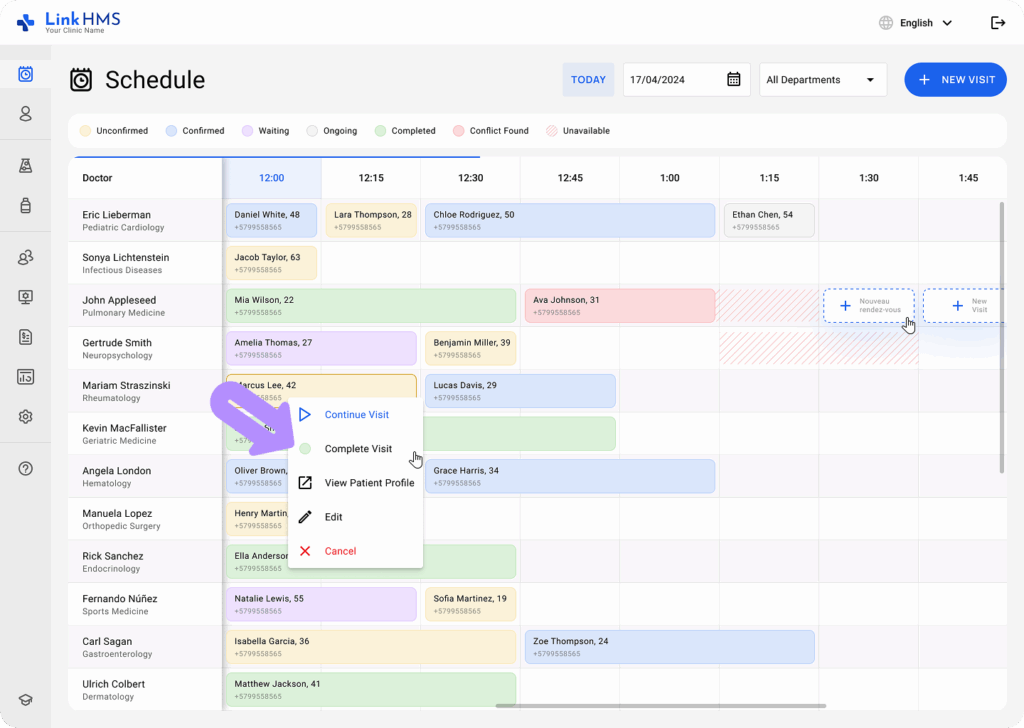
- A aba Agenda exibe uma grade com os médicos disponíveis e seus horários. Você pode visualizar uma agenda detalhada, incluindo agendamentos em andamento, concluídos, futuros e cancelados.
💡Notas
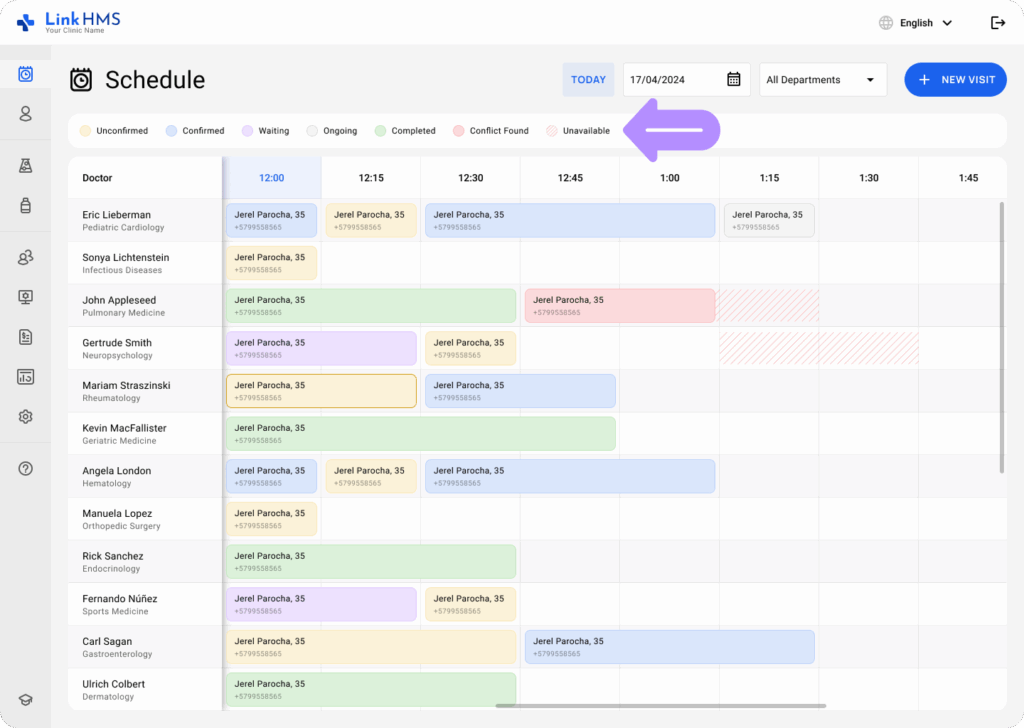
Estatutos codificados por cores, como Não Confirmado, Confirmado, Aguardando, Em Andamento, Concluído, Conflito Encontrado e Indisponível, facilitam a identificação do status de cada visita e a visualização da disponibilidade de horários. Os horários indisponíveis são marcados com linhas diagonais vermelhas, indicando os momentos em que os médicos não estão disponíveis para visitas.
Visualizando visitas por data
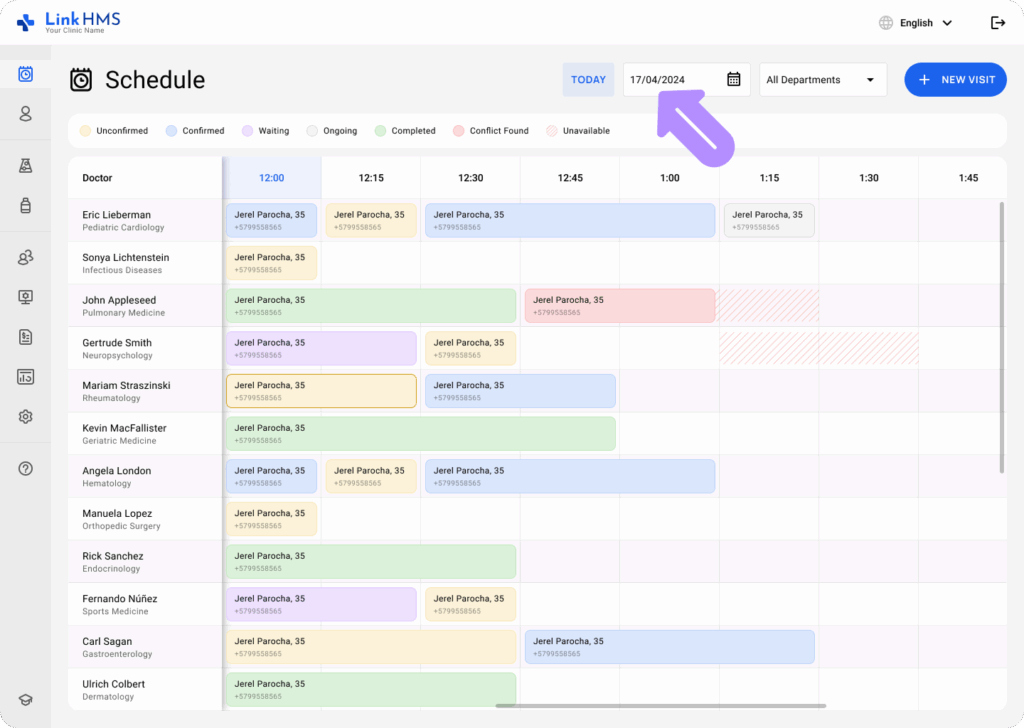
- Use o menu suspenso do calendário no canto superior direito da tela para selecionar uma data específica. A agenda será atualizada para mostrar a disponibilidade dos médicos nesse dia.
Visualizando visitas por departamento
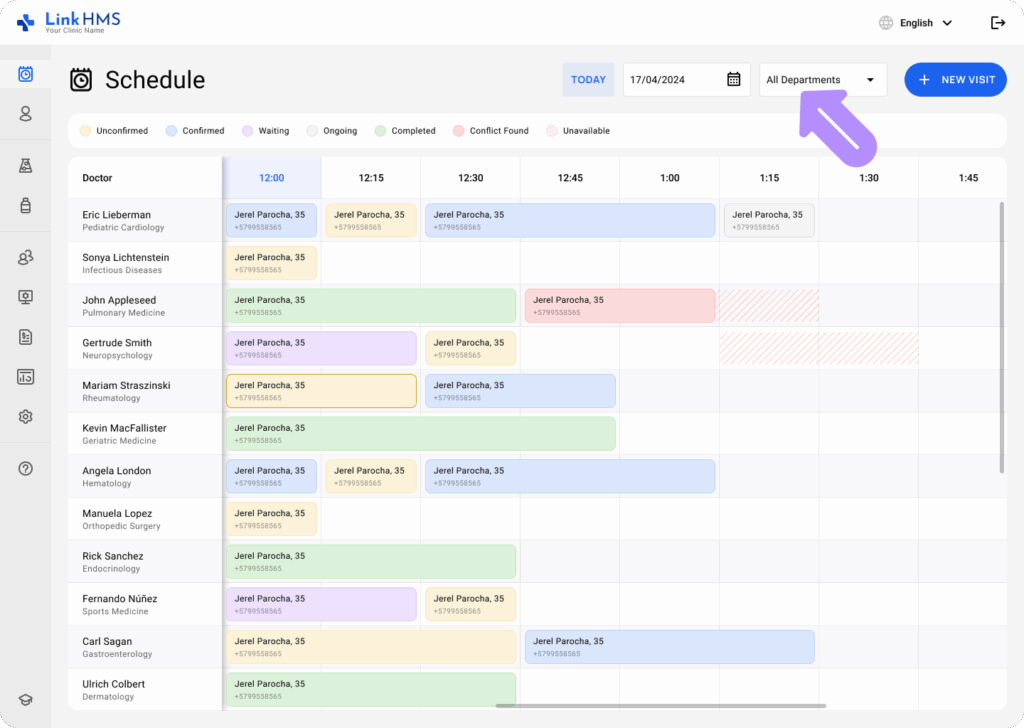
- Selecione um departamento necessário no menu suspenso no canto superior direito. A agenda exibirá a disponibilidade dos médicos nesse departamento.
Visualizando a agenda do médico necessário
- Clique no nome de um médico específico no painel esquerdo para abrir uma visão detalhada de sua agenda.
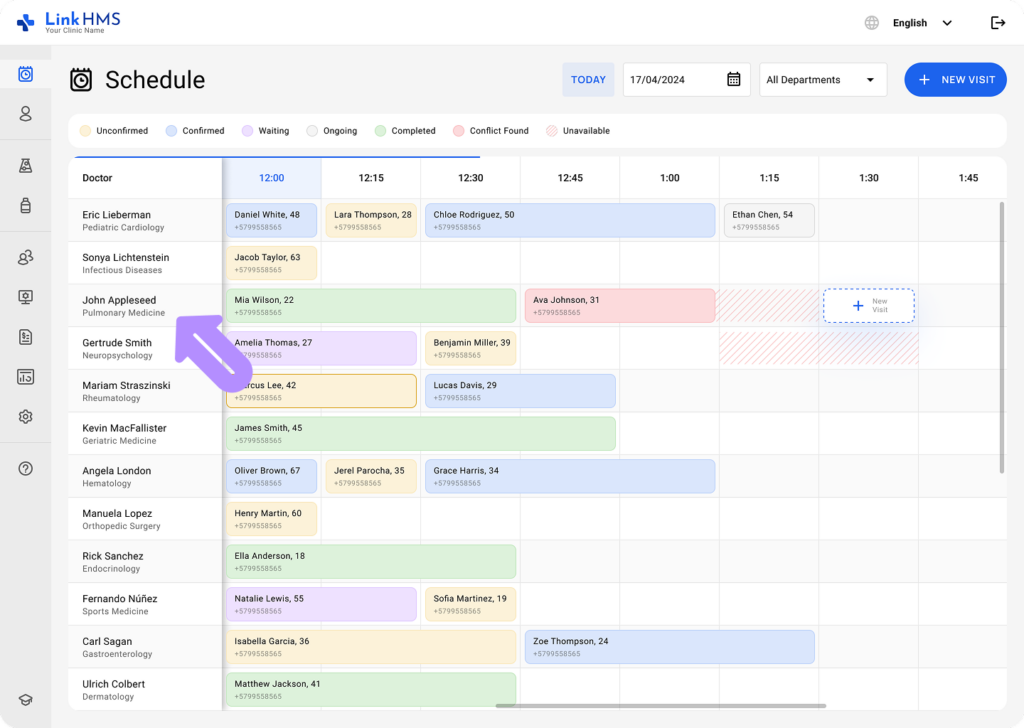
- Revise todas as visitas para o médico selecionado na data ou período especificado e veja os horários disponíveis para novos agendamentos.
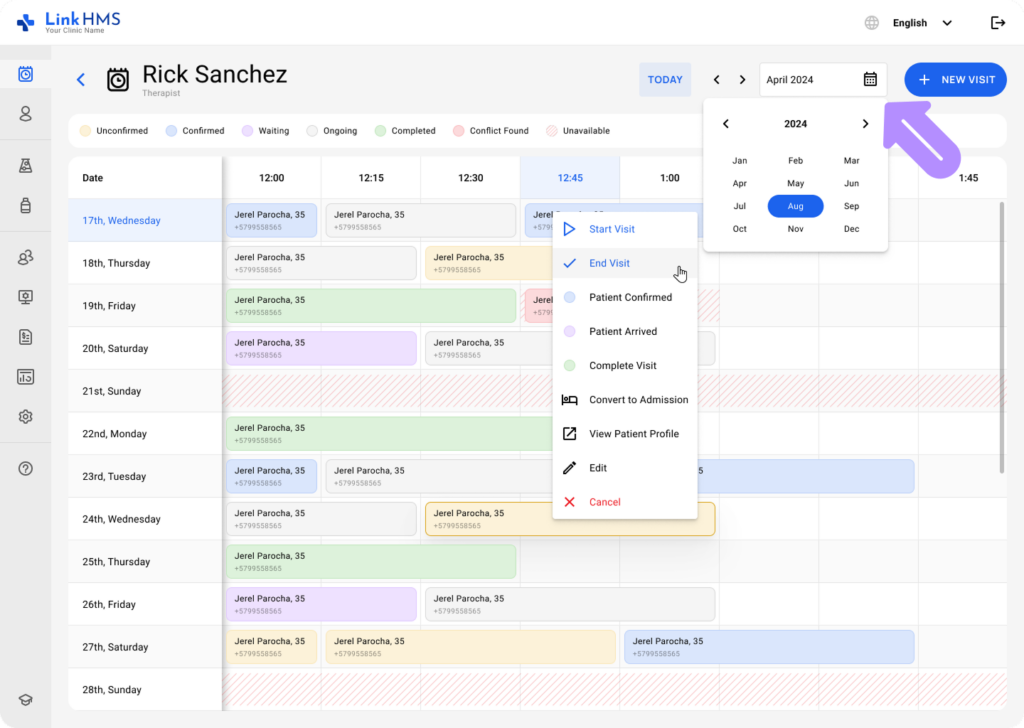
- Se você precisar agendar uma consulta para o paciente com o médico selecionado, consulte o guia detalhado sobre como agendar visitas com médicos específicos.
Criando uma nova visita
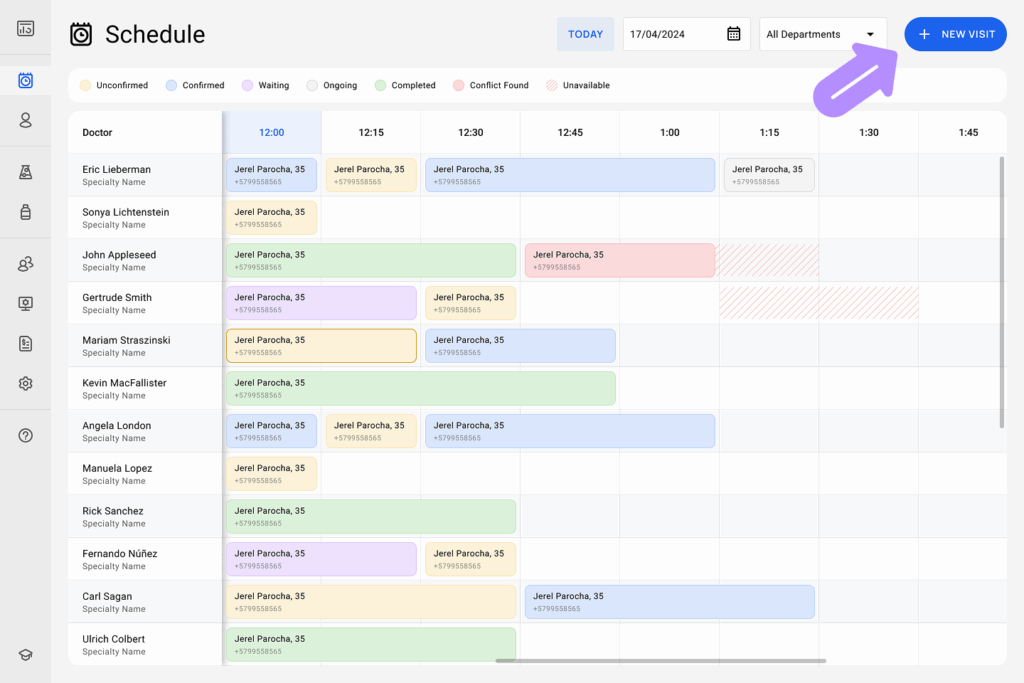
- Vá para o canto superior direito de a aba Agenda e clique no botão + Nova Visita.
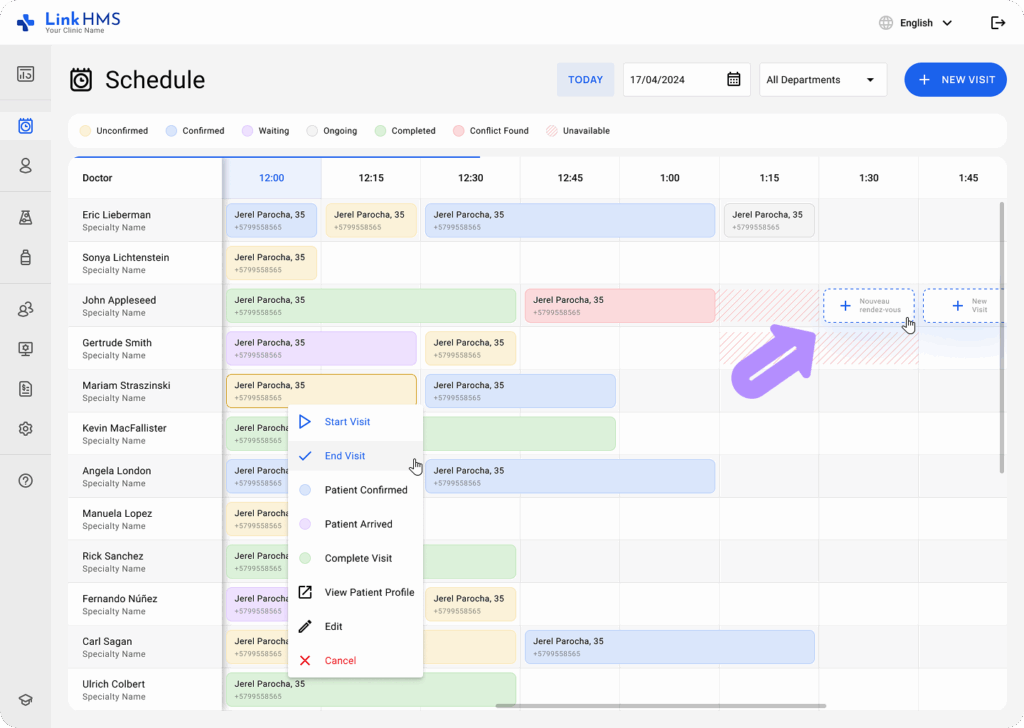
- Além disso, você pode clicar em qualquer horário disponível na agenda de um médico, e o botão + Nova Visita aparecerá para criar um novo agendamento.
- Siga os passos necessários para concluir a criação da visita. Para as instruções completas, consulte o guia sobre como criar uma visita ambulatorial.
Gerenciando visitas
O calendário também inclui a funcionalidade de editar ou cancelar agendamentos, acessar perfis de pacientes e atualizar o status da visita à medida que avança.
Editando os detalhes da visita
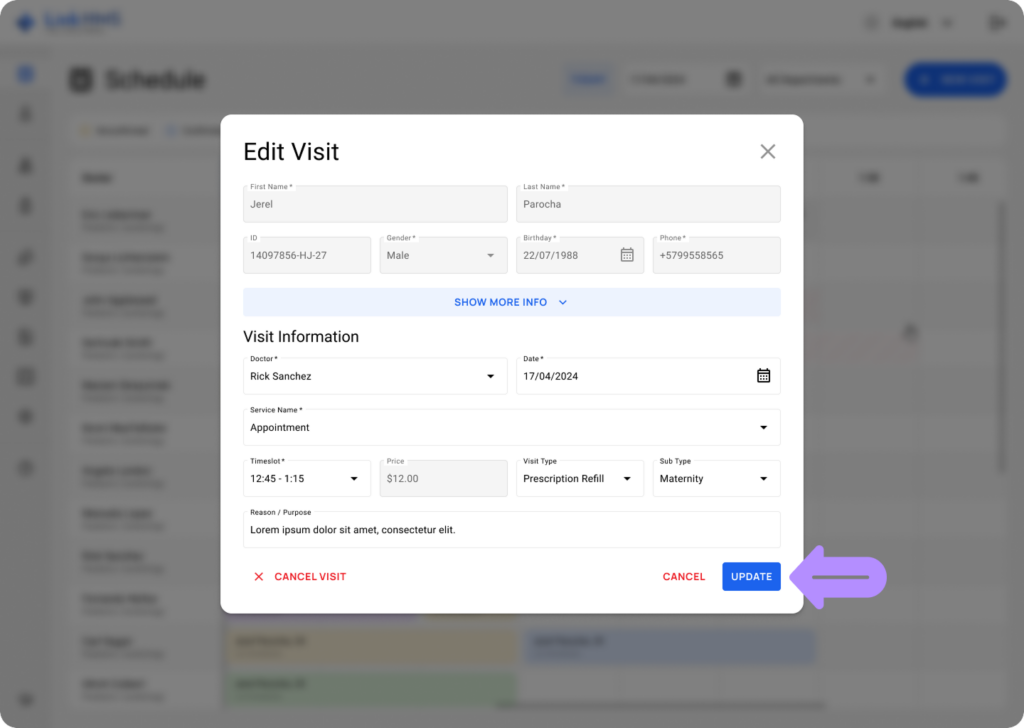
- Se você precisar atualizar os detalhes da visita, clique no agendamento necessário e selecione Editar no menu suspenso.
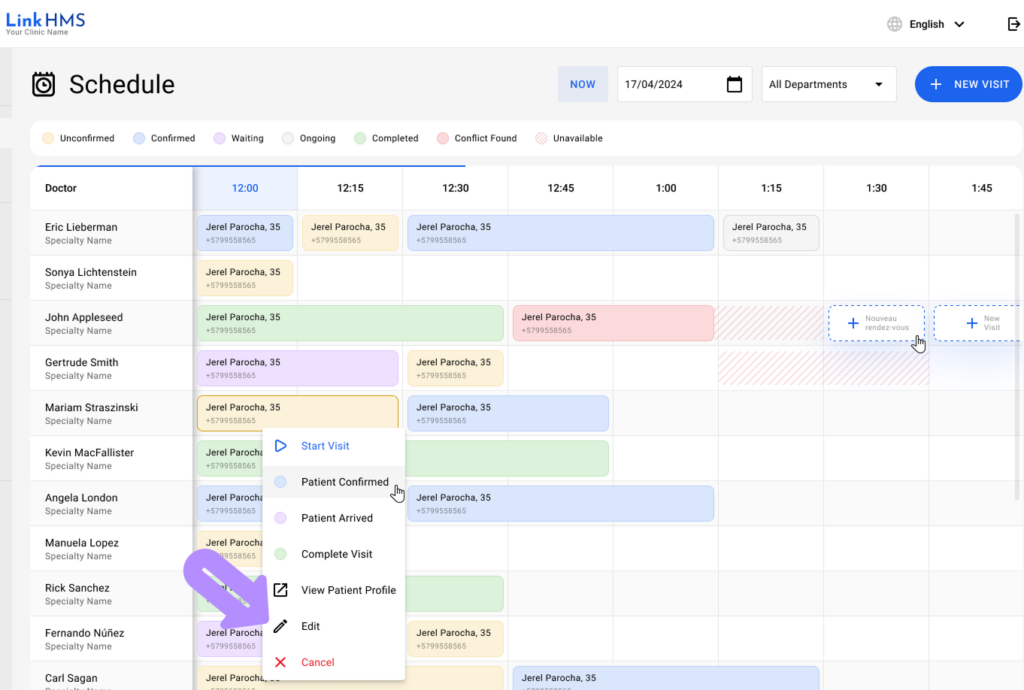
- Faça as atualizações necessárias e clique em Atualizar para aplicar as mudanças.
Atualizando o status da visita
💡Notas
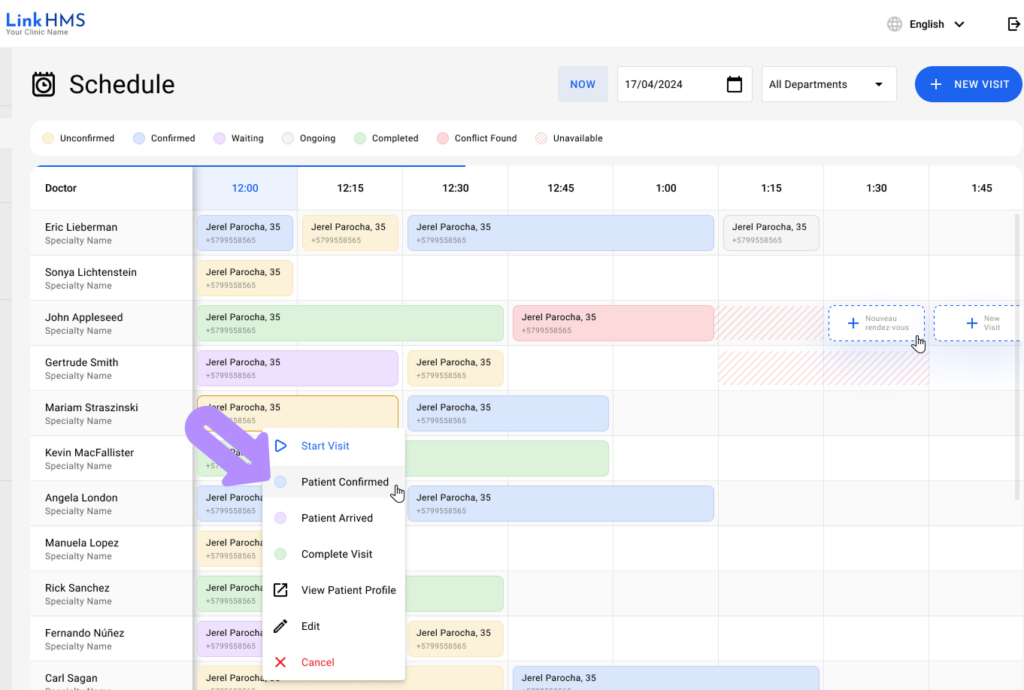
As visitas são codificadas por cores com base em seu status para fornecer uma visão clara das agendas dos seus profissionais de saúde.
- Clique na visita agendada para selecionar o status apropriado no menu suspenso.
Convertendo a visita em internação
💡Notas
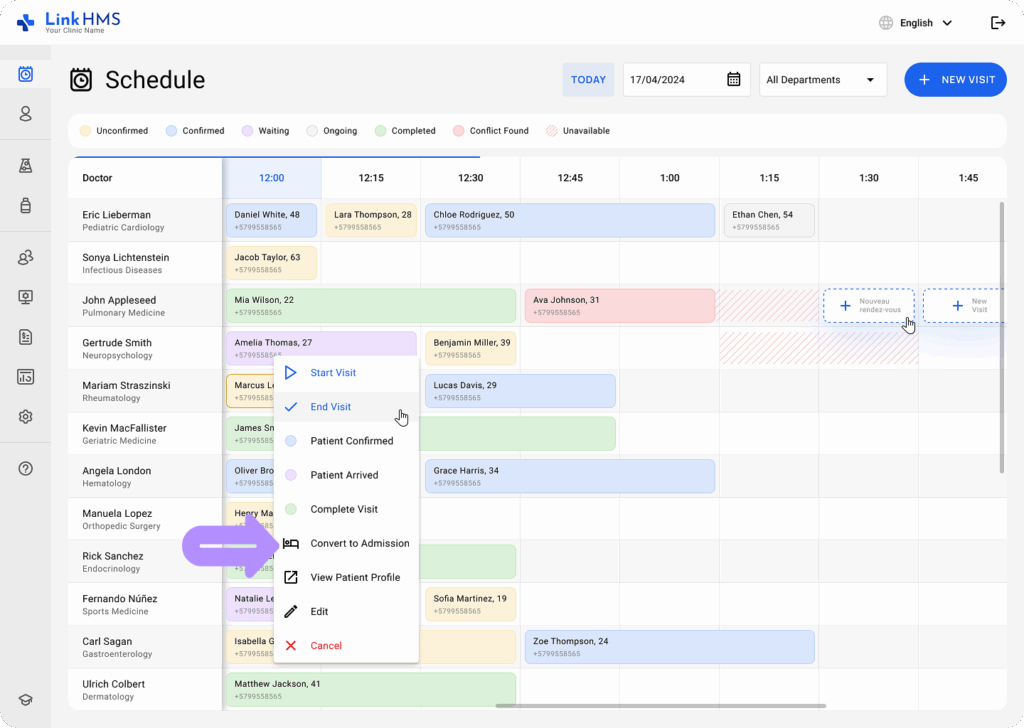
Se você já sabe que o paciente precisará de internação em vez de cuidados ambulatoriais, você pode converter a visita em internação diretamente de a Agenda.
- Selecione a visita necessária e escolha Converter em Internação no menu suspenso.
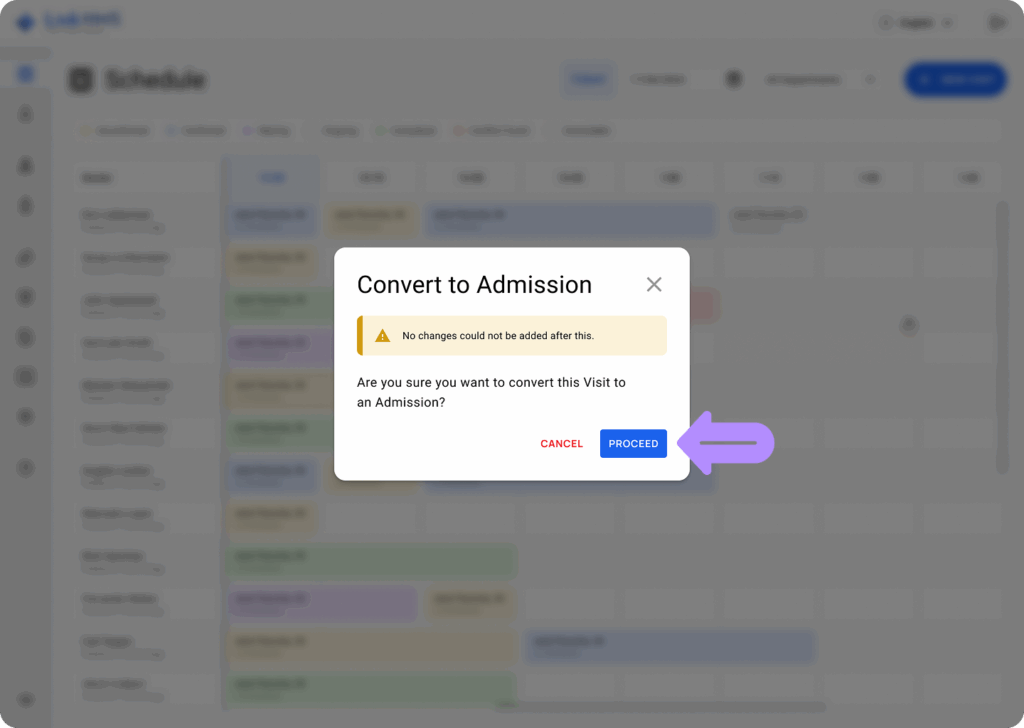
- Clique em Prosseguir para confirmar, pois o registro da visita não pode ser editado depois.
- A equipe médica pode agora continuar o processo de internação e fornecer cuidados ao paciente internado. Todas as informações sobre a visita são incorporadas à internação para tratamento e documentação adicionais.
Visualizando o perfil do paciente
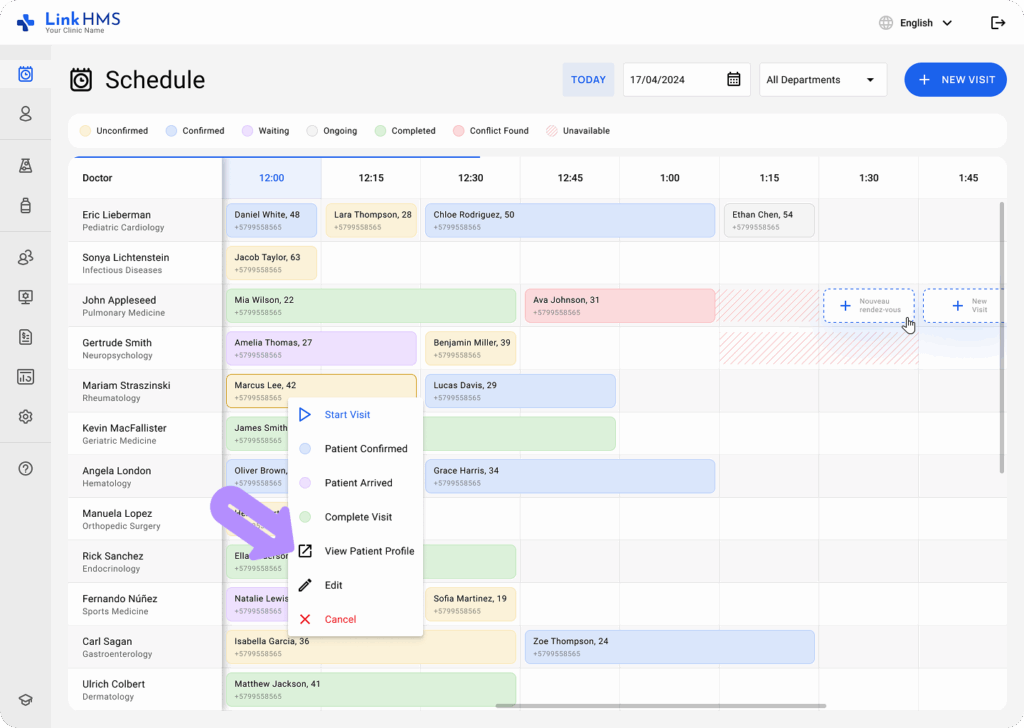
- Abra o menu pop-up da visita e escolha Visualizar Perfil do Paciente para acessar as informações de saúde detalhadas do paciente.
Cancelando a visita
- Clique na visita que você deseja cancelar e, em seguida, selecione Cancelar no menu suspenso.
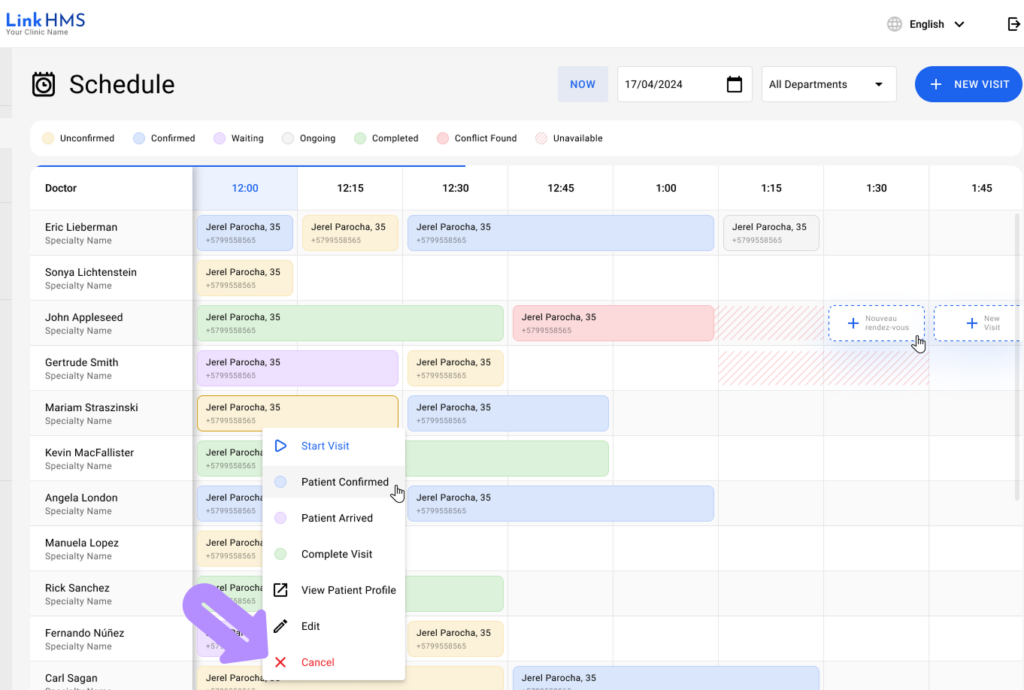
- Para detalhes adicionais, consulte o guia sobre como editar e cancelar visitas na aba de agenda.
Iniciando e encerrando visitas
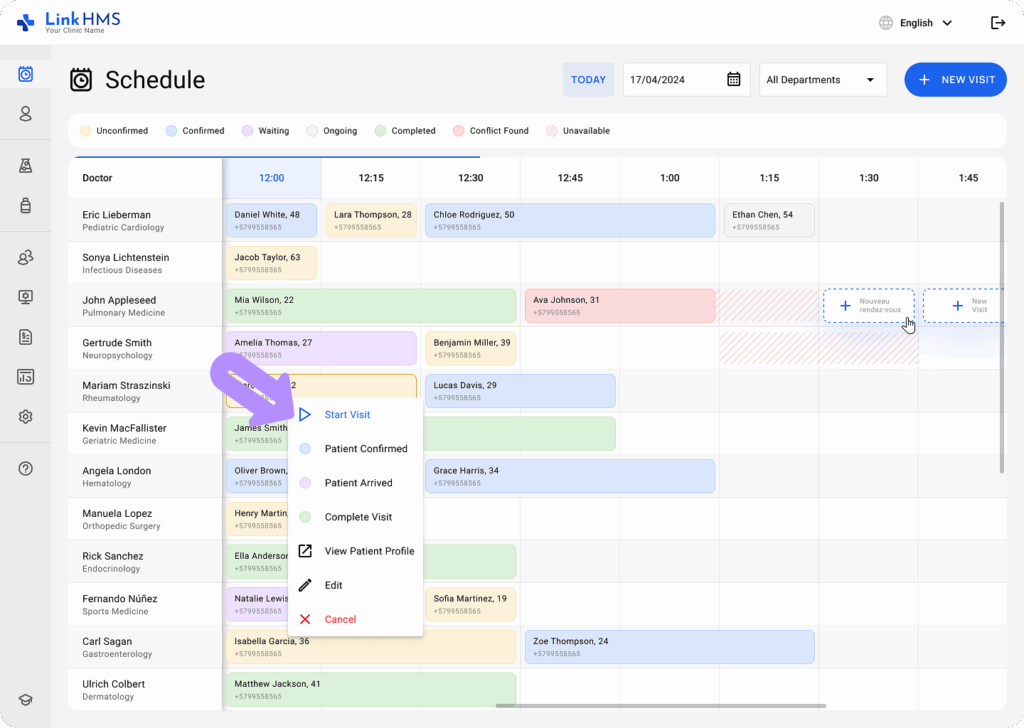
- Inicie uma visita diretamente da aba Agenda clicando no agendamento e selecionando Iniciar Visita.
💡Notas
Isso permite que o início da visita seja feito por outros funcionários da clínica, como recepcionistas, para que o médico ou enfermeiro possa recuperá-la do EMR do paciente para continuar a visita.
- Use o botão Continuar Visita para reabrir e retomar uma visita em andamento que foi iniciada anteriormente.
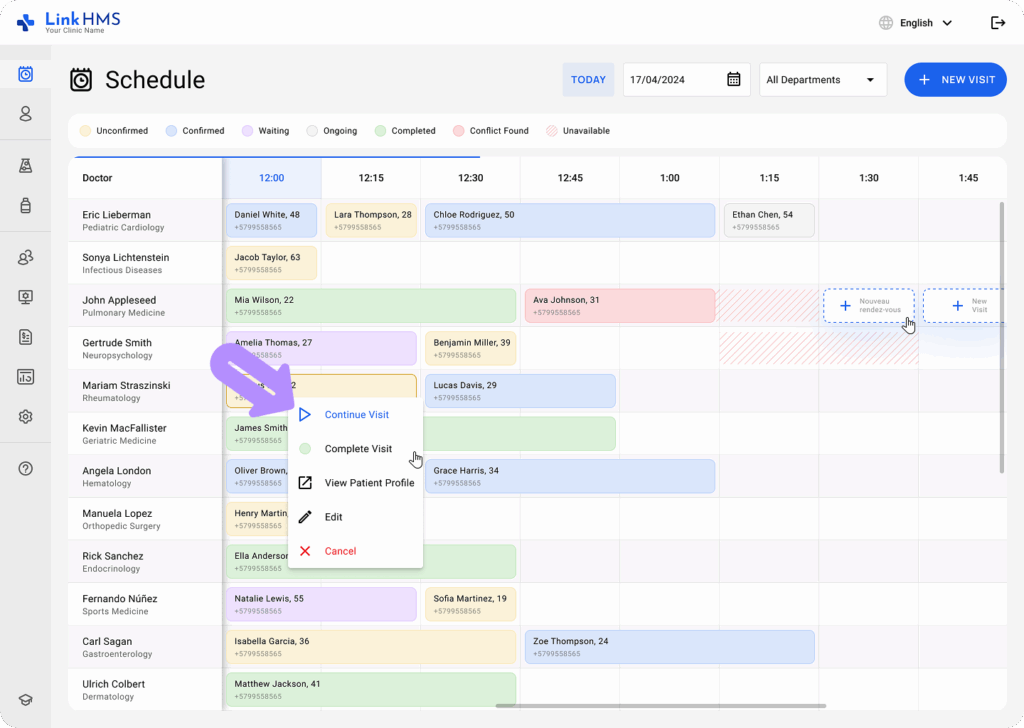
- Selecione o status de Visita Completa para encerrar a visita.
💡Notas
Uma vez que a visita é encerrada, ela é marcada como concluída no sistema, impedindo qualquer edição adicional pela equipe da clínica.