El calendario de LinkHMS incluye herramientas completas para gestionar visitas y la disponibilidad de los médicos. Puede rastrear visitas desde la confirmación hasta la finalización, crear nuevas citas, ajustar franjas horarias y ver las horas no disponibles de los médicos.
Visualización de horarios de médicos
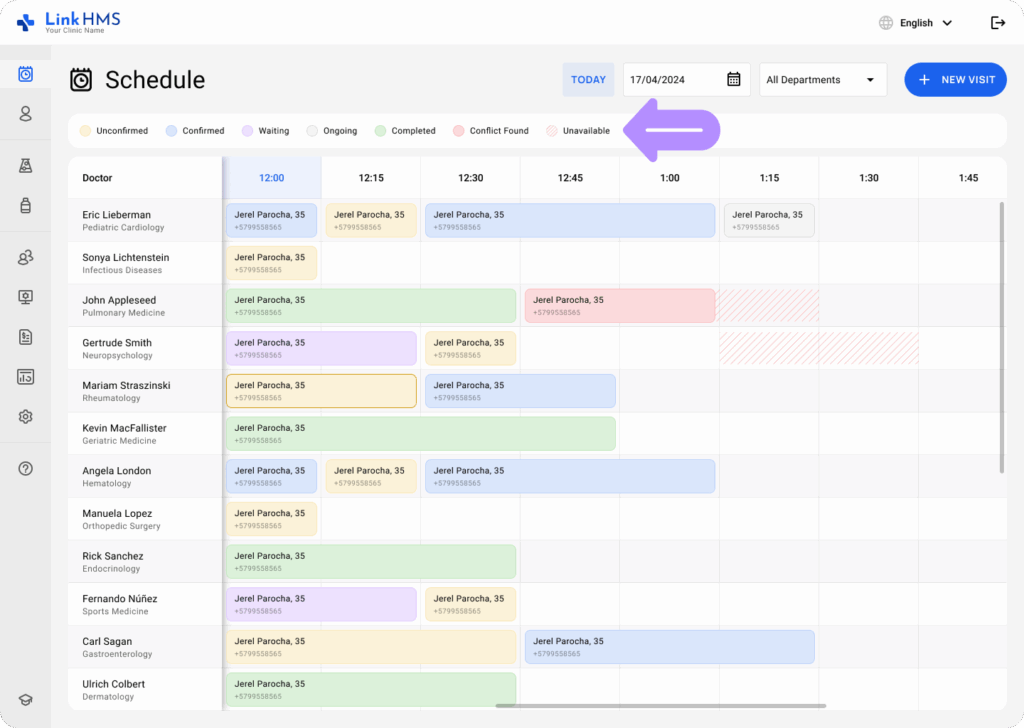
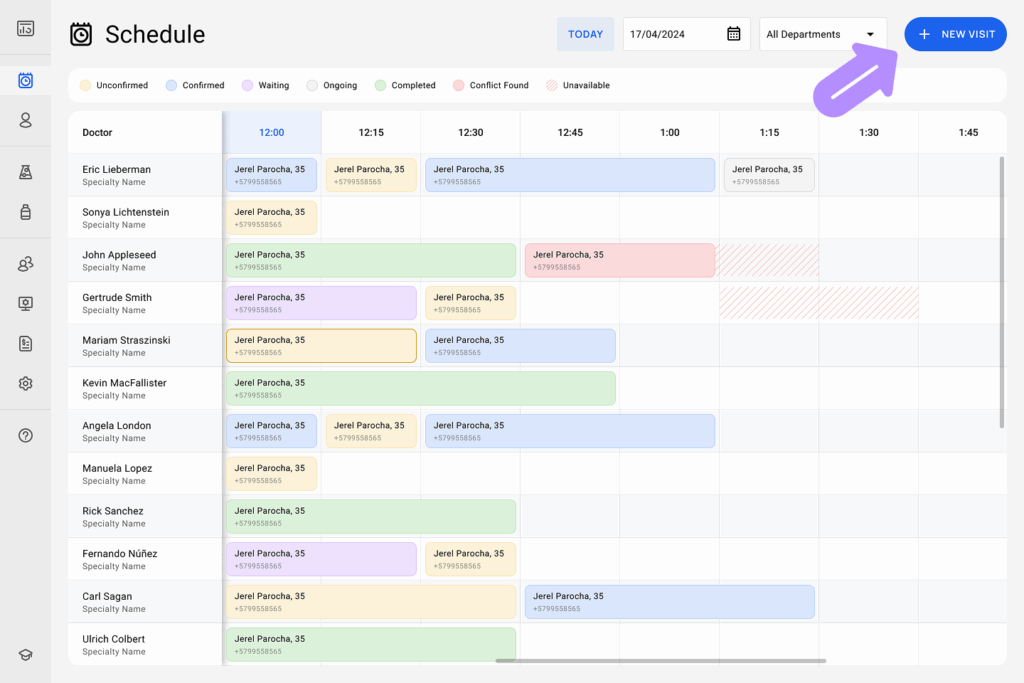
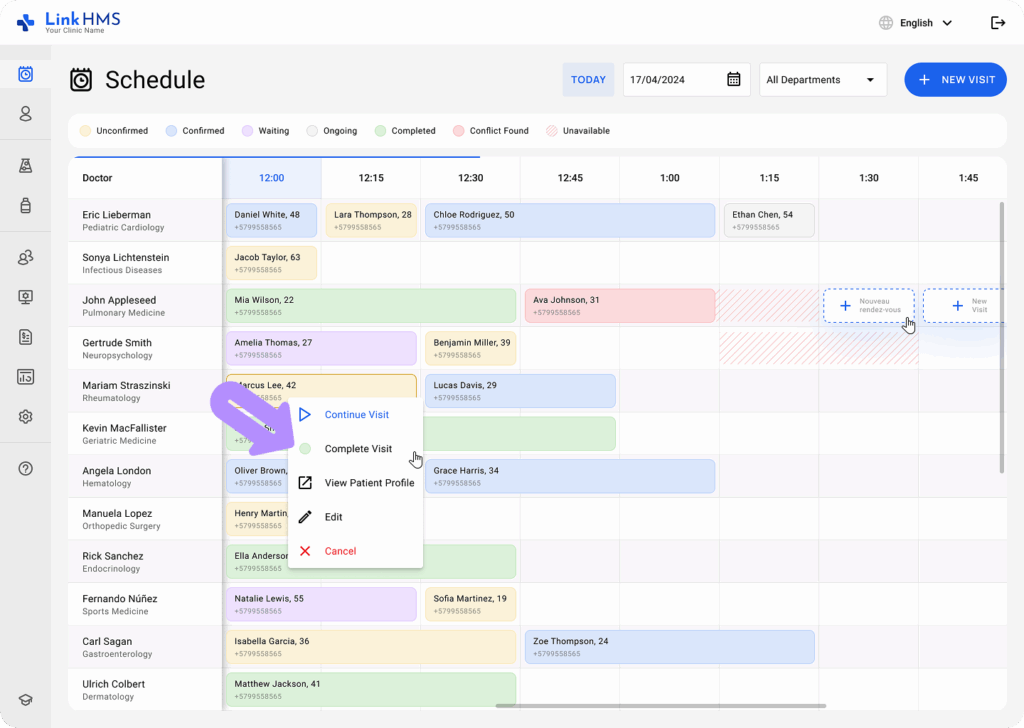
- La pestaña de programación muestra una cuadrícula con los médicos disponibles y sus franjas horarias. Puede ver un horario detallado, que incluye citas en curso, completadas, próximas y canceladas.
💡Notas
Los estados codificados por colores, como No confirmado, Confirmado, En espera, En curso, Completado, Conflicto encontrado y No disponible, facilitan la identificación del estado de cada visita y la visualización de la disponibilidad de las franjas horarias. Las franjas no disponibles están marcadas con líneas diagonales rojas, indicando los momentos en que los médicos no están disponibles para visitas.
Visualización de visitas por fecha
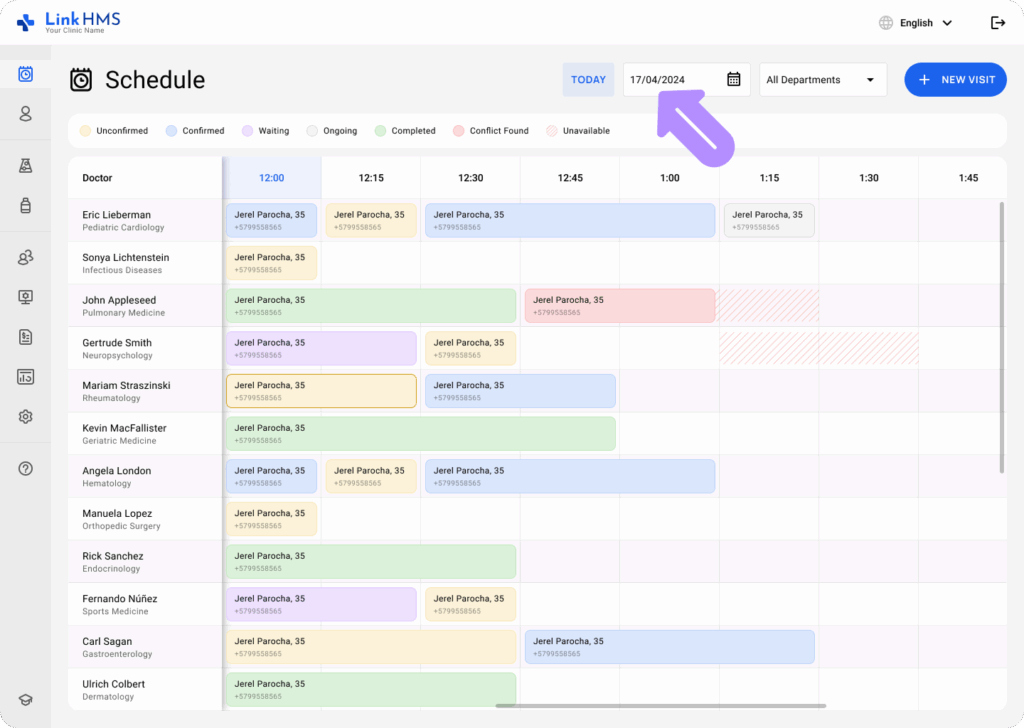
- Utilice el menú desplegable del calendario en la esquina superior derecha de la pantalla para seleccionar una fecha específica. El horario se actualizará para mostrar la disponibilidad de los médicos en ese día.
Visualización de visitas por departamento
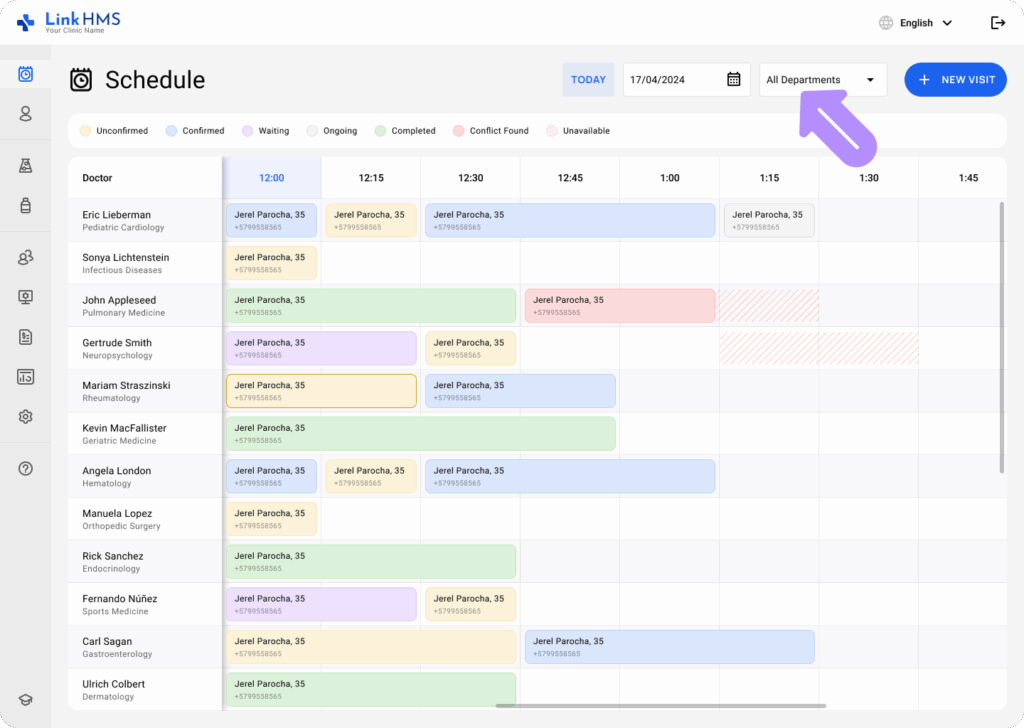
- Seleccione el departamento necesario del menú desplegable en la esquina superior derecha. El horario mostrará la disponibilidad de los médicos en ese departamento.
Visualización del horario para el médico requerido
- Haga clic en el nombre de un médico específico en el panel izquierdo para abrir una vista detallada de su horario.
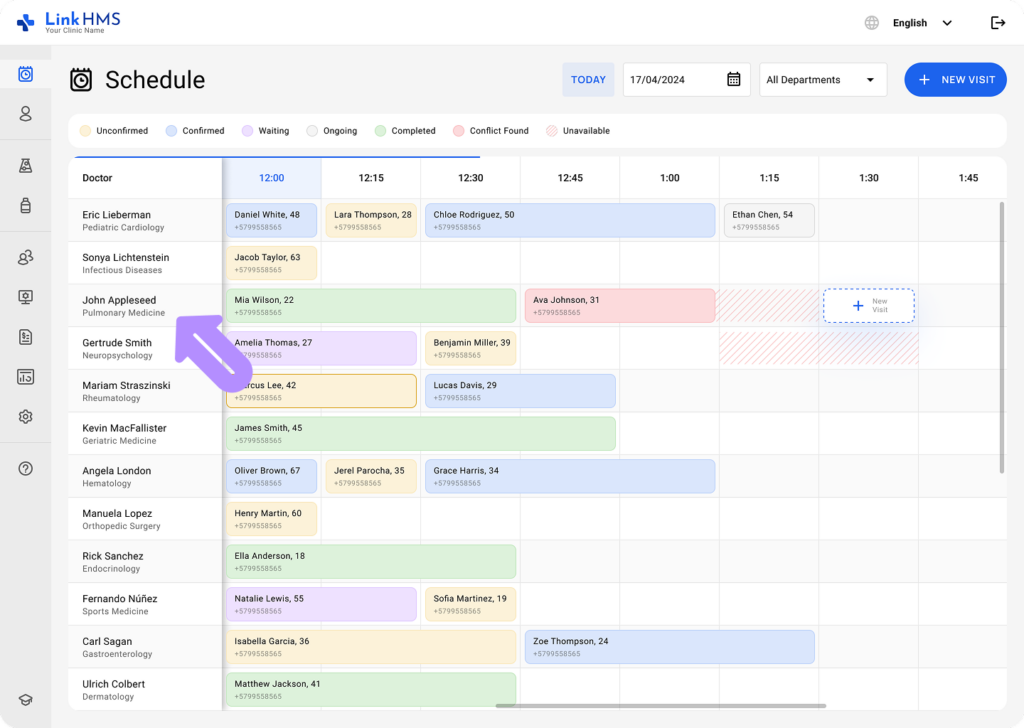
- Revise todas las visitas para el médico seleccionado en la fecha o período de tiempo especificado y vea las franjas horarias disponibles para nuevas citas.
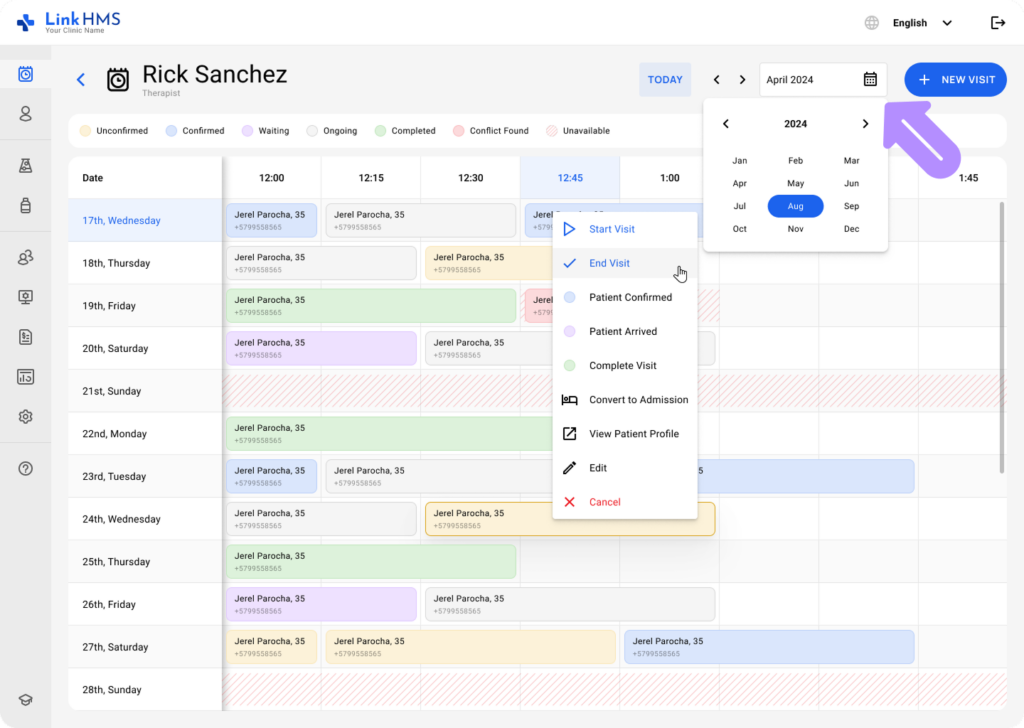
- Si necesita programar una cita para un paciente con el médico seleccionado, consulte la guía detallada sobre cómo programar visitas con médicos específicos.
Creando una nueva visita
- Vaya a la esquina superior derecha de la pestaña de programación y haga clic en el botón + Nueva visita.
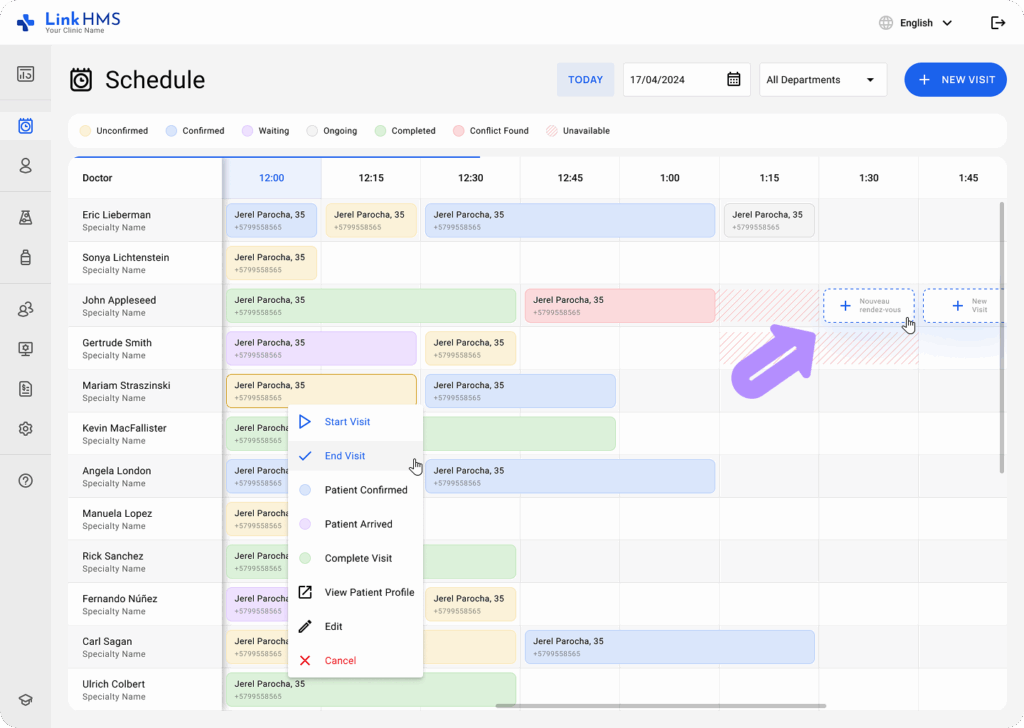
- Además, puede hacer clic en cualquier franja horaria disponible en el horario de un médico, y aparecerá el botón + Nueva visita para crear una nueva cita.
- Siga los pasos requeridos para completar la creación de la visita. Para obtener las instrucciones completas, utilice la guía sobre cómo crear una visita ambulatoria.
Gestión de visitas
El calendario también incluye la funcionalidad para editar o cancelar citas, acceder a los perfiles de los pacientes y actualizar el estado de la visita a medida que avanza.
Edición de los detalles de la visita
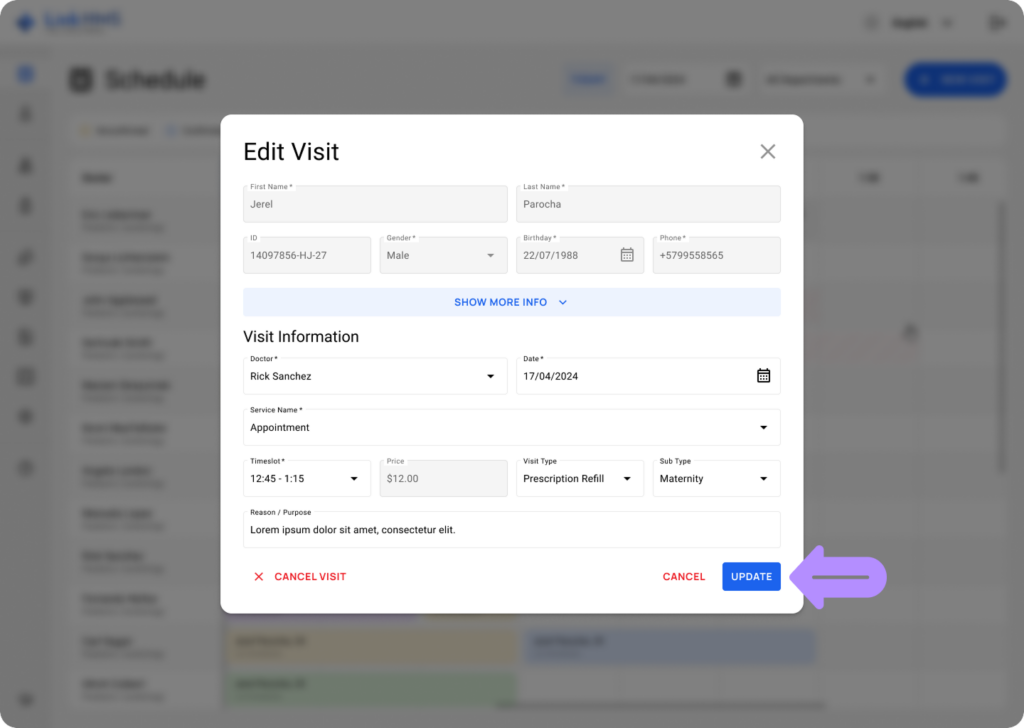
- Si necesita actualizar los detalles de la visita, haga clic en la cita necesaria y seleccione Editar en el menú emergente.
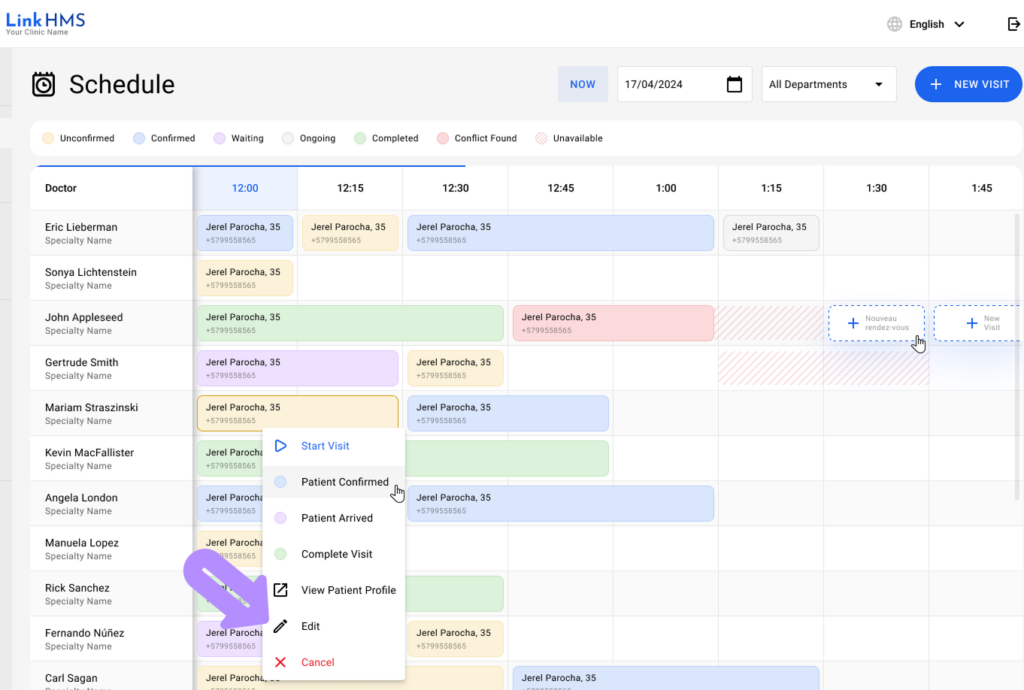
- Realice las actualizaciones necesarias y haga clic en Actualizar para aplicar los cambios.
Actualización del estado de la visita
💡Notas
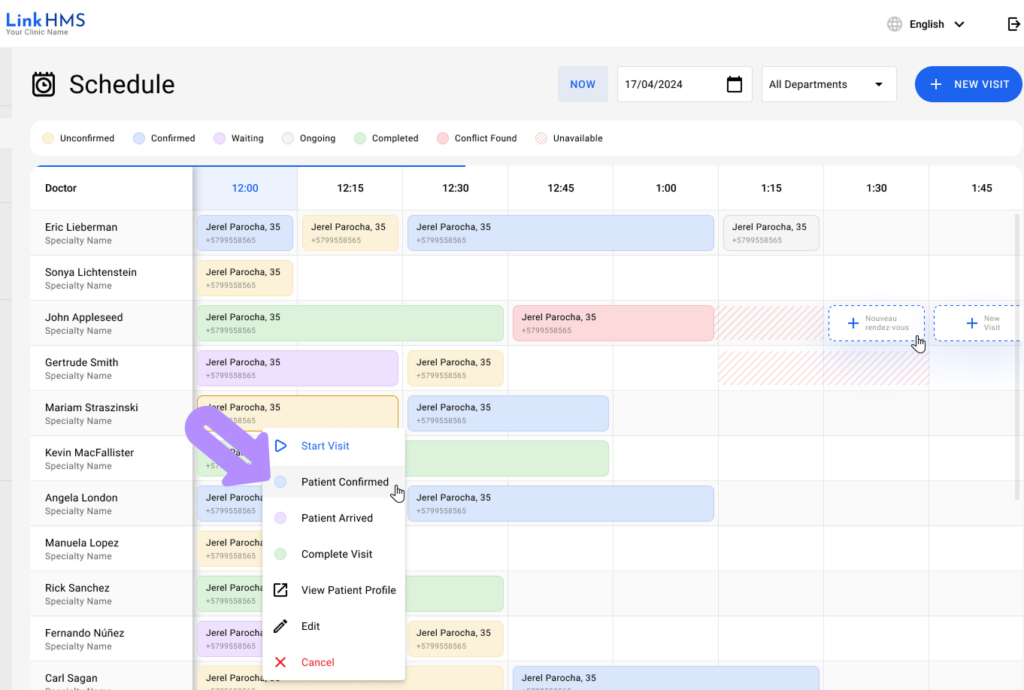
Las visitas están codificadas por colores según su estado para proporcionar una visión clara de los horarios de sus profesionales médicos.
- Haga clic en la visita programada para seleccionar el estado apropiado del menú emergente.
Conversión de la visita a la admisión
💡Notas
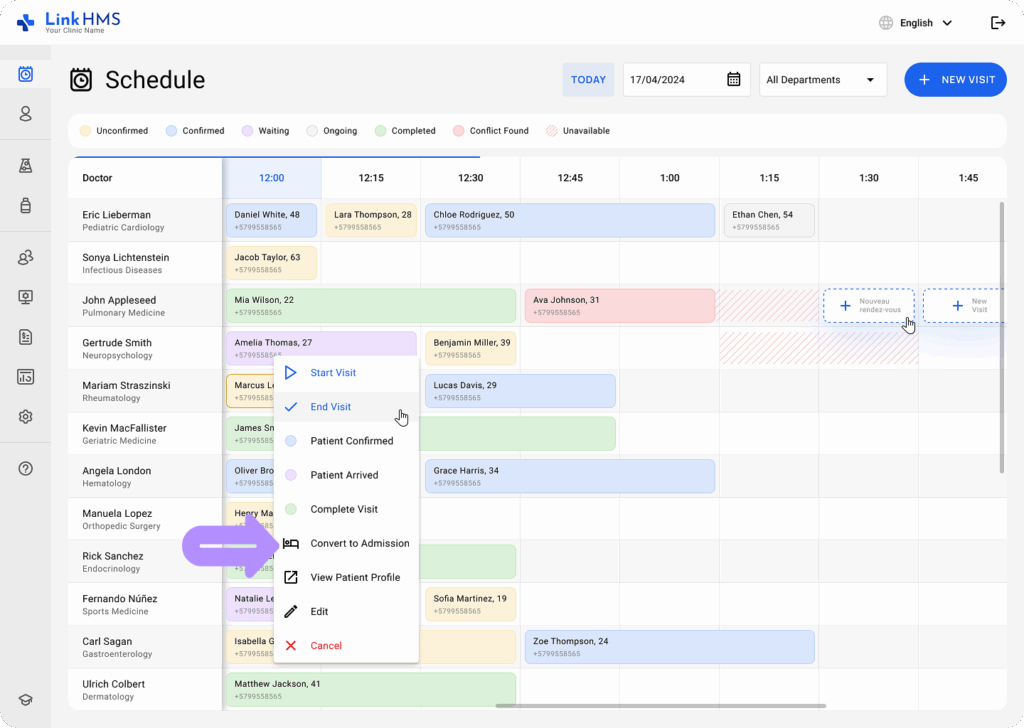
Si ya sabe que el paciente necesitará admisión en lugar de atención ambulatoria, puede convertir la visita a una admisión directamente desde el Programa.
- Seleccione la visita necesaria y elija Convertir a admisión en el menú emergente.
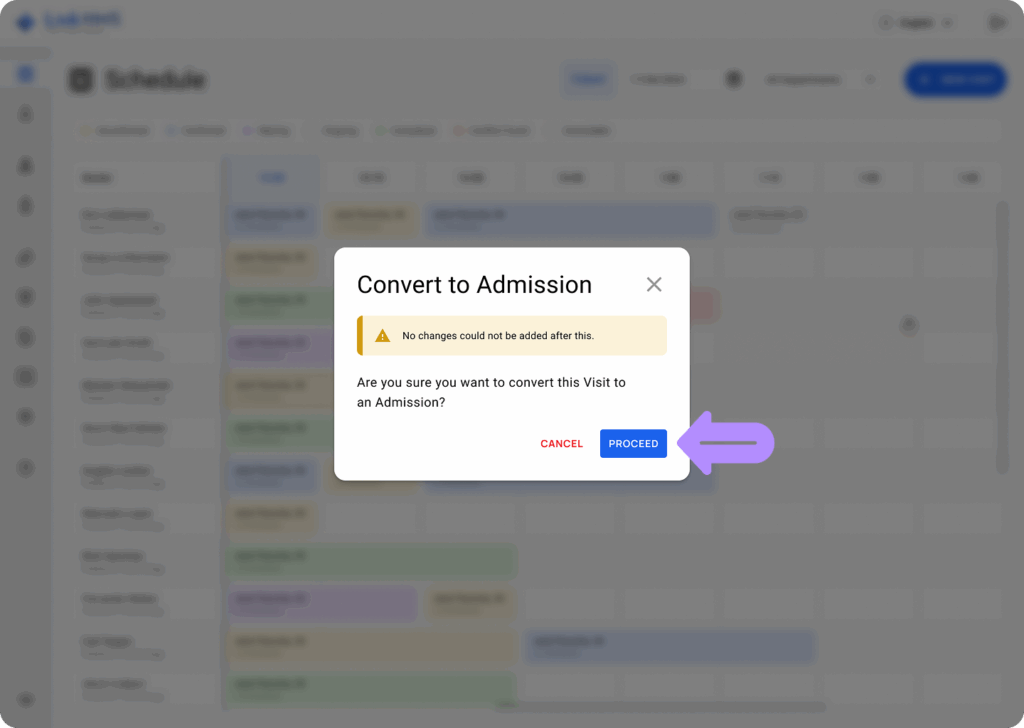
- Haga clic en Proceder para confirmar, ya que el registro de la visita no se puede editar después.
- El personal médico ahora puede continuar con el proceso de admisión y proporcionar atención hospitalaria. Toda la información sobre la visita se lleva a la admisión para un tratamiento y documentación adicional.
Visualización del perfil del paciente
- Abra el menú emergente de la visita y elija Ver perfil del paciente para acceder a la información de salud detallada del paciente.
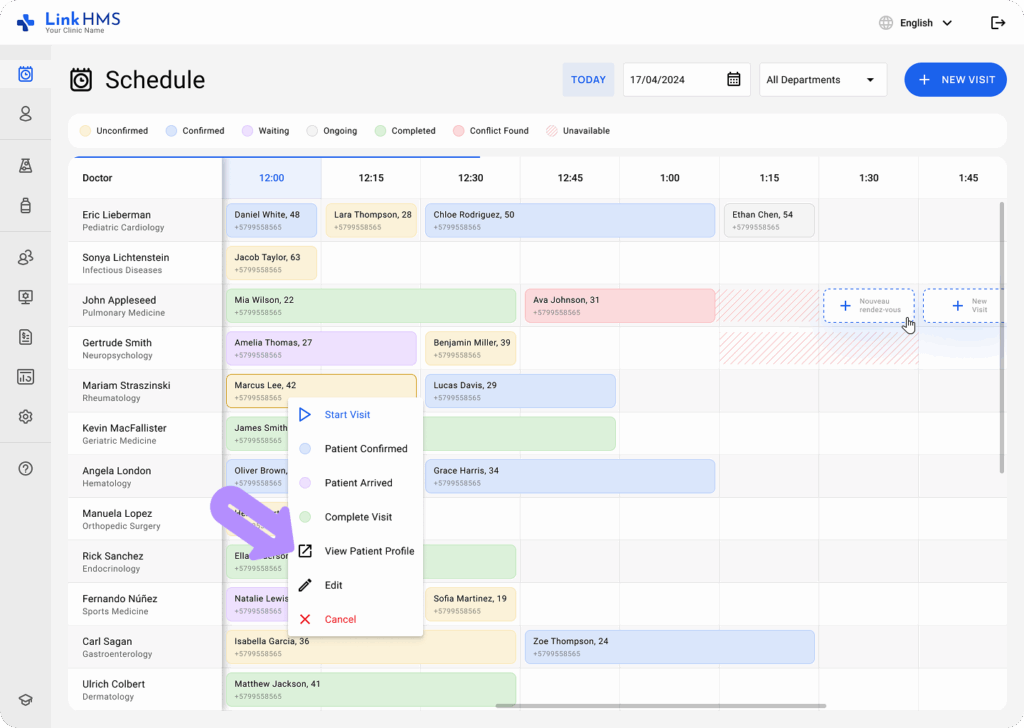
Cancelación de la visita
- Haga clic en la visita que desea cancelar, luego seleccione Cancelar en el menú emergente.
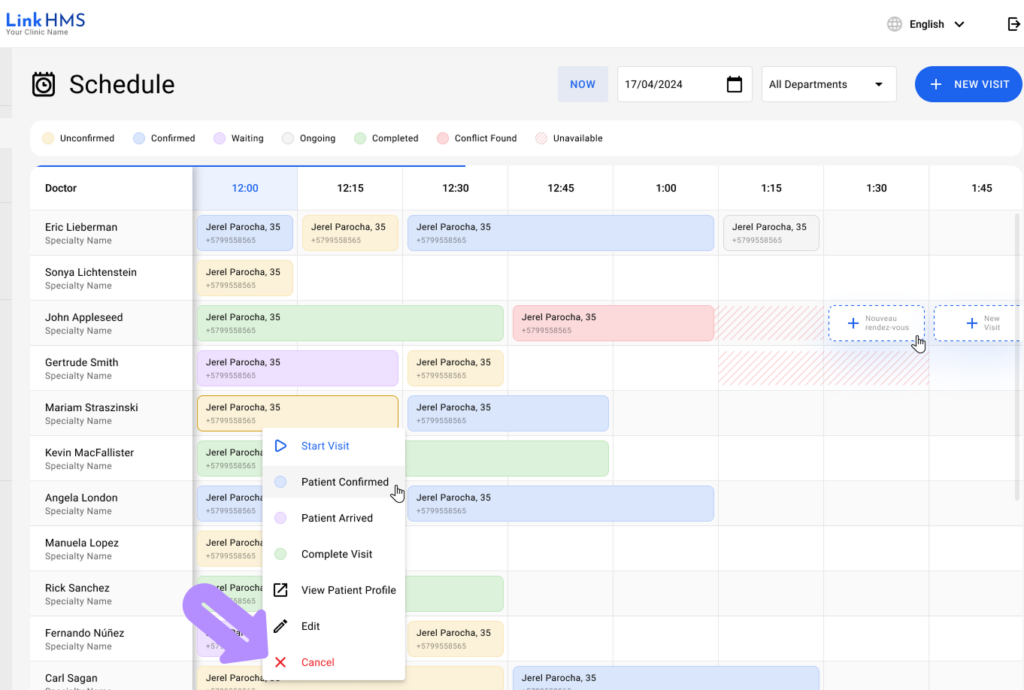
- Para obtener detalles adicionales, consulte la guía sobre cómo editar y cancelar visitas en la pestaña de programación.
Inicio y finalización de visitas
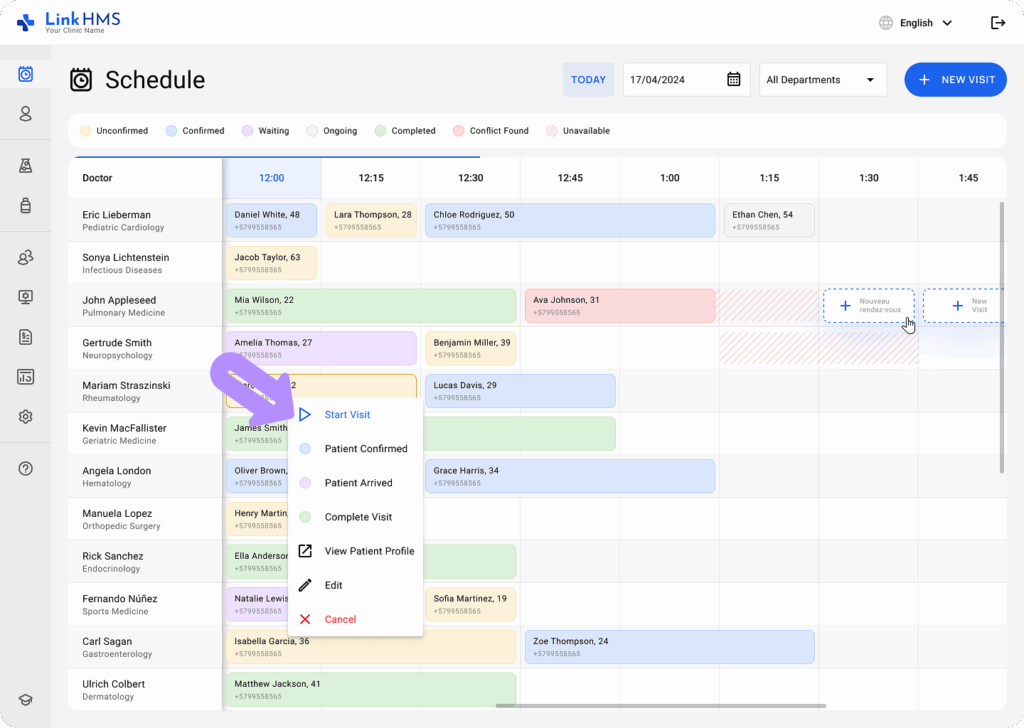
- Inicie una visita directamente desde la pestaña de programación haciendo clic en la cita y seleccionando Iniciar visita.
💡Notas
Permite el inicio de la visita por parte de otro personal de la clínica, como recepcionistas, para que el médico o enfermera puedan recuperarla del EMR del paciente y continuar la visita.
- Utilice el botón Continuar visita para reabrir y reanudar una visita en curso que se había iniciado anteriormente.
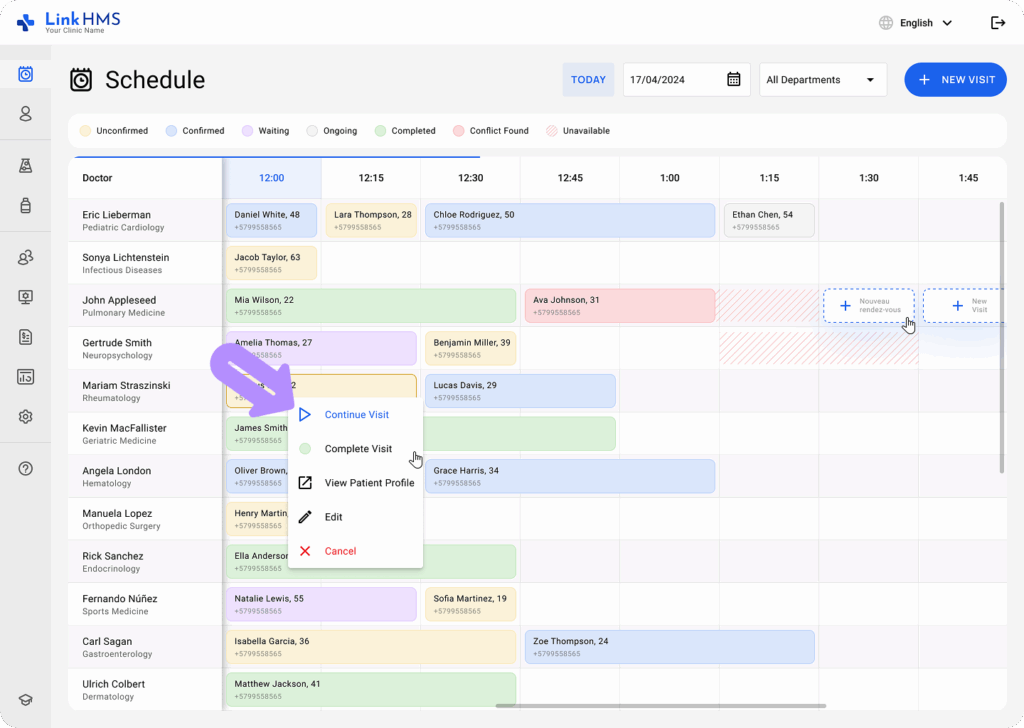
- Seleccione el estado de Visita Completa para finalizar la visita.
💡Notas
Una vez que la visita ha finalizado, se marca como completada en el sistema, impidiendo cualquier edición adicional por parte del personal de la clínica.