Le calendrier LinkHMS comprend des outils complets pour gérer les visites et la disponibilité des médecins. Vous pouvez suivre les visites de la confirmation à la réalisation, créer de nouveaux rendez-vous, ajuster les créneaux horaires et consulter les heures d'indisponibilité des médecins.
Consultation des horaires des médecins
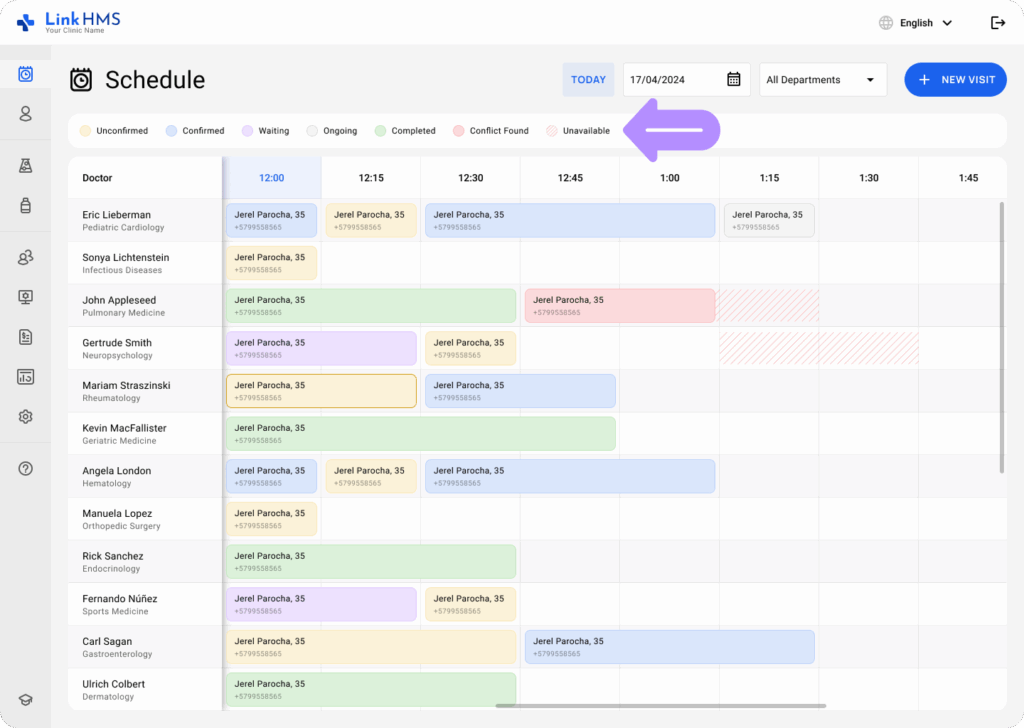
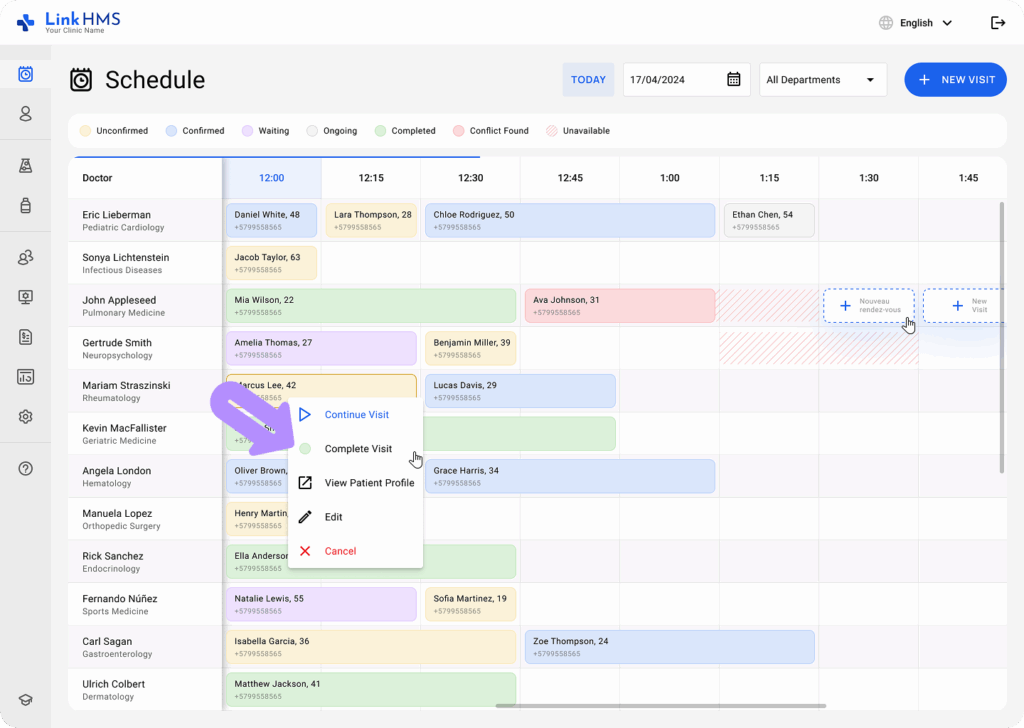
- L'onglet Calendrier affiche une grille avec les médecins disponibles et leurs créneaux horaires. Vous pouvez consulter un emploi du temps détaillé, y compris les rendez-vous en cours, terminés, à venir et annulés.
💡Remarques
Les statuts codés par couleur, tels que Non confirmé, Confirmé, En attente, En cours, Terminé, Conflit trouvé et Indisponible, facilitent l'identification du statut de chaque visite et la consultation de la disponibilité des créneaux. Les créneaux indisponibles sont marqués par des lignes diagonales rouges, indiquant les moments où les médecins ne sont pas disponibles pour les visites.
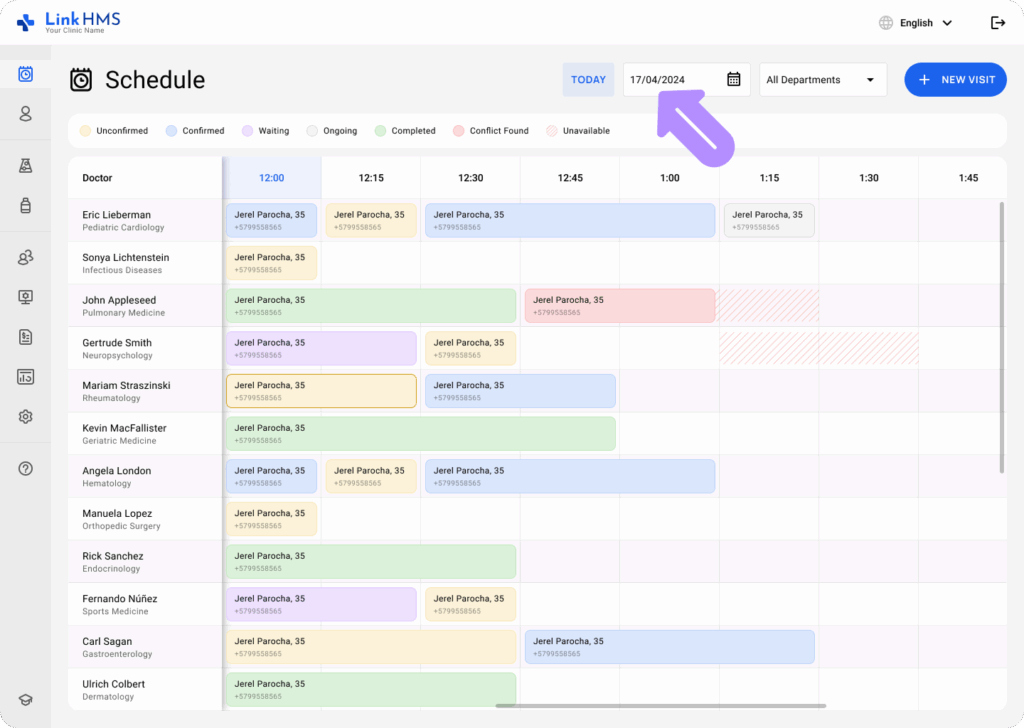
Consultation des visites par date
- Utilisez le menu déroulant du calendrier en haut à droite de l'écran pour sélectionner une date spécifique. L'emploi du temps sera mis à jour pour afficher la disponibilité des médecins ce jour-là.
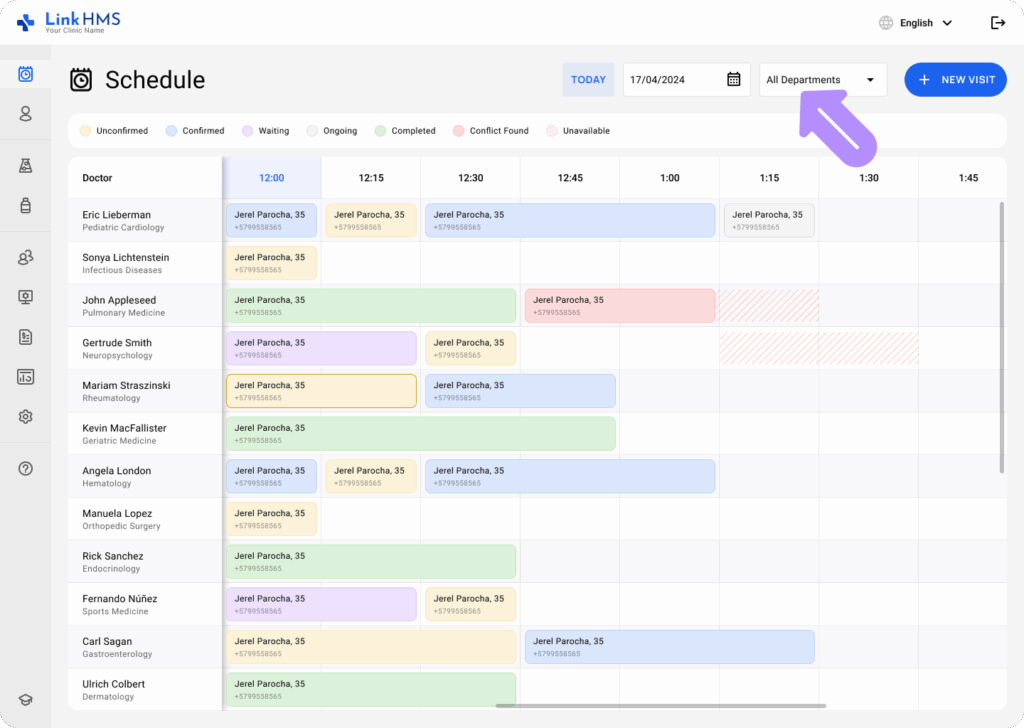
Consultation des visites par département
- Sélectionnez un département nécessaire dans le menu déroulant en haut à droite. L'emploi du temps affichera ensuite la disponibilité des médecins dans ce département.
Consultation de l'emploi du temps du médecin requis
- Cliquez sur le nom d'un médecin spécifique dans le panneau de gauche pour ouvrir une vue détaillée de son emploi du temps.
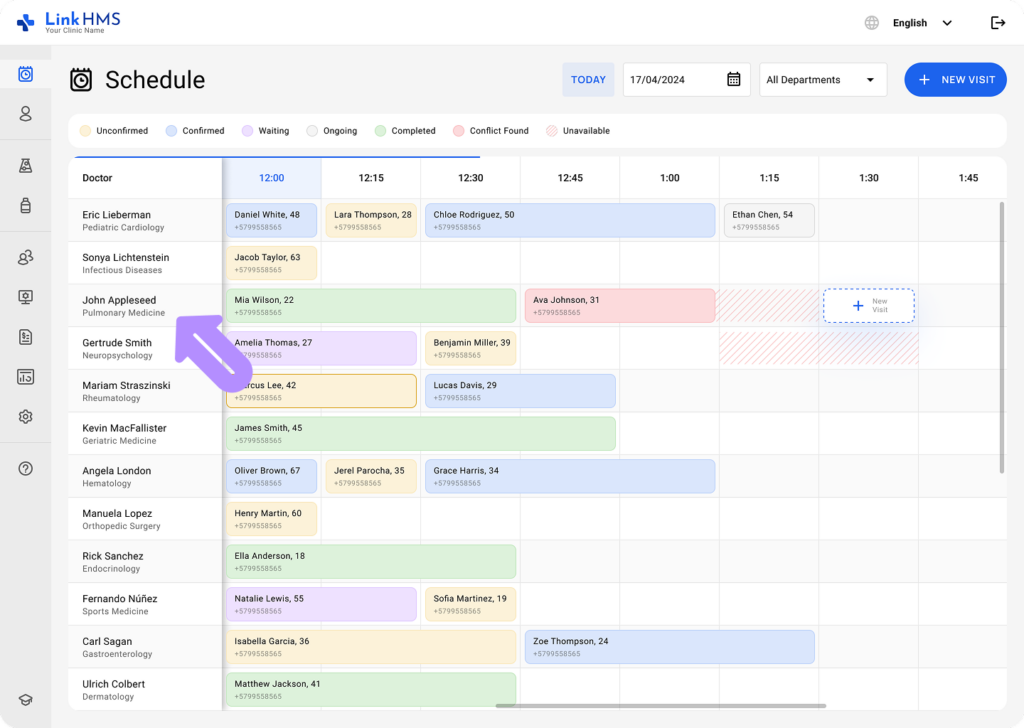
- Examinez toutes les visites pour le médecin sélectionné à la date ou période spécifiée et consultez les créneaux horaires disponibles pour de nouveaux rendez-vous.
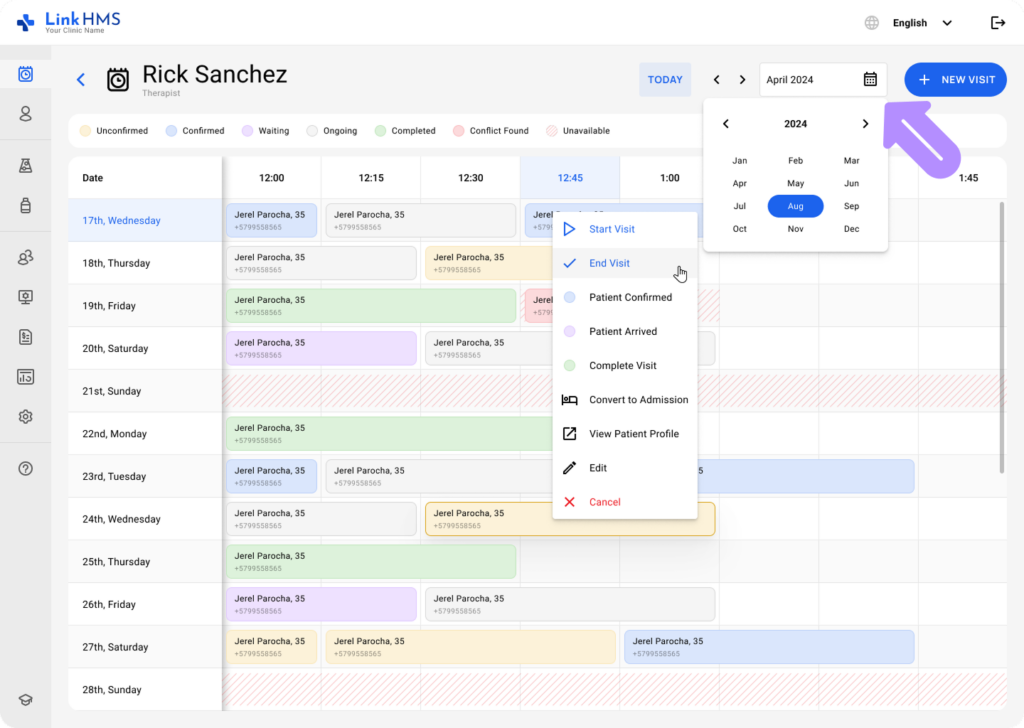
- Si vous devez planifier un rendez-vous pour un patient avec le médecin sélectionné, référez-vous au guide détaillé sur comment planifier des visites avec des médecins spécifiques.
Création d'une nouvelle visite
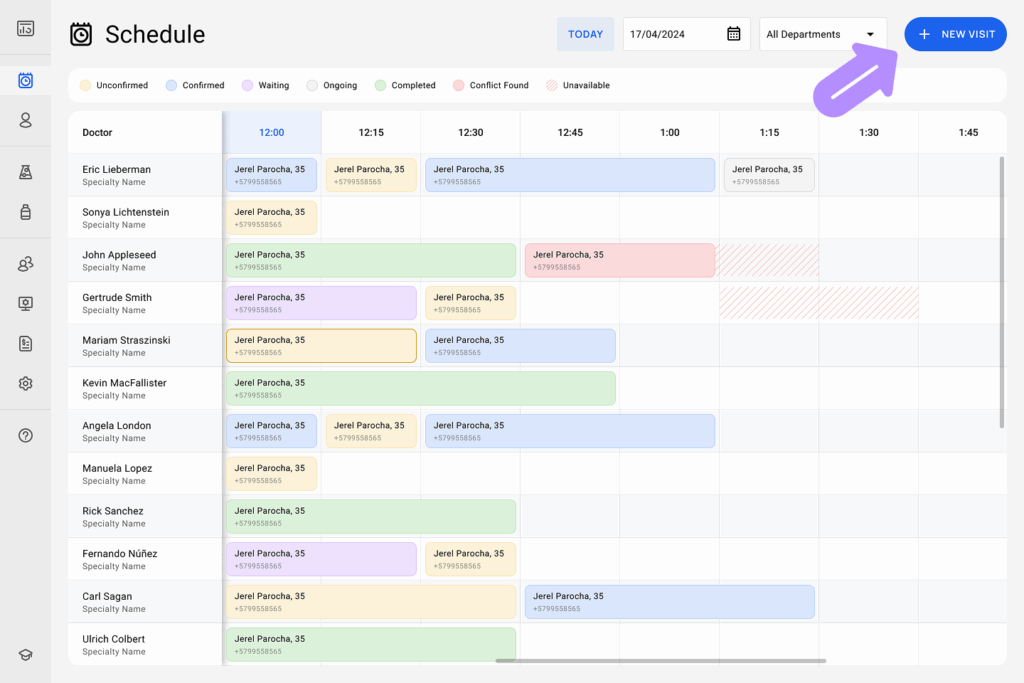
- Allez dans le coin supérieur droit de l'onglet Calendrier et cliquez sur le bouton + Nouvelle visite.
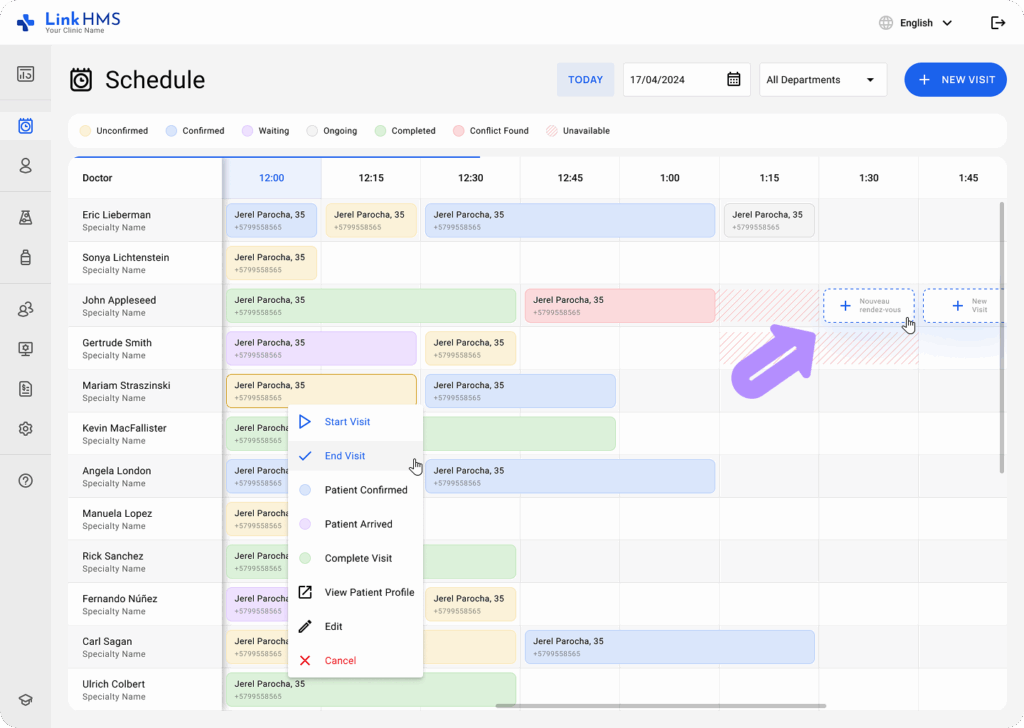
- De plus, vous pouvez cliquer sur n'importe quel créneau horaire disponible dans l'emploi du temps d'un médecin, et le bouton + Nouvelle visite apparaîtra pour créer un nouveau rendez-vous.
- Suivez les étapes nécessaires pour finaliser la création de la visite. Pour les instructions complètes, utilisez le guide sur comment créer une visite ambulatoire.
Gestion des visites
Le calendrier comprend également la fonctionnalité d'éditer ou d'annuler des rendez-vous, d'accéder aux profils des patients et de mettre à jour le statut de la visite au fur et à mesure de son avancement.
Édition des détails de la visite
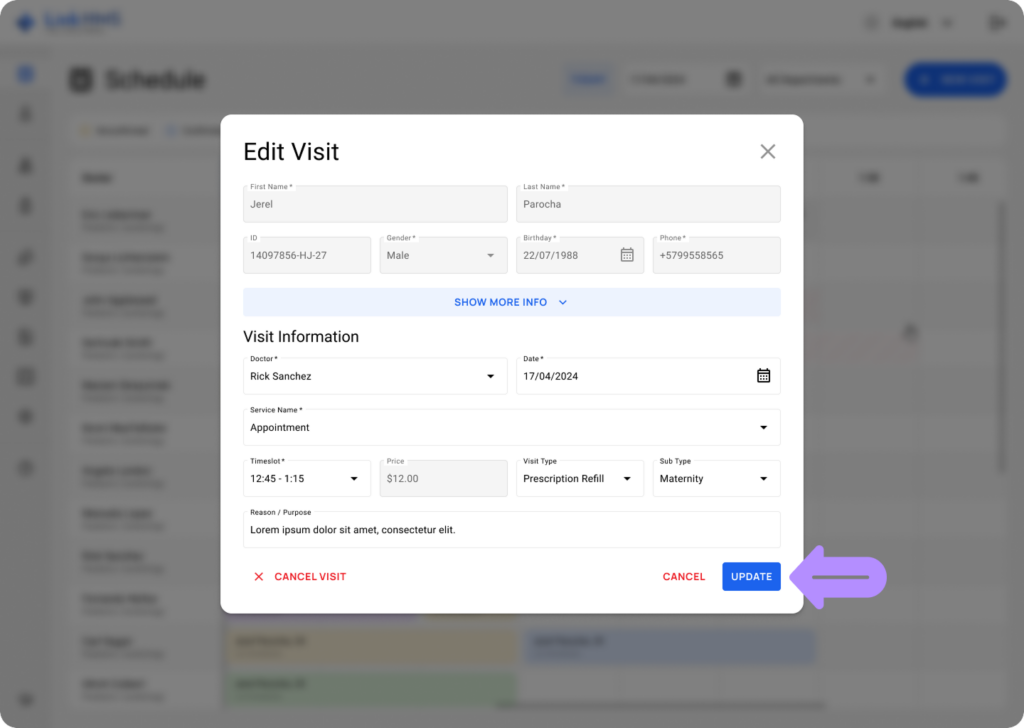
- Si vous devez mettre à jour les détails de la visite, cliquez sur le rendez-vous nécessaire et sélectionnez Éditer dans le menu contextuel.
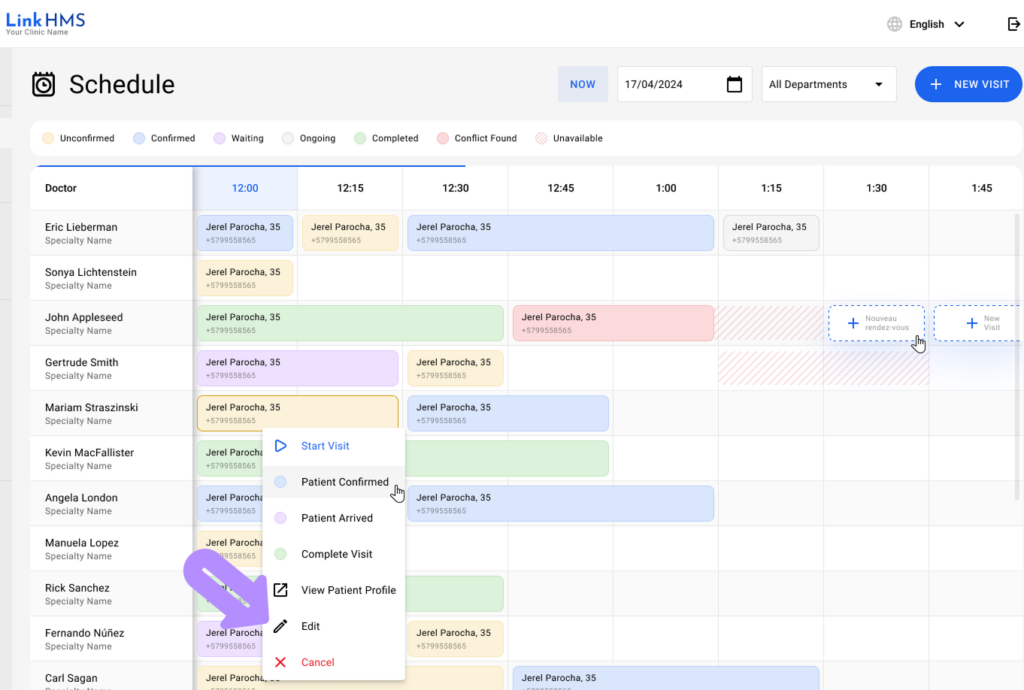
- Apportez les mises à jour nécessaires et cliquez sur Mettre à jour pour appliquer les modifications.
Mise à jour du statut de la visite
💡Remarques
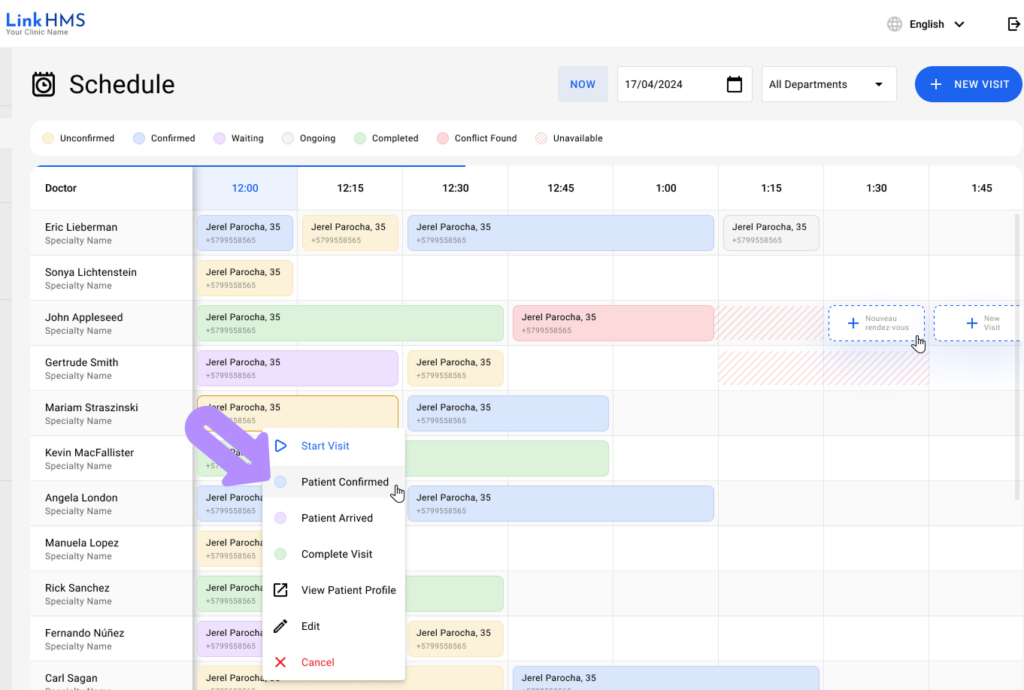
Les visites sont codées par couleur en fonction de leur statut pour fournir un aperçu clair des emplois du temps de vos praticiens médicaux.
- Cliquez sur la visite programmée pour sélectionner le statut approprié dans le menu contextuel.
Conversion de la visite en admission
💡Remarques
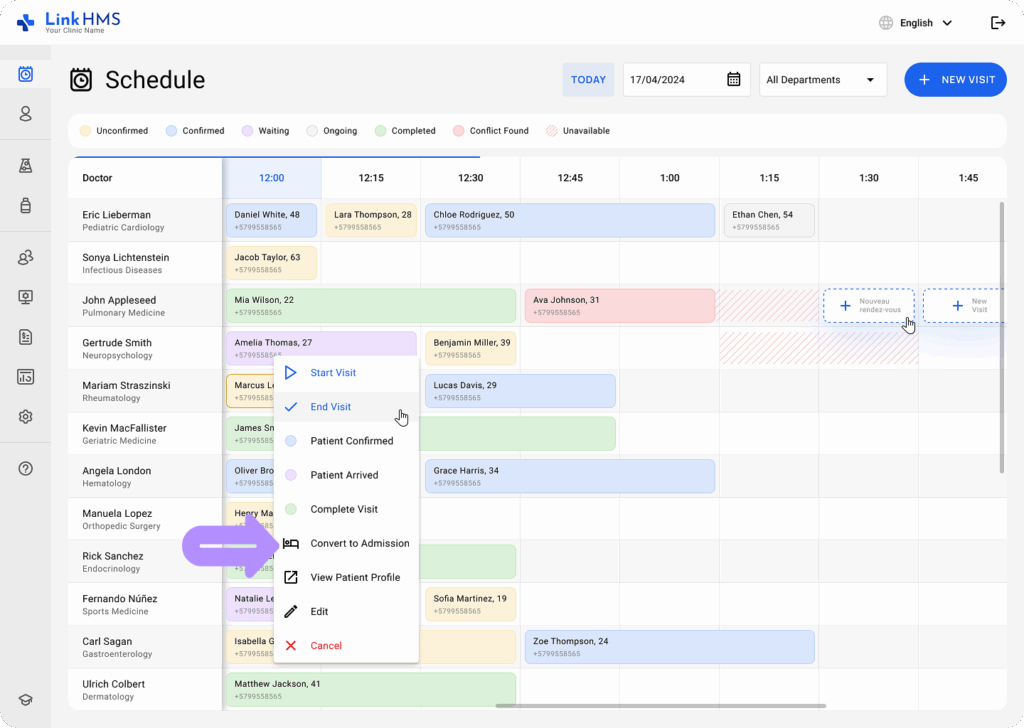
Si vous savez déjà que le patient aura besoin d'une admission plutôt que de soins ambulatoires, vous pouvez convertir la visite en admission directement depuis le Calendrier.
- Sélectionnez la visite nécessaire et choisissez Convertir en admission dans le menu contextuel.
- Cliquez sur Procéder pour confirmer, car l'enregistrement de la visite ne peut plus être modifié par la suite.
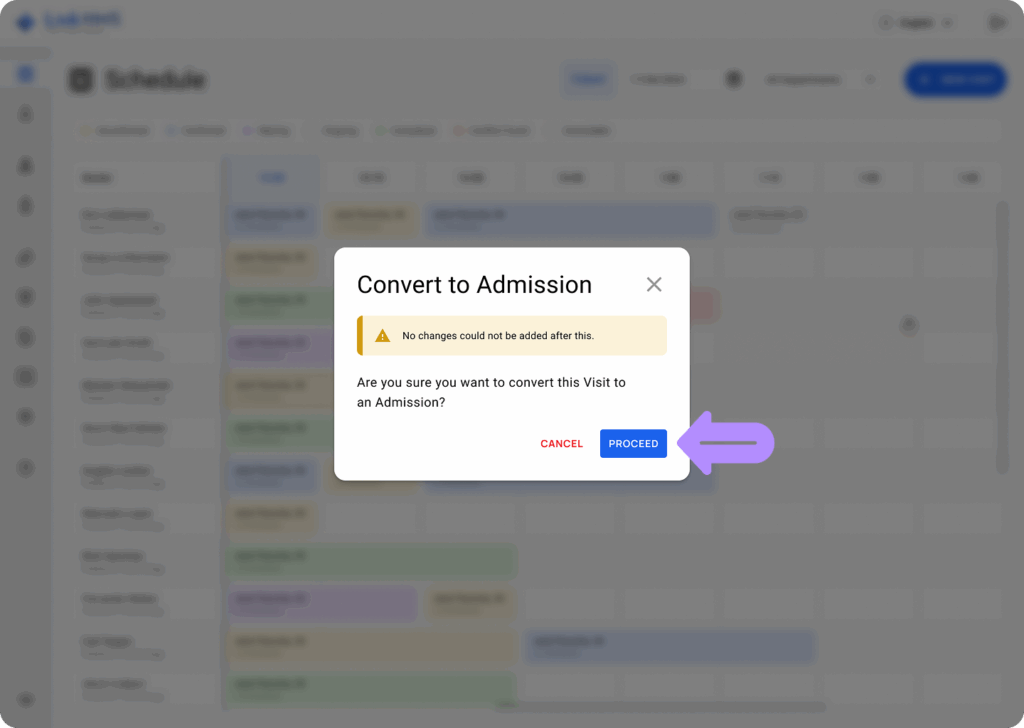
- Le personnel médical peut maintenant poursuivre le processus d'admission et fournir des soins aux patients hospitalisés. Toutes les informations concernant la visite sont intégrées à l'admission pour un traitement et une documentation ultérieurs.
Consultation du profil du patient
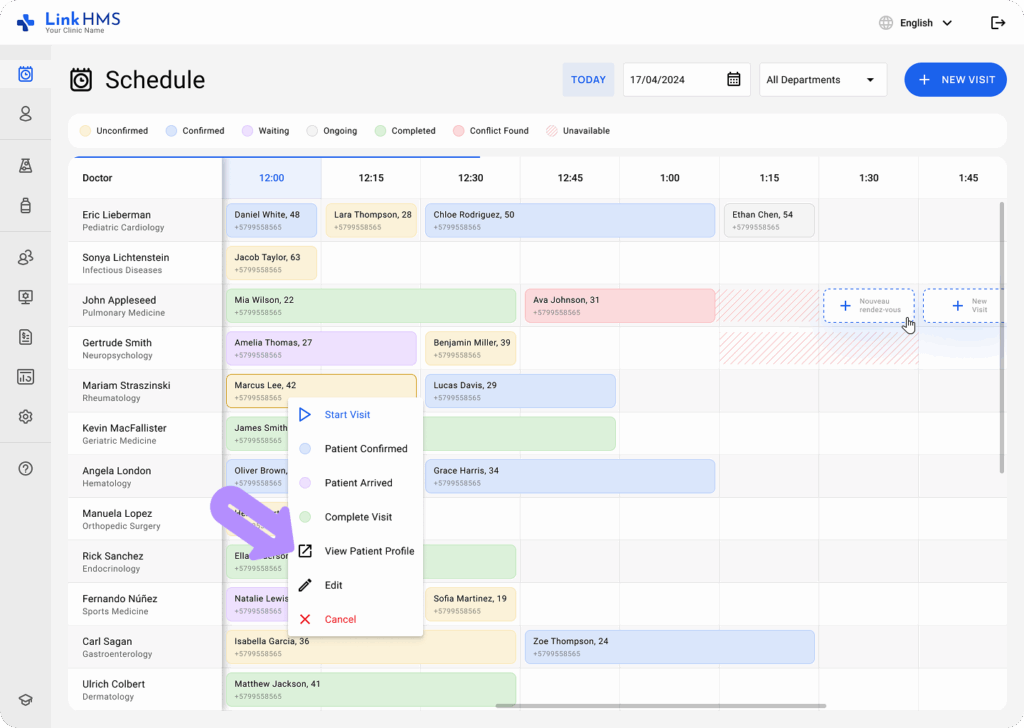
- Ouvrez le menu contextuel de la visite et choisissez Voir le profil du patient pour accéder aux informations de santé détaillées du patient.
Annulation de la visite
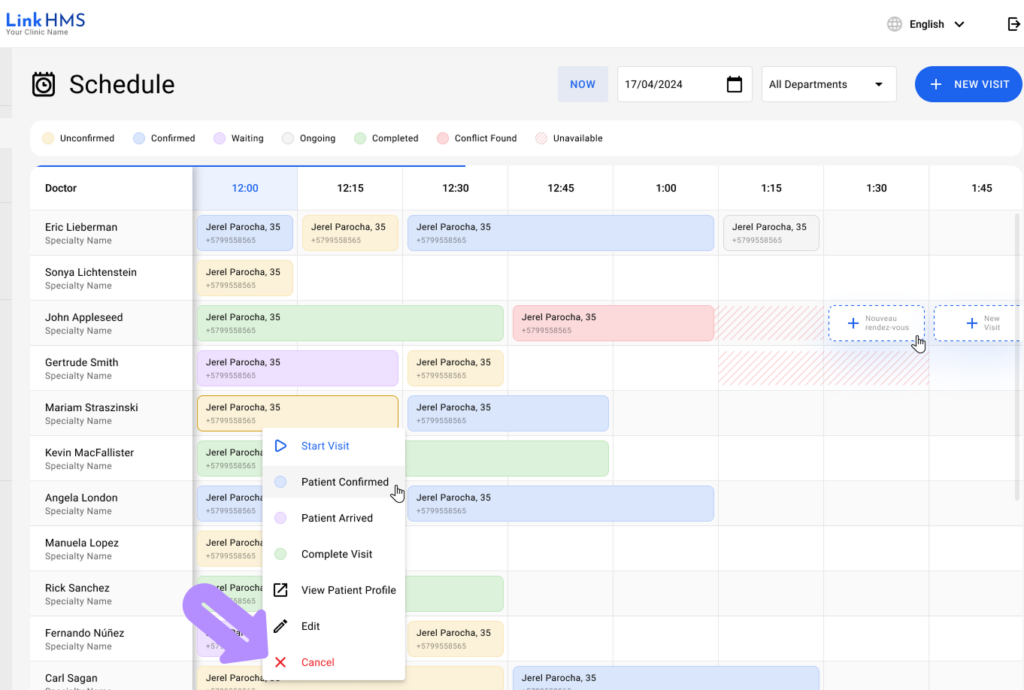
- Cliquez sur la visite que vous souhaitez annuler, puis sélectionnez Annuler dans le menu contextuel.
- Pour plus de détails, consultez le guide sur comment éditer et annuler des visites dans l'onglet calendrier.
Démarrage et fin des visites
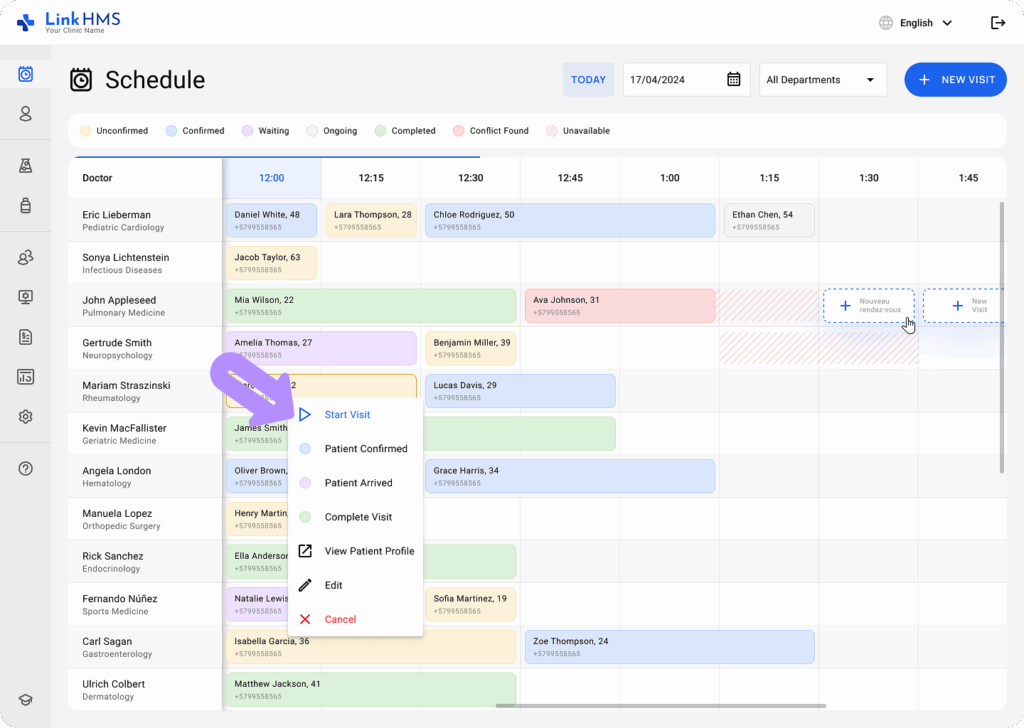
- Démarrez une visite directement depuis l'onglet Calendrier en cliquant sur le rendez-vous et en sélectionnant Démarrer la visite.
💡Remarques
Cela permet à d'autres membres du personnel de la clinique, tels que les réceptionnistes, de commencer la visite, afin que le médecin ou l'infirmière puisse la récupérer dans le DME du patient pour continuer la visite.
- Utilisez le bouton Continuer la visite pour rouvrir et reprendre une visite en cours qui a été précédemment commencée.
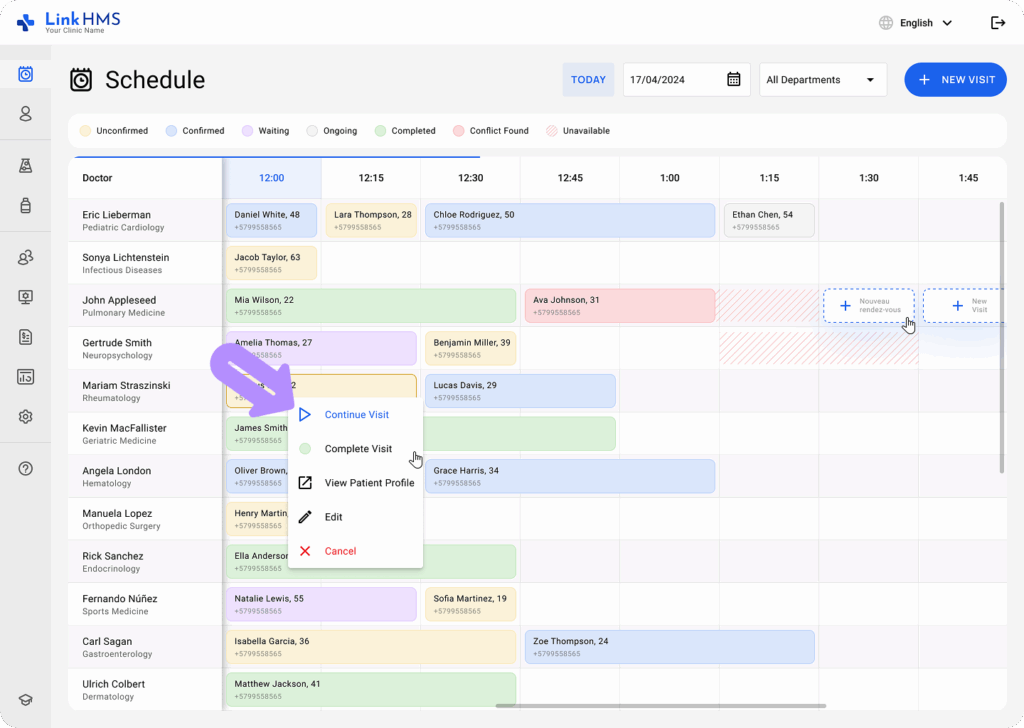
- Sélectionnez le statut de visite complète pour mettre fin à la visite.
💡Remarques
Une fois la visite terminée, elle est marquée comme complétée dans le système, empêchant toute modification ultérieure par le personnel de la clinique.