💡Notas
Quando você adiciona detalhes do seguro a o perfil do Paciente, o paciente é automaticamente atribuído ao provedor selecionado, e suas informações de seguro ficam disponíveis durante a faturação.
As informações do seguro geralmente são adicionadas quando cria um novo perfil de paciente.. Se estiver faltando ou precisar de atualizações, siga as instruções a seguir.
Atribuindo o Paciente ao Provedor de Seguro
Você pode anexar um provedor de seguro ao perfil do paciente de 3 maneiras principais:
- Ao criar um novo paciente
- No perfil do paciente para pacientes existentes
- Ao criar uma nova visita para o paciente através do Calendário
Você pode especificar o provedor de seguro do paciente durante a criação do paciente.
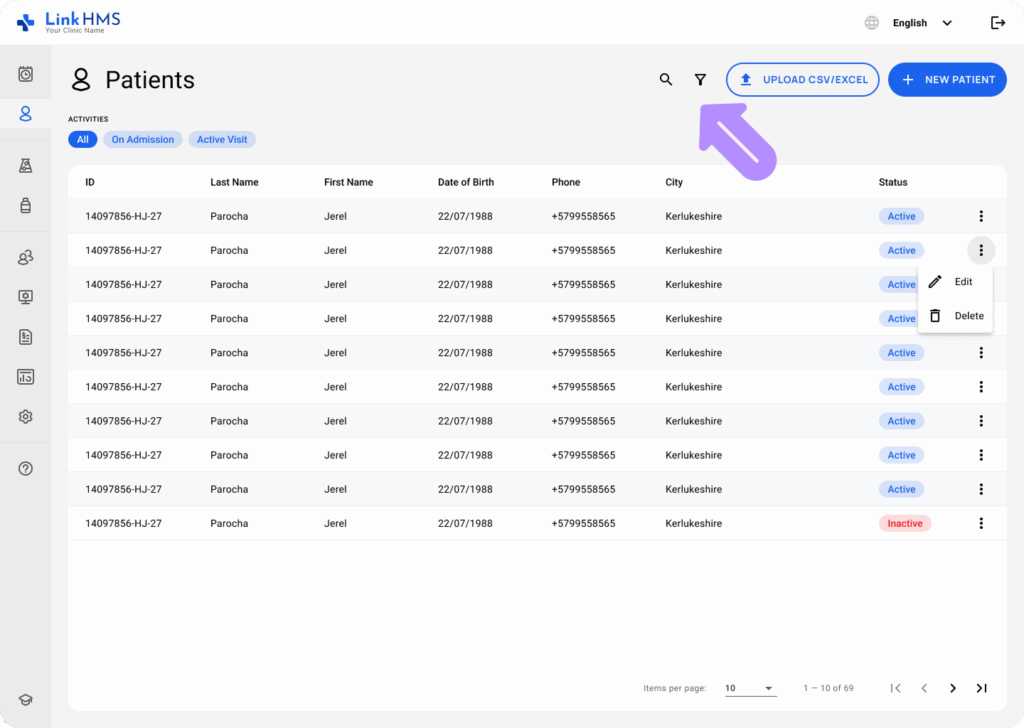
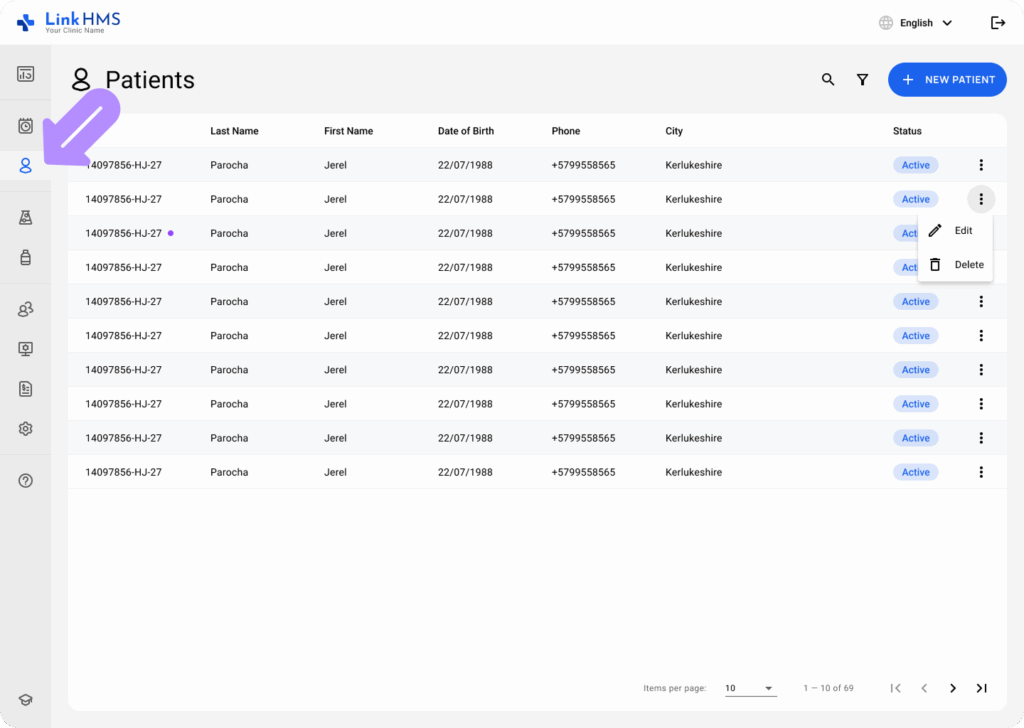
- Abra a aba Pacientes no menu do lado esquerdo.
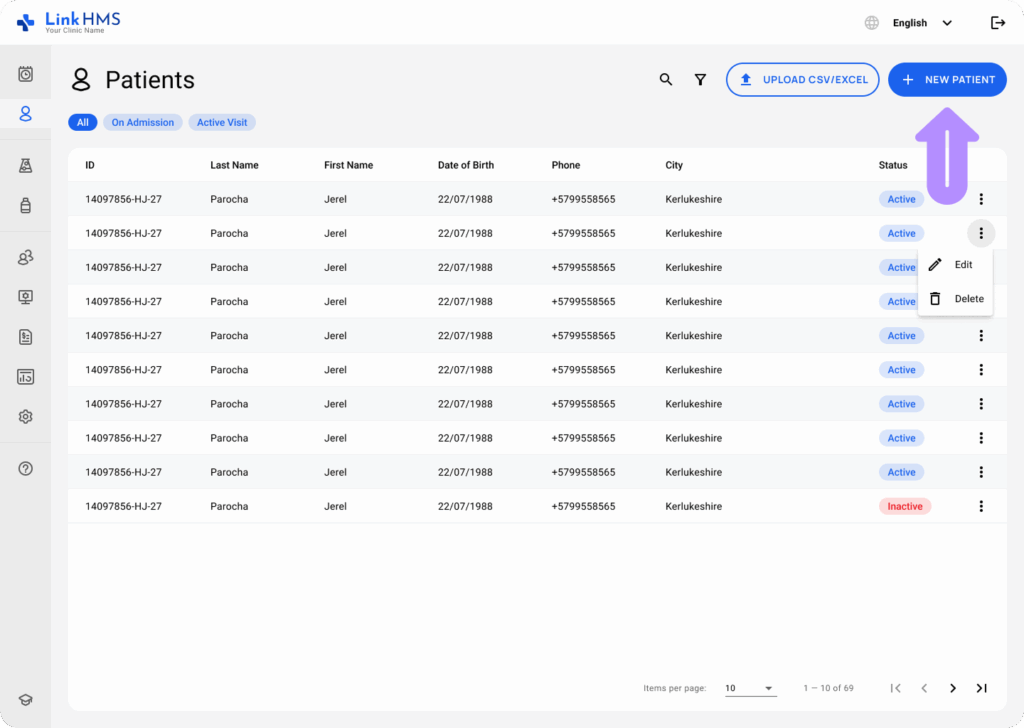
- Clique no botão + Novo Paciente para adicionar novos pacientes.
- Preencha as informações necessárias sobre o novo paciente, incluindo o bloco de seguro.
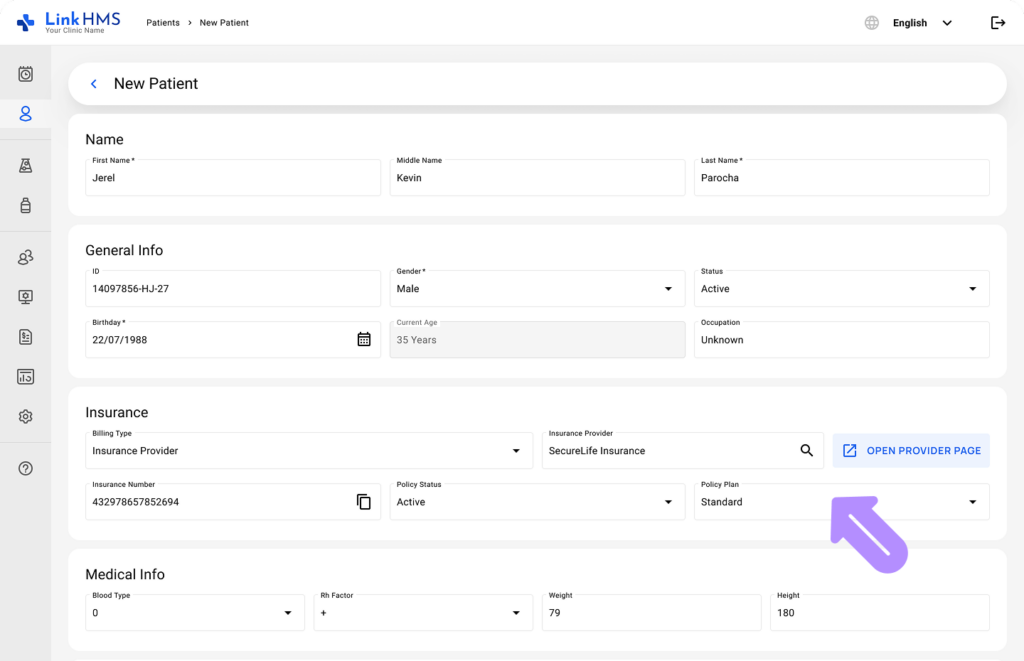
- Tipo de Faturamento: Escolha a opção Provedor de Seguro no menu suspenso (Outras opções disponíveis incluem Particular e Outro para diferentes tipos de faturamento)
- Provedor de Seguro: Selecione o provedor relevante no menu suspenso. Os administradores da clínica também podem adicionar um novo provedor, se necessário. Encontre o guia completo sobre como criar e editar provedores de seguro.
- Número do Seguro: Especifique o número de seguro válido.
- Status da Apólice: Escolha o status atual da apólice do paciente (Ativo ou Inativo).
- Plano da Apólice: Selecione o plano de seguro atribuído ao paciente.
- Uma vez que as informações do paciente estejam preenchidas, clique no botão Salvar.

Aqui está como adicionar um provedor de seguro ao perfil do paciente existente.
- Encontre o paciente necessário em a aba Pacientes e clique para abrir seu perfil. Se necessário, use a barra de pesquisa ou aplique filtros para refinar os resultados.
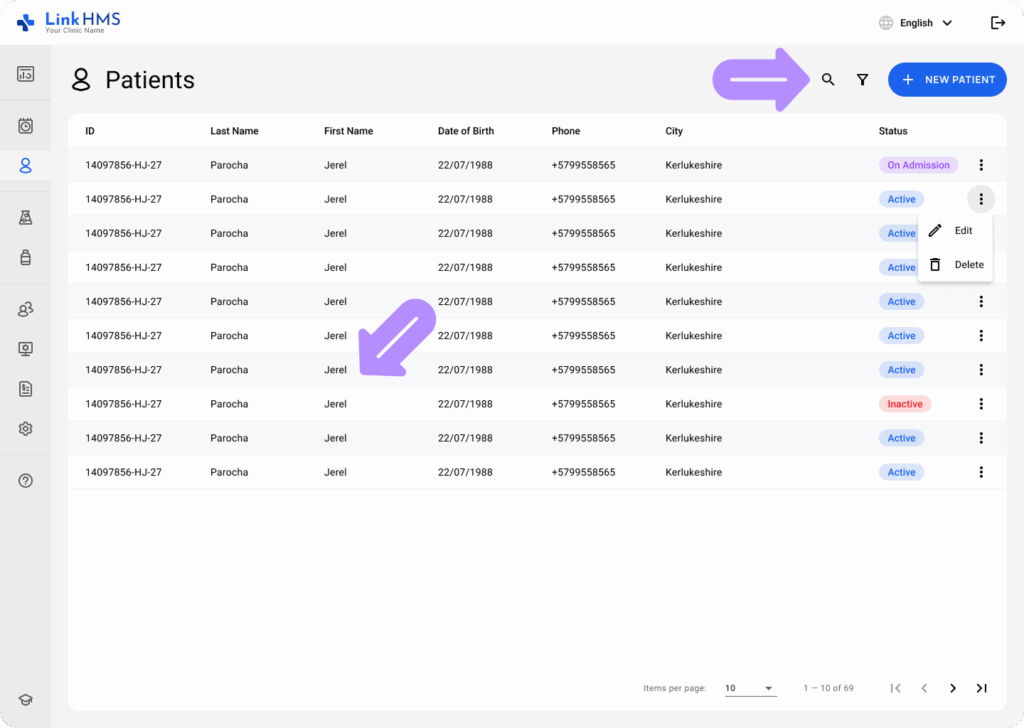
- Navegue até a aba Informações Completas.

- Localize o bloco de Seguro e complete ou atualize as informações de seguro do paciente nos seguintes campos: Tipo de Faturamento, Provedor de Seguro, Número do Seguro, Status da Apólice e Plano da Apólice.

- Uma vez que todas as informações de seguro necessárias sejam inseridas, clique no botão Atualizar para aplicar as alterações ao perfil do Paciente.

Além disso, você pode atribuir o paciente a um segurador específico ao criar uma nova visita através do Calendário.
- Na aba Agenda, selecione o botão + Nova Visita para iniciar uma nova visita.
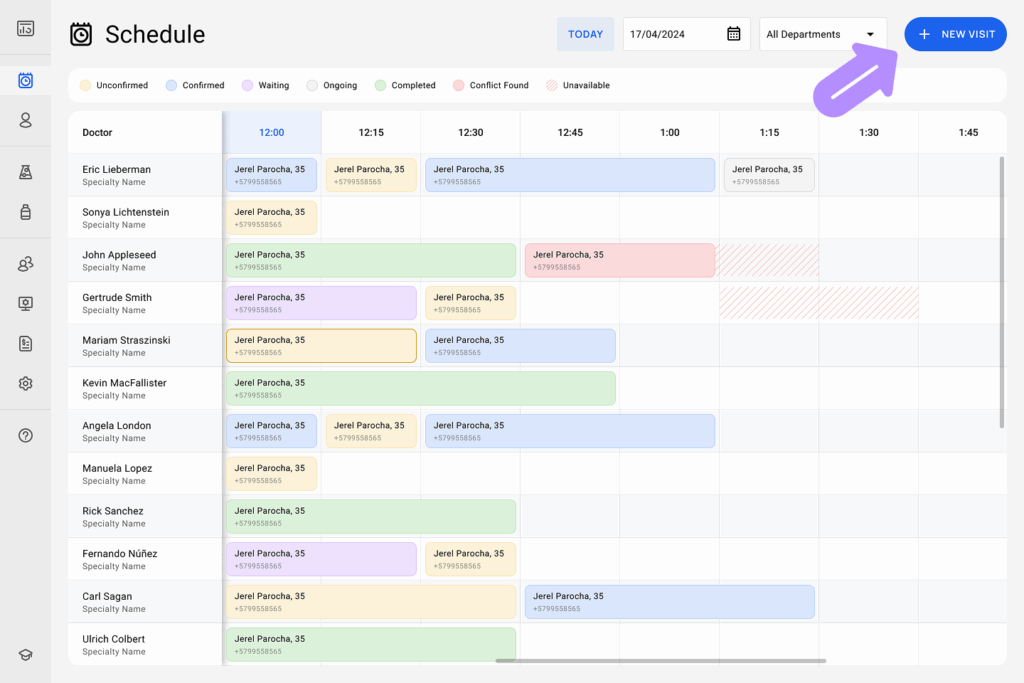
- Você pode abrir um horário disponível na agenda do médico e clicar em + Nova Visita.
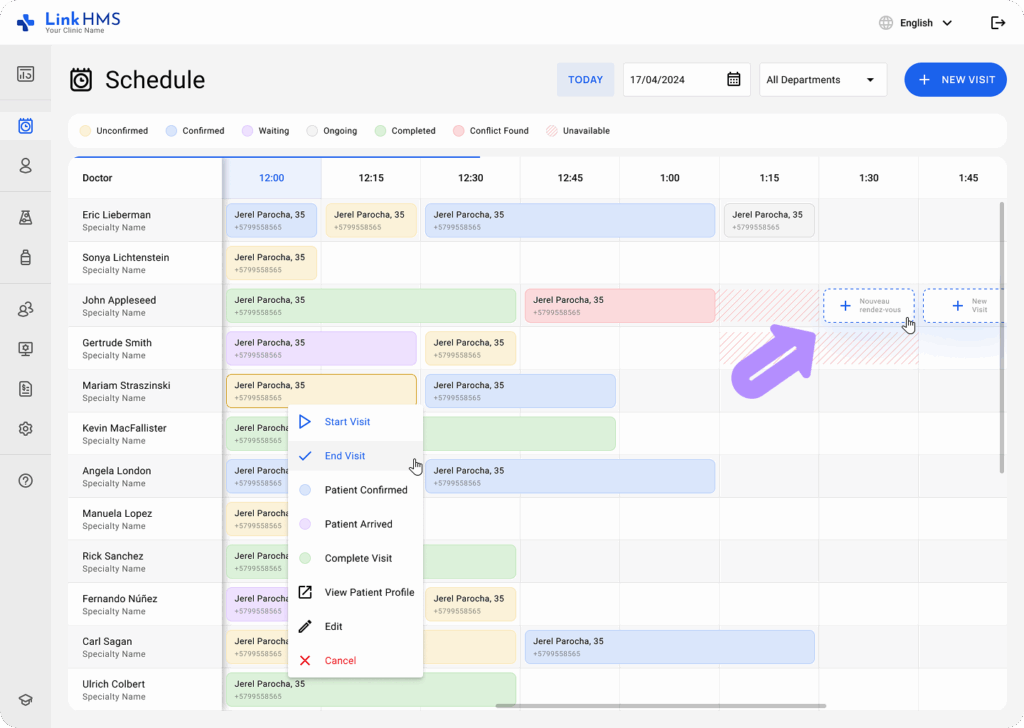
- Selecione a opção Visita Ambulatorial.

- Forneça os detalhes necessários para a consulta, incluindo informações de seguro como Tipo de Faturamento, Provedor de Seguro, Número do Seguro, e Plano da Apólice.

- Uma vez que os detalhes da visita estejam preenchidos, clique no botão Criar.

Visualizando Pacientes Atribuídos ao Provedor de Seguro Específico
- O paciente é automaticamente atribuído ao provedor escolhido e aparece na lista de pacientes do provedor. Navegue até a aba Provedores de Seguro no módulo de Administração.

- Abra o provedor necessário, em seguida clique no link Mostrar Pacientes para visualizar os pacientes atribuídos a este provedor.
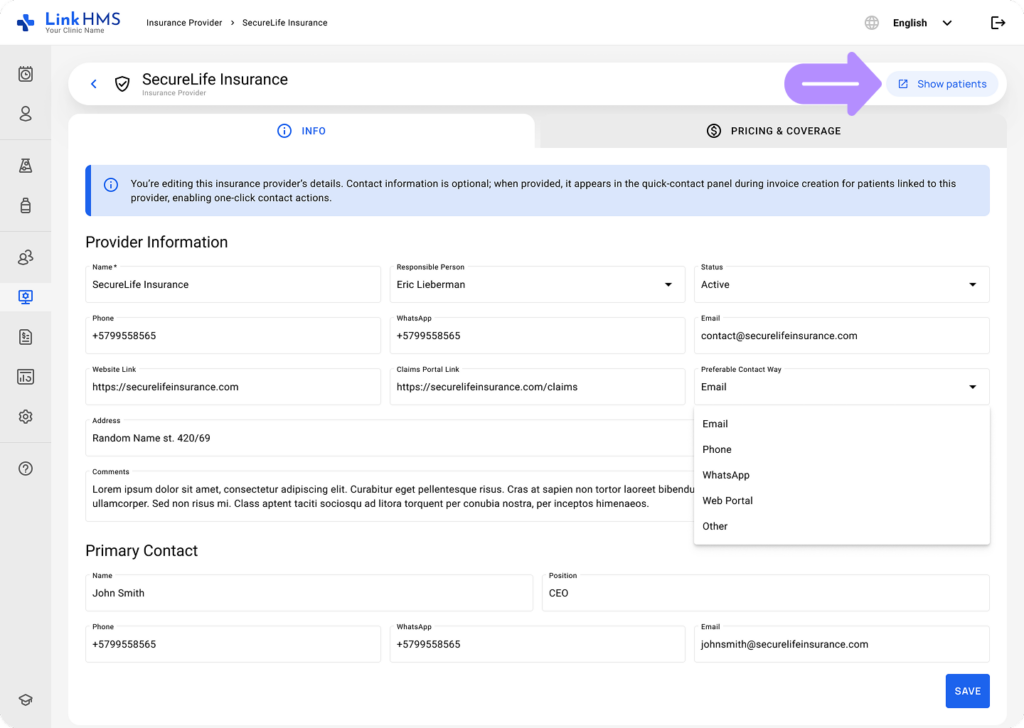
- Alternativamente, use os filtros de seguro em a aba Pacientes para exibir apenas pacientes associados a provedores de seguro específicos.