💡Remarques
Lorsque vous ajoutez des détails d'assurance à le profil du patient, le patient est automatiquement attribué au fournisseur sélectionné, et ses informations d'assurance deviennent disponibles lors de la facturation.
Les informations d'assurance sont généralement ajoutées lors de la création d'un nouveau profil de patient.. S'il est manquant ou nécessite des mises à jour, suivez les instructions suivantes.
Attribution du patient au fournisseur d'assurance
Vous pouvez attacher un fournisseur d'assurance au profil du patient de 3 manières principales :
- Lors de la création d'un nouveau patient
- Dans le profil du patient pour les patients existants
- Lors de la création d'une nouvelle visite pour le patient via le calendrier
Vous pouvez spécifier le fournisseur d'assurance du patient lors de la création du patient.
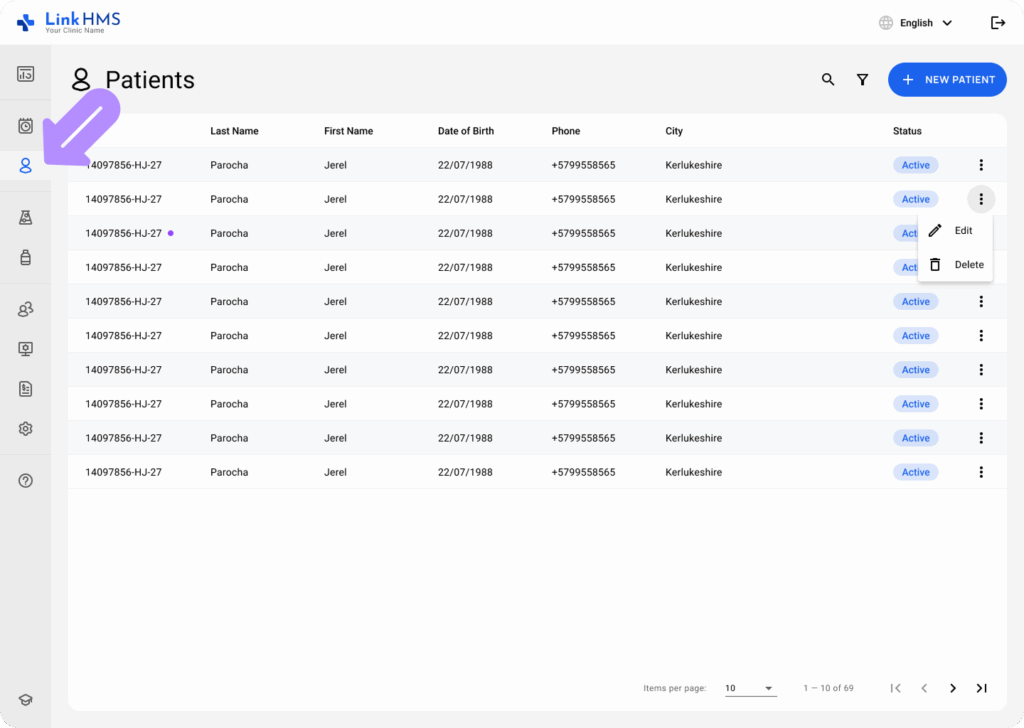
- Ouvrir l'onglet Patients dans le menu de gauche.
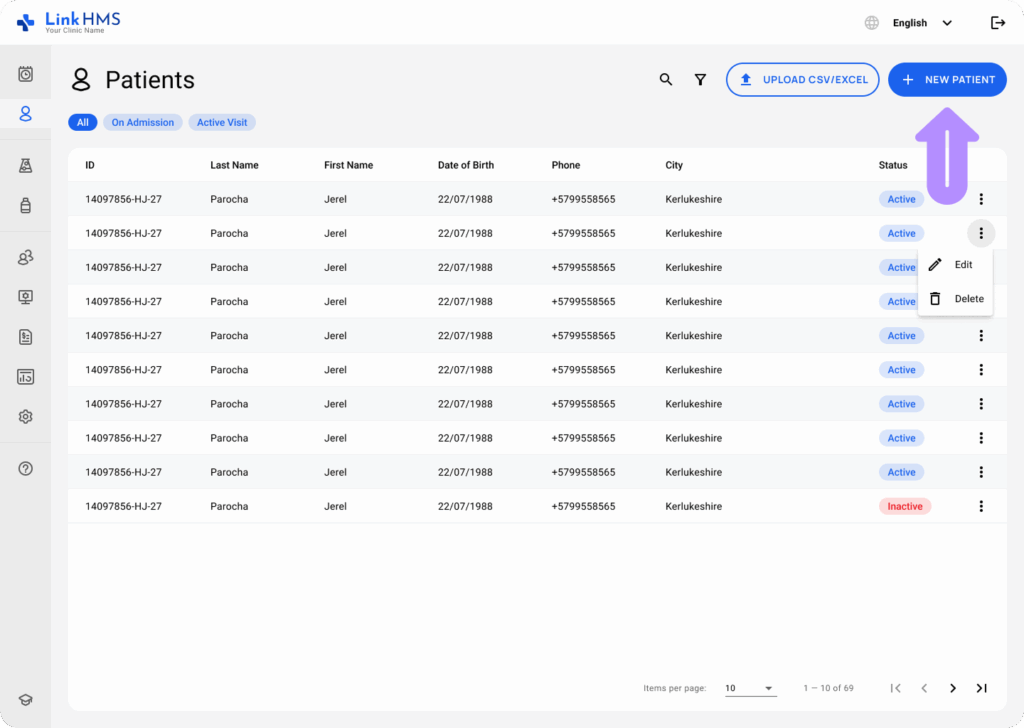
- Cliquez sur le bouton + Nouveau patient pour ajouter de nouveaux patients.
- Remplissez les informations requises sur le nouveau patient, y compris le bloc d'assurance.
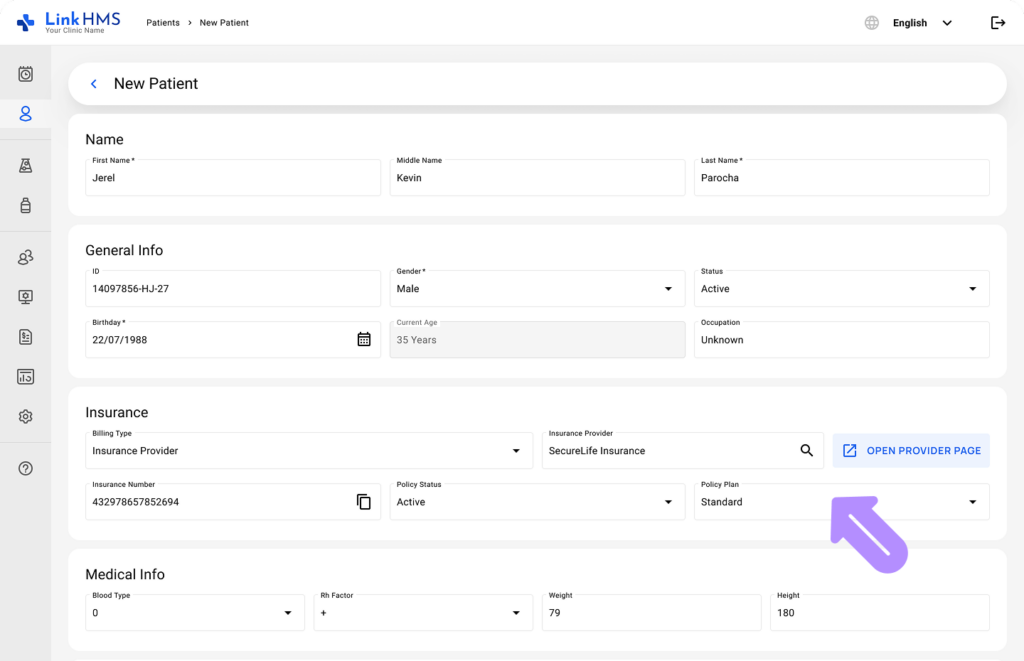
- Type de facturation : Choisissez l'option Fournisseur d'assurance dans le menu déroulant (Les autres options disponibles incluent Privé et Autre pour différents types de facturation)
- Fournisseur d'assurance : Sélectionnez le fournisseur pertinent dans le menu déroulant. Les administrateurs de la clinique peuvent également ajouter un nouveau fournisseur si nécessaire. Trouvez le guide complet sur la création et la modification des fournisseurs d'assurance.
- Numéro d'assurance : Spécifiez le numéro d'assurance valide.
- Statut de la police : Choisissez le statut actuel de la police du patient (Actif ou Inactif).
- Plan de police : Sélectionnez le plan d'assurance attribué au patient.
- Une fois les informations du patient remplies, cliquez sur le bouton Enregistrer.

Voici comment ajouter un fournisseur d'assurance au profil du patient existant.
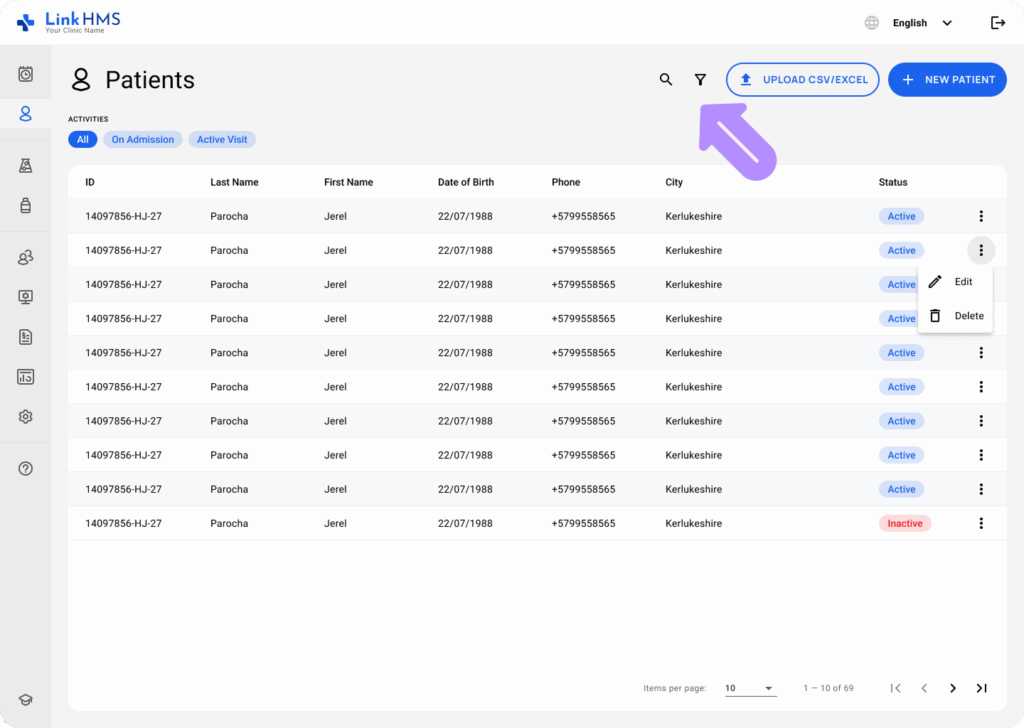
- Trouvez le patient requis dans l'onglet Patients et cliquez pour ouvrir son profil. Si nécessaire, utilisez la barre de recherche ou appliquez des filtres pour affiner les résultats.
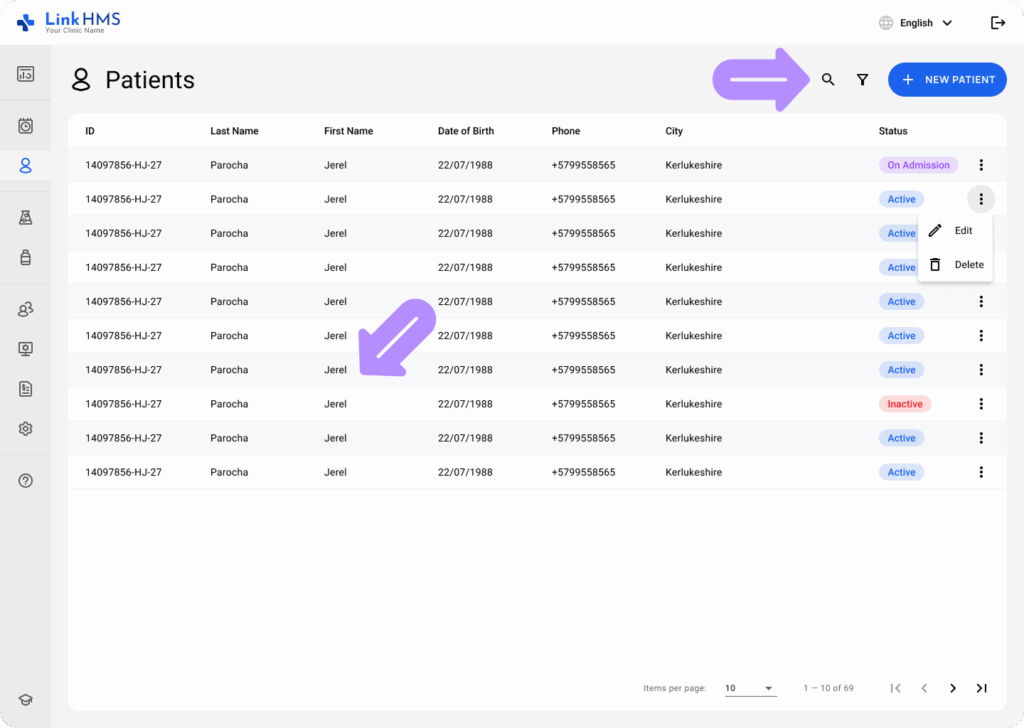
- Accédez à l'onglet Informations complètes.

- Localisez le bloc d'assurance et complétez ou mettez à jour les informations d'assurance du patient dans les champs suivants : Type de facturation, Fournisseur d'assurance, Numéro d'assurance, Statut de la police et Plan de police.

- Une fois toutes les informations d'assurance requises saisies, cliquez sur le bouton Mettre à jour pour appliquer les modifications au profil du patient.

De plus, vous pouvez attribuer le patient à un assureur spécifique lors de la création d'une nouvelle visite via le calendrier.
- Dans l'onglet Horaire, sélectionnez le bouton + Nouvelle visite pour commencer une nouvelle visite.
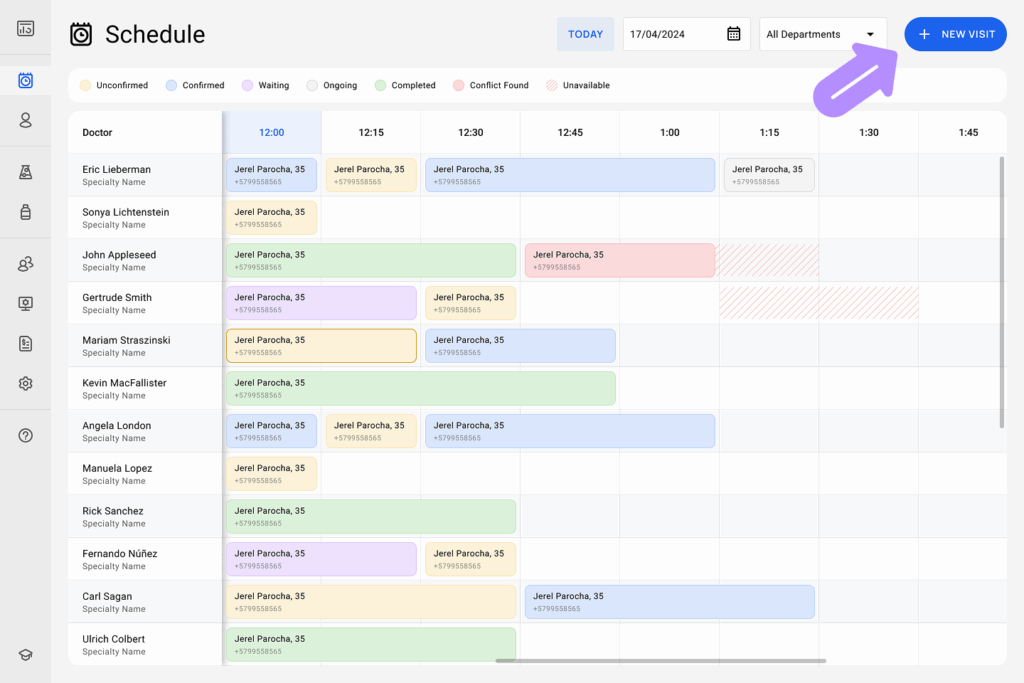
- Vous pouvez ouvrir un créneau horaire disponible dans l'emploi du temps du médecin et cliquer sur + Nouvelle visite.
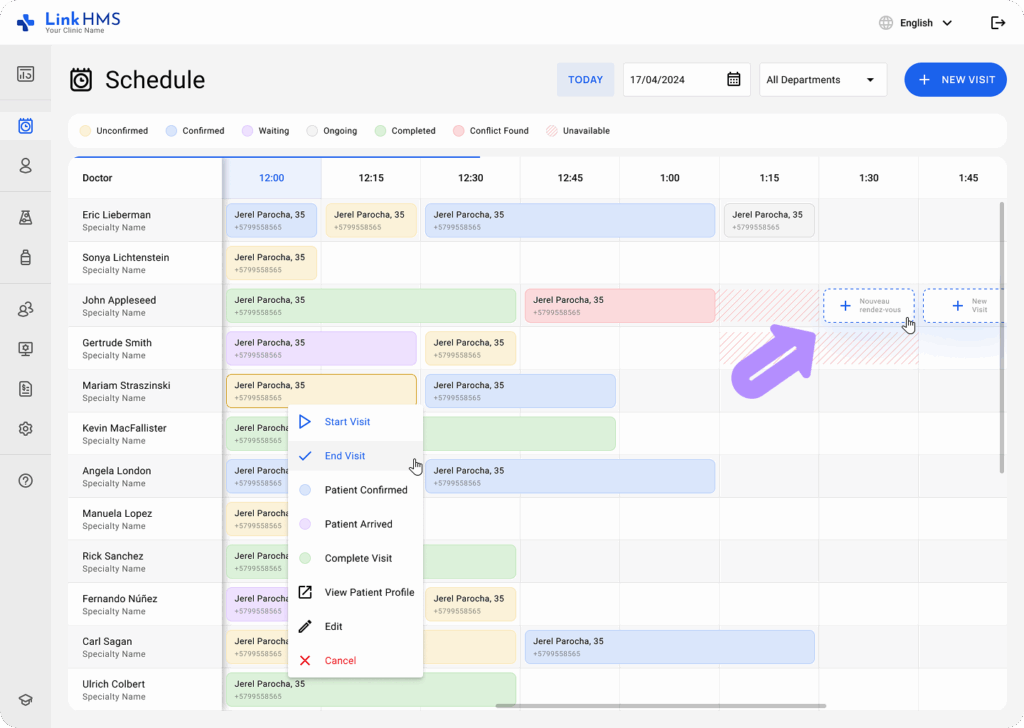
- Sélectionnez l'option Visite ambulatoire.

- Fournissez les informations nécessaires pour le rendez-vous, y compris les informations d'assurance telles que le type de facturation, le fournisseur d'assurance, le numéro d'assurance, ainsi que le plan de la police.

- Une fois les détails de la visite remplis, cliquez sur le bouton Créer.

Affichage des patients attribués à un fournisseur d'assurance spécifique
- Le patient est automatiquement attribué au fournisseur choisi et apparaît dans la liste des patients du fournisseur. Accédez à l'onglet Fournisseurs d'assurance dans le module Administration.

- Ouvrez le fournisseur requis, puis cliquez sur le lien Afficher les patients pour voir les patients attribués à ce fournisseur.
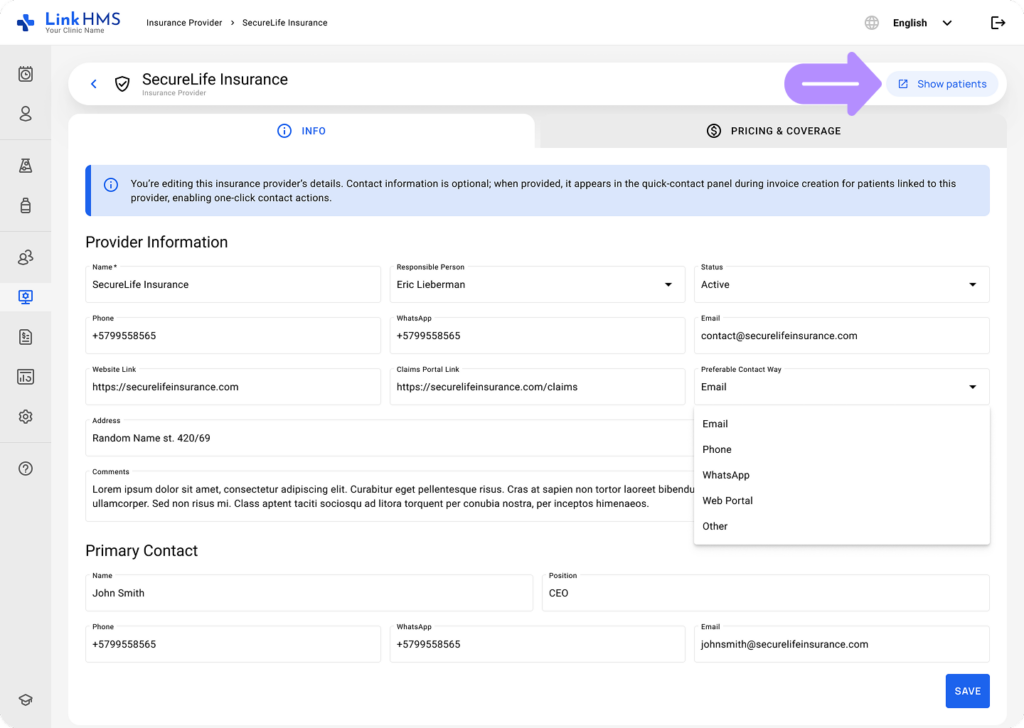
- Alternativement, utilisez les filtres d'assurance dans l'onglet Patients pour afficher uniquement les patients associés à des fournisseurs d'assurance spécifiques.