💡Notas
Cuando agregas detalles del seguro a el perfil del paciente, el paciente se asigna automáticamente al proveedor seleccionado, y su información de seguro se vuelve disponible durante la facturación.
La información del seguro generalmente se agrega cuando creas un nuevo perfil de paciente.. Si falta o necesita actualizaciones, continúe con las siguientes instrucciones.
Asignación del paciente al proveedor de seguros
Puede vincular un proveedor de seguros al perfil del paciente de 3 formas principales:
- Al crear un nuevo paciente
- En el perfil del paciente para pacientes existentes
- Al crear una nueva visita para el paciente a través del Calendario
Puede especificar el proveedor de seguros del paciente al crear el paciente.
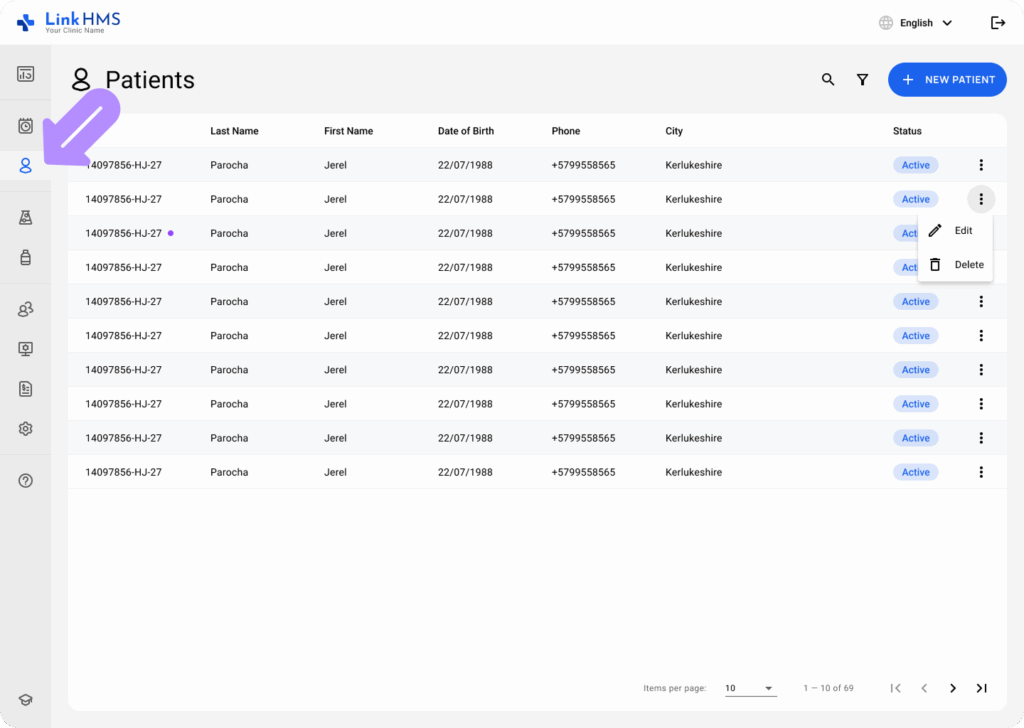
- Abra la pestaña Pacientes desde el menú del lado izquierdo.
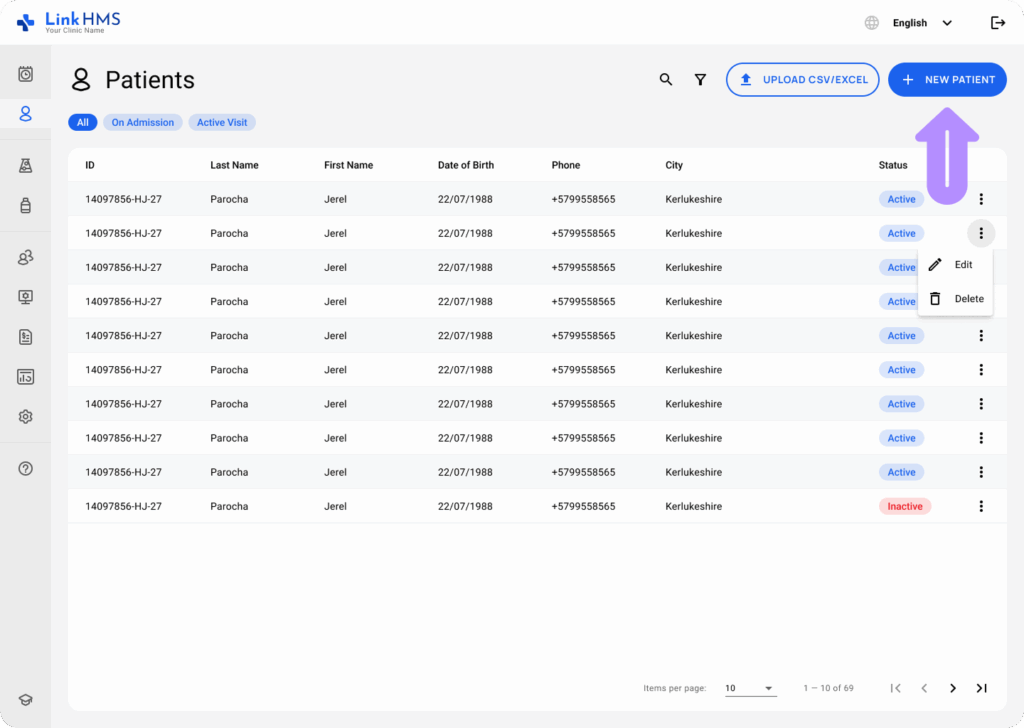
- Haga clic en el botón + Nuevo paciente para agregar nuevos pacientes.
- Complete la información requerida del nuevo paciente, incluido el bloque de seguro.
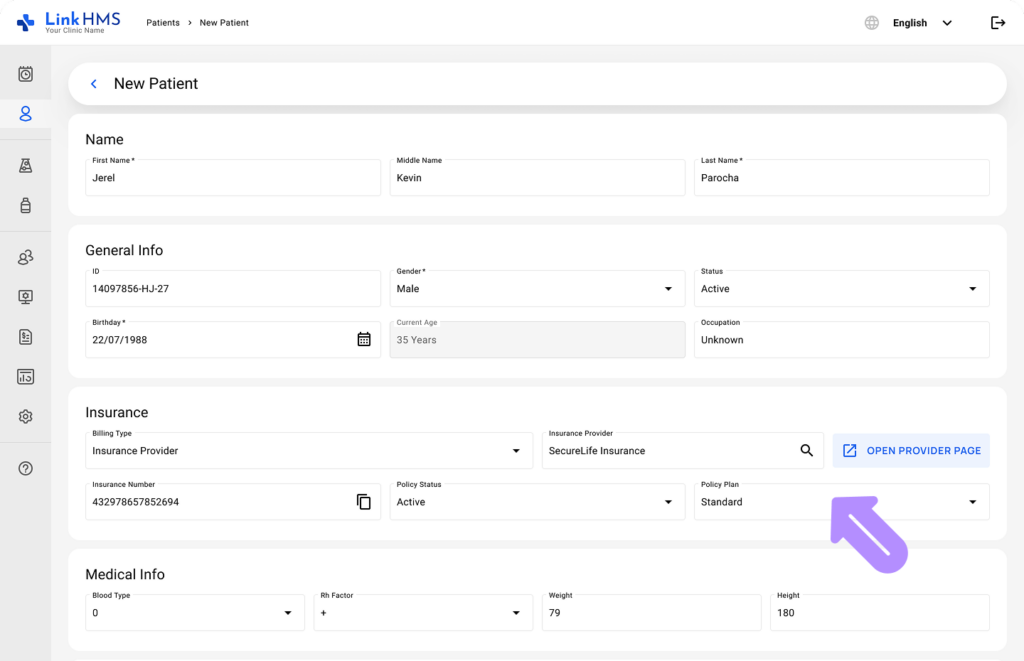
- Tipo de facturación: elija la opción Proveedor de seguros en el menú desplegable (otras opciones disponibles son Privado y Otro, para distintos tipos de facturación)
- Proveedor de seguros: seleccione el proveedor correspondiente en el menú desplegable. Los administradores de la clínica también pueden agregar un nuevo proveedor si es necesario. Consulte la guía completa sobre cómo crear y editar proveedores de seguros.
- Número de seguro: indique el número de seguro válido.
- Estado de la póliza: elija el estado actual de la póliza del paciente (Activa o Inactiva).
- Plan de póliza: seleccione el plan de seguro asignado al paciente.
- Una vez completada la información del paciente, haga clic en el botón Guardar.

Aquí se explica cómo agregar un proveedor de seguros al perfil del paciente existente.
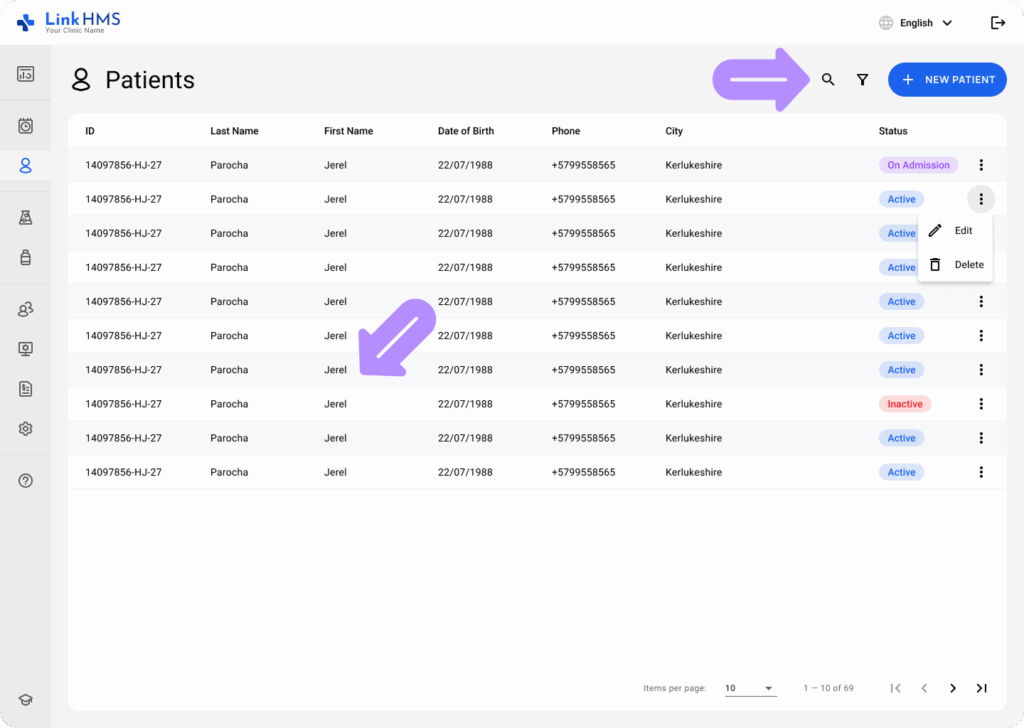
- Encuentre al paciente requerido en la pestaña Pacientes y haga clic para abrir su perfil. Si es necesario, utilice la barra de búsqueda o aplique filtros para acotar los resultados.
- Vaya a la pestaña Información completa.

- Busque el bloque de seguro y complete o actualice la información del seguro del paciente en los siguientes campos: Tipo de facturación, Proveedor de seguros, Número de seguro, Estado de la póliza y Plan de póliza.

- Una vez ingresada toda la información de seguro requerida, haga clic en el botón Actualizar para aplicar los cambios al perfil del paciente.

Además, puede asignar al paciente a una aseguradora específica al crear una nueva visita desde el Calendario.
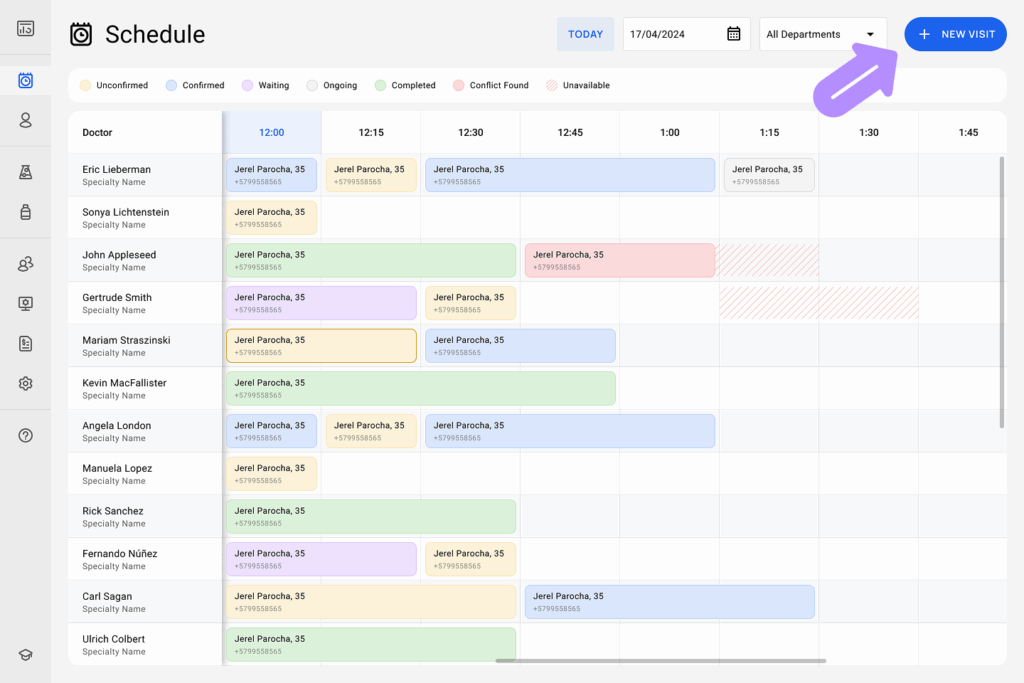
- Desde la pestaña Programación, selecciona el botón + Nueva Visita para iniciar una nueva visita.
- Puede abrir un hueco disponible en el horario del médico y hacer clic en + Nueva visita.
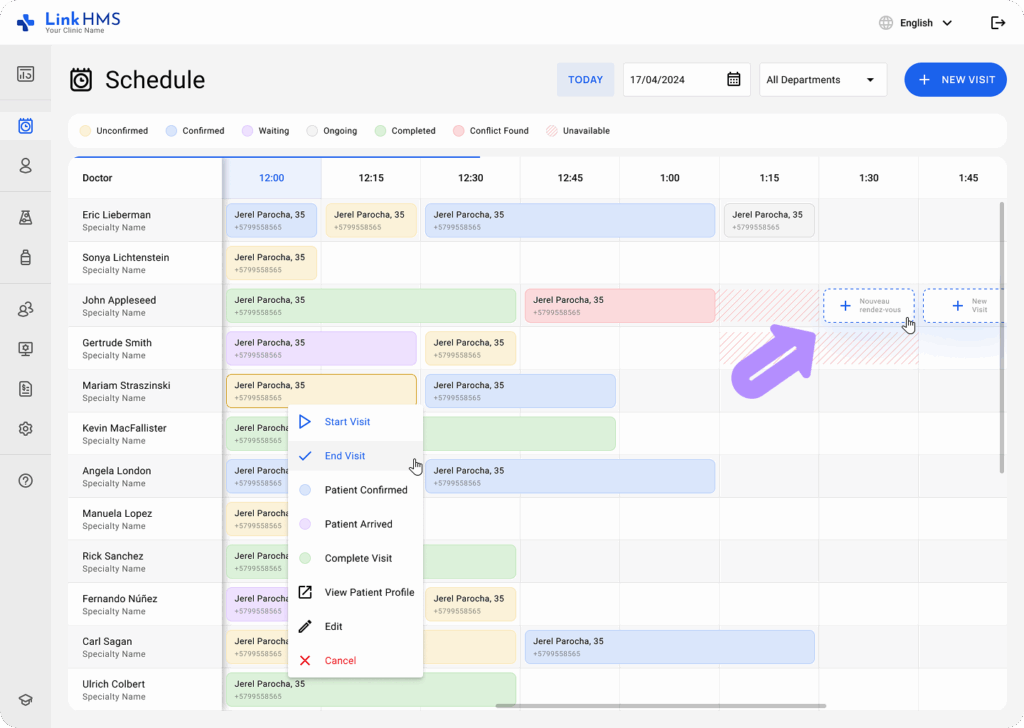
- Seleccione la opción Visita ambulatoria.

- Indique los datos necesarios para la cita, incluida la información del seguro, como Tipo de facturación, Proveedor de seguros, Número de seguro, y Plan de póliza.

- Una vez completados los detalles de la visita, haga clic en el botón Crear.

Visualización de pacientes asignados al proveedor de seguros específico
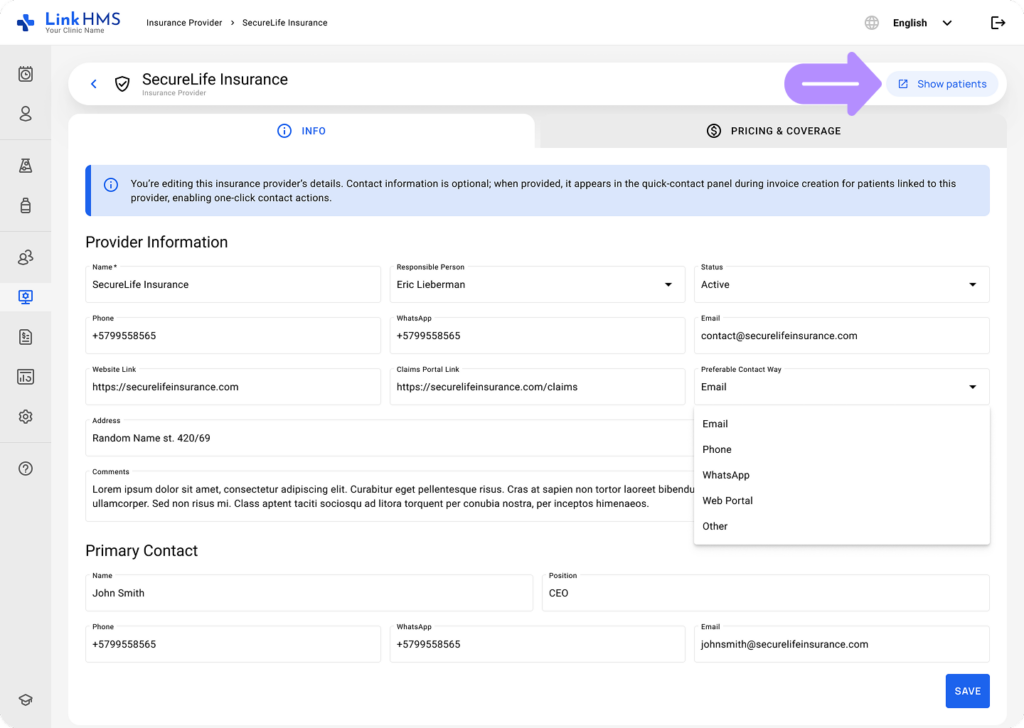
- El paciente se asigna automáticamente al proveedor elegido y aparece en la lista de pacientes del proveedor. Vaya a la pestaña Proveedores de seguros en el módulo de Administración.

- Abra el proveedor correspondiente y haga clic en el enlace Mostrar pacientes para ver los pacientes asignados a este proveedor.
- Alternativamente, utiliza los filtros de seguros en la pestaña Pacientes para mostrar solo los pacientes asociados con proveedores de seguros específicos.