Acesso a o módulo Farmácia é concedido ao Administrador da Clínica e ao Farmacêutico. Quando o Administrador da Clínica tem acesso automático, os Farmacêuticos são adicionados como novos usuários e atribuídos à função apropriada pelo Administrador da Clínica. Esta configuração ajuda a garantir que apenas usuários autorizados possam realizar tarefas relacionadas à farmácia.
| Função do usuário | Acesso à farmácia |
| Administrador da clínica | ✔ |
| Farmacêutico | ✔ |
| Doutor | |
| Recepcionista | |
| Enfermeira | |
| Cientista de Laboratório |
Como funciona o estoque de farmácia – Princípios Básicos
- Para cada item, o usuário deverá escolher o tipo de embalagem mínima que utilizará para contabilização e venda de medicamentos.
- O gerenciamento de estoque de farmácia LinkHMS funciona no princípio “por embalagem”.
- Não oferecemos suporte à divisão da embalagem ao criar uma fatura ou ao gerenciar seu estoque.
- Caso o usuário opte por gerenciar o estoque em unidades menores, por exemplo, comprimidos ou sachês, o usuário deverá contabilizar comprimidos em vez de caixas e não deverá adicionar caixas do mesmo item ao estoque (por exemplo, Ibuprofeno Bayer 300mg vem em dois tipos de caixas – 10 e 20 comprimidos – você não deve adicionar dois itens diferentes Ibuprofeno Bayer 300mg 10 pílulas e Ibuprofeno Bayer 300mg 20 pílulas mas sim adicionar Ibuprofeno Bayer 300mg com o nível de estoque 30 se você tiver 1 caixa de cada tipo de embalagem, por exemplo)
- Também é recomendado adicionar o nome do produtor ao nome do item em estoque para evitar duplicatas quando o mesmo item for produzido por fabricantes diferentes.
- O usuário pode combinar diferentes abordagens para contabilização de vários medicamentos, por exemplo, frascos para xaropes e comprimidos/caixas para comprimidos.
Siga este guia para adicionar itens do inventário da sua farmácia.
Acesse o Módulo Farmácia
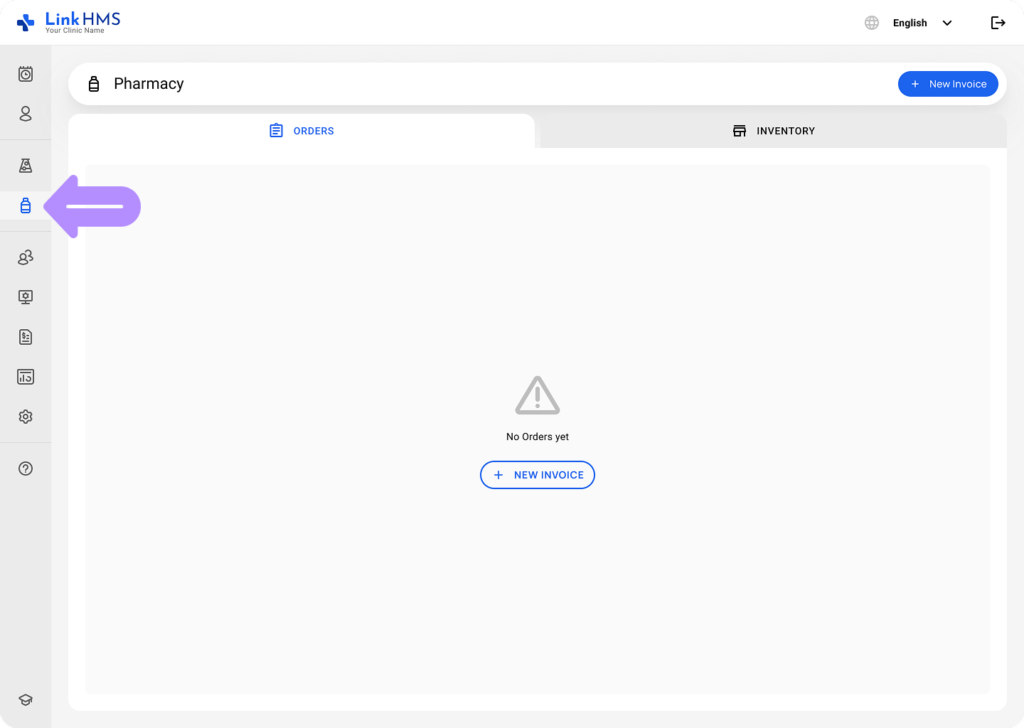
- Após fazer login no LinkHMS, selecione o Farmácia (representado por um ícone de frasco de comprimidos) na barra lateral esquerda.
Navegue até a guia Inventário
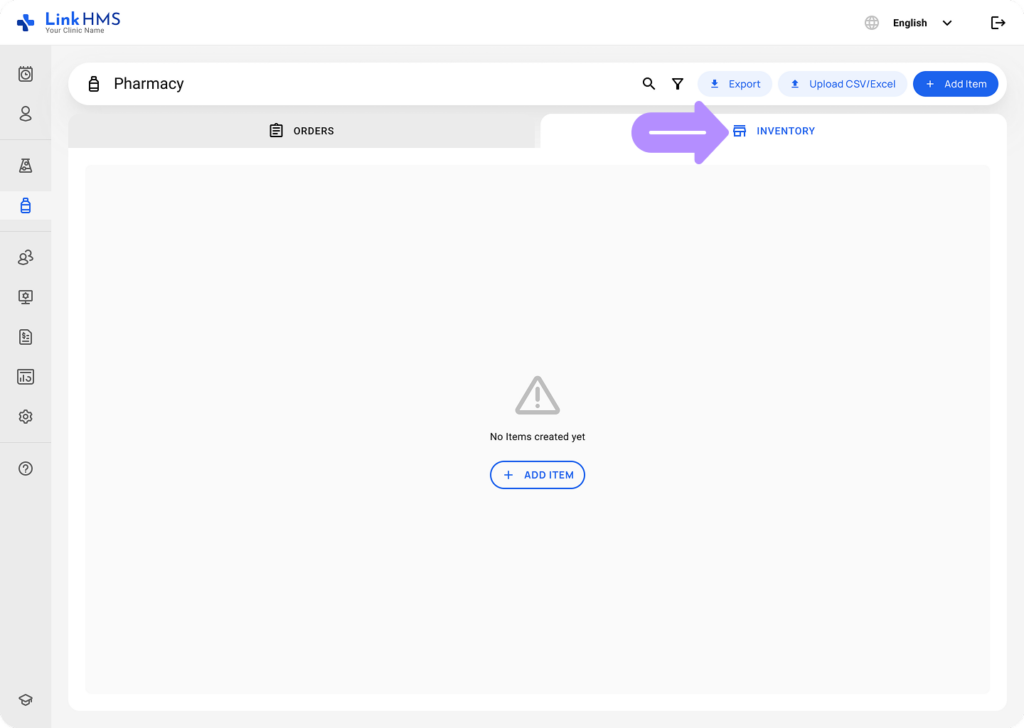
- Selecione Inventário para abrir a aba de Inventário.
Carregar inventário usando um arquivo CSV/Excel
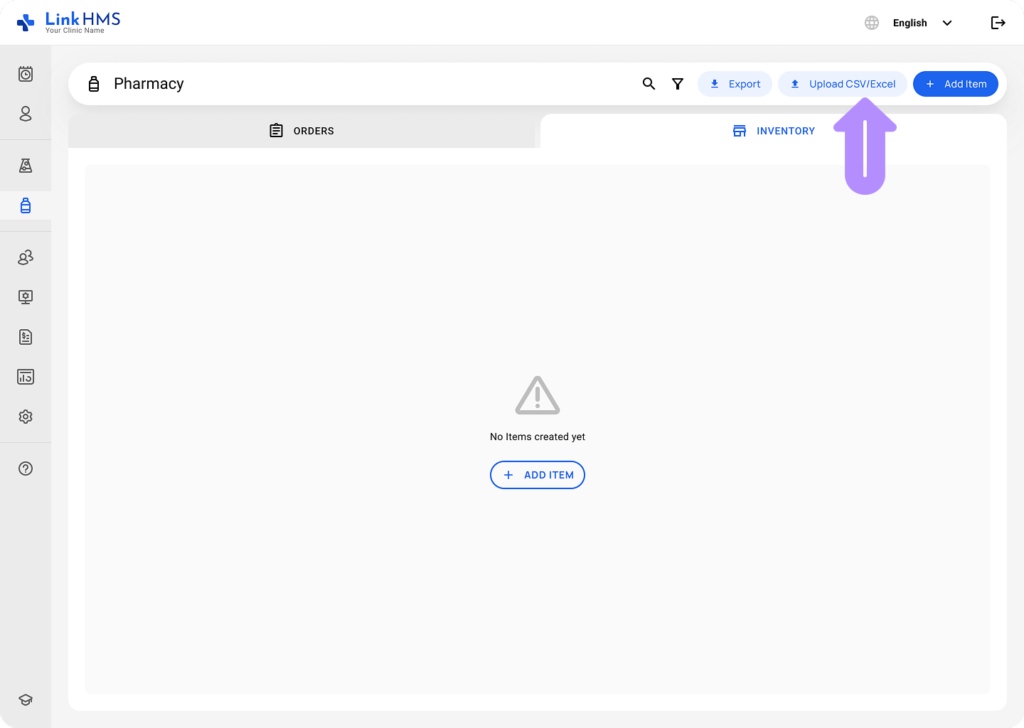
- Para fazer upload da lista de inventário em massa, clique no botão Carregar CSV/Excel no canto superior direito.
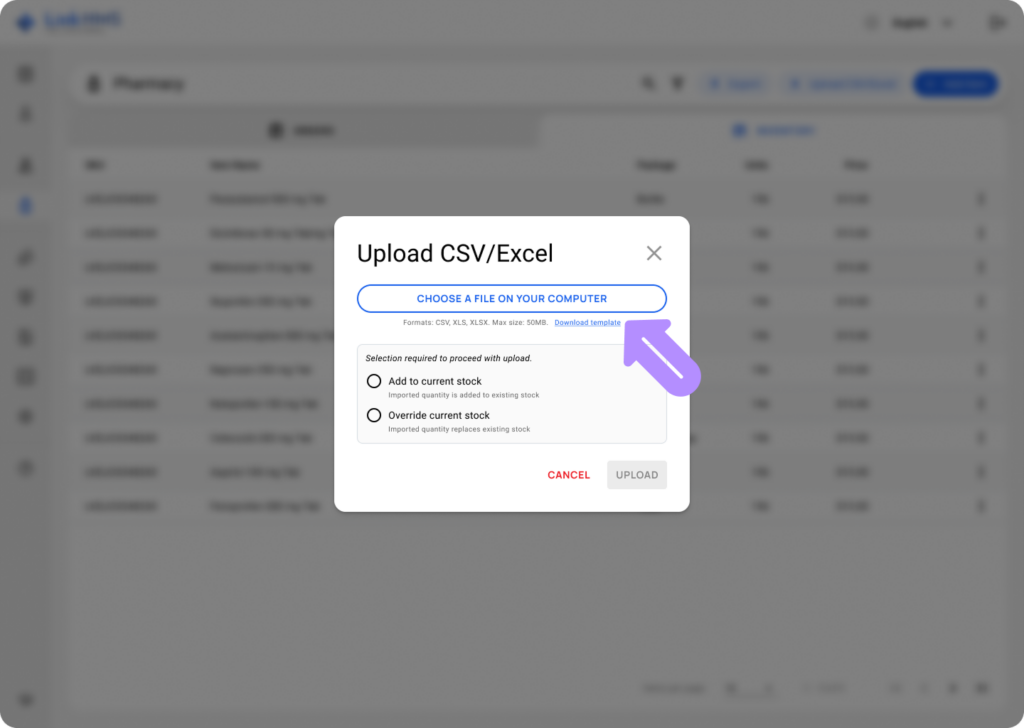
- Escolha Baixar modelo para obter um documento de amostra sobre como adicionar seus itens de estoque por meio do upload do Excel.
💡Notas
Encontre as instruções detalhadas em como preencher o arquivo Excel para adicionar inventário.
- Edite o documento baixado para preencher as informações necessárias sobre os itens de estoque. Preencha os seguintes campos da tabela para cada item:
- SKU (obrigatório): Insira a Unidade de Manutenção de Estoque, um identificador exclusivo do medicamento ou suprimento em seu inventário. O SKU pode ser qualquer combinação de números, letras latinas ou caracteres especiais. Um fornecedor pode fornecê-lo (por exemplo, MED-61K66S7, MED-SPJWO) ou você pode adicionar sua própria combinação.
- Nível de Estoque (obrigatório): Indique a quantidade das unidades do item escolhido (por exemplo, 1, 2, 3, …).
- Nome do item (obrigatório): Digite o nome do medicamento ou suprimento, como Paracetamol Pfizer 500mg ou Seringas Estéreis Baxter (5ml). Recomenda-se que para o nome do item escolha o nome do medicamento + dosagem (ex.: em mg) + número de itens da caixa, caso opte por utilizar caixas ou embalagens para as unidades de armazenamento, ex. Ibuprofeno Bayer 300mg se você escolher conta em comprimidos ou (quantidade de comprimidos na caixa para depois poder criar embalagens diferentes como um item por exemplo Ibuprofeno Bayer 300mg 10). Também é recomendado adicionar o nome do produtor ao nome do item em estoque para evitar duplicatas quando o mesmo item for produzido por fabricantes diferentes.
- Tipo de embalagem (obrigatório): Selecione o tipo de embalagem no menu suspenso (por exemplo, embalagem, blister, frasco, frasco, ampola, tubo, sachê, comprimido).
- Preço (obrigatório): Especifique o preço da menor unidade que você decidir vender.
- Comentários (opcional): Adicione um comentário se necessário.
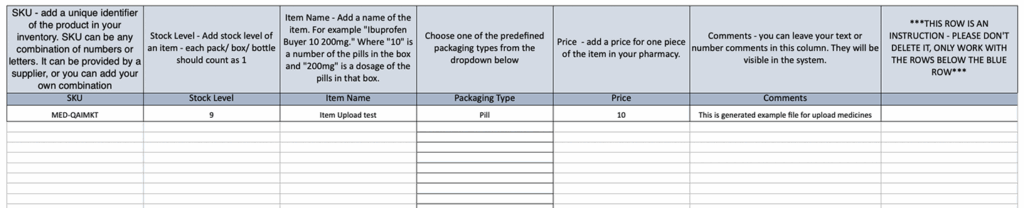
- Salve o arquivo do documento com itens de inventário adicionados em seu computador.
- Clique no botão Escolha um arquivo em seu computador para fazer upload de um documento criado em seu computador. O arquivo com a lista de itens deve seguir os formatos suportados e limitações de tamanho.
- Formatos: CSV, XLS, XLSX.
- Tamanho: máximo 50 MB
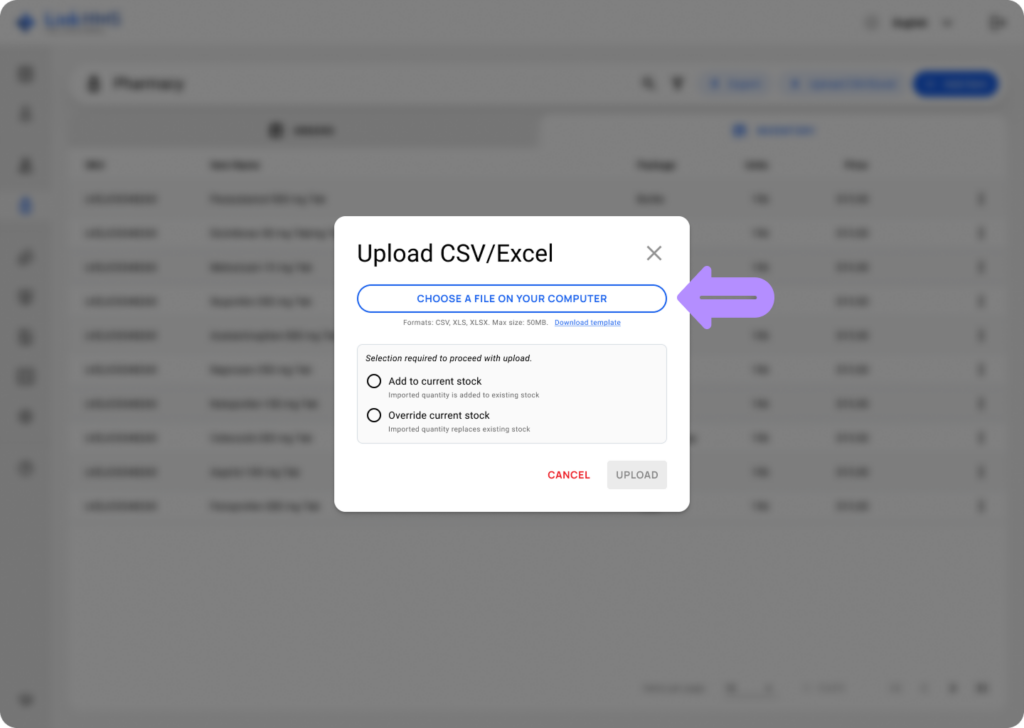
- Escolha se deseja adicionar ao estoque atual ou substituí-lo.
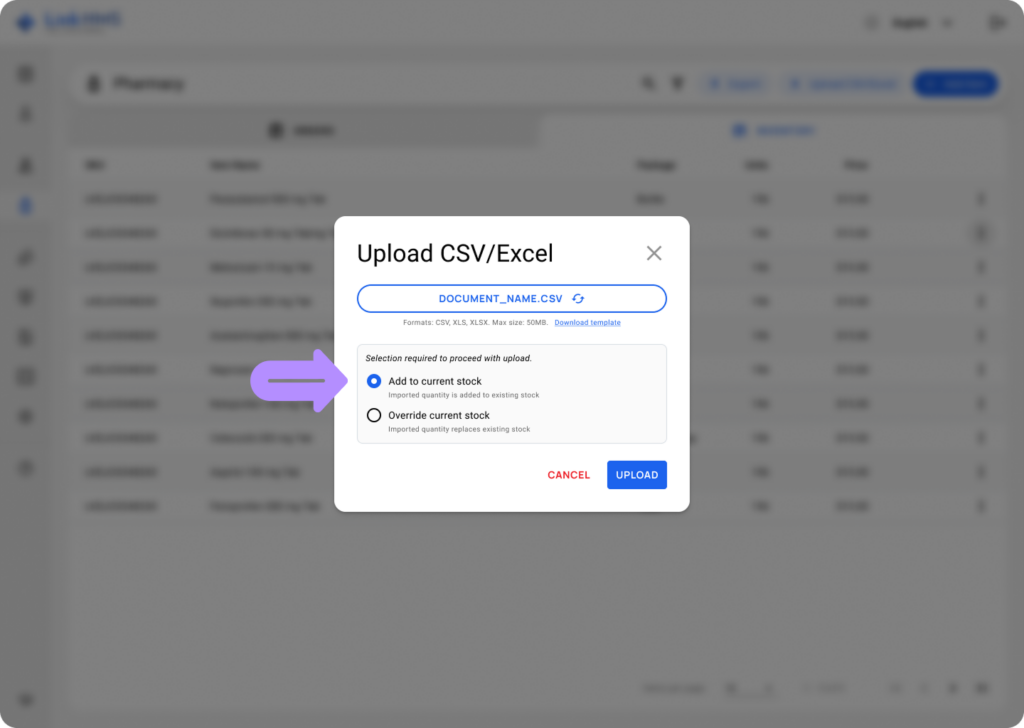
- Com o arquivo carregado, clique no botão Carregar para enviá-lo ao módulo de Farmácia.
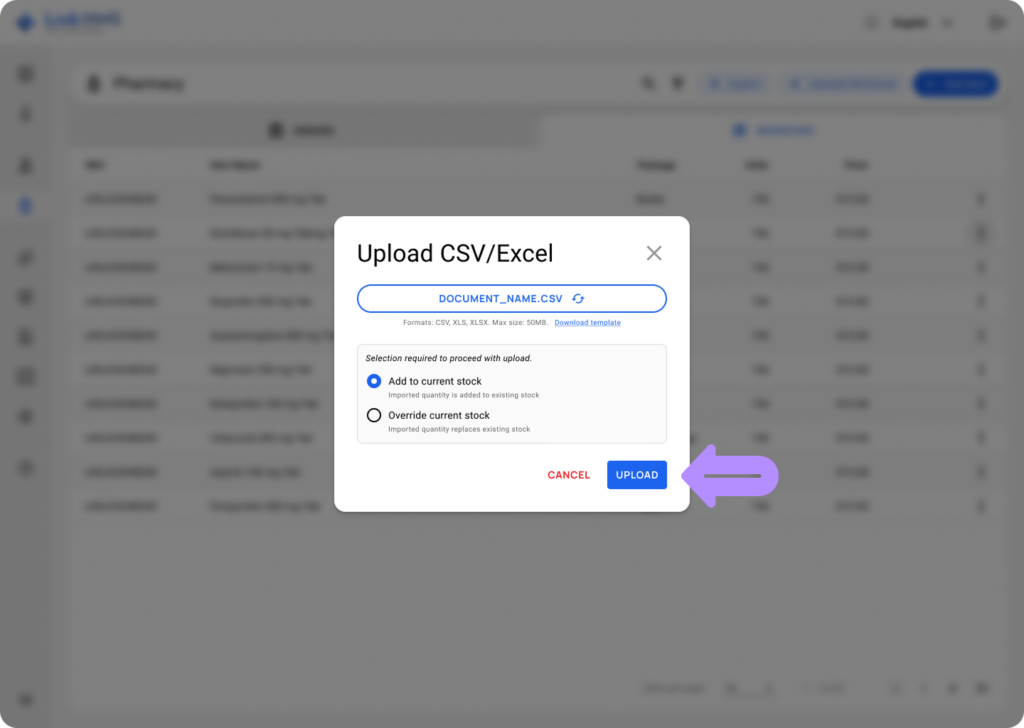
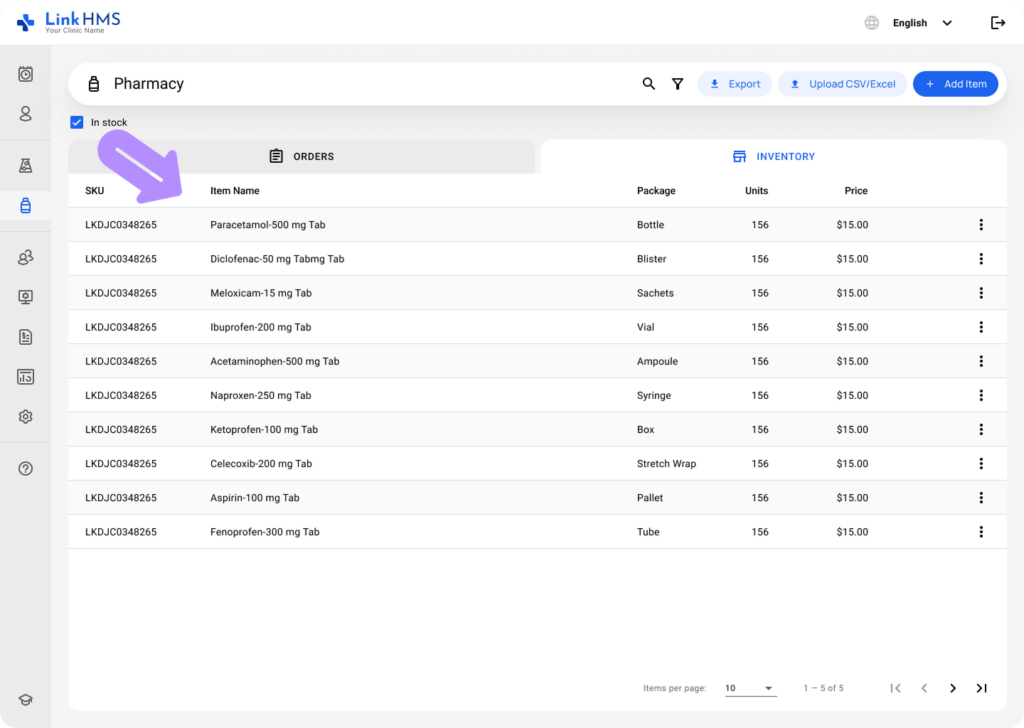
- Uma vez que o documento é carregado com sucesso, você pode ver a lista completa de itens em a aba de Inventário.
Solução de Problemas de Upload da Lista de Itens
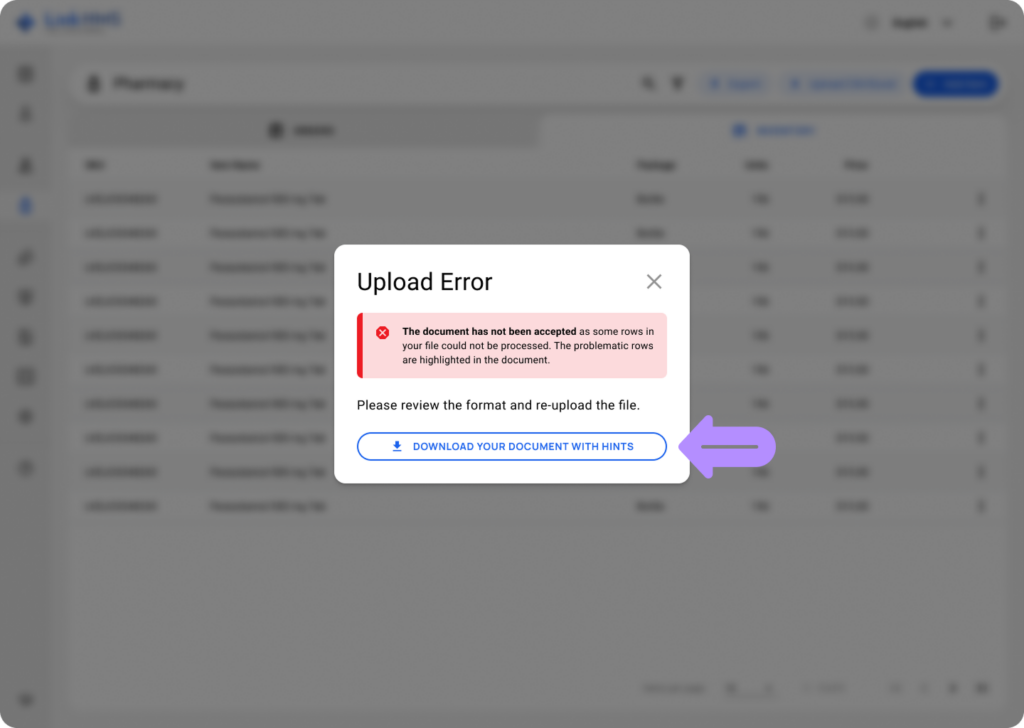
Se você receber o erro de upload de que o documento não foi aceito, clique no botão Baixar Seu Documento com Dicas para revisar o formato e re-enviá-lo. No documento baixado, as células com erros serão destacadas em vermelho.
Atualização do Nível de Estoque através do Upload do Excel
Se você deseja atualizar um item ou vários itens usando uma planilha, insira o novo estoque de remessa na célula de estoque para cada item.
💡Notas
O sistema adiciona automaticamente itens ao estoque existente. Você só precisa inserir a quantidade de novo estoque recebido e enviar o arquivo, e o sistema completará todos os cálculos. Por exemplo, se você atualmente tem 20 unidades e recebe mais 30, o valor do estoque no sistema é atualizado automaticamente para 50 (20 + 30).
Adicionar Itens Individuais ao Inventário
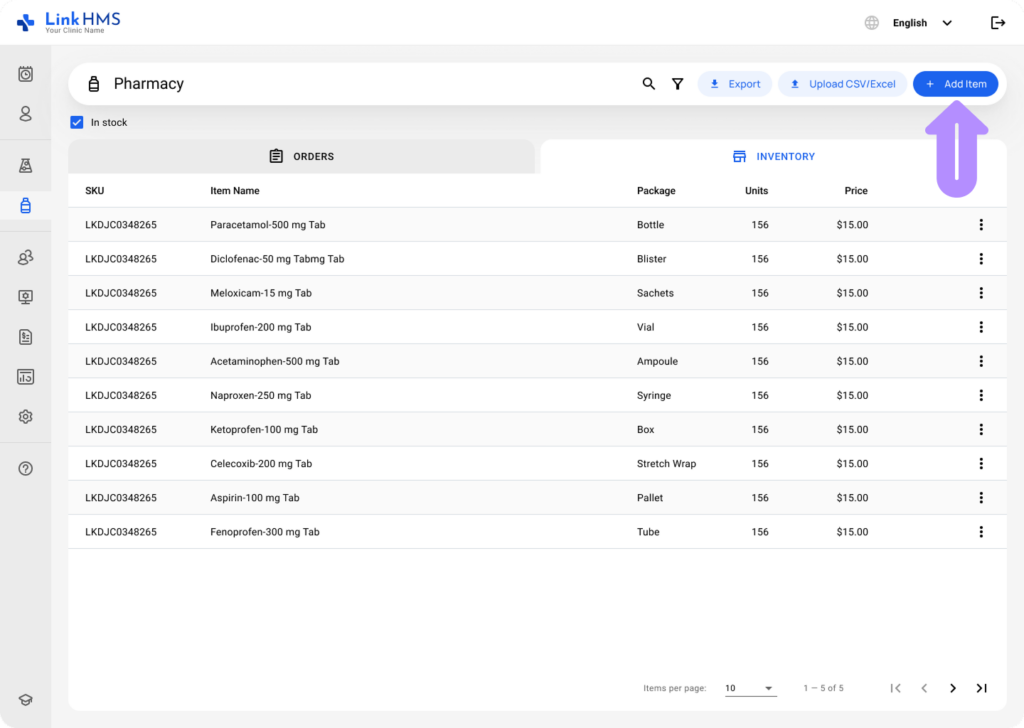
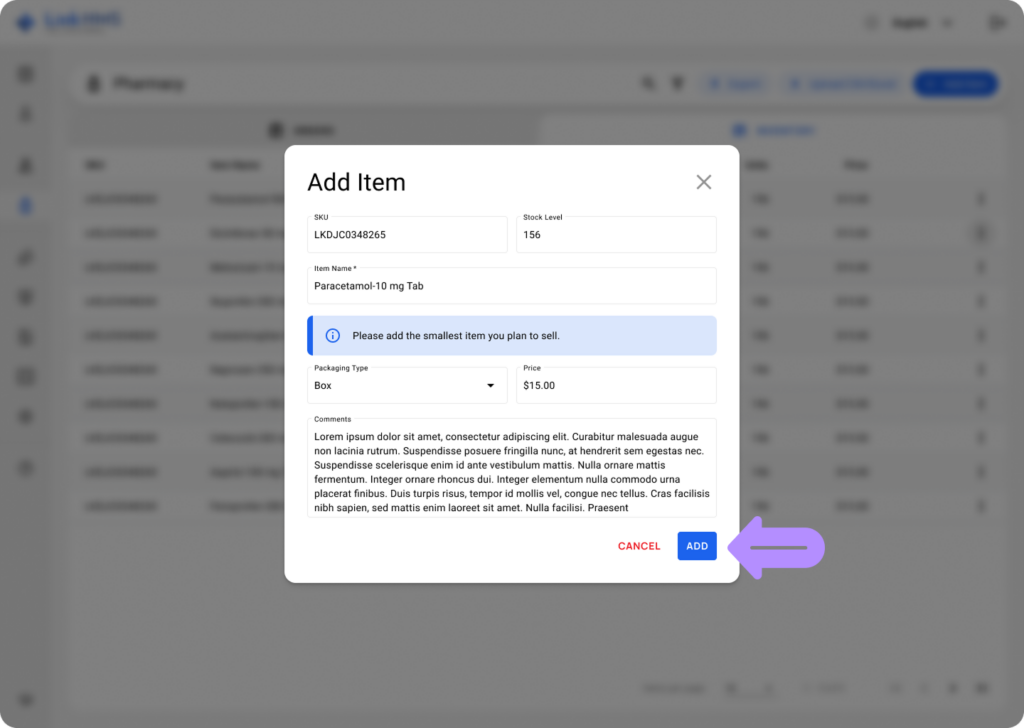
- Se você precisar adicionar um novo item, clique no botão Adicionar Item no canto superior direito de a aba de Inventário.
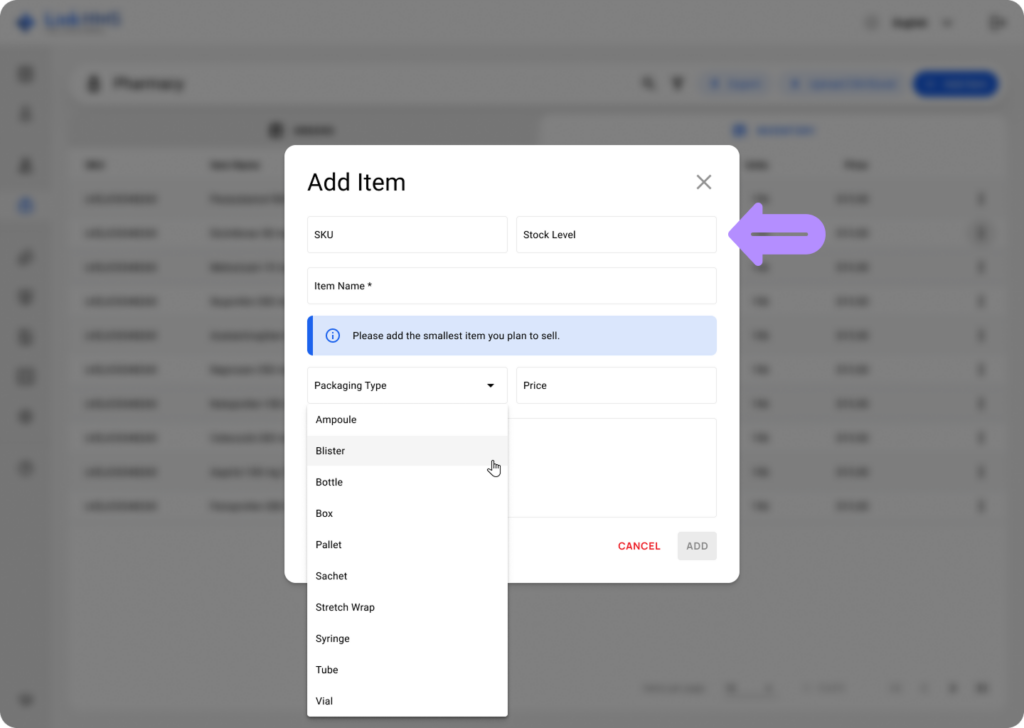
- Na janela pop-up, preencha os seguintes detalhes sobre o novo item:
- SKU (obrigatório): a Unidade de Manutenção de Estoque para o medicamento ou suprimento é gerada pelo sistema (por exemplo, MED-M49WXT). Se necessário, você pode adicionar sua combinação de números, letras latinas ou caracteres especiais.
- Nível de Estoque (obrigatório): Indique a quantidade das unidades do item escolhido (por exemplo, 1, 2, 3, …).
- Nome do Item (obrigatório): Insira o nome do medicamento ou suprimento, como Paracetamol Pfizer 500mg ou Seringas Estéreis Baxter (5ml). Se você estiver usando caixas ou pacotes para armazenamento, é recomendável incluir o nome do medicamento, dosagem (por exemplo, em mg) e o número de unidades por embalagem. Se você gerenciar o inventário em unidades menores, como pílulas individuais ou sachês, deve rastrear os itens por essas unidades em vez de caixas inteiras. Por exemplo, se Ibuprofeno Bayer 300mg estiver disponível em caixas de 10 e 20 pílulas, não as insira como dois itens separados ( Ibuprofeno Bayer 300mg 10 pílulas e Ibuprofeno Bayer 300mg 20 pílulas). Em vez disso, adicione um único item ( Ibuprofeno Bayer 300mg) com um estoque total de 30 pílulas se você tiver uma caixa de cada. Os usuários também podem misturar métodos de inventário dependendo do produto, usando frascos para xaropes ou pílulas/caixas para pílulas. Adicionar o nome do fabricante ajuda a evitar entradas duplicadas para o mesmo produto de diferentes fornecedores.
- Tipo de Embalagem (obrigatório): Selecione a embalagem para o medicamento ou suprimento no menu suspenso (por exemplo, Pacote, Blister, Frasco, Ampola, Tubo, Sachet, Comprimido).
- Preço (obrigatório): Especifique o preço da menor unidade do item que você escolher vender.
- Comentários (opcional): Adicione um comentário se necessário.
- Clique no botão Adicionar para salvar um novo item no Inventário.
Uma vez que o inventário da farmácia é adicionado com sucesso, todos os itens aparecerão no sistema e estarão prontos para uso em prescrições, faturamento e gerenciamento de estoque.