L'accès à le module Pharmacie est accordé à l'Administrateur de la clinique et au Pharmacien. Lorsque l'Administrateur de la clinique a un accès automatique, les Pharmaciens sont ajoutés en tant que nouveaux utilisateurs et se voient attribuer le rôle approprié par l'Administrateur de la clinique. Cette configuration permet de garantir que seuls les utilisateurs autorisés peuvent effectuer des tâches liées à la pharmacie.
| Rôle de l'utilisateur | Accès à la pharmacie |
| Administrateur de la clinique | ✔ |
| Pharmacien | ✔ |
| Médecin | |
| Réceptionniste | |
| Infirmier/Infirmière | |
| Scientifique de laboratoire |
Comment fonctionne l'inventaire de la pharmacie – Principes de base
- Pour chaque article, l'utilisateur doit choisir le type d'emballage minimal qu'il utilisera pour la comptabilité et les ventes de médicaments.
- La gestion des stocks de la pharmacie LinkHMS fonctionne selon le principe « par emballage ».
- Nous ne supportons pas la division de l'emballage lors de la création d'une facture ou lors de la gestion de votre inventaire.
- Si l'utilisateur choisit de gérer le stock en unités plus petites, par exemple, des pilules ou des sachets, l'utilisateur doit comptabiliser les pilules plutôt que les boîtes et ne doit pas ajouter des boîtes du même article à l'inventaire (par exemple, l'Ibuprofène Bayer 300mg existe en deux types de boîtes – 10 et 20 pilules – vous ne devez pas ajouter deux articles différents Ibuprofène Bayer 300mg 10 pilules et Ibuprofène Bayer 300mg 20 pilules mais plutôt ajouter Ibuprofène Bayer 300mg avec le niveau de stock 30 si vous avez 1 boîte de chaque type d'emballage par exemple)
- Il est également recommandé d'ajouter le nom du producteur au nom de l'article dans l'inventaire pour éviter les doublons lorsque le même article est produit par différents fabricants.
- L'utilisateur peut combiner différentes approches pour la comptabilité de divers médicaments, par exemple, des bouteilles pour les sirops et des pilules/boîtes pour les pilules.
Suivez ce guide pour ajouter vos articles d'inventaire de pharmacie.
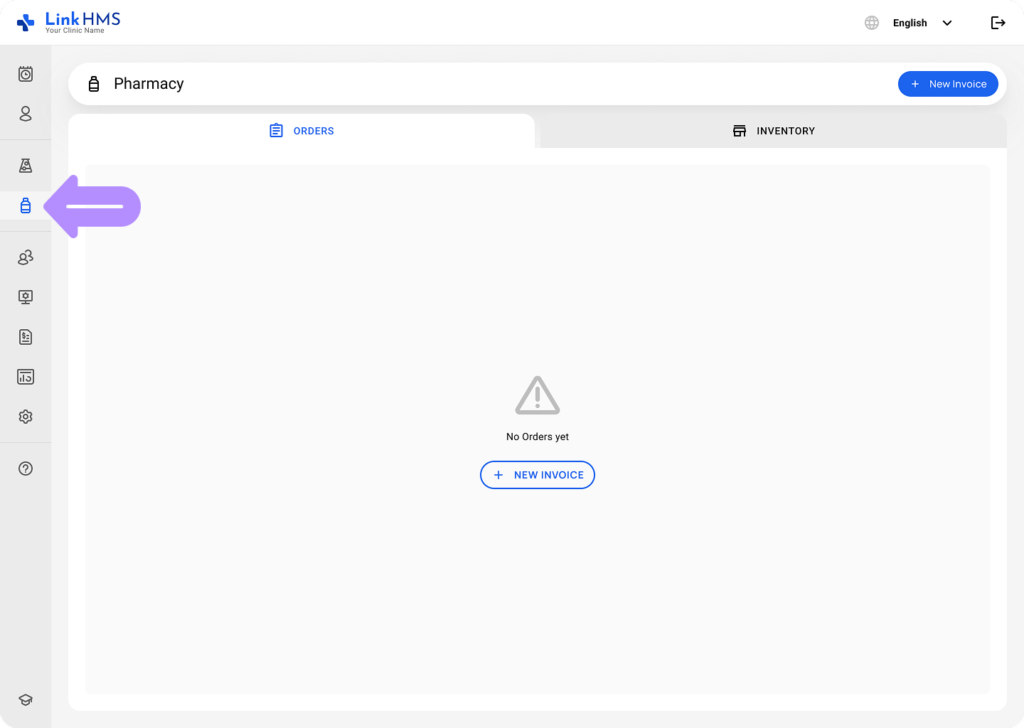
Accéder au module Pharmacie
- Après vous être connecté à LinkHMS, sélectionnez le Pharmacie (représenté par une icône de flacon de pilules) dans la barre latérale gauche.
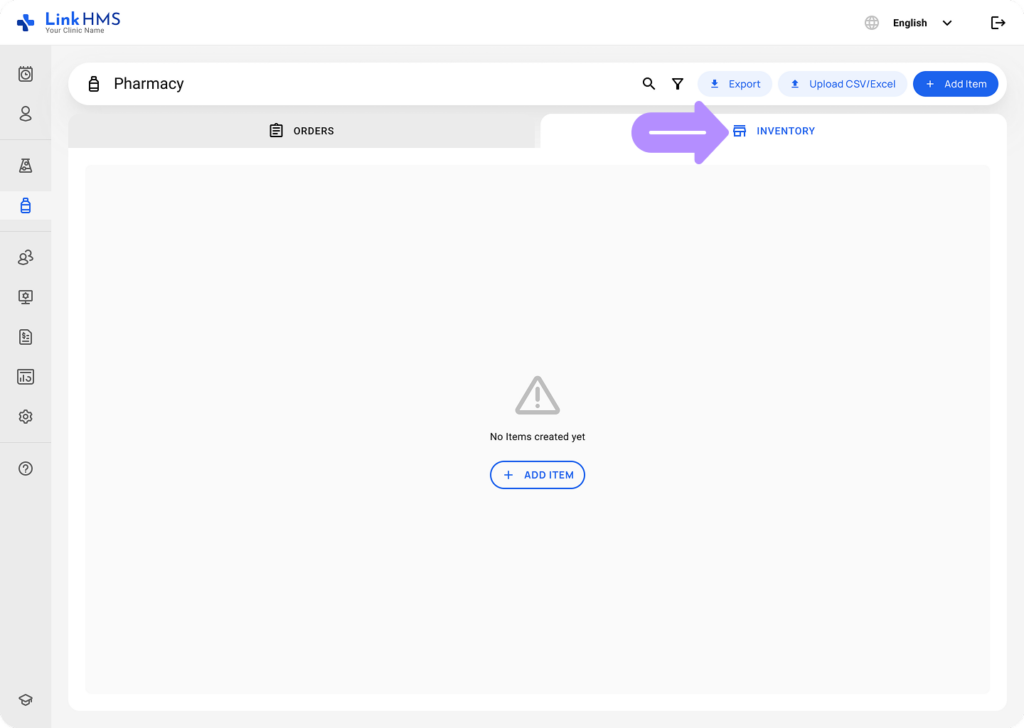
Naviguez vers l'onglet Inventaire
- Sélectionnez Inventaire pour ouvrir l'onglet Inventaire.
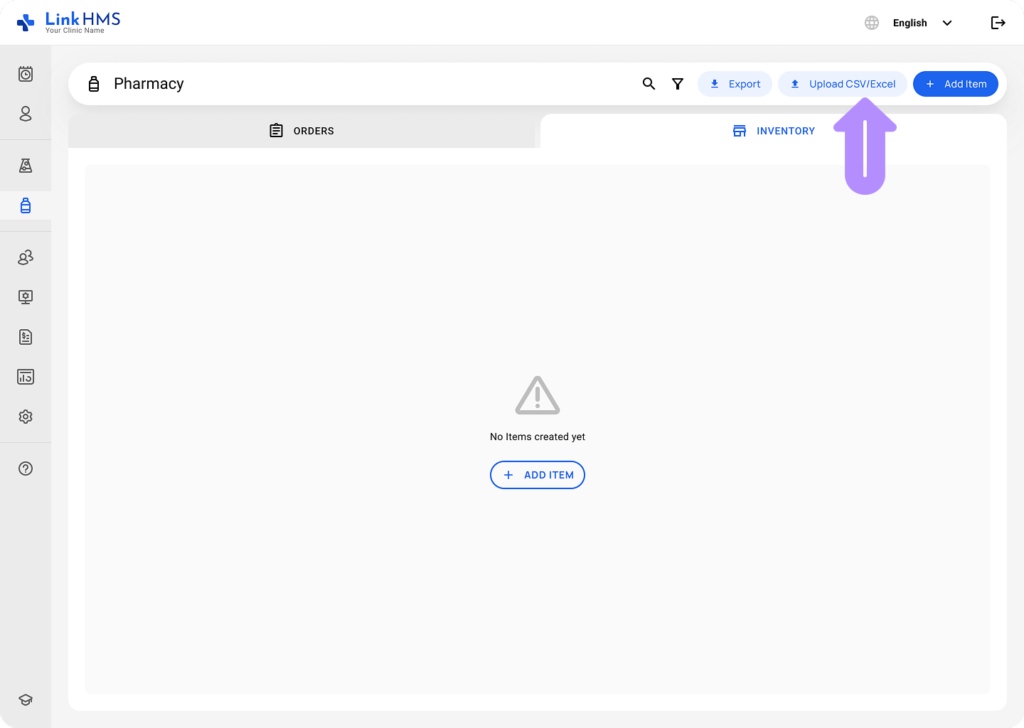
Télécharger l'inventaire à l'aide d'un fichier CSV/Excel
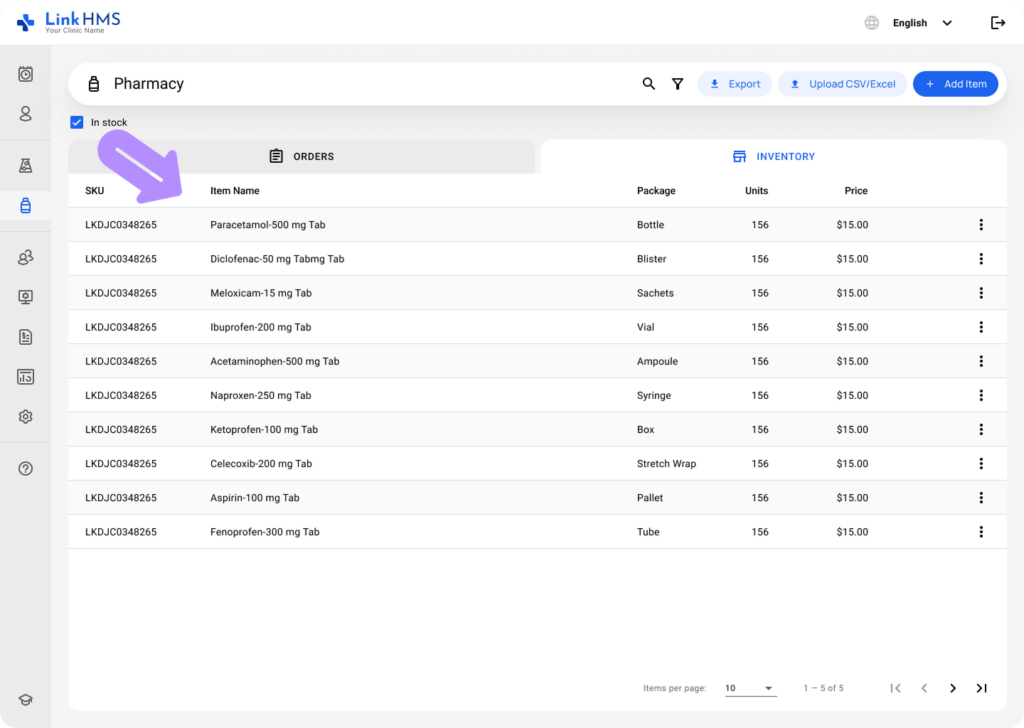
- Pour télécharger la liste d'inventaire en vrac, cliquez sur le bouton Télécharger CSV/Excel dans le coin supérieur droit.
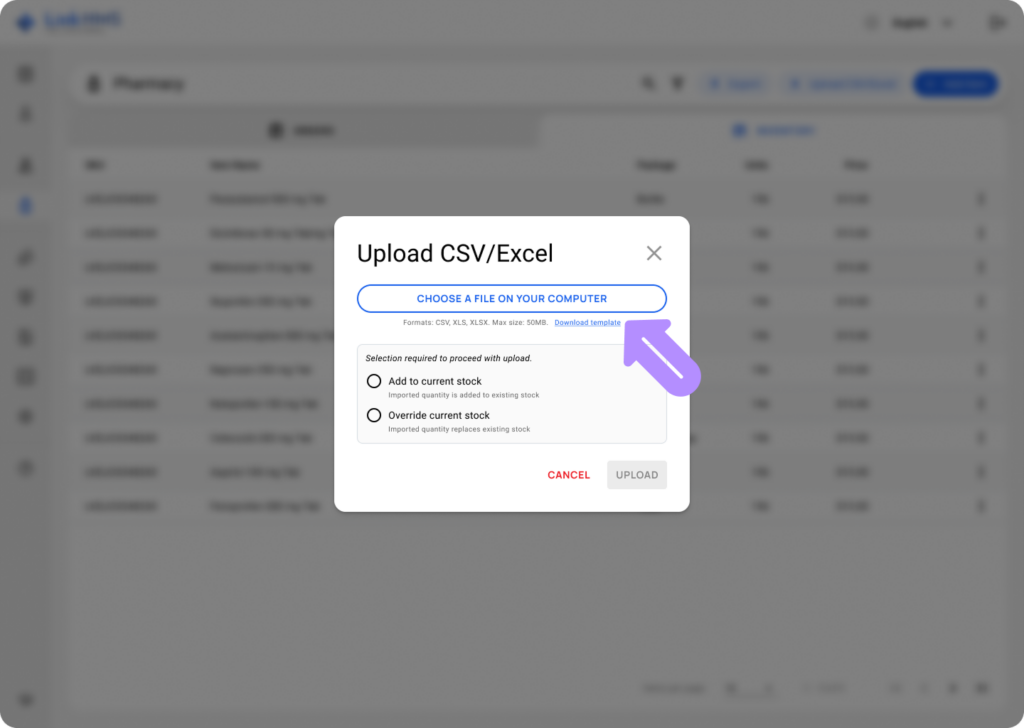
- Choisissez Télécharger le modèle pour obtenir un document d'exemple sur la façon d'ajouter vos articles de stock via le téléchargement Excel.
💡Remarques
Trouvez les instructions détaillées sur comment remplir le fichier Excel pour ajouter l'inventaire.
- Modifiez le document téléchargé pour remplir les informations requises sur les articles d'inventaire. Complétez les champs du tableau suivants pour chaque article :
- SKU (obligatoire) : Entrez l'Unité de Gestion des Stocks, un identifiant unique du médicament ou du matériel dans votre inventaire. Le SKU peut être n'importe quelle combinaison de chiffres, de lettres latines ou de caractères spéciaux. Un fournisseur peut le fournir (par exemple, MED-61K66S7, MED-SPJWO), ou vous pouvez ajouter votre propre combinaison.
- Niveau de stock (obligatoire) : Indiquez la quantité des unités de l'article choisi (par exemple, 1, 2, 3, …).
- Nom de l'article (obligatoire) : Entrez le nom du médicament ou du matériel, tel que Paracétamol Pfizer 500mg ou Seringues Stériles Baxter (5ml). Il est recommandé que pour le nom de l'article, vous choisissiez le nom du médicament + dosage (par exemple, en mg) + nombre d'articles dans la boîte si vous choisissez d'utiliser des boîtes ou des paquets pour les unités de stockage par exemple. Ibuprofène Bayer 300mg si vous choisissez de comptabiliser en pilules ou (nombre de pilules dans la boîte afin de pouvoir créer plus tard différents emballages en tant qu'article par exemple. Ibuprofène Bayer 300mg 10). Il est également recommandé d'ajouter le nom du producteur au nom de l'article dans l'inventaire pour éviter les doublons lorsque le même article est produit par différents fabricants.
- Type d'emballage (obligatoire) : Sélectionnez le type d'emballage dans le menu déroulant (par exemple, Pack, Blister, Bouteille, Flacon, Ampoule, Tube, Sachet, Pilule).
- Prix (obligatoire) : Spécifiez le prix de la plus petite unité que vous choisissez de vendre.
- Commentaires (facultatif) : Ajoutez un commentaire si nécessaire.
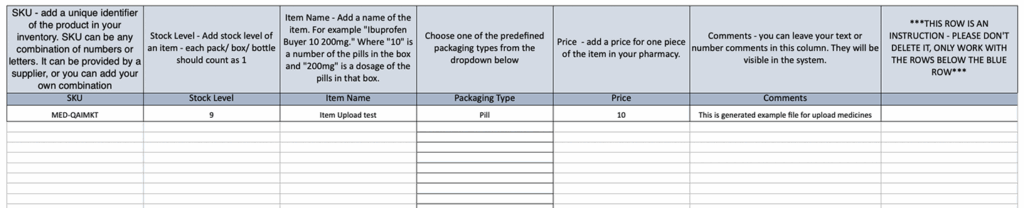
- Enregistrez le fichier document avec les articles d'inventaire ajoutés sur votre ordinateur.
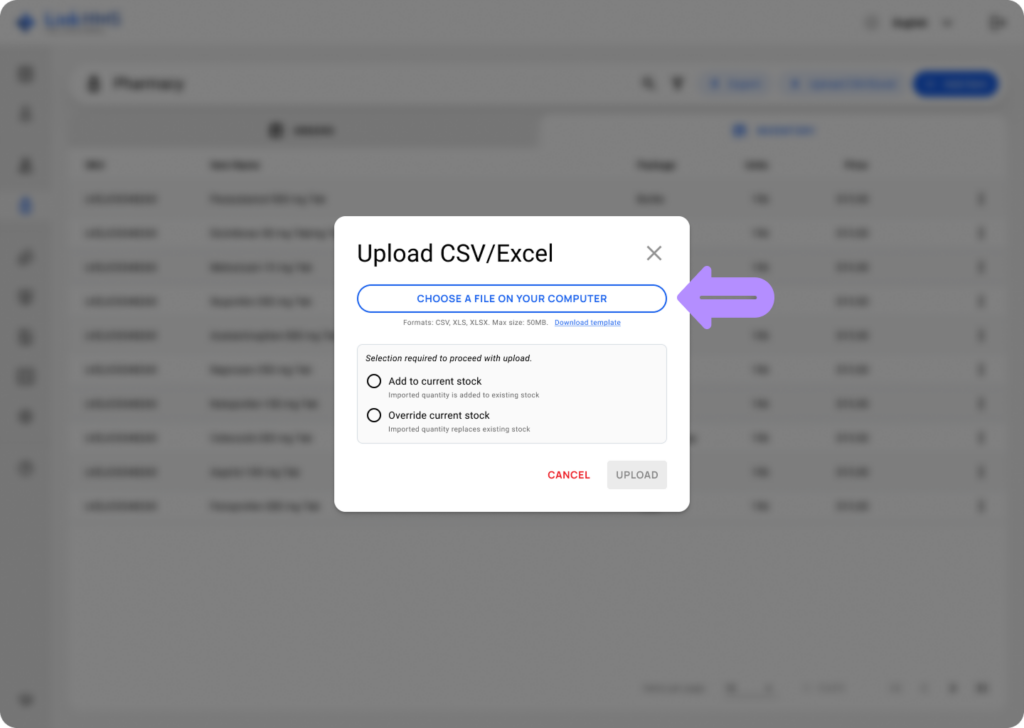
- Cliquez sur le bouton Choisir un fichier sur votre ordinateur pour télécharger un document créé depuis votre ordinateur. Le fichier avec la liste des articles doit respecter les formats et les limitations de taille pris en charge.
- Formats : CSV, XLS, XLSX.
- Taille : 50 Mo maximum
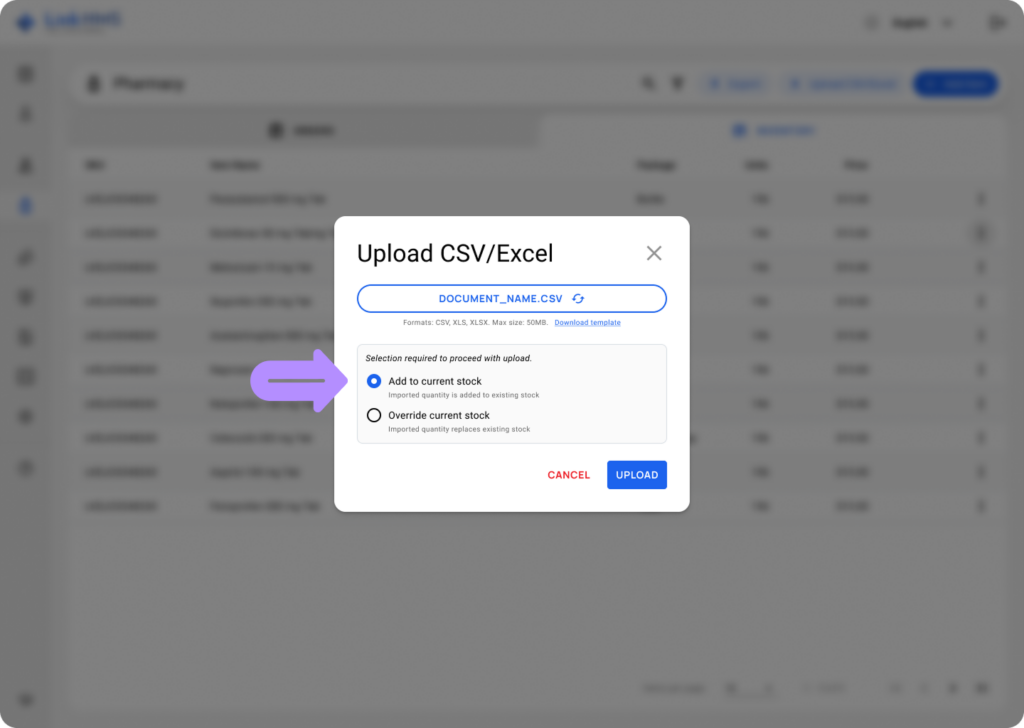
- Choisissez si vous souhaitez ajouter au stock actuel ou le remplacer.
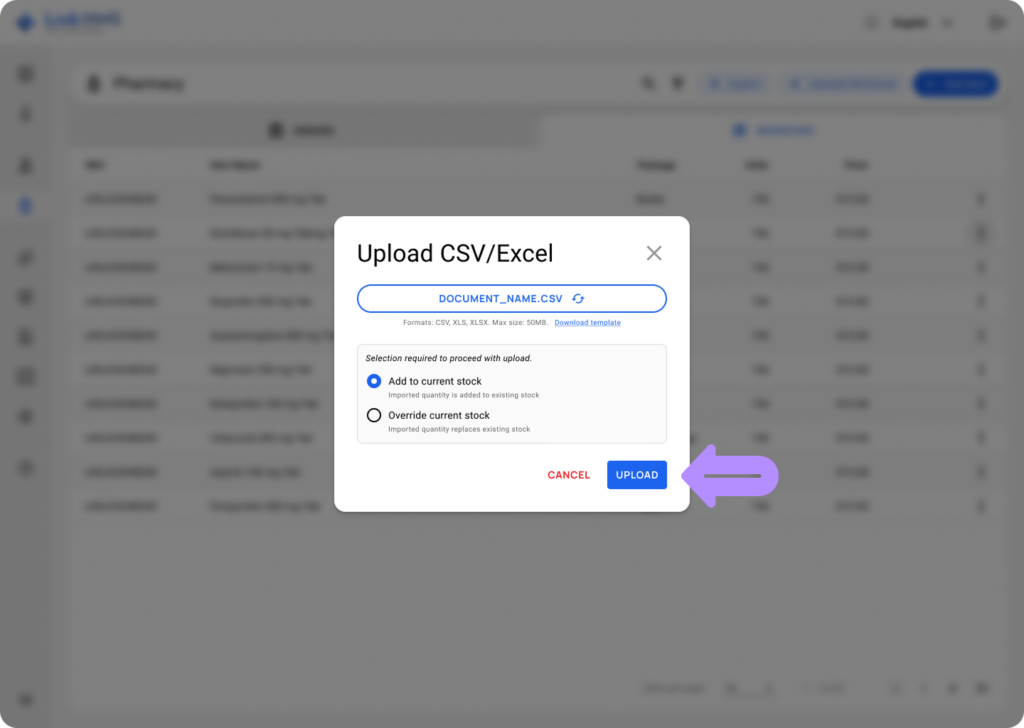
- Avec le fichier chargé, cliquez sur le bouton Télécharger pour le télécharger dans le module Pharmacie.
- Une fois le document téléchargé avec succès, vous pouvez voir la liste complète des éléments dans l'onglet Inventaire.
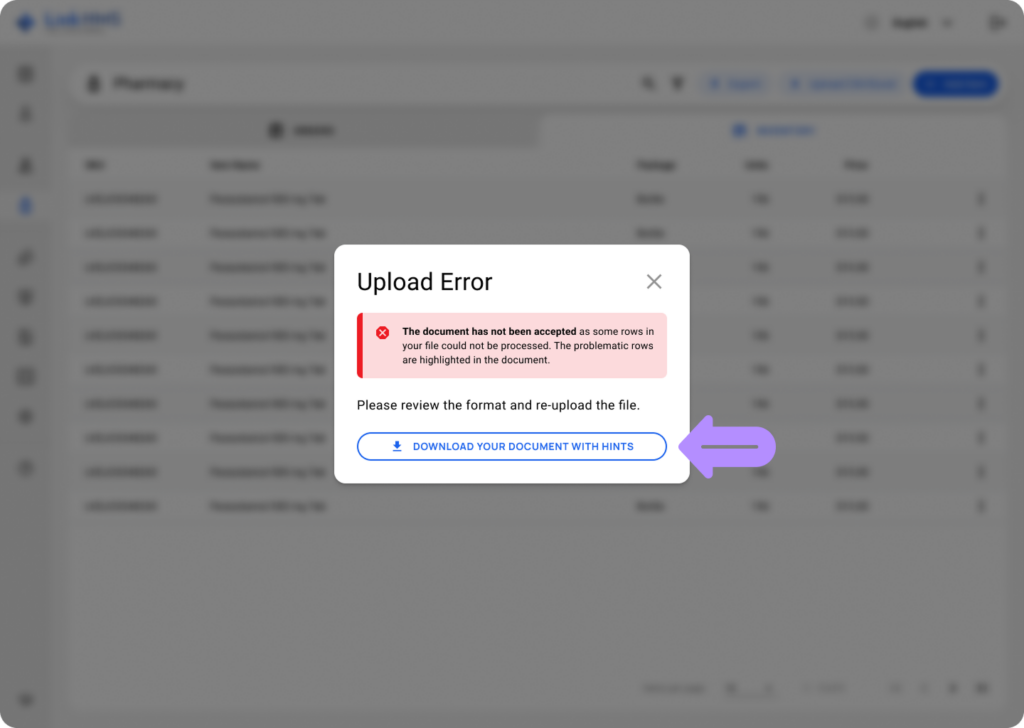
Dépannage lors du téléchargement de la liste d'articles
Si vous obtenez une erreur de téléchargement indiquant que le document n'a pas été accepté, cliquez sur le bouton Téléchargez votre document avec des astuces pour vérifier le format et le télécharger à nouveau. Dans le document téléchargé, les cellules contenant des erreurs seront surlignées en rouge.
Mise à jour du niveau de stock via le téléchargement Excel
Si vous souhaitez mettre à jour un ou plusieurs articles à l'aide d'une feuille de calcul, saisissez le nouveau stock d'expédition dans la cellule de stock de chaque article.
💡Remarques
Le système ajoute automatiquement des articles au stock existant. Il vous suffit de saisir la quantité de nouveau stock reçu et de télécharger le fichier, et le système effectuera tous les calculs. Par exemple, si vous possédez actuellement 20 unités et en recevez 30 de plus, la valeur du stock dans le système se met automatiquement à jour à 50 (20 + 30).
Ajouter des articles individuels à l'inventaire
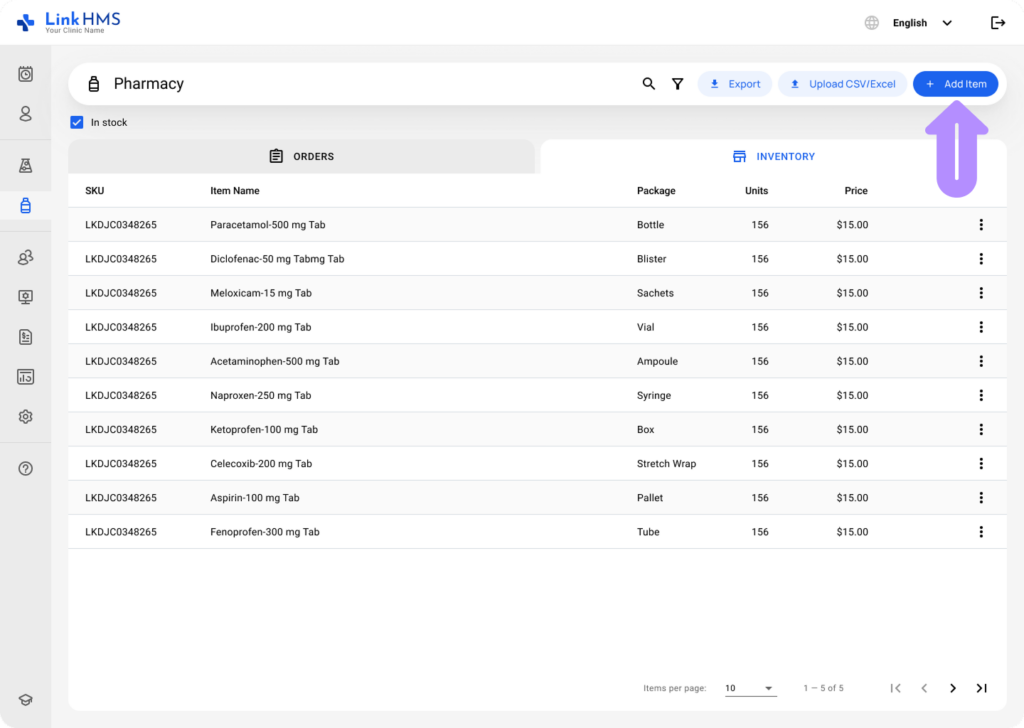
- Si vous devez ajouter un nouvel élément, cliquez sur le bouton Ajouter un élément dans le coin supérieur droit de l'onglet Inventaire.
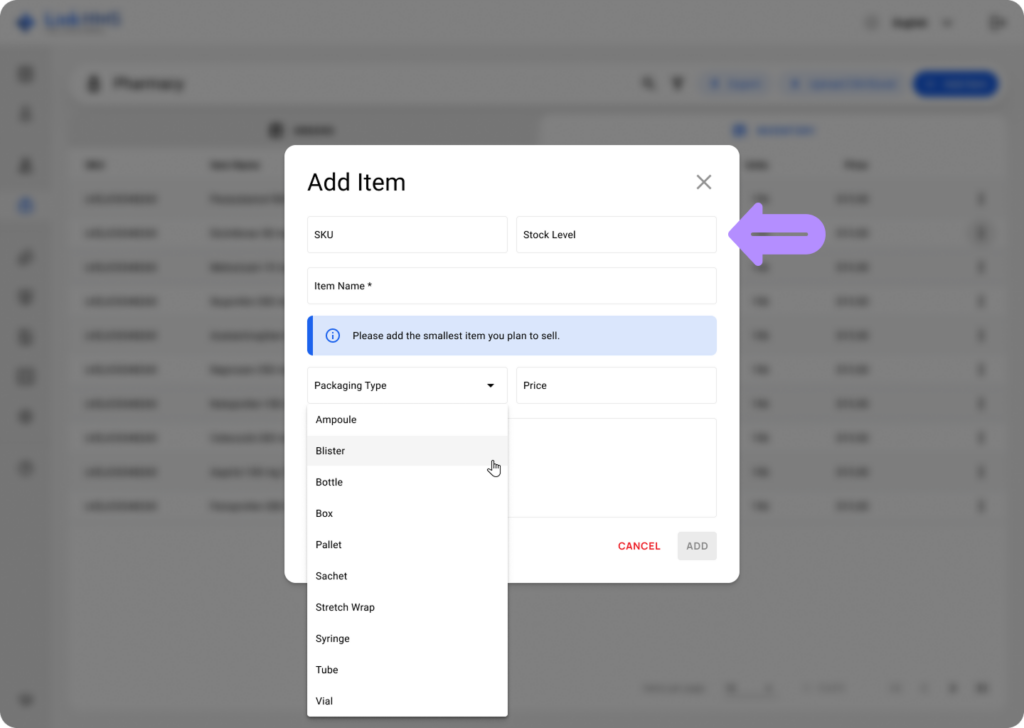
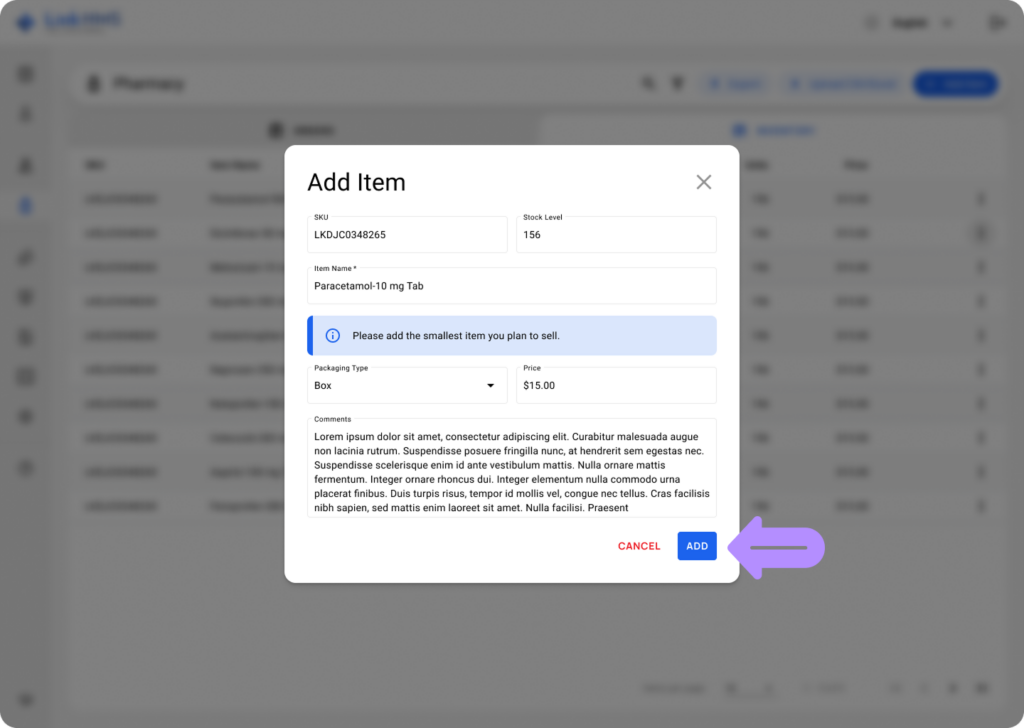
- Dans la fenêtre contextuelle, complétez les détails suivants concernant le nouvel élément :
- SKU (obligatoire) : l'unité de gestion des stocks du médicament ou de la fourniture est générée par le système (par exemple, MED-M49WXT). Si nécessaire, vous pouvez ajouter votre combinaison de chiffres, de lettres latines ou de caractères spéciaux.
- Niveau de stock (obligatoire) : Indiquez la quantité des unités de l'article choisi (par exemple, 1, 2, 3, …).
- Nom de l'article (obligatoire) : saisissez le nom du médicament ou du produit, tel que Paracétamol Pfizer 500 mg ou Seringues stériles Baxter (5 ml). Si vous utilisez des boîtes ou des emballages pour le stockage, il est recommandé d'inclure le nom du médicament, la posologie (par exemple en mg) et le nombre d'unités par emballage. Si vous gérez l'inventaire en unités plus petites, telles que des pilules ou des sachets individuels, vous devez suivre les articles par unités plutôt que par boîtes entières. Par exemple, si Ibuprofène Bayer 300 mg est disponible en boîtes de 10 et 20 comprimés, ne les saisissez pas comme deux éléments distincts ( Ibuprofène Bayer 300mg 10 pilules et Ibuprofène Bayer 300mg 20 pilules). Au lieu de cela, ajoutez un seul élément ( Ibuprofène Bayer 300mg) avec un stock total de 30 comprimés si vous en possédez une boîte de chaque. Les utilisateurs peuvent également mélanger les méthodes d'inventaire en fonction du produit, en utilisant des flacons pour les sirops ou des pilules/boîtes pour les pilules. L'ajout du nom du fabricant permet d'éviter les entrées en double pour le même produit provenant de différents fournisseurs.
- Type d'emballage (obligatoire) : Sélectionnez l'emballage du médicament ou de la fourniture dans la liste déroulante (par exemple, pack, blister, bouteille, flacon, ampoule, tube, sachet, pilule).
- Prix (obligatoire) : spécifiez le prix de la plus petite unité de l'article que vous choisissez de vendre.
- Commentaires (facultatif) : Ajoutez un commentaire si nécessaire.
- Cliquez sur le bouton Ajouter pour enregistrer un nouvel élément dans le Inventaire.
Une fois l'inventaire de la pharmacie ajouté avec succès, tous les articles apparaîtront dans le système et seront prêts à être utilisés dans les ordonnances, la facturation et la gestion des stocks.