El acceso al módulo de farmacia se concede al Administrador de la Clínica y al Farmacéutico. Cuando el Administrador de la Clínica tiene acceso automático, los Farmacéuticos son añadidos como nuevos usuarios y se les asigna el rol correspondiente por el Administrador de la Clínica. Esta configuración ayuda a garantizar que solo los usuarios autorizados puedan realizar tareas relacionadas con la farmacia.
| Rol del usuario | Acceso a la farmacia |
| Administrador de la Clínica | ✔ |
| Farmacéutico | ✔ |
| Médico | |
| Recepcionista | |
| Enfermera | |
| Científico de laboratorio |
Cómo funciona el inventario de la farmacia – Principios básicos
- Para cada artículo, el usuario debe elegir el tipo de embalaje mínimo que utilizará para la contabilidad y las ventas de medicamentos.
- La gestión de stock de la farmacia LinkHMS funciona bajo el principio de “por embalaje”.
- No se admite dividir envases al crear una factura ni al gestionar su inventario.
- Si el usuario decide gestionar el stock en unidades más pequeñas, por ejemplo, pastillas o sobres, debe contabilizar pastillas en lugar de cajas y no debe añadir cajas del mismo artículo al inventario (por ejemplo, el Ibuprofeno Bayer 300 mg viene en dos tipos de cajas, de 10 y de 20 pastillas, y no debe añadir dos artículos diferentes Ibuprofeno Bayer 300mg 10 pastillas y Ibuprofeno Bayer 300mg 20 pastillas sino más bien añadir Ibuprofeno Bayer 300mg con el nivel de stock 30 si tiene 1 caja de cada tipo de envase, por ejemplo)
- También se recomienda añadir el nombre del productor al nombre del artículo en el inventario para evitar duplicados cuando el mismo artículo es producido por diferentes fabricantes.
- El usuario puede combinar diferentes enfoques para contabilizar varios medicamentos, por ejemplo, botellas para jarabes y pastillas/cajas para pastillas.
Siga esta guía para añadir sus artículos de inventario de farmacia.
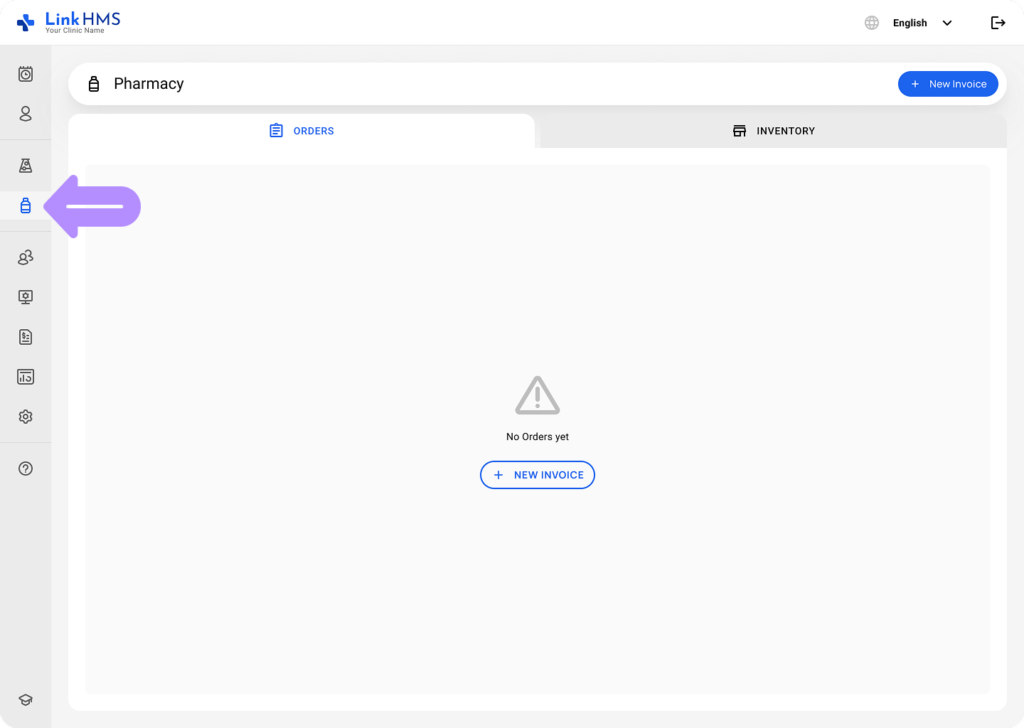
Acceda al módulo Farmacia
- Después de iniciar sesión en LinkHMS, selecciona el Farmacia (representado por un ícono de frasco de pastillas) en la barra lateral izquierda.
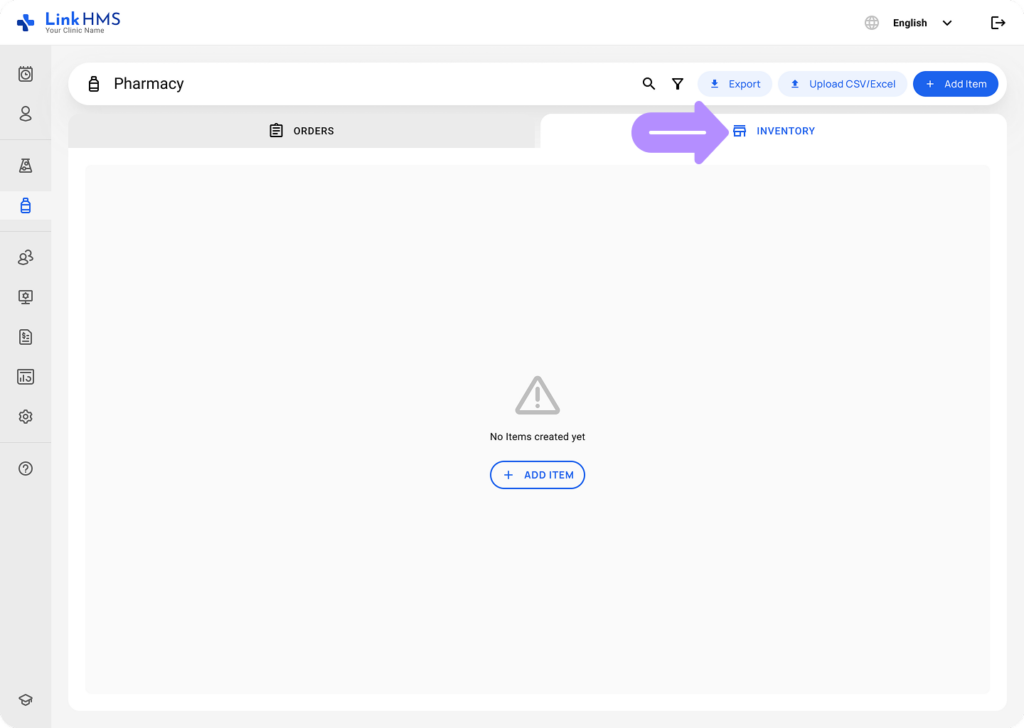
Vaya a la pestaña Inventario
- Seleccione Inventario para abrir la pestaña de Inventario.
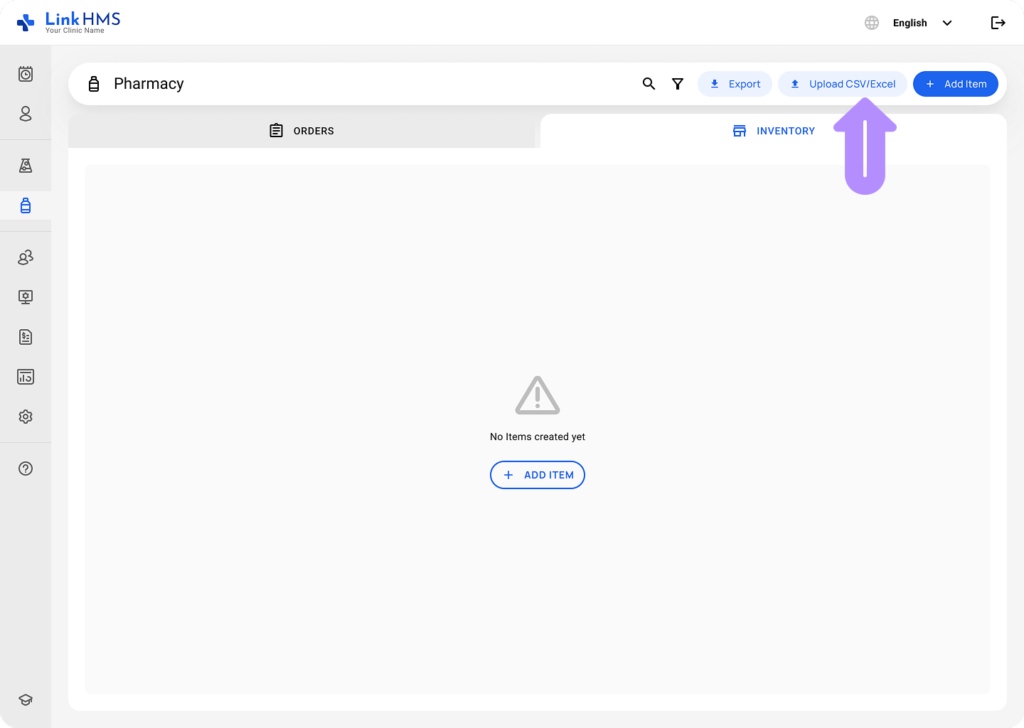
Subir inventario usando un archivo CSV/Excel
- Para subir la lista de inventario de forma masiva, haga clic en el botón Subir CSV/Excel en la esquina superior derecha.
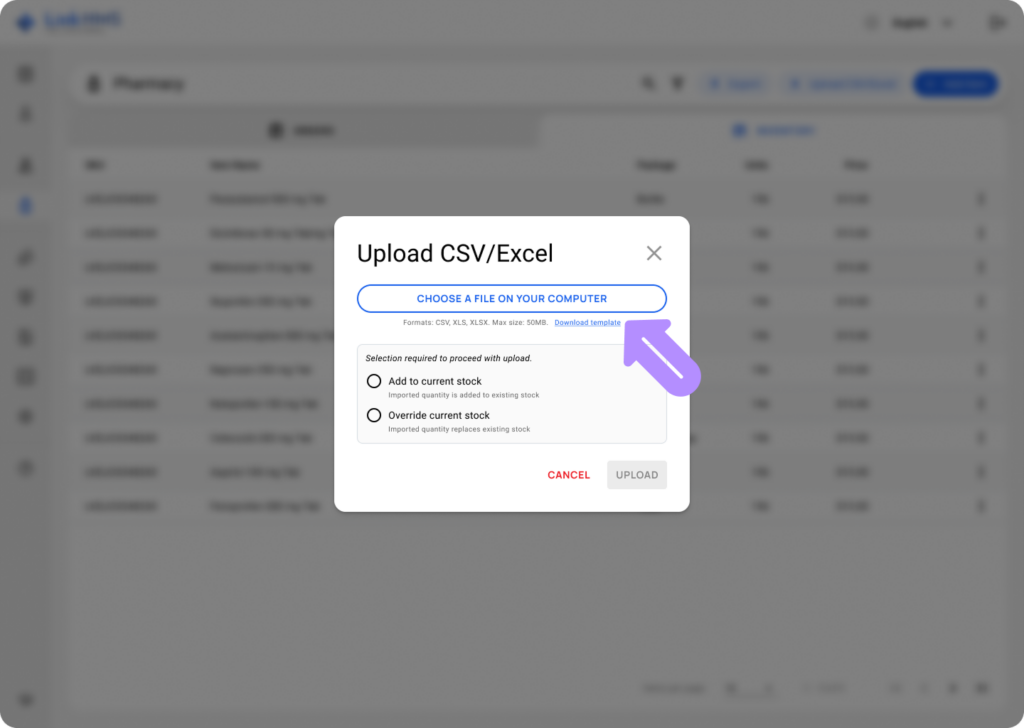
- Elija Descargar plantilla para obtener un documento de ejemplo sobre cómo añadir sus artículos de stock mediante la carga de Excel.
💡Notas
Encuentre las instrucciones detalladas sobre cómo completar el archivo de Excel para añadir inventario.
- Edite el documento descargado para completar la información requerida sobre los artículos de inventario. Complete los siguientes campos de la tabla para cada artículo:
- SKU (obligatorio): Introduzca la unidad de mantenimiento de stock (SKU), un identificador único del medicamento o suministro en su inventario. El SKU puede ser cualquier combinación de números, letras latinas o caracteres especiales. Puede proporcionarlo un proveedor (por ejemplo, MED-61K66S7, MED-SPJWO) o puede añadir su propia combinación.
- Nivel de stock (obligatorio): indique la cantidad de unidades del artículo elegido (por ejemplo, 1, 2, 3, …).
- Nombre del artículo (obligatorio): introduzca el nombre del medicamento o suministro, como Paracetamol Pfizer 500 mg o Jeringas estériles Baxter (5 ml). Se recomienda que el nombre del artículo incluya el nombre del medicamento + la dosis (por ejemplo, en mg) + el número de unidades de la caja, si decide usar cajas o paquetes como unidades de almacenamiento. Ibuprofeno Bayer 300mg si decide contabilizar en pastillas o (número de pastillas de la caja, para luego poder crear distintos envases como un solo artículo, por ejemplo. Ibuprofeno Bayer 300mg 10). También se recomienda añadir el nombre del productor al nombre del artículo en el inventario para evitar duplicados cuando el mismo artículo es producido por diferentes fabricantes.
- Tipo de embalaje (obligatorio): seleccione el tipo de envase en el menú desplegable (por ejemplo, Paquete, Blíster, Frasco, Vial, Ampolla, Tubo, Sobre, Pastilla).
- Precio (obligatorio): indique el precio de la unidad más pequeña que decida vender.
- Comentarios (opcional): añada un comentario si es necesario.
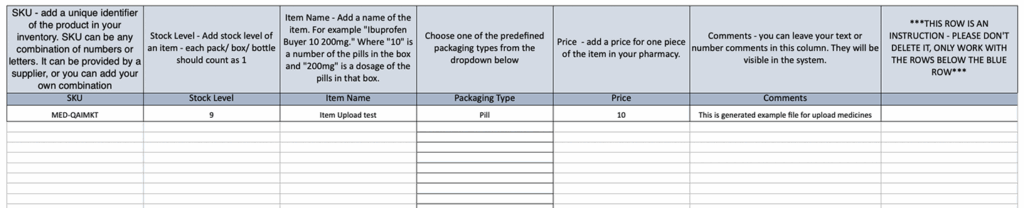
- Guarde en su computadora el archivo del documento con los artículos de inventario añadidos.
- Haga clic en el botón Elegir un archivo en su computadora para subir un documento guardado en su computadora. El archivo con la lista de artículos debe cumplir los formatos y límites de tamaño admitidos.
- Formatos: CSV, XLS, XLSX.
- Tamaño: máximo 50 MB
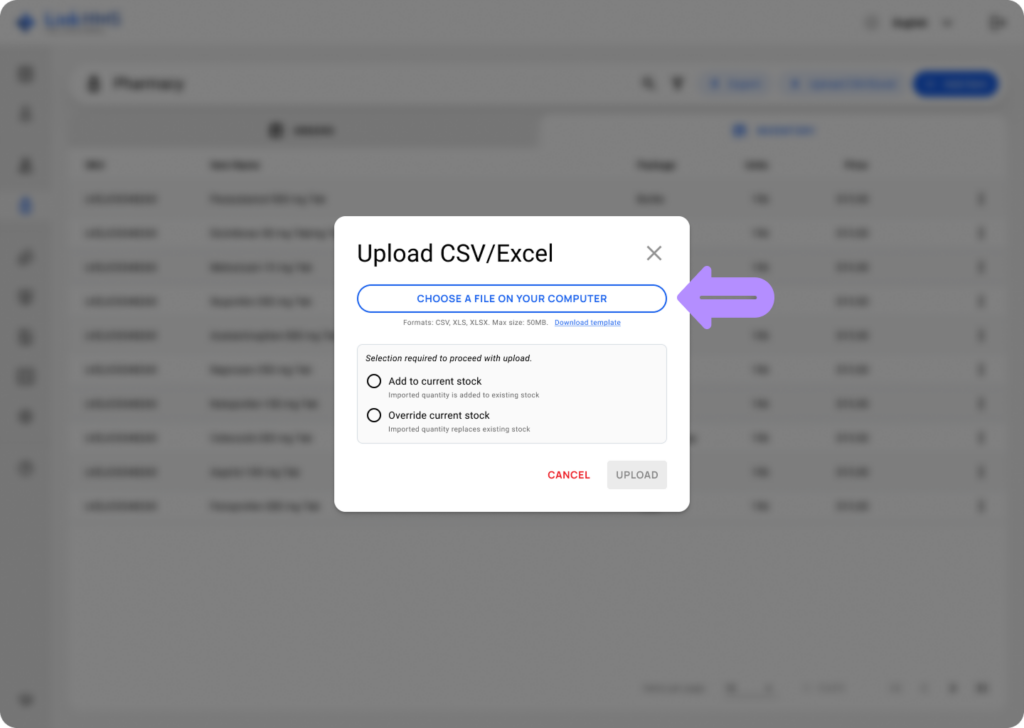
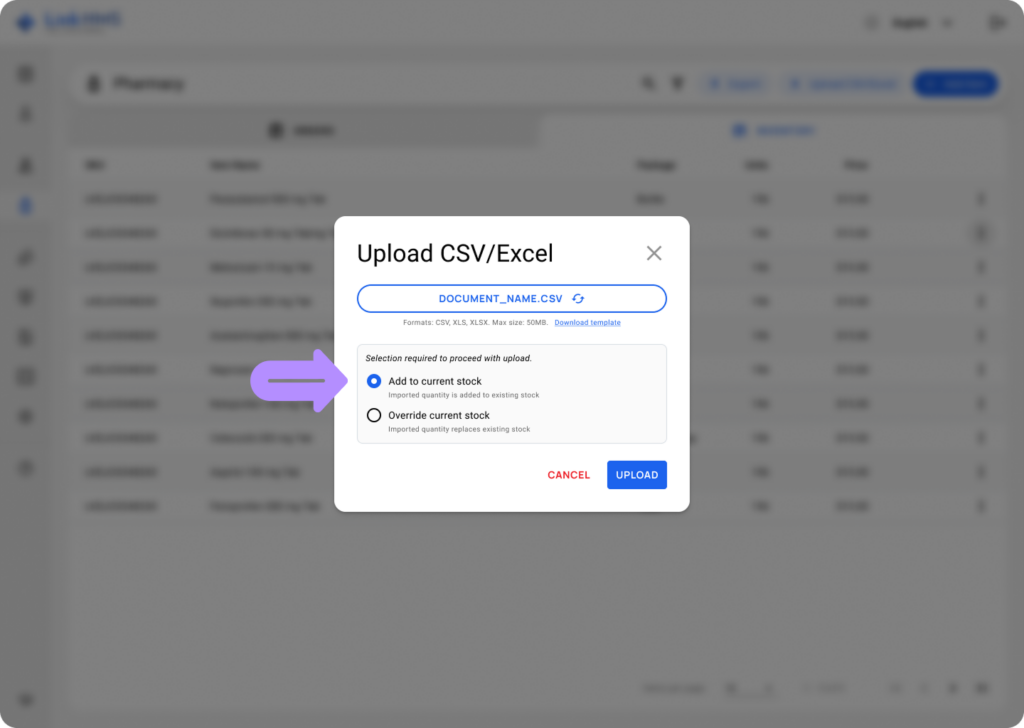
- Elija si desea agregar al stock actual o anularlo.
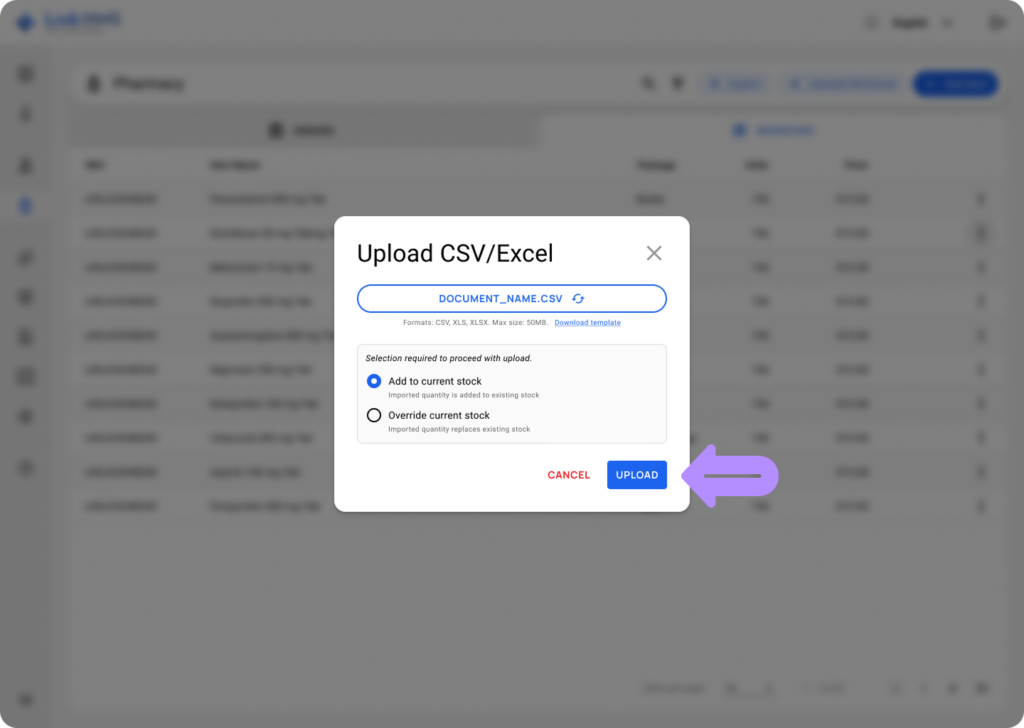
- Con el archivo cargado, haga clic en el botón Cargar para subirlo al módulo de Farmacia.
- Una vez que el documento se haya cargado correctamente, podrá ver la lista completa de elementos en la pestaña de Inventario.
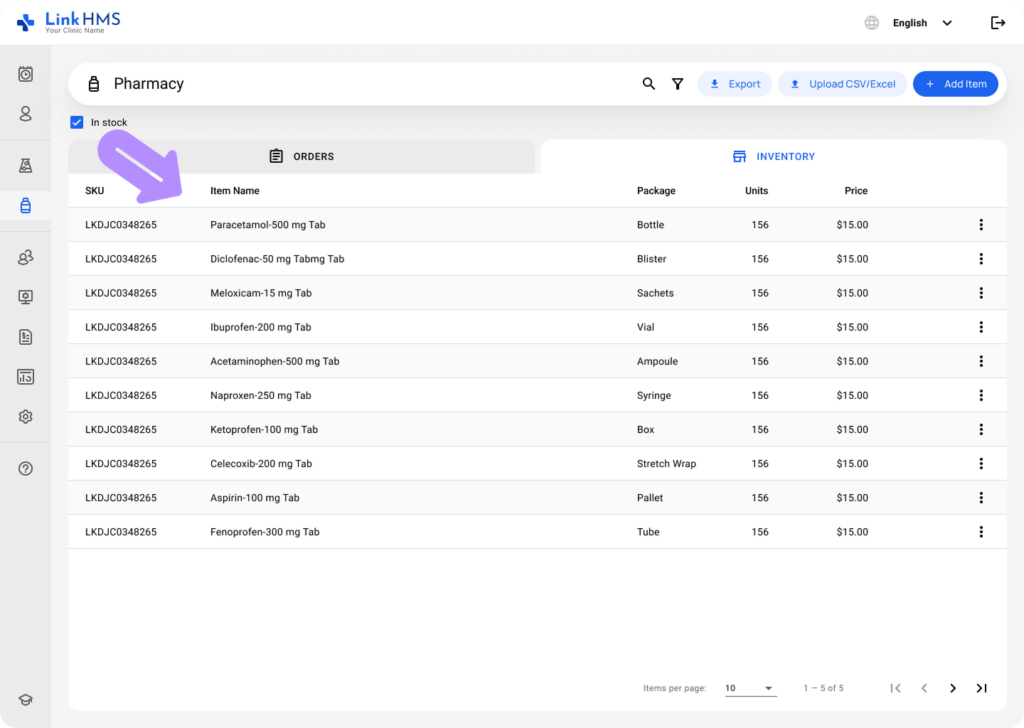
Lista de elementos Subir Solución de problemas
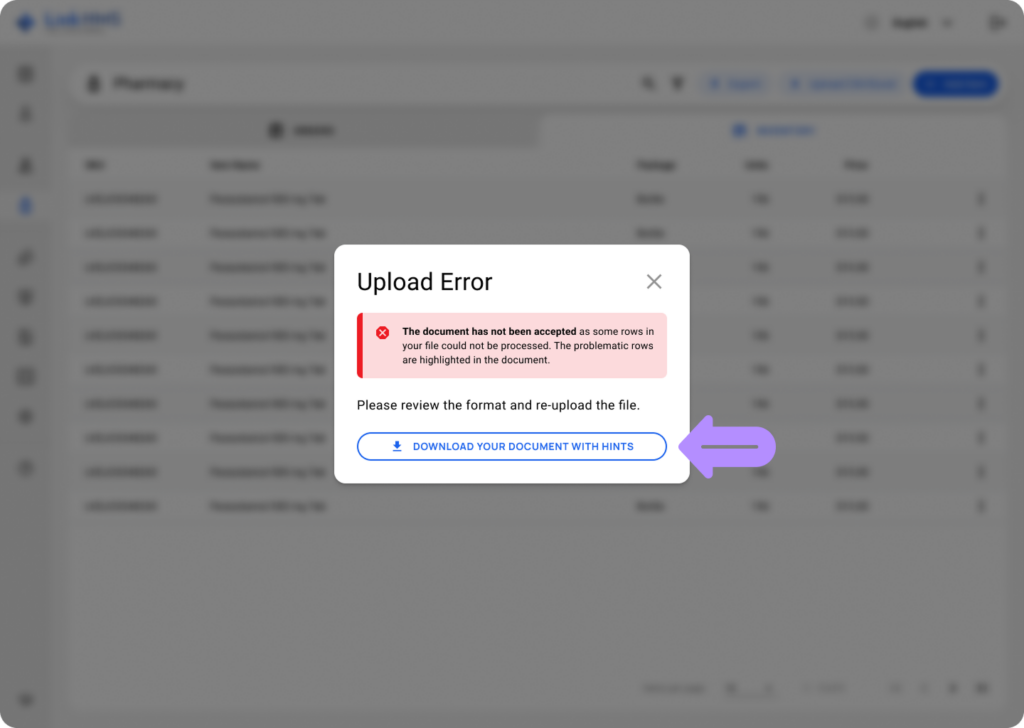
Si recibe el error de carga que indica que el documento no ha sido aceptado, haga clic en el botón Descargar su documento con sugerencias para revisar el formato y volver a cargarlo. En el documento descargado, las celdas con errores se resaltarán en rojo.
Actualización del nivel de existencias mediante la carga de Excel
Si desea actualizar uno o varios artículos usando una hoja de cálculo, ingrese el stock del nuevo envío en la celda de stock para cada artículo.
💡Notas
El sistema agrega automáticamente los artículos al stock existente. Solo necesita ingresar la cantidad de stock nuevo recibido y cargar el archivo; el sistema hará todos los cálculos. Por ejemplo, si actualmente tiene 20 unidades y recibe 30 más, el valor del stock en el sistema se actualiza automáticamente a 50 (20 + 30).
Agregar artículos individuales al inventario
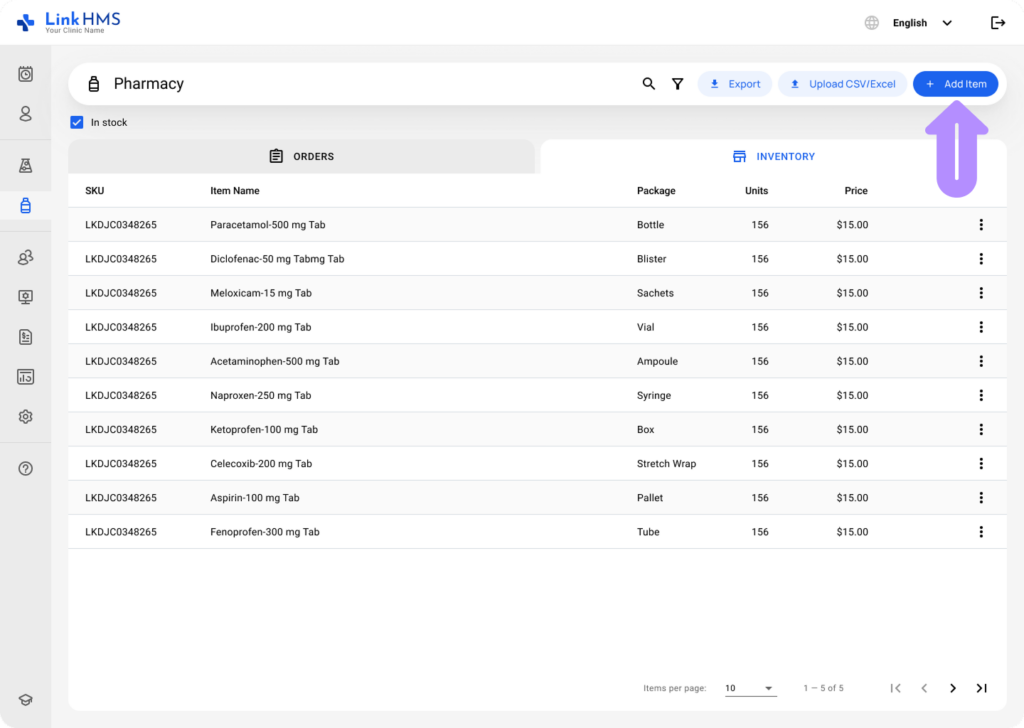
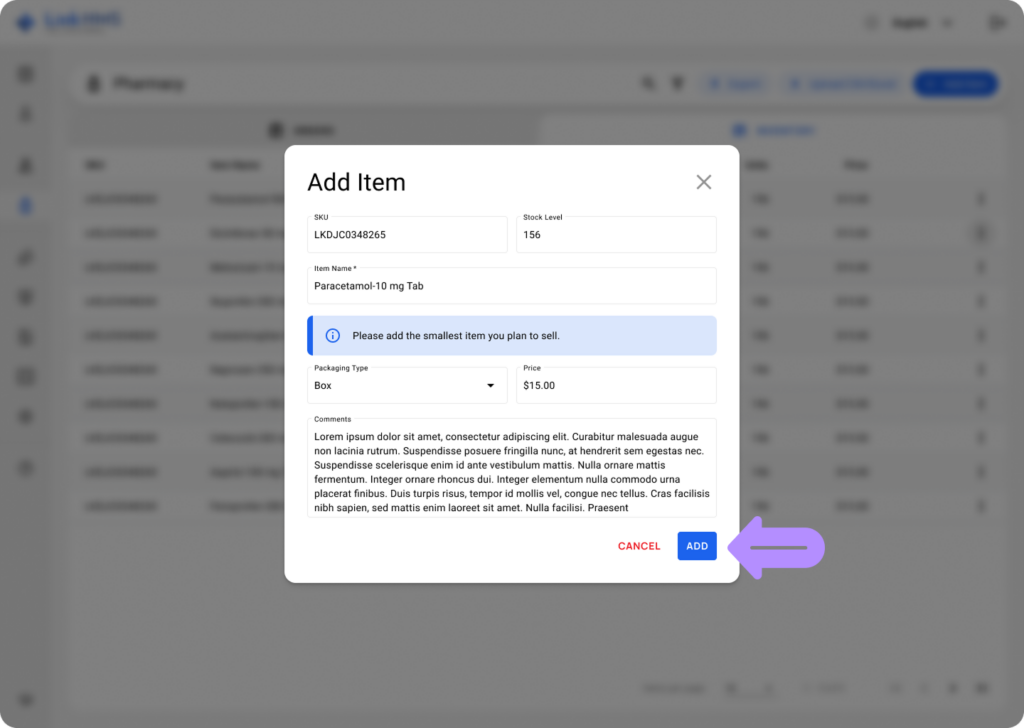
- Si necesita agregar un nuevo elemento, haga clic en el botón Agregar elemento en la esquina superior derecha de la pestaña de Inventario.
- En la ventana emergente, complete los siguientes detalles sobre el nuevo artículo:
- SKU (obligatorio): el sistema genera la unidad de mantenimiento de existencias para el medicamento o suministro (por ejemplo, MED-M49WXT). Si es necesario, puede agregar su combinación de números, letras latinas o caracteres especiales.
- Nivel de stock (obligatorio): indique la cantidad de unidades del artículo elegido (por ejemplo, 1, 2, 3, …).
- Nombre del artículo (obligatorio): Ingrese el nombre del medicamento o suministro, como Paracetamol Pfizer 500 mg o Jeringas estériles Baxter (5 ml). Si utiliza cajas o paquetes para almacenamiento, se recomienda incluir el nombre del medicamento, la dosis (por ejemplo, en mg) y la cantidad de unidades por paquete. Si administra el inventario en unidades más pequeñas, como pastillas o sobres individuales, debe realizar un seguimiento de los artículos por esas unidades en lugar de por cajas enteras. Por ejemplo, si Ibuprofeno Bayer 300 mg está disponible en cajas de 10 y 20 pastillas, no las introduzca como dos artículos separados ( Ibuprofeno Bayer 300mg 10 pastillas y Ibuprofeno Bayer 300mg 20 pastillas). En su lugar, agregue un solo elemento ( Ibuprofeno Bayer 300mg) con un stock total de 30 pastillas si tiene una caja de cada una. Los usuarios también pueden combinar métodos de inventario según el producto, utilizando frascos para jarabes o pastillas/cajas para pastillas. Agregar el nombre del fabricante ayuda a evitar entradas duplicadas del mismo producto de distintos proveedores.
- Tipo de embalaje (obligatorio): seleccione el paquete del medicamento o suministro en el menú desplegable (p. ej., paquete, blíster, frasco, vial, ampolla, tubo, sobre, píldora).
- Precio (obligatorio): especifique el precio de la unidad más pequeña del artículo que elija vender.
- Comentarios (opcional): añada un comentario si es necesario.
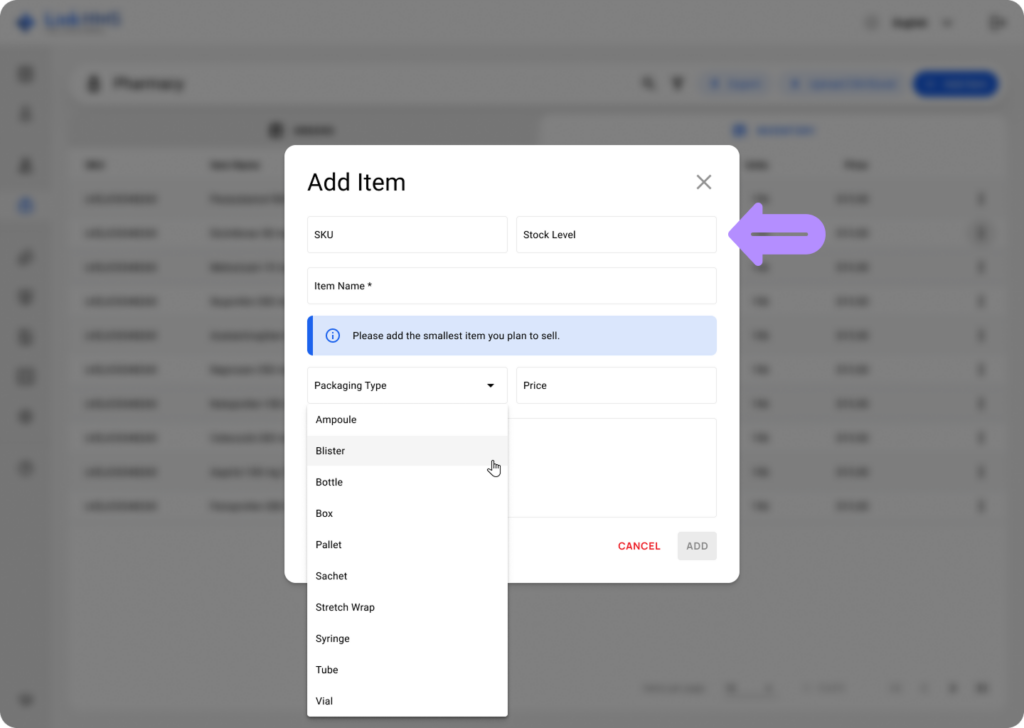
- Haga clic en el botón Agregar para guardar un nuevo elemento en el Inventario.
Una vez que el inventario de la farmacia se haya agregado correctamente, todos los artículos aparecerán en el sistema y estarán listos para su uso en recetas, facturación y gestión de existencias.