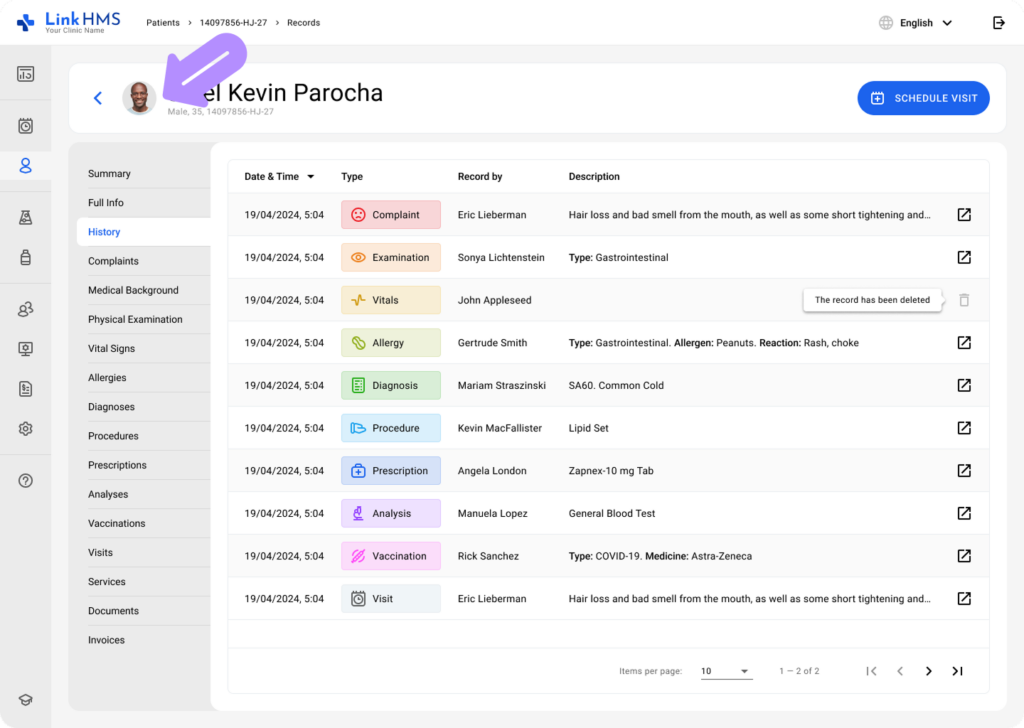
Use o guia para apoiar registros mais personalizados e melhorar a identificação com as fotos dos pacientes em sua clínica.
Adicionando a foto do paciente
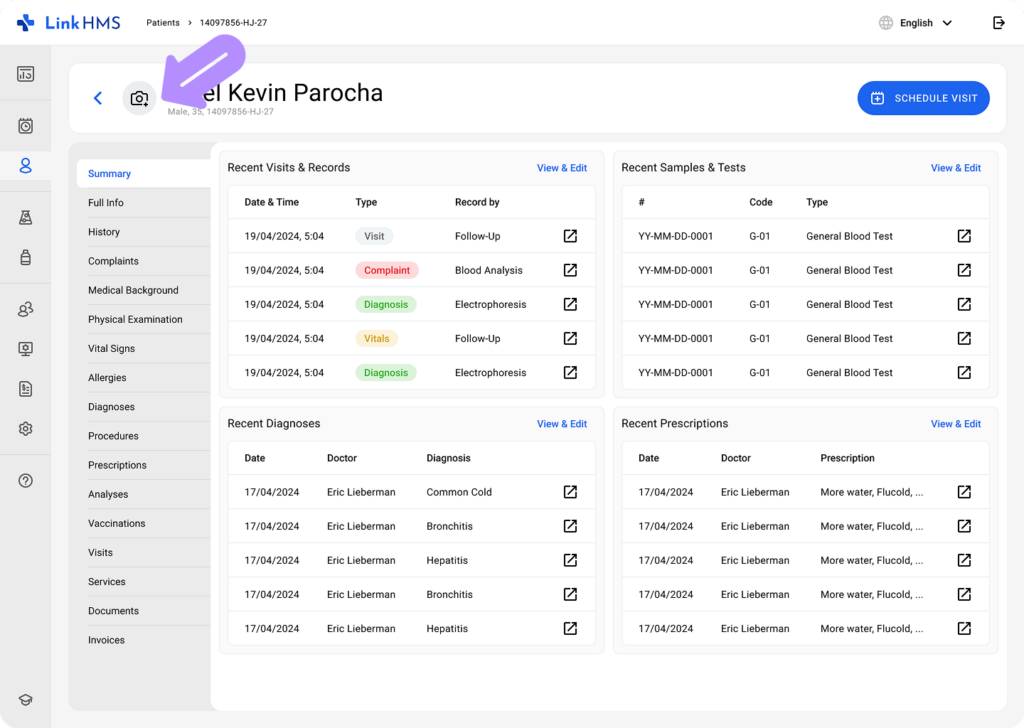
- Navegue até a aba de Paciente e clique no ícone da câmera no canto superior esquerdo da tela para adicionar a foto.
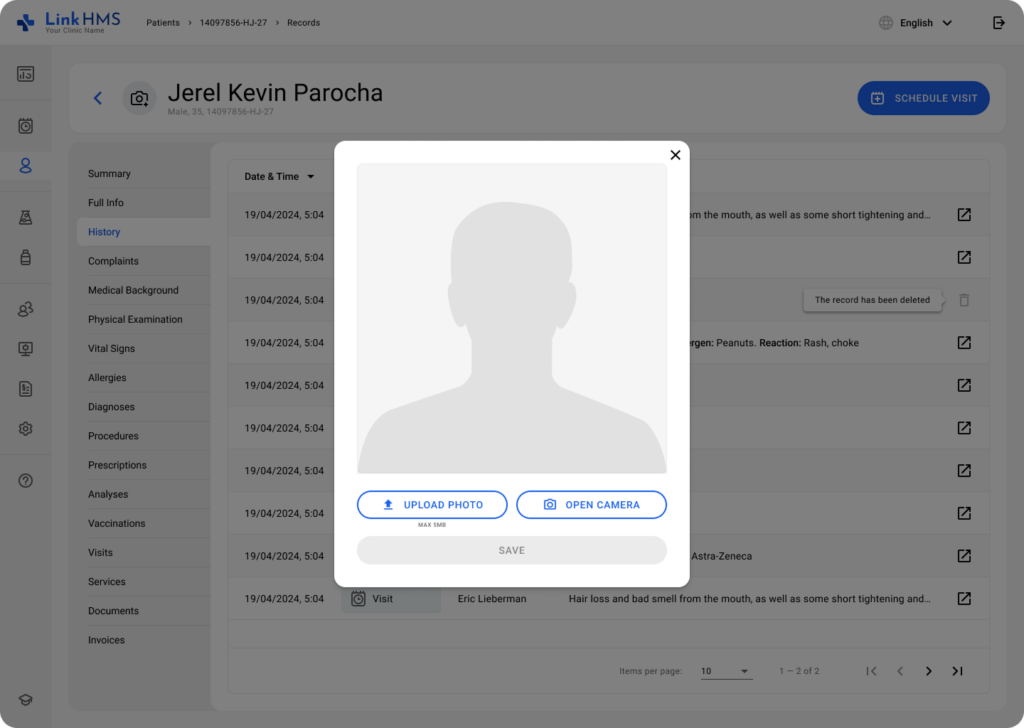
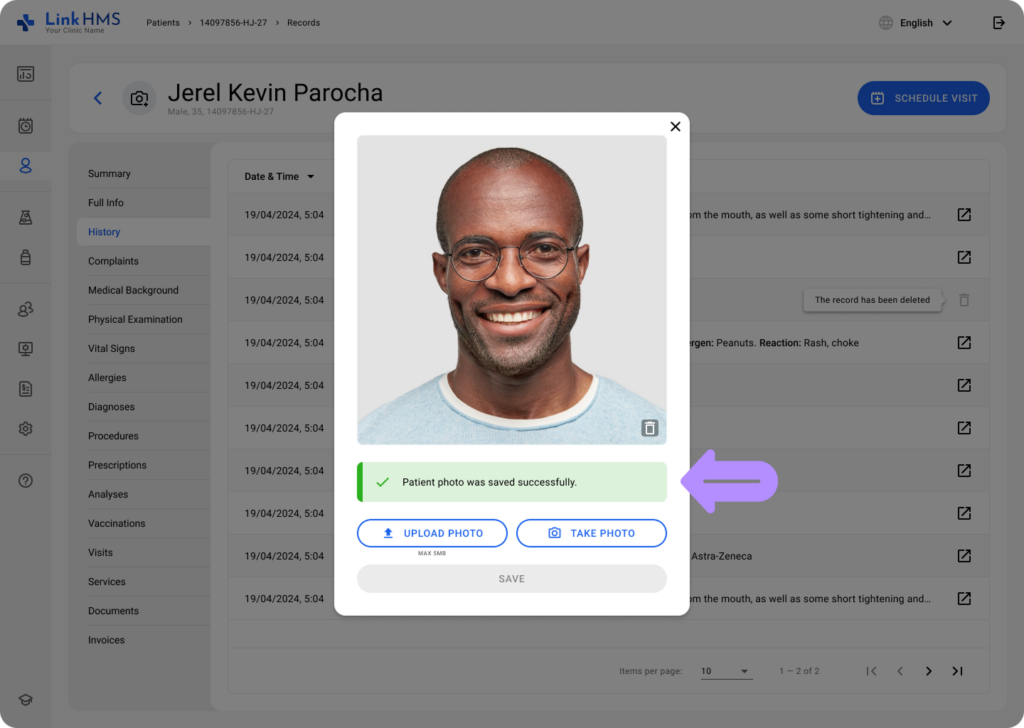
- Uma janela pop-up aparece onde você pode escolher Carregar Foto ou Abrir Câmera para tirar uma imagem.
Carregando a foto
- Clique em Carregar Foto para adicionar à foto do paciente
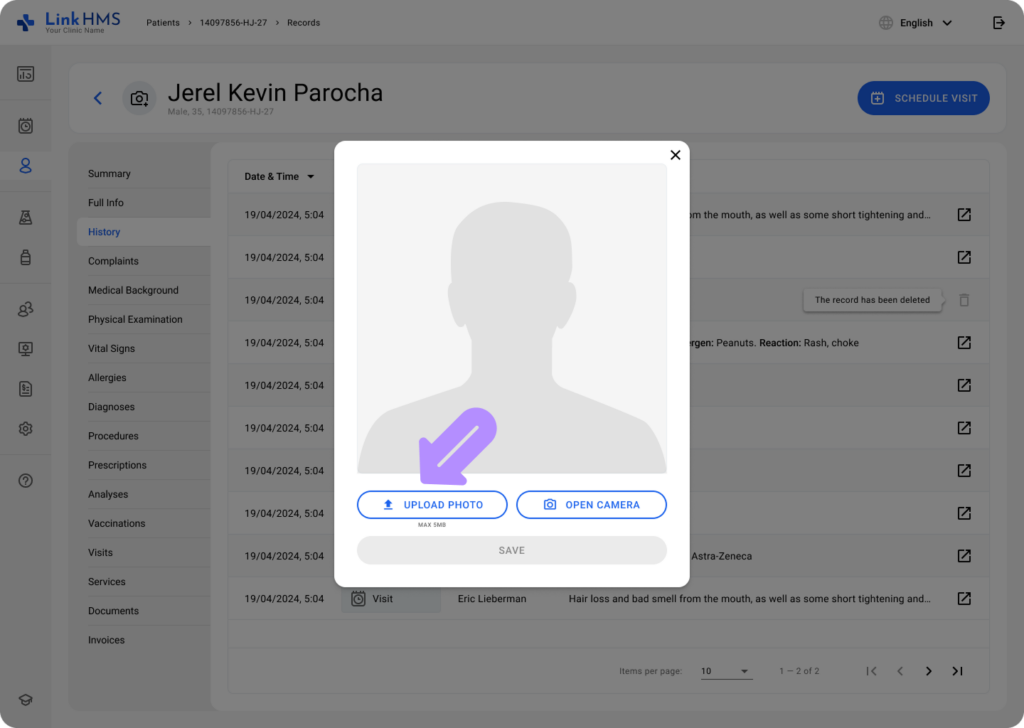
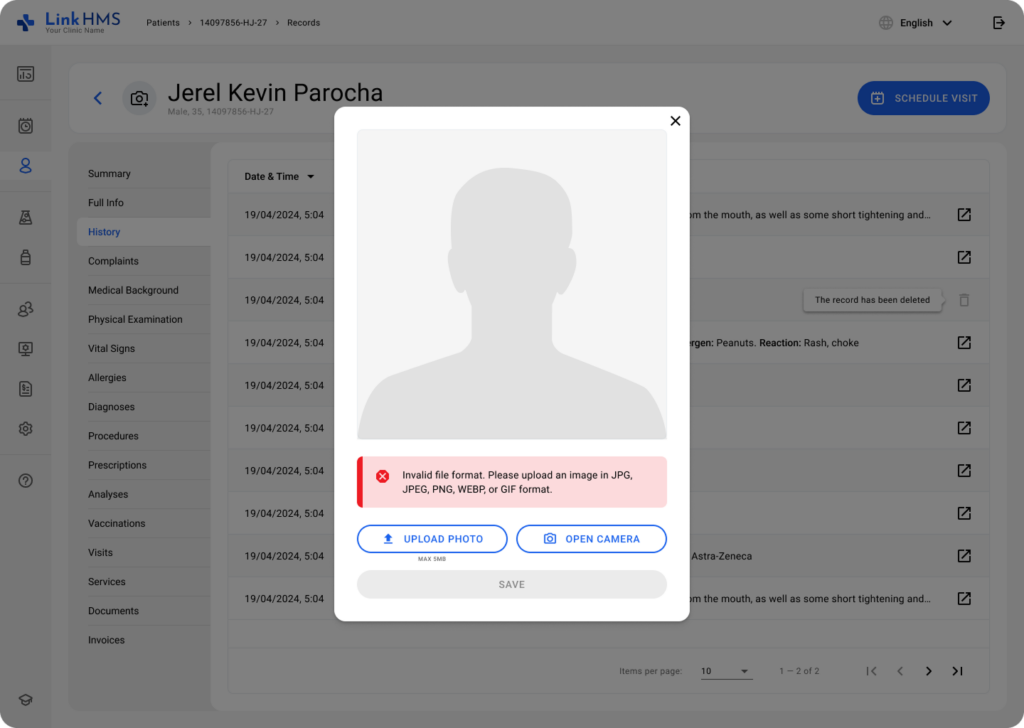
- Selecione uma imagem do seu computador para carregar. O arquivo carregado deve seguir os formatos suportados e limitações de tamanho.
- Formatos: JPG, JPEG, PNG, WEBP ou GIF.
- Tamanho: máximo 5 MB
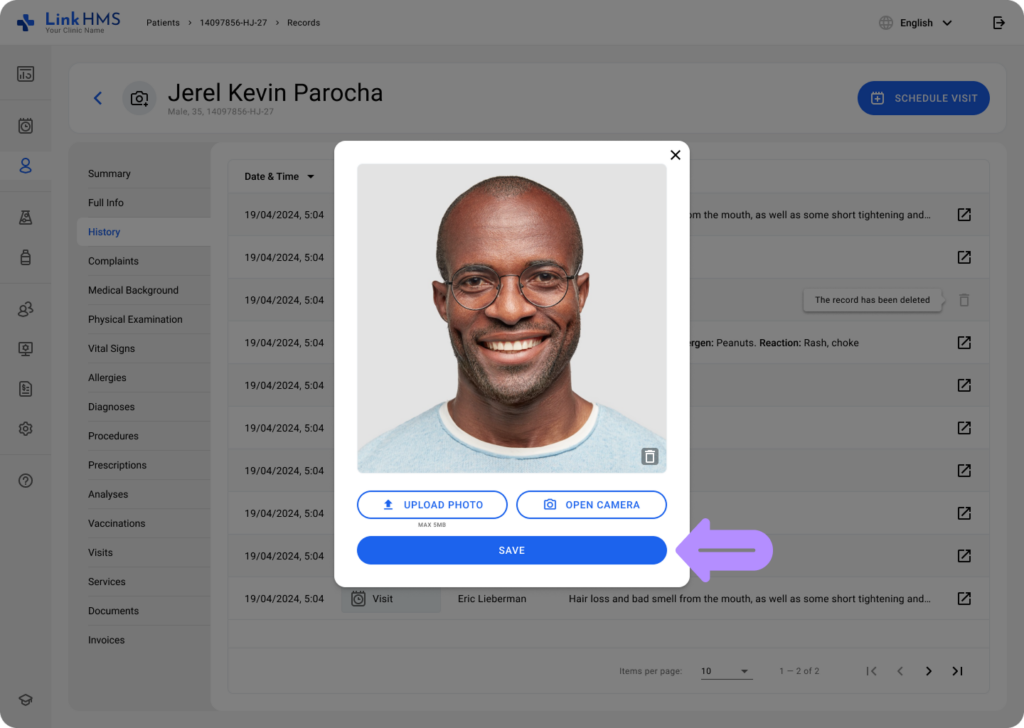
- Uma vez carregado, clique no botão Salvar.
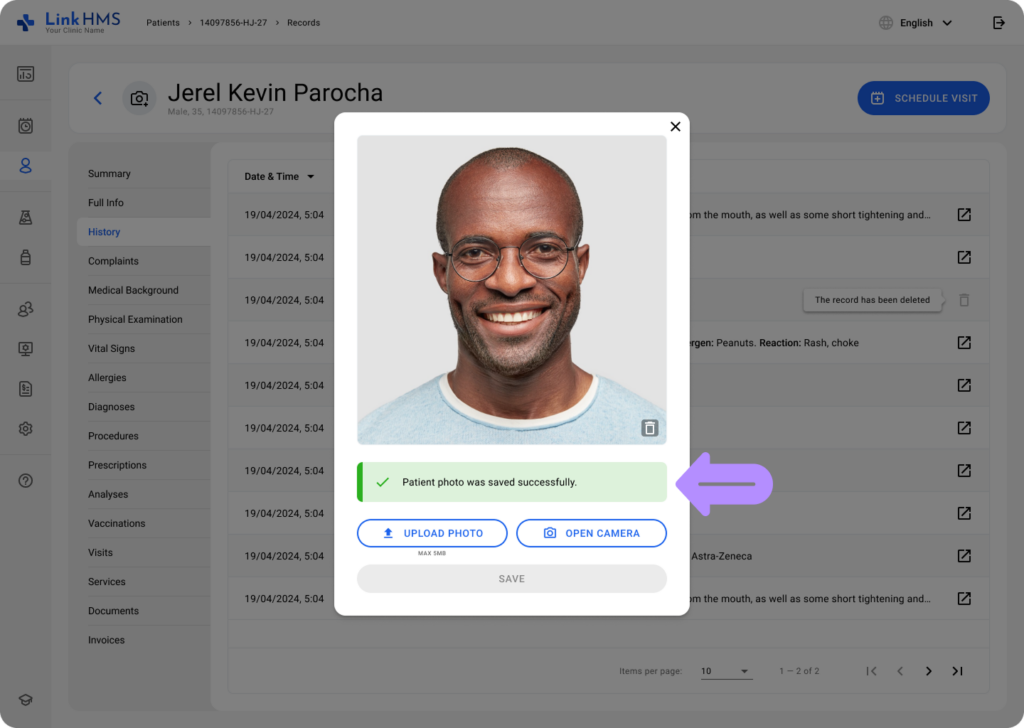
- Receba uma mensagem confirmando que a foto foi carregada com sucesso.
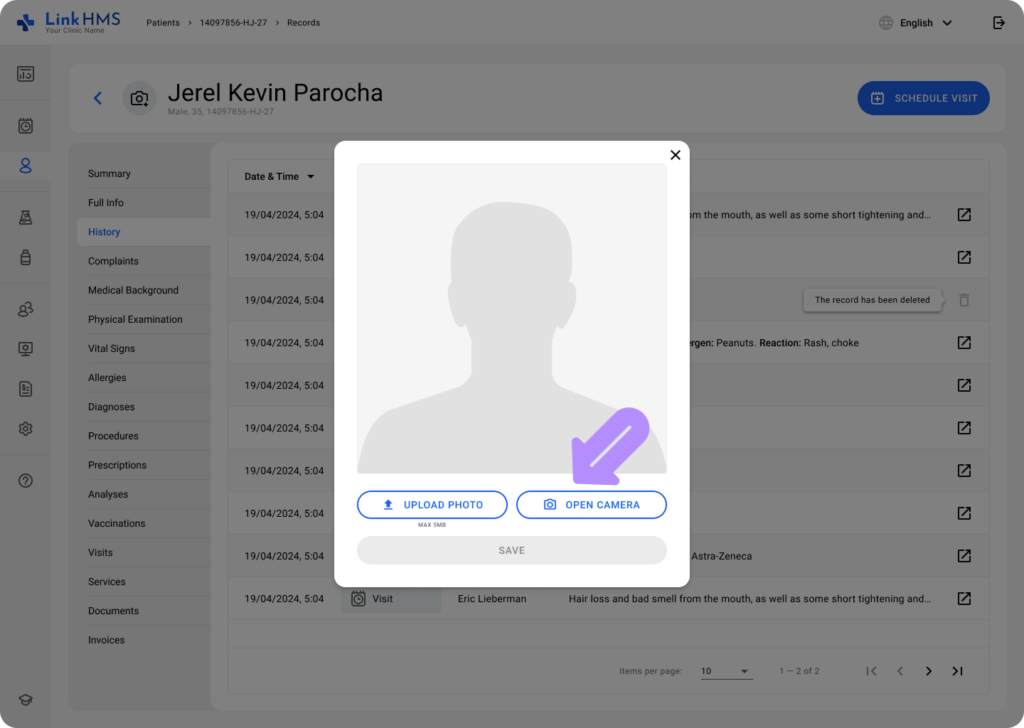
Abrindo a câmera
- Clique em Abrir Câmera para tirar a imagem.
- Tire uma foto usando a câmera do seu dispositivo:
- Clique em Permitir para conceder acesso à câmera na janela pop-up perto da barra de endereços do seu navegador solicitando permissão.
- Posicione o dispositivo de forma que o rosto do paciente esteja claramente visível na pré-visualização da câmera ao vivo.
- Clique no botão Tirar Foto abaixo da pré-visualização para tirar uma imagem.
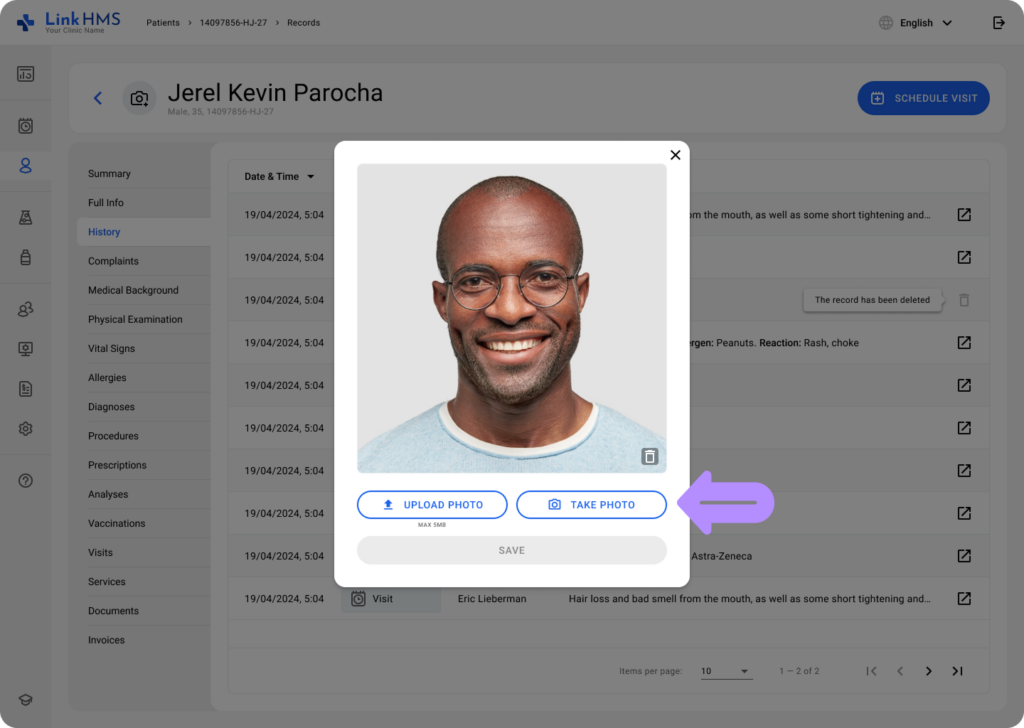
- Revise a foto: Use Tirar Nova se você não estiver satisfeito com a foto.
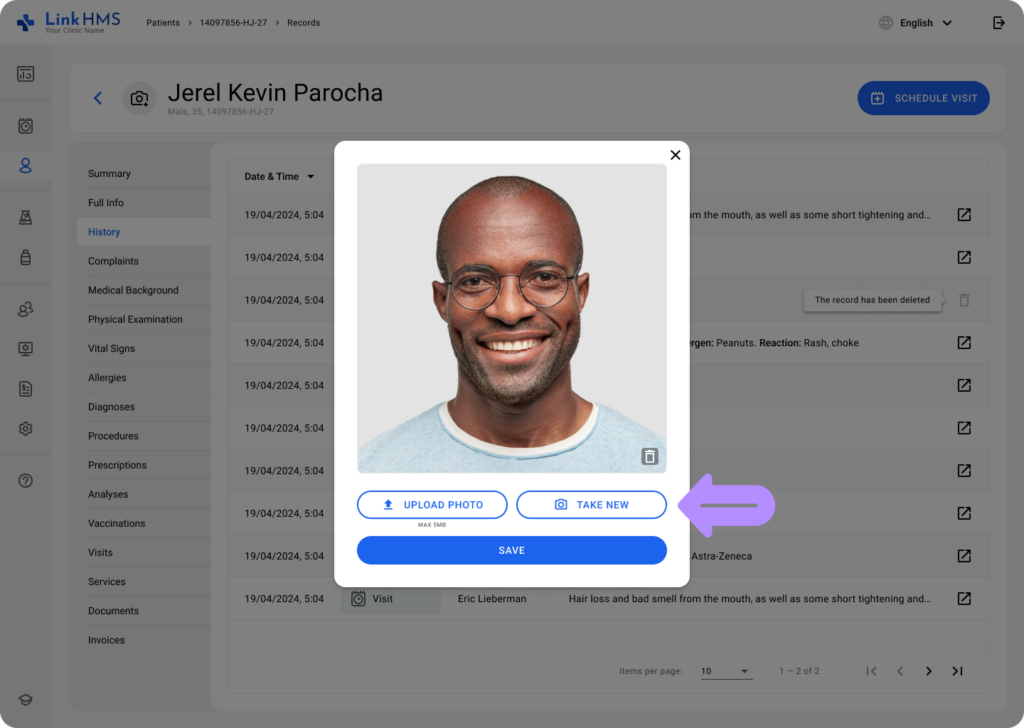
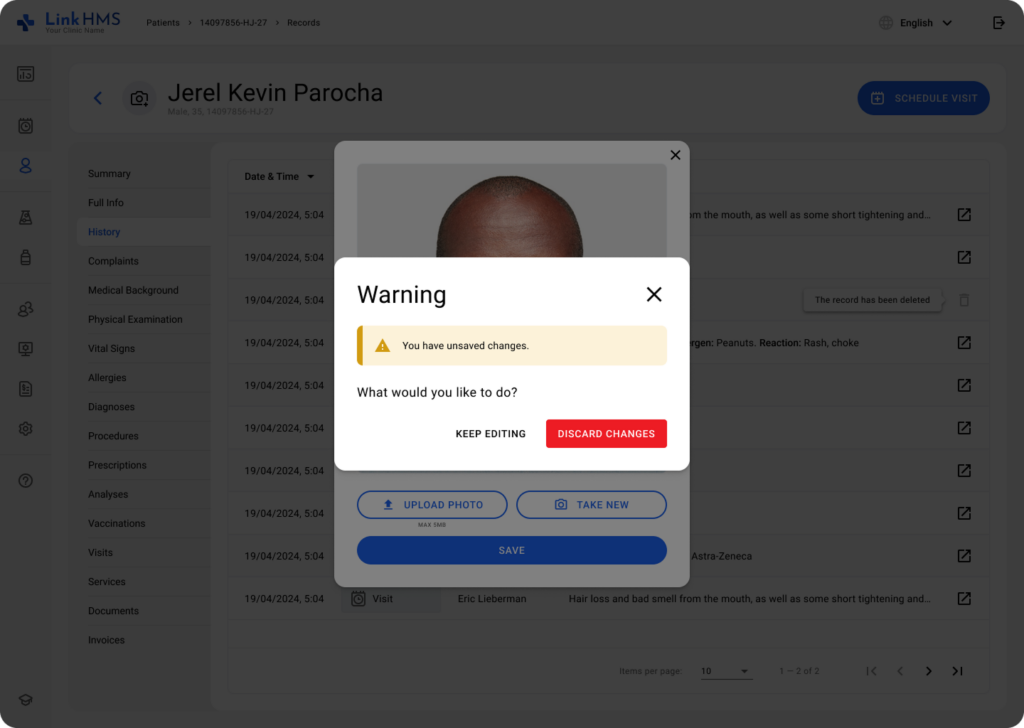
💡Notas:
- Se você tiver alterações não salvas, você pode escolher descartar as alterações ou continuar editando.
- Clique em Salvar para prosseguir.
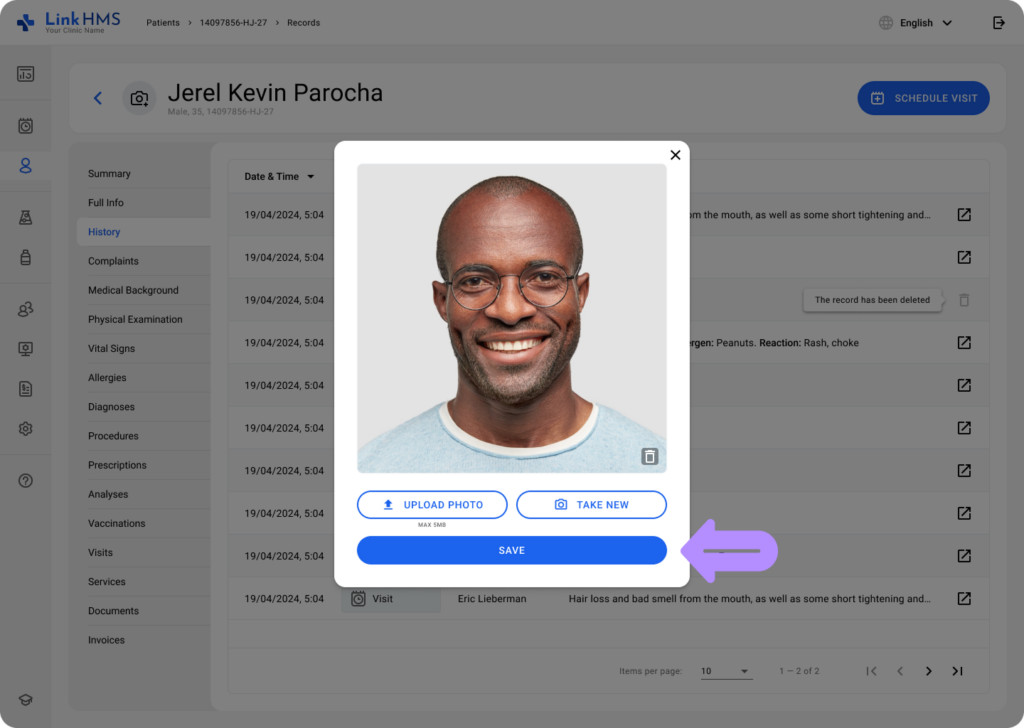
- Uma mensagem aparece para confirmar que a foto do paciente foi salva com sucesso.
Visualizando os registros do paciente
- Acesse os registros do paciente completos com sua foto.