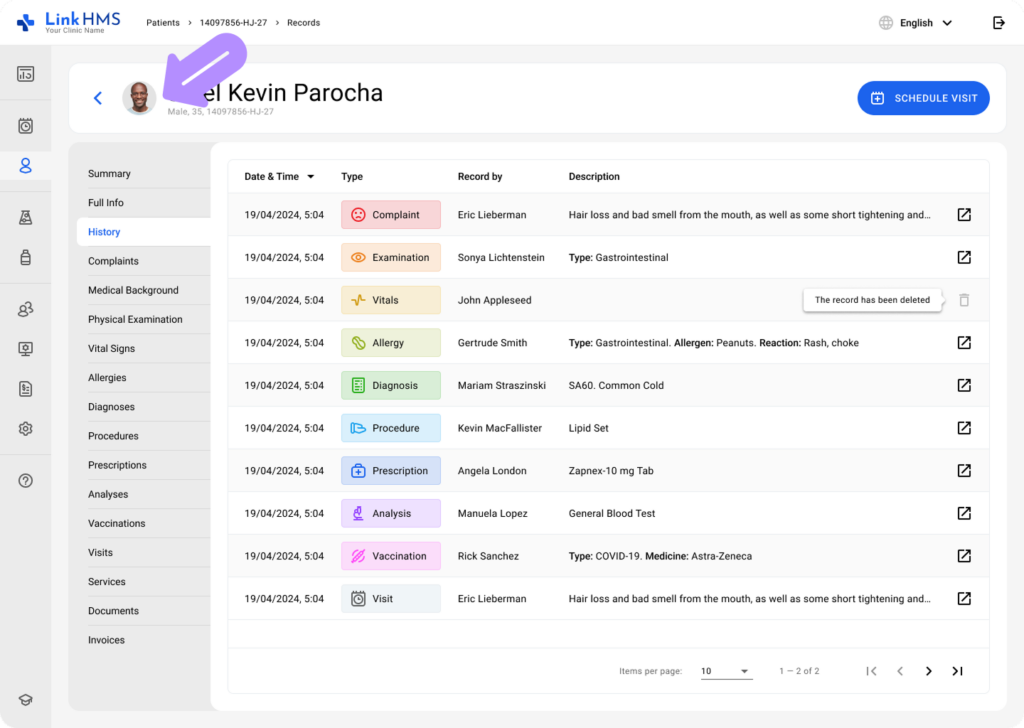
Utilisez le guide pour soutenir des dossiers plus personnalisés et améliorer l'identification avec les photos des patients dans votre clinique.
Ajout de la photo du patient
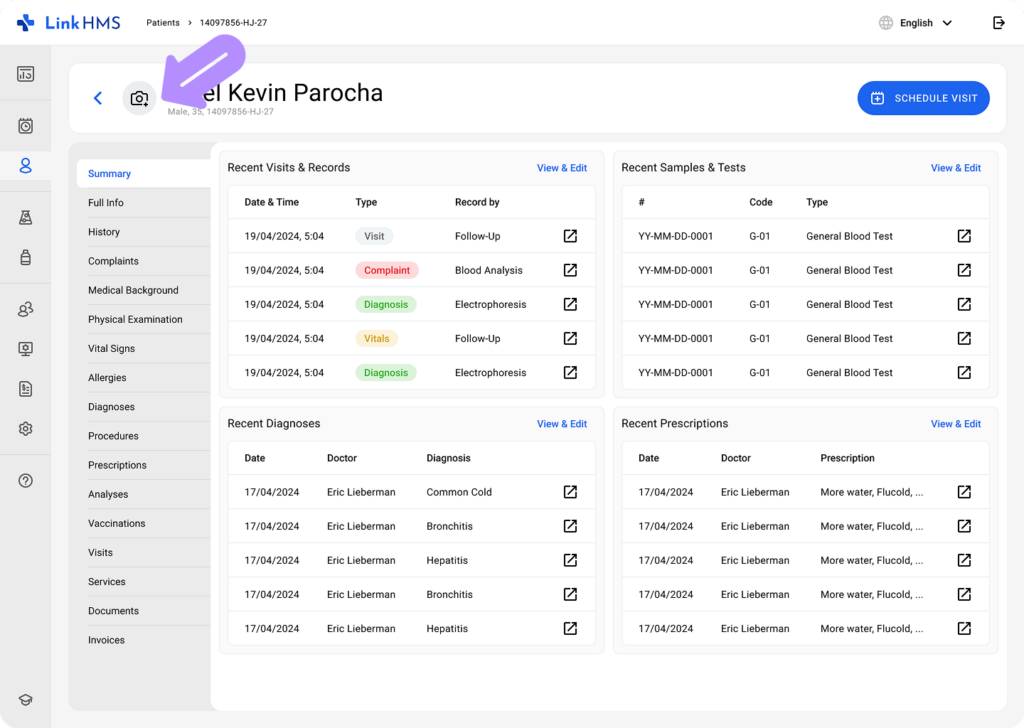
- Accédez à l'onglet Patient et cliquez sur l'icône de l'appareil photo dans le coin supérieur gauche de l'écran pour ajouter la photo.
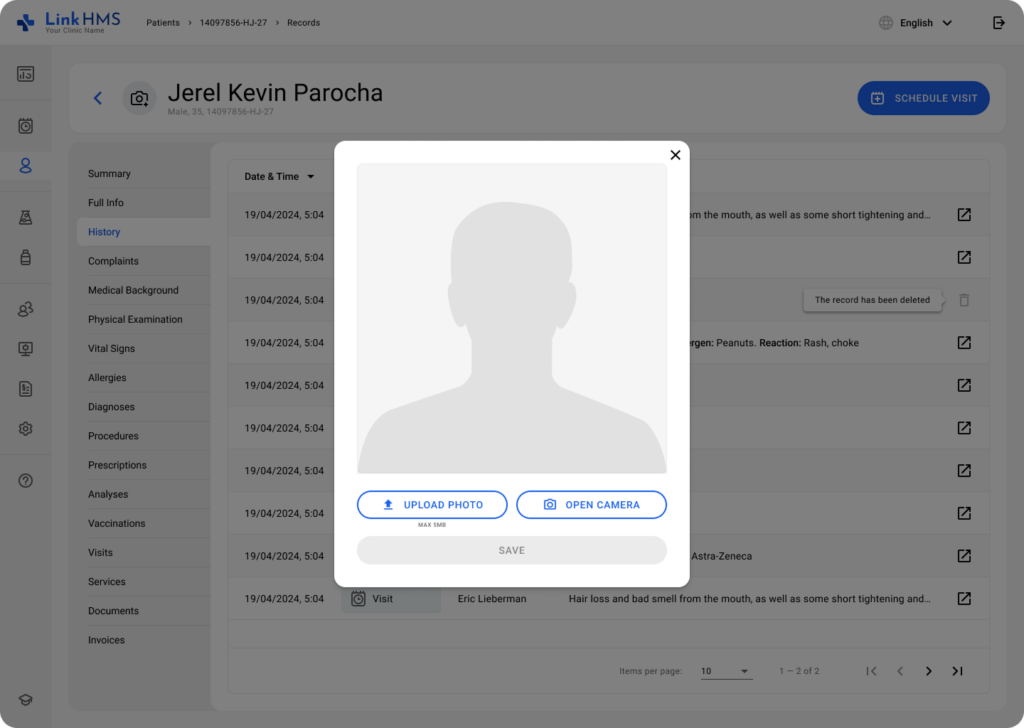
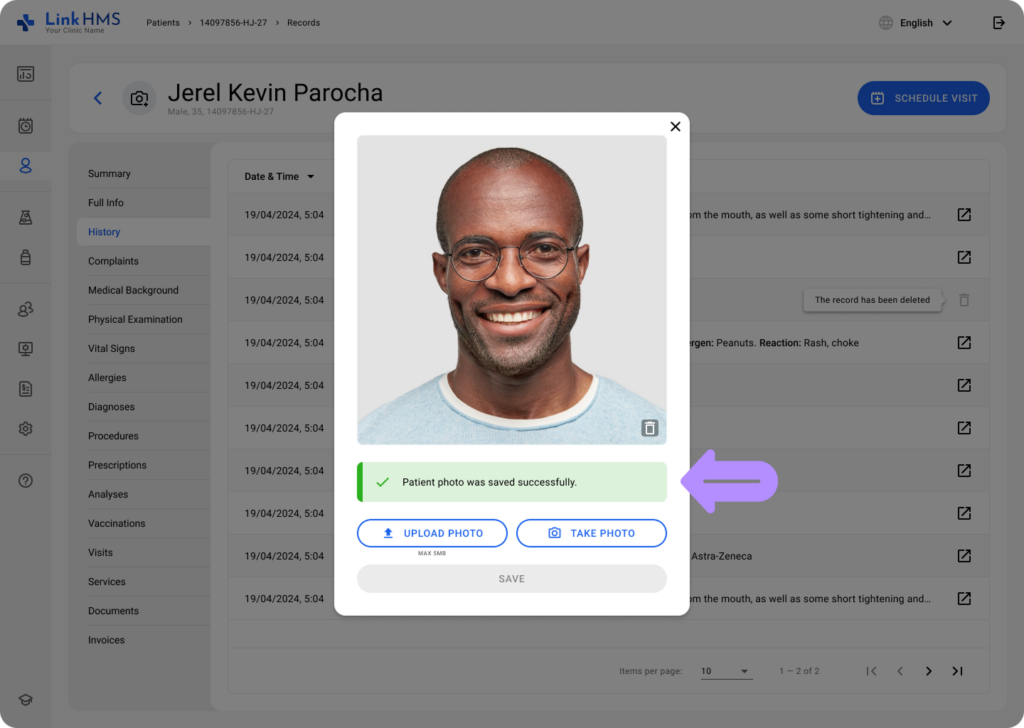
- Une fenêtre contextuelle apparaît où vous pouvez soit télécharger une photo, soit ouvrir l'appareil photo pour prendre une image.
Téléchargement de la photo
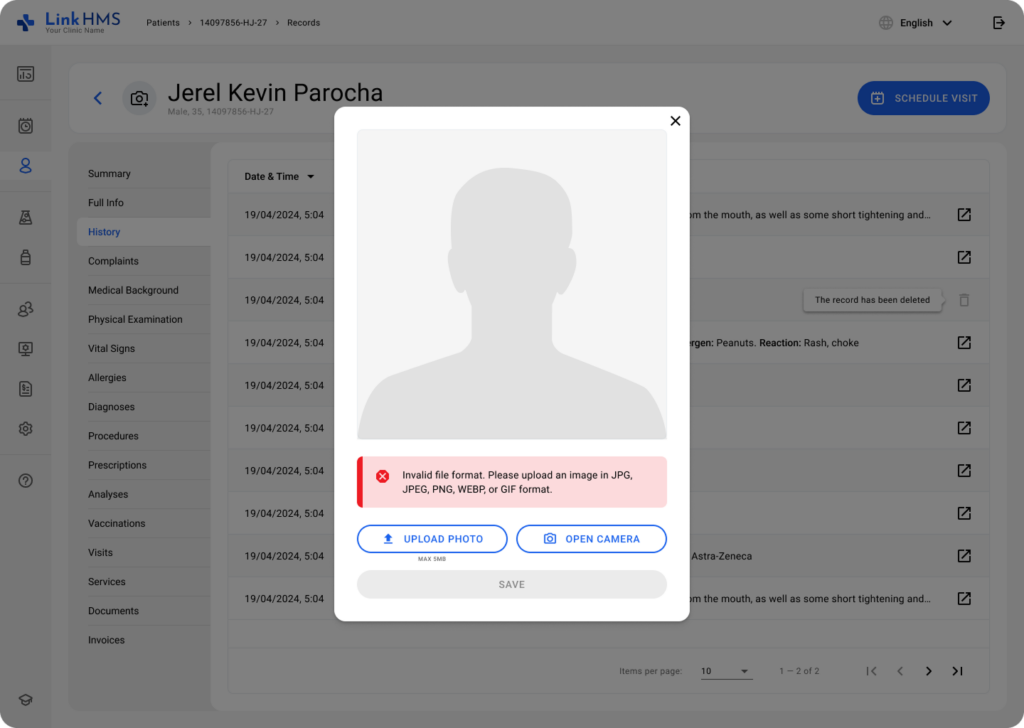
- Cliquez sur Télécharger la photo pour ajouter à la photo du patient
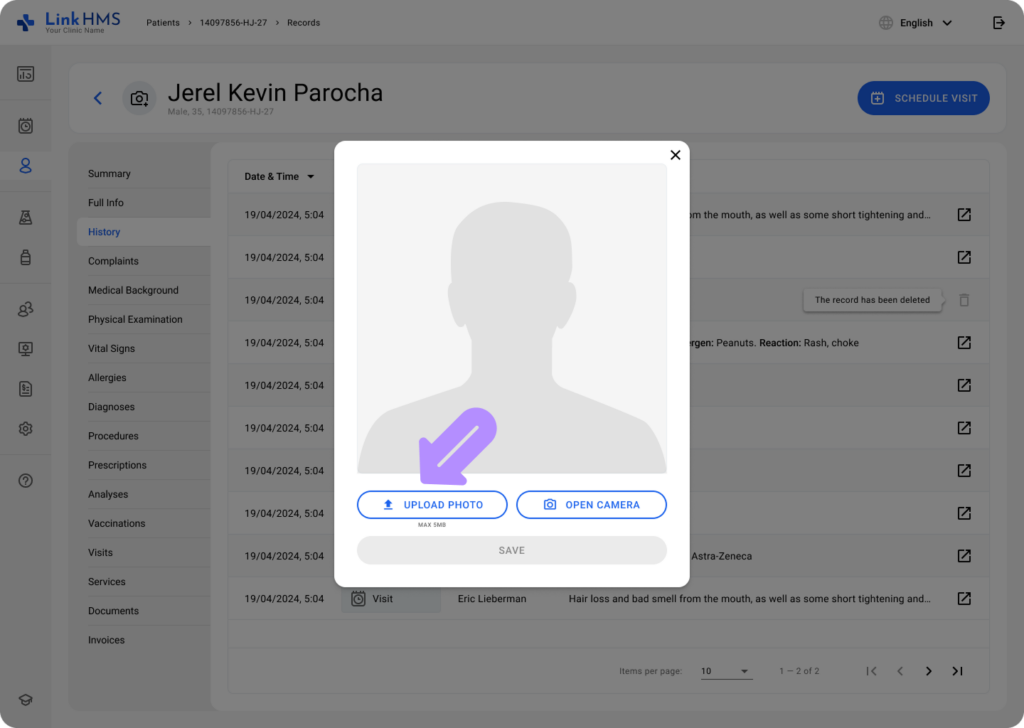
- Sélectionnez une image depuis votre ordinateur à télécharger. Le fichier téléchargé doit respecter les formats pris en charge et les limitations de taille.
- Formats : JPG, JPEG, PNG, WEBP ou GIF.
- Taille : max 5 Mo
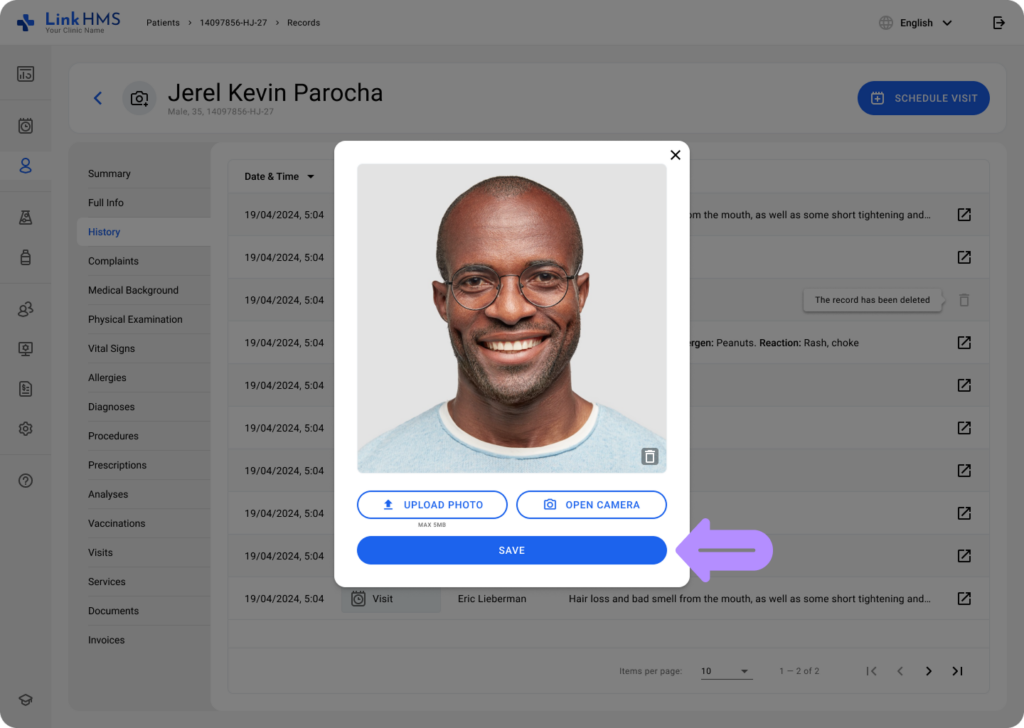
- Une fois téléchargée, cliquez sur le bouton Enregistrer.
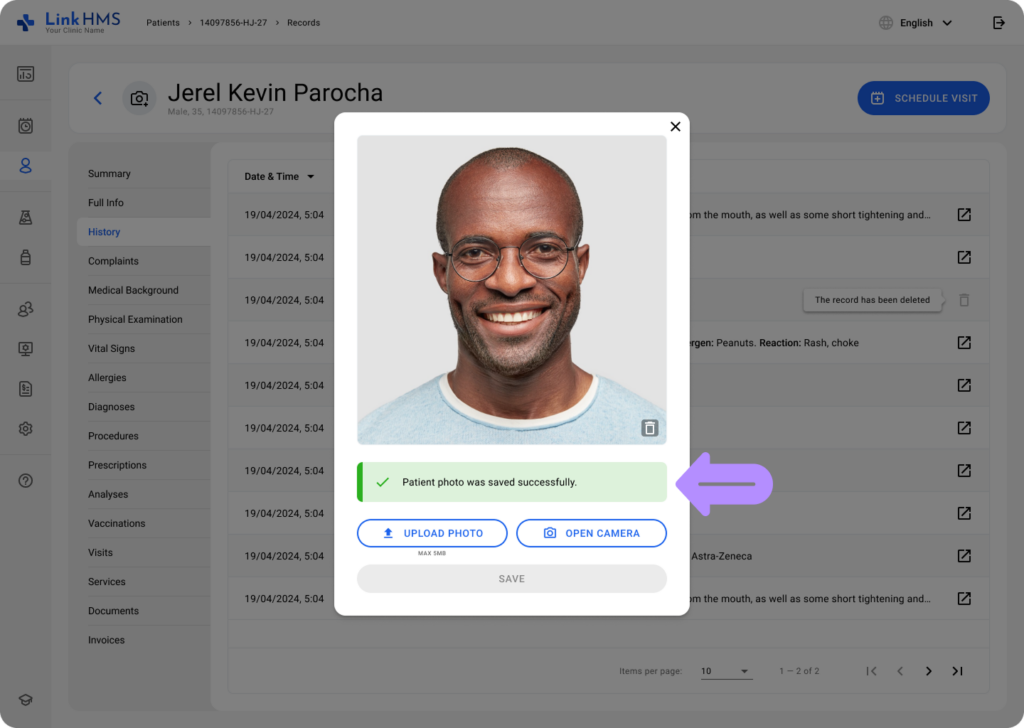
- Recevez un message confirmant que la photo a été téléchargée avec succès.
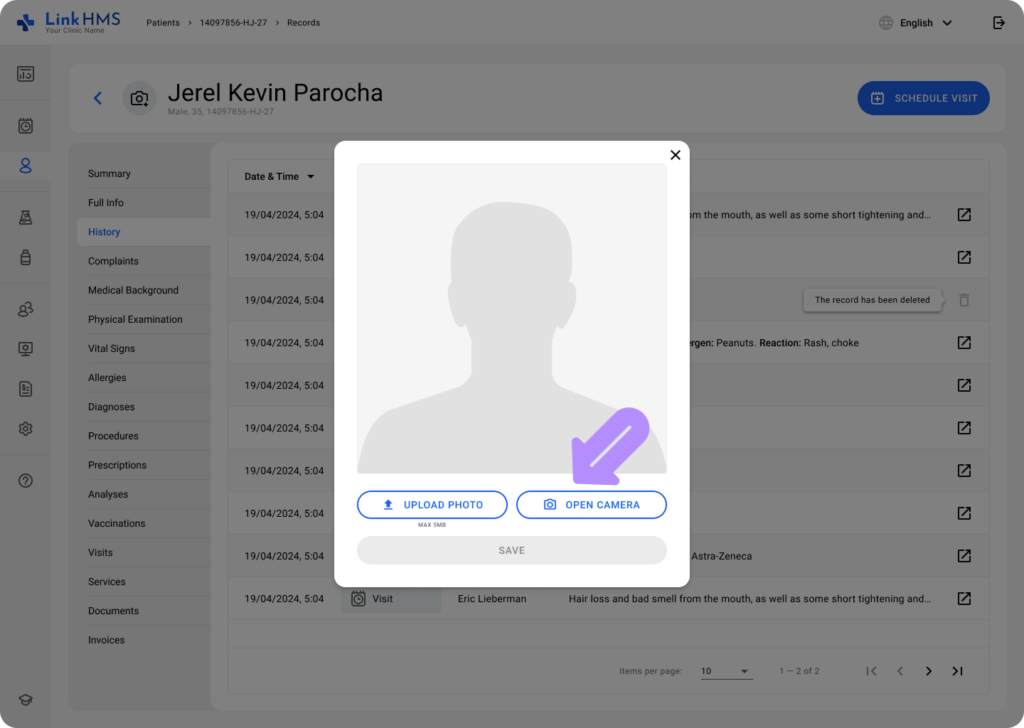
Ouverture de l'appareil photo
- Cliquez sur Ouvrir l'appareil photo pour prendre l'image.
- Prenez une photo en utilisant l'appareil photo de votre appareil :
- Cliquez sur Autoriser pour accorder l'accès à l'appareil photo dans la fenêtre contextuelle près de la barre d'adresse de votre navigateur demandant la permission.
- Positionnez l'appareil de manière à ce que le visage du patient soit clairement visible dans l'aperçu de la caméra en direct.
- Cliquez sur le bouton Prendre la photo en dessous de l'aperçu pour prendre une image.
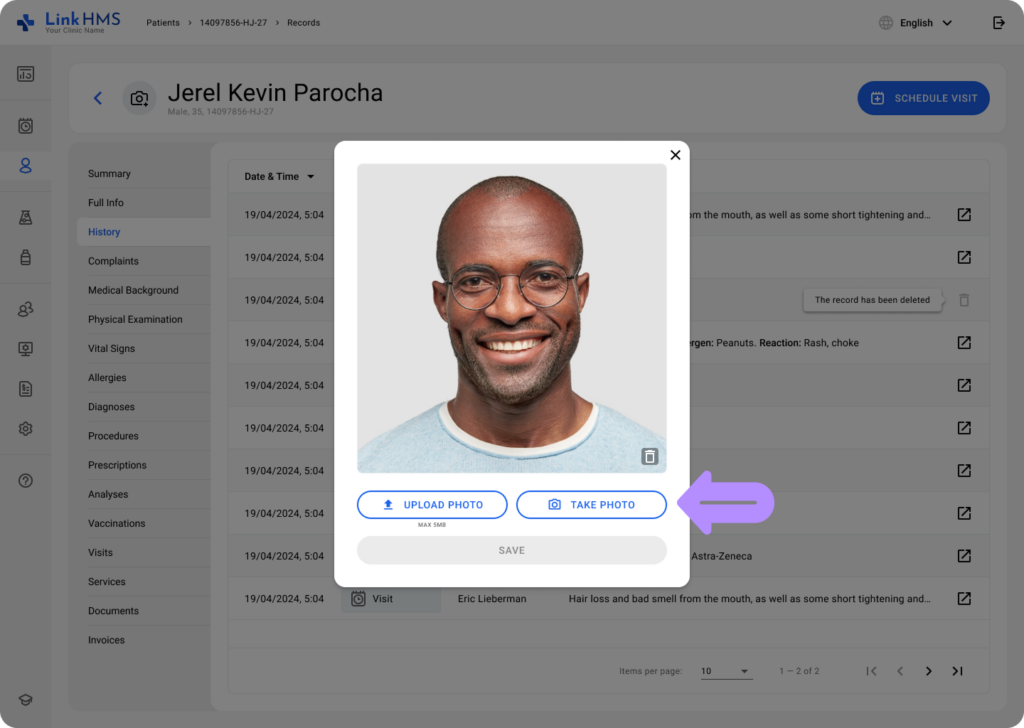
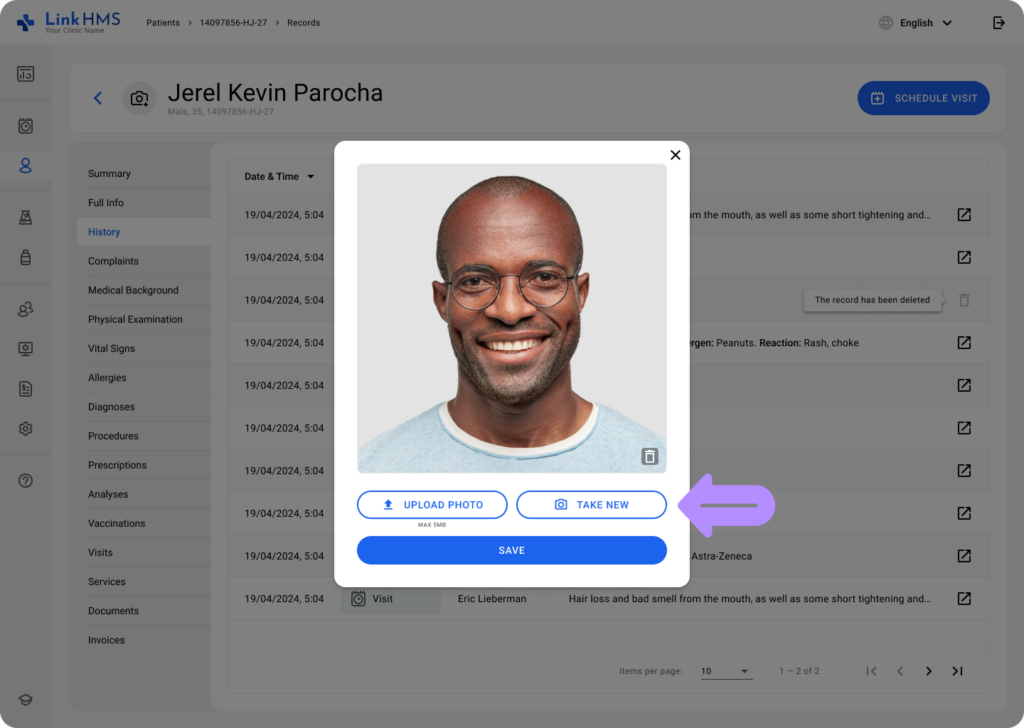
- Examinez la photo : utilisez Prendre nouveau si vous n'êtes pas satisfait de la photo.
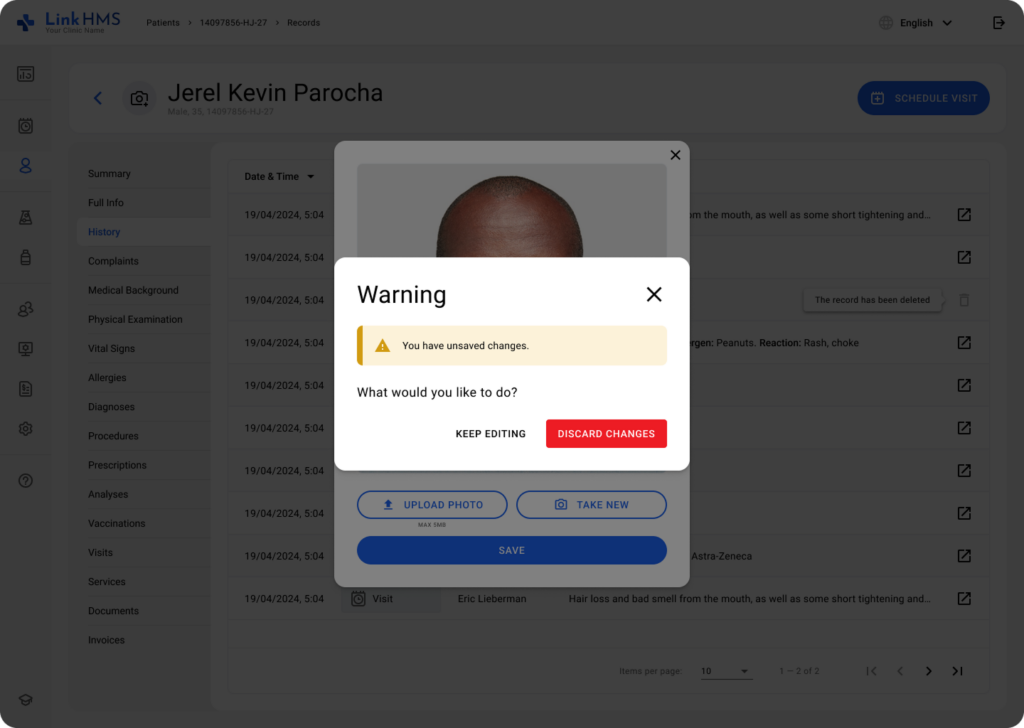
💡Remarques :
- Si vous avez des modifications non enregistrées, vous pouvez choisir de les annuler ou continuer à éditer.
- Cliquez sur Enregistrer pour continuer.
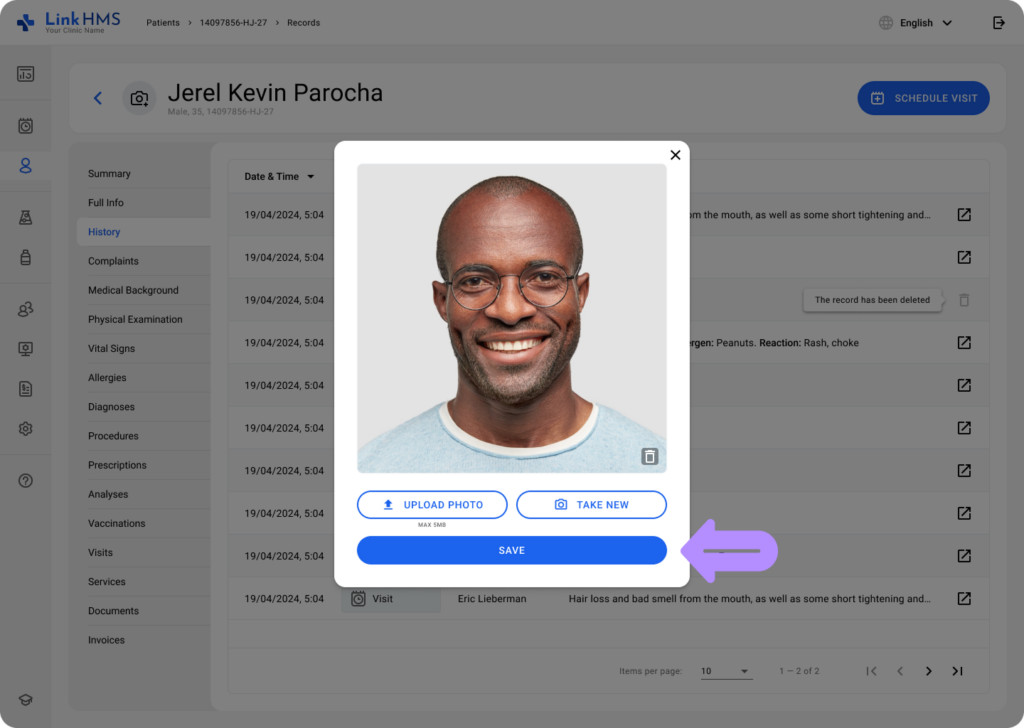
- Un message apparaît pour confirmer que la photo du patient a été enregistrée avec succès.
Consultation des dossiers du patient
- Accédez aux dossiers du patient complétés avec leur photo.