Utilice la guía para respaldar registros más personalizados y mejorar la identificación con las fotos de los pacientes en su clínica.
Añadiendo la foto del paciente
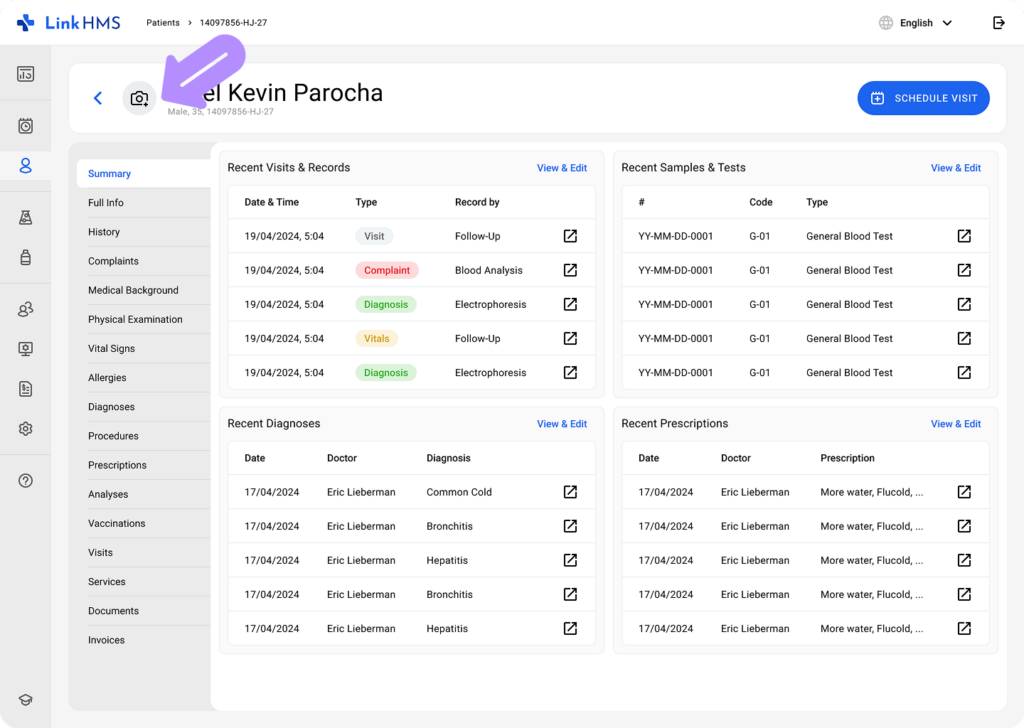
- Navegue a la pestaña de Paciente y haga clic en el icono de la cámara en la esquina superior izquierda de la pantalla para añadir la foto.
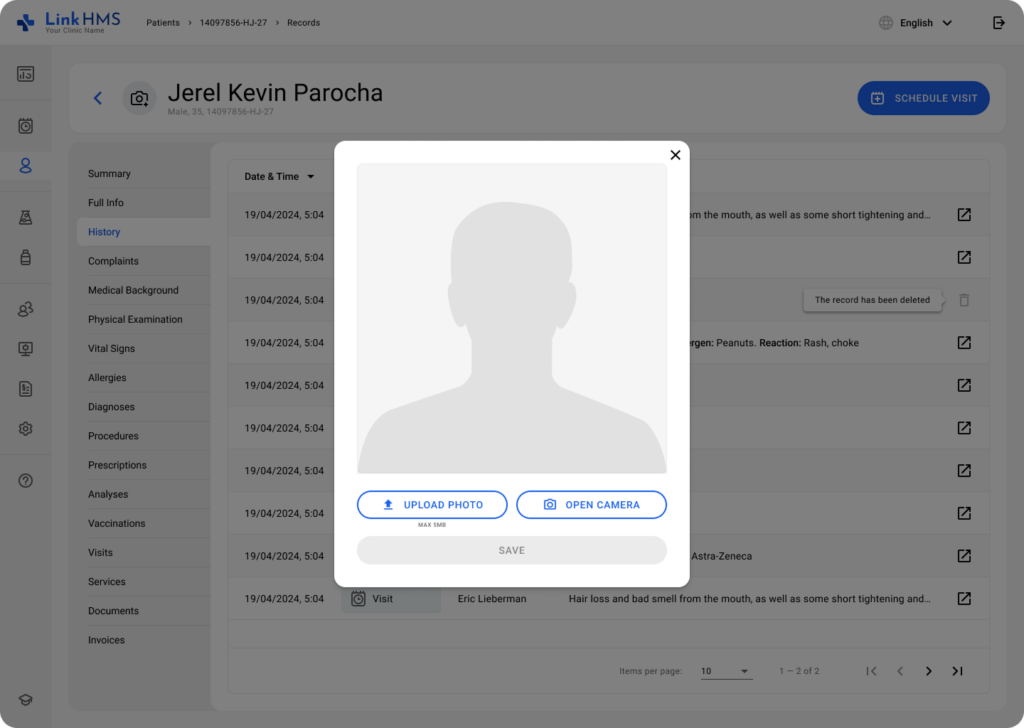
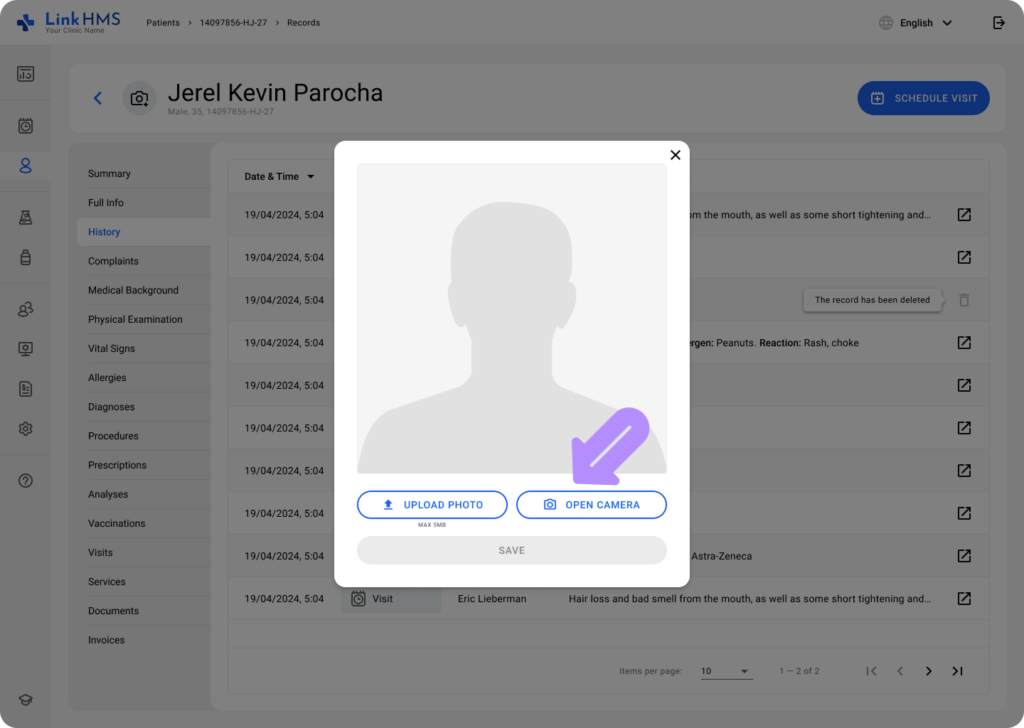
- Aparece una ventana emergente donde puede elegir Subir Foto o Abrir Cámara para tomar una imagen.
Subiendo la foto
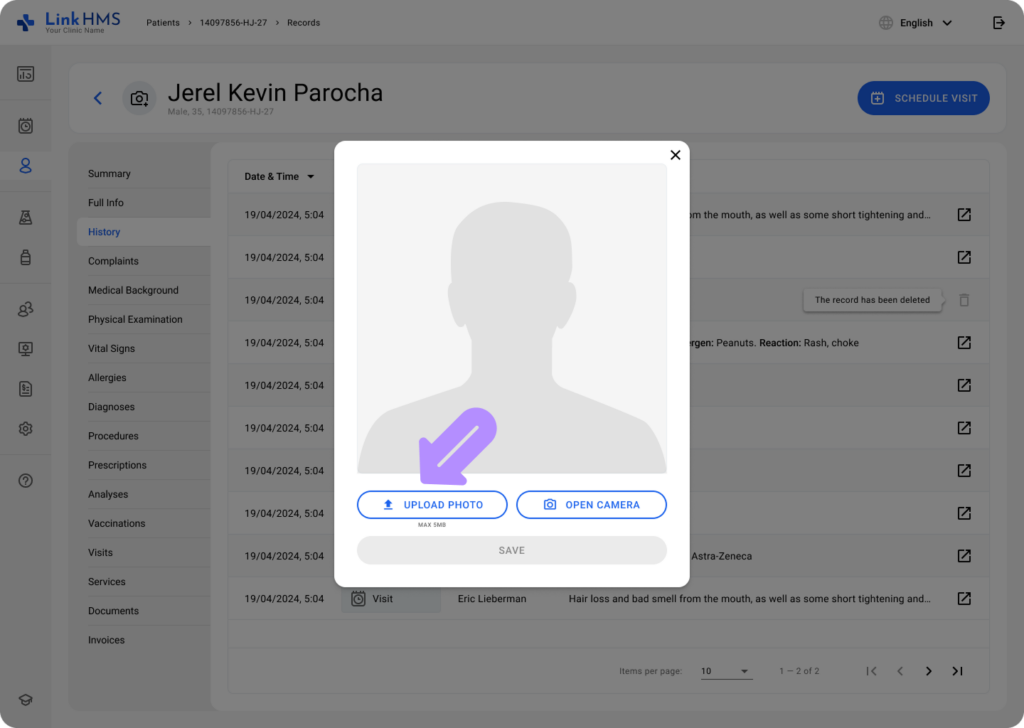
- Haga clic en Subir Foto para añadir a la foto del paciente
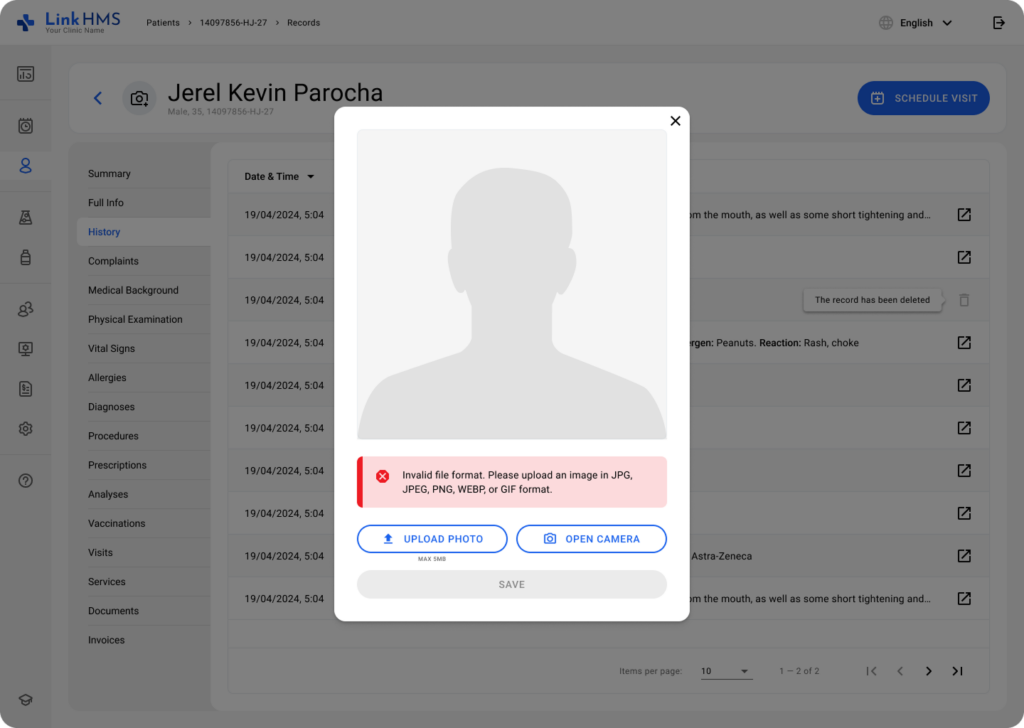
- Seleccione una imagen de su ordenador para subir. El archivo subido debe seguir los formatos y limitaciones de tamaño admitidos.
- Formatos: JPG, JPEG, PNG, WEBP o GIF.
- Tamaño: máx. 5 MB
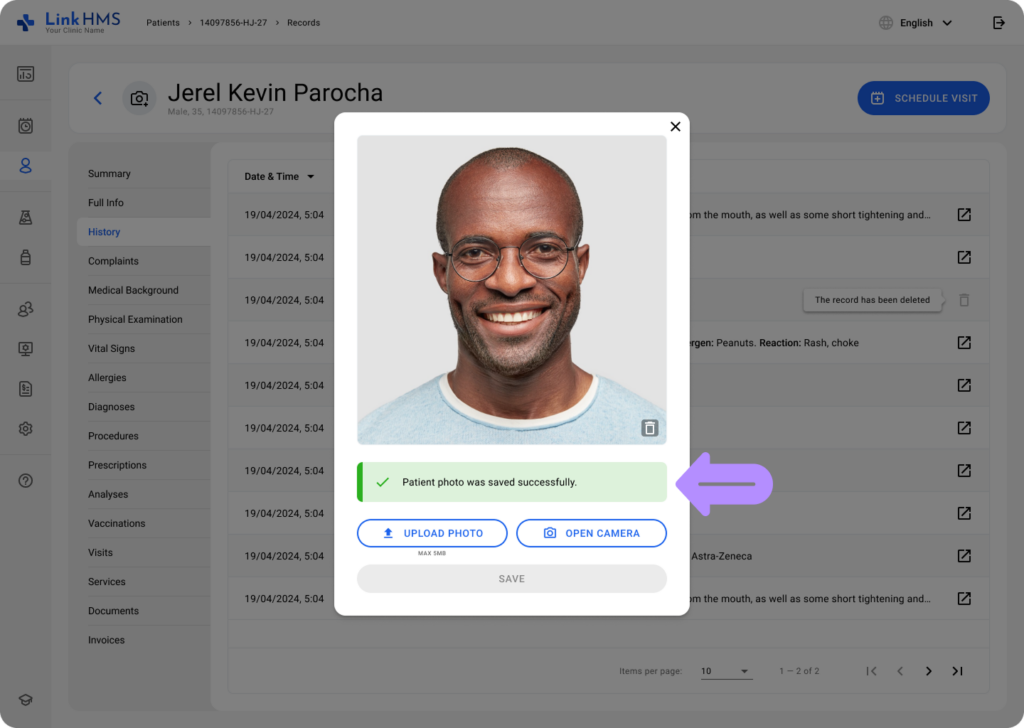
- Una vez subido, haga clic en el botón Guardar.

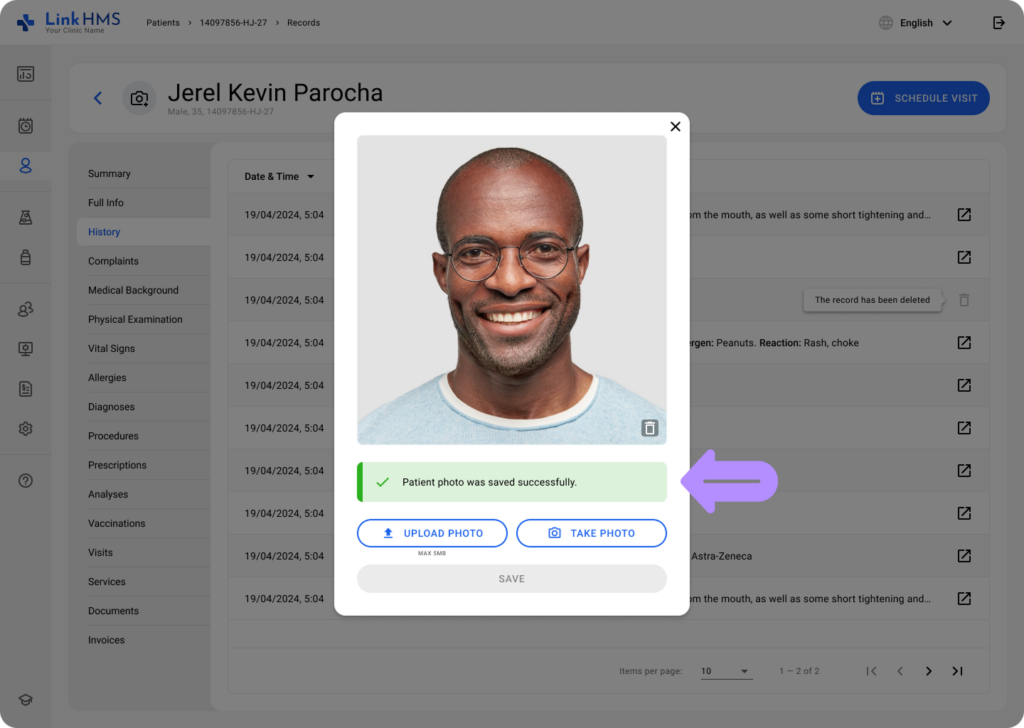
- Recibirá un mensaje confirmando que la foto se ha subido correctamente.
Abriendo la cámara
- Haga clic en Abrir Cámara para tomar la imagen.
- Tome una foto usando la cámara de su dispositivo:
- Haga clic en Permitir para otorgar acceso a la cámara en la ventana emergente cerca de la barra de direcciones de su navegador que solicita permiso.
- Coloque el dispositivo de manera que la cara del paciente sea claramente visible en la vista previa de la cámara en vivo.
- Haga clic en el botón Tomar Foto debajo de la vista previa para tomar una imagen.
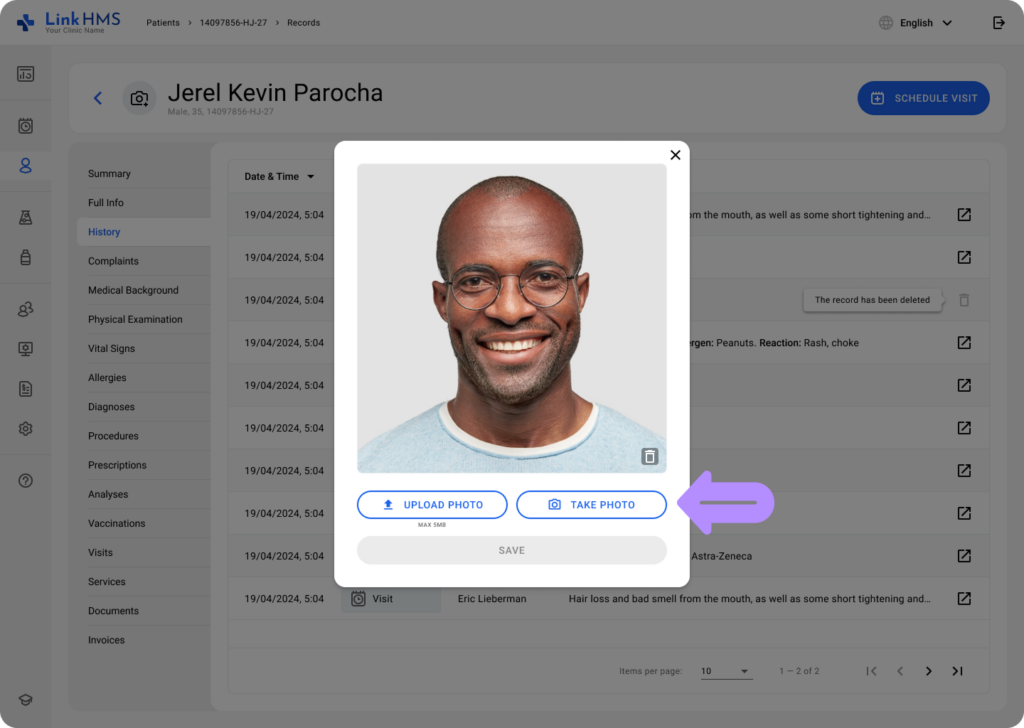
- Revise la foto: use Tomar Nueva si no está satisfecho con la foto.

💡Notas:
- Si tiene cambios no guardados, puede elegir descartar los cambios o seguir editando.
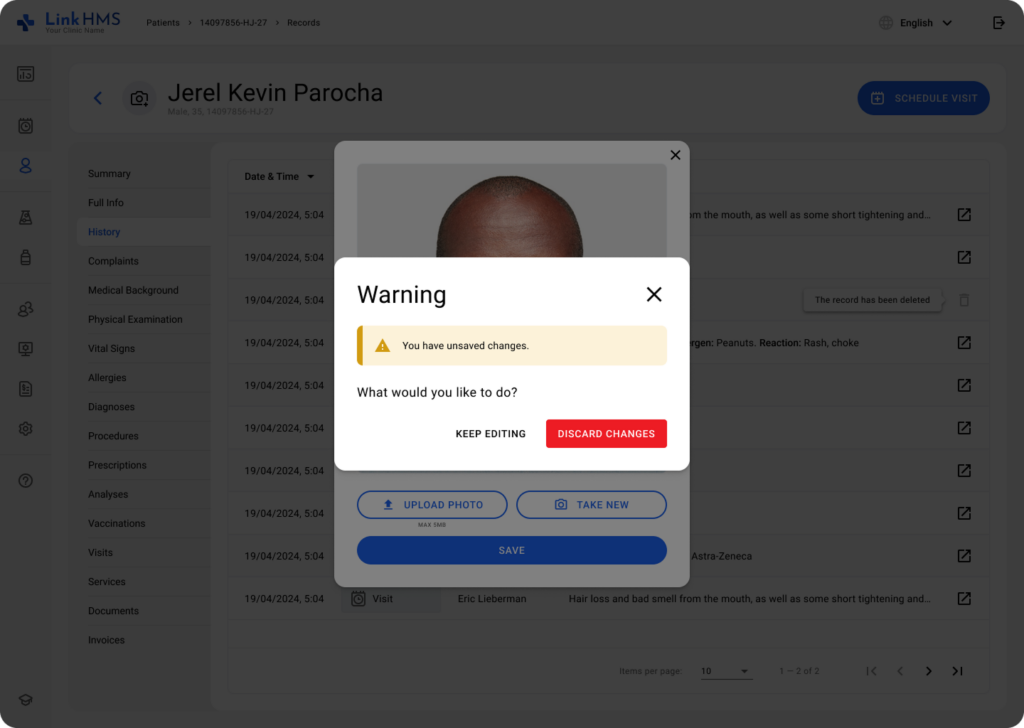
- Haga clic en Guardar para continuar.

- Aparece un mensaje para confirmar que la foto del paciente se ha guardado correctamente.
Visualizando los registros del paciente
- Acceda a los registros del paciente completados con su foto.