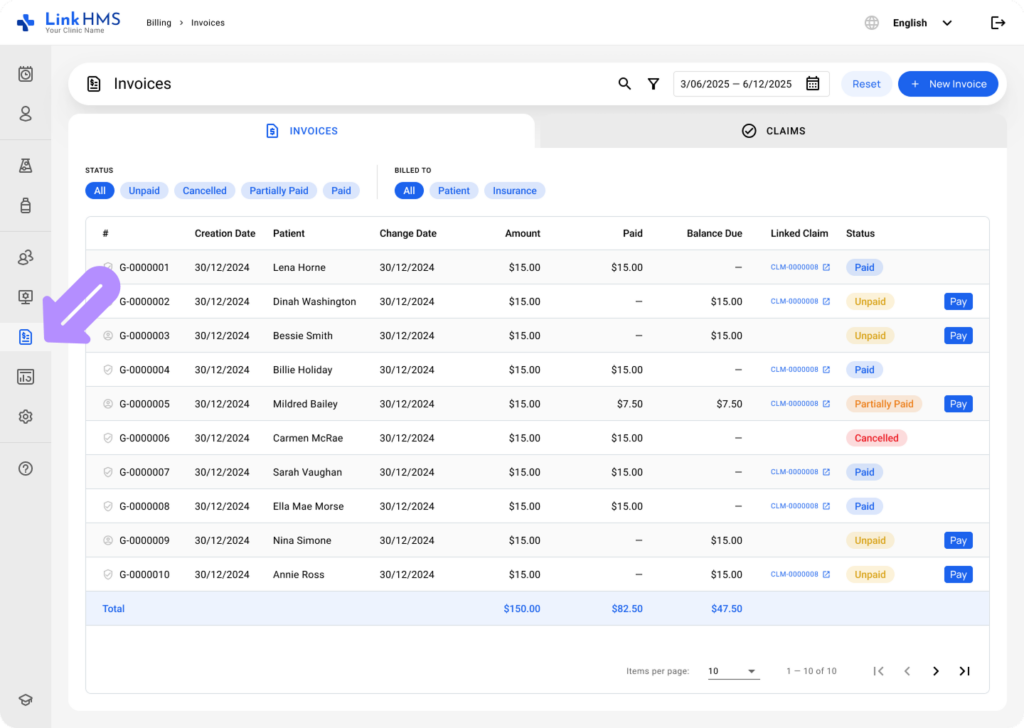
- Navegue a Facturación desde el menú de la izquierda y abra la pestaña de Facturas.
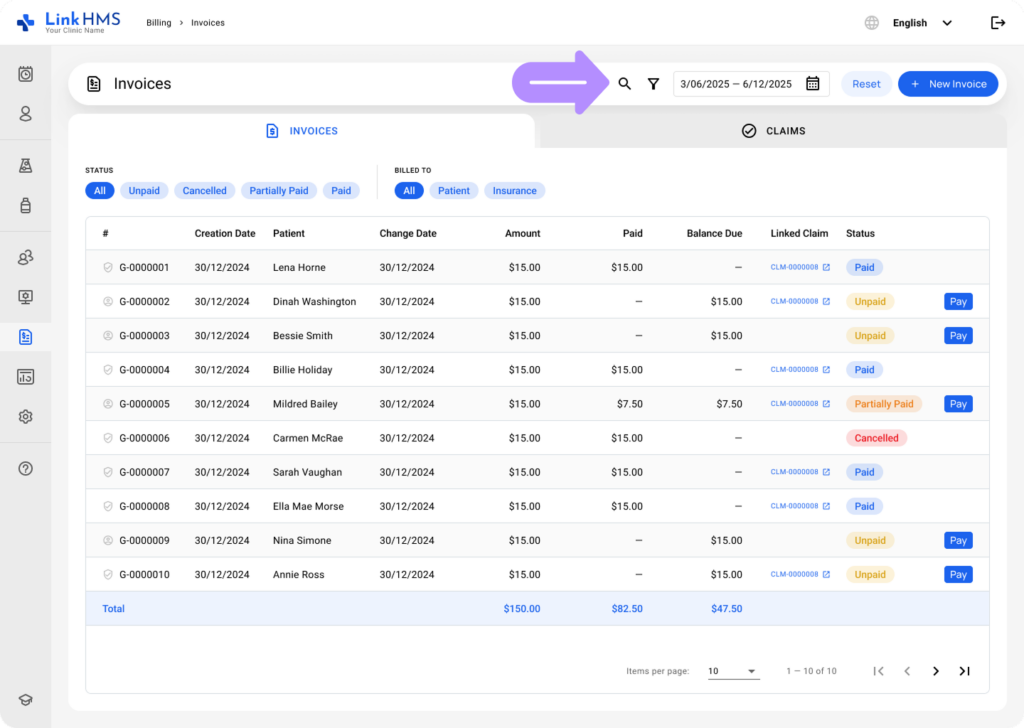
- Utilice filtros o la barra de búsqueda para encontrar rápidamente la factura necesaria. Para más detalles, consulte la guía sobre cómo navegar y buscar facturas.
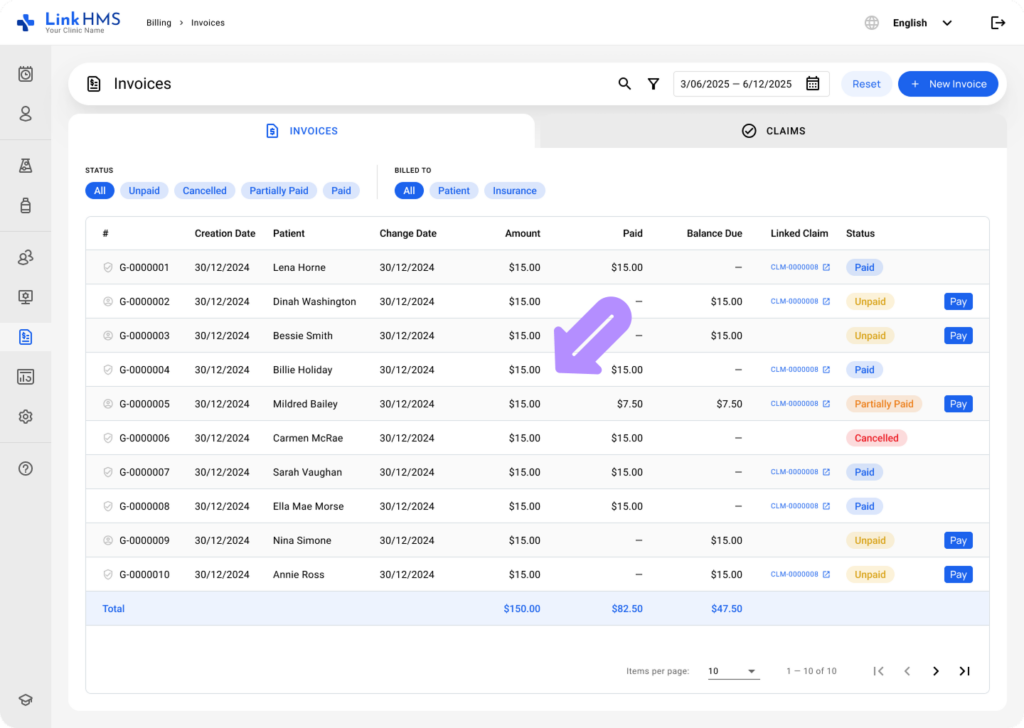
- Haga clic en la factura del paciente requerida para abrirla.
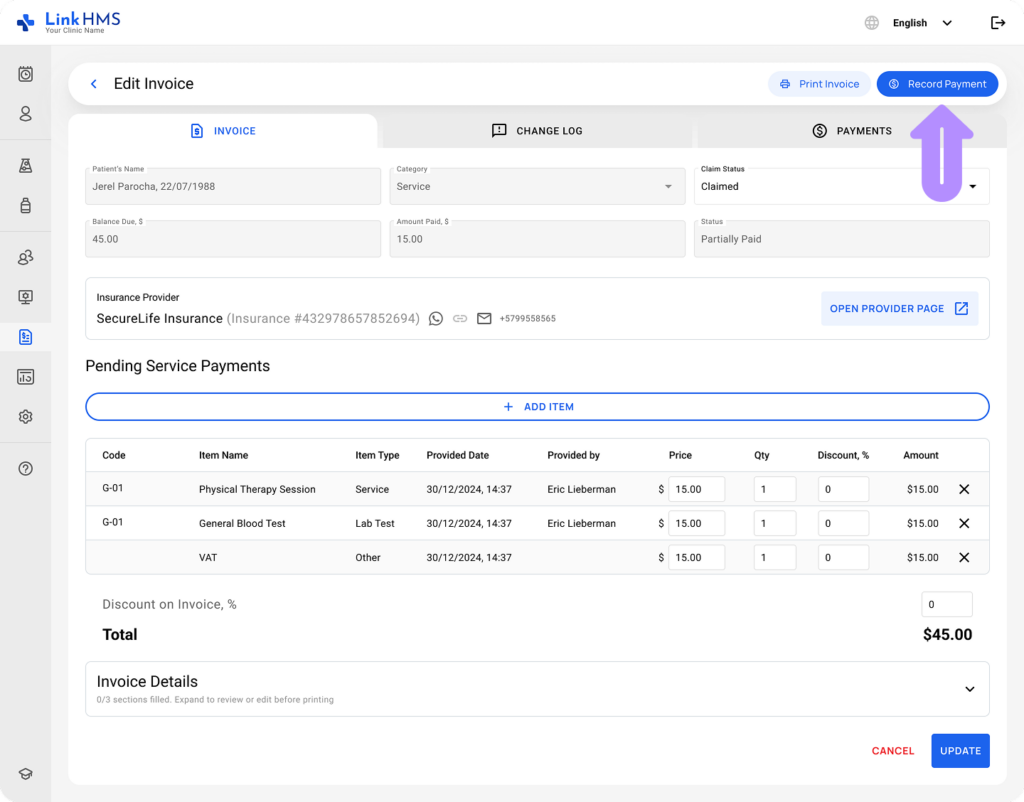
- Utilice el botón Registrar Pago para añadir un nuevo pago.
- También puede utilizar el botón Pagar rápido directamente desde la lista de facturas.
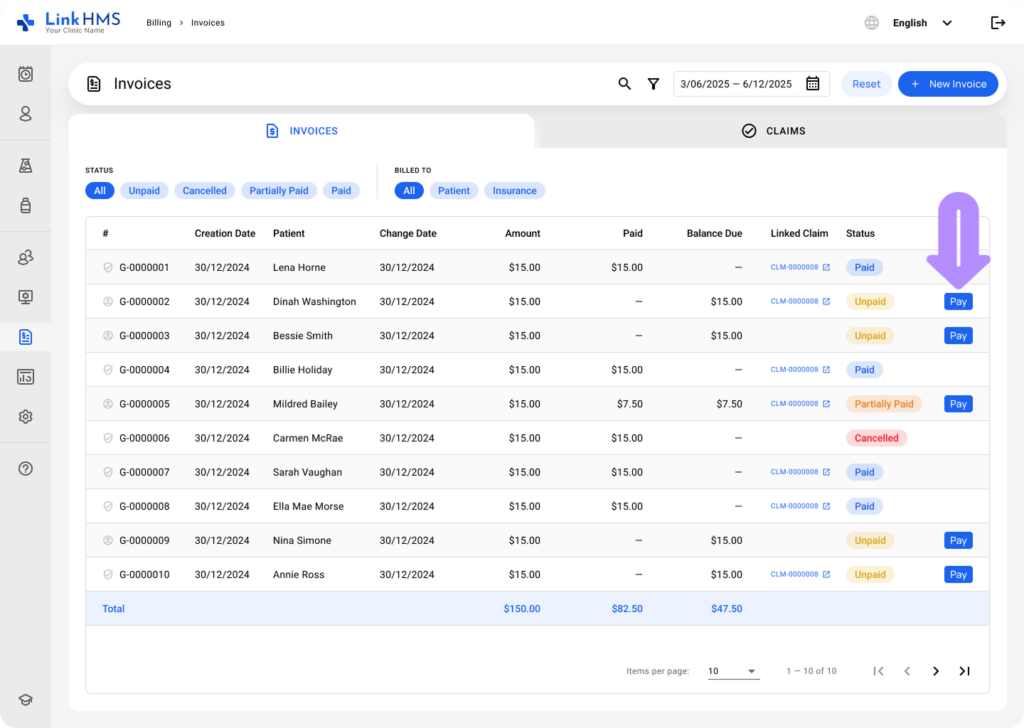
- En ambos casos, se abre el cuadro de diálogo Registrar Pago para proceder con los detalles del pago.
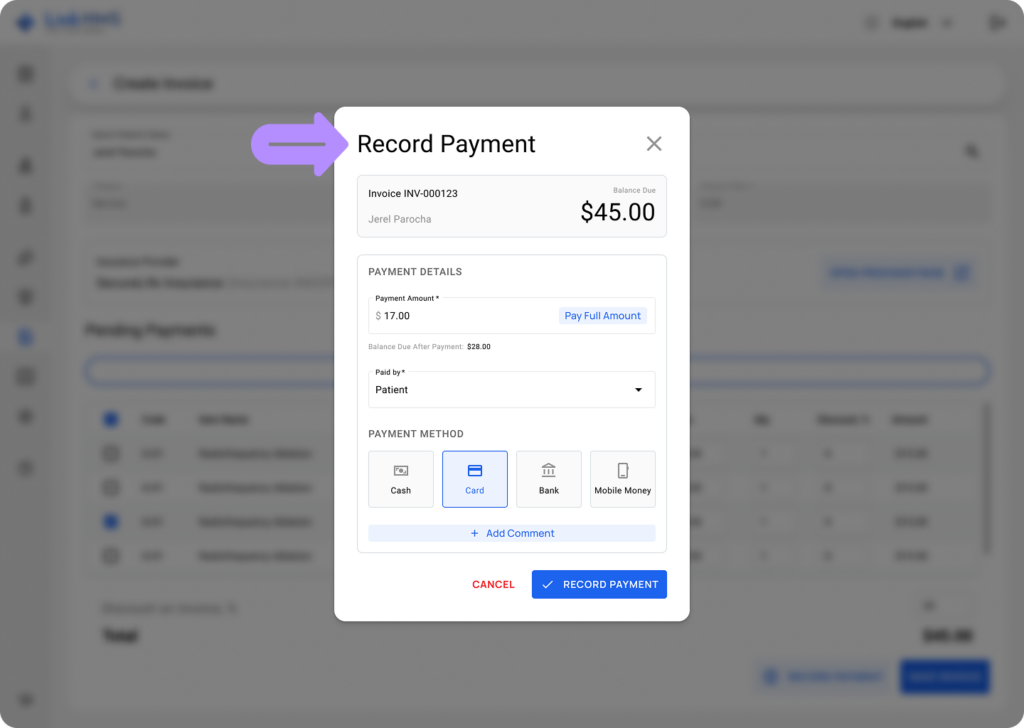
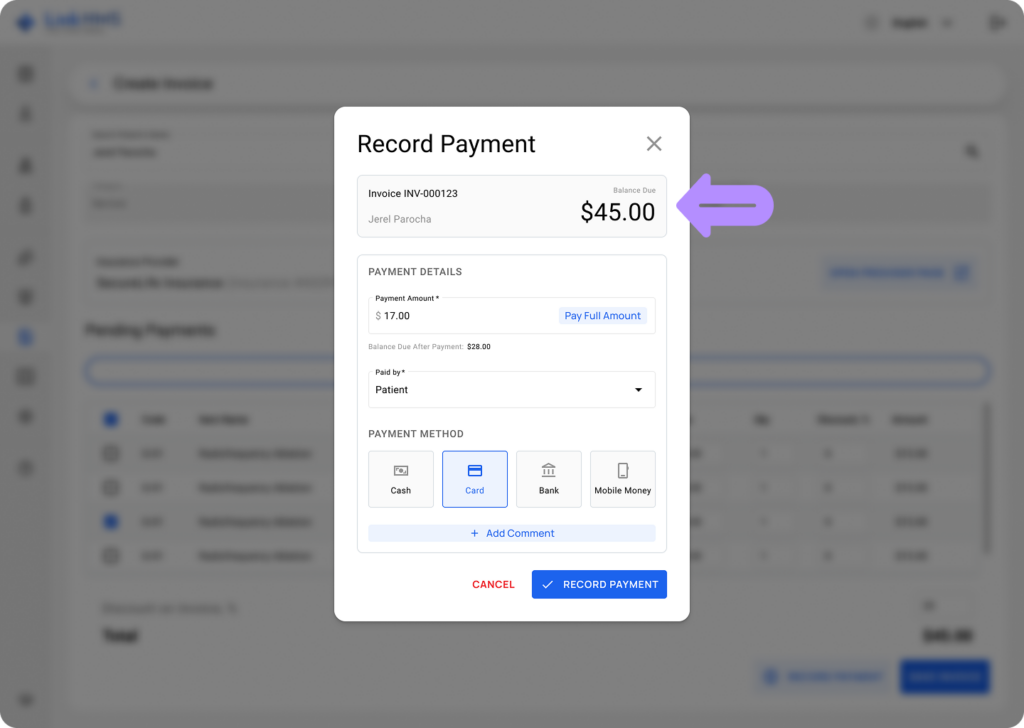
- Revise los detalles de la factura y el saldo actual a pagar.
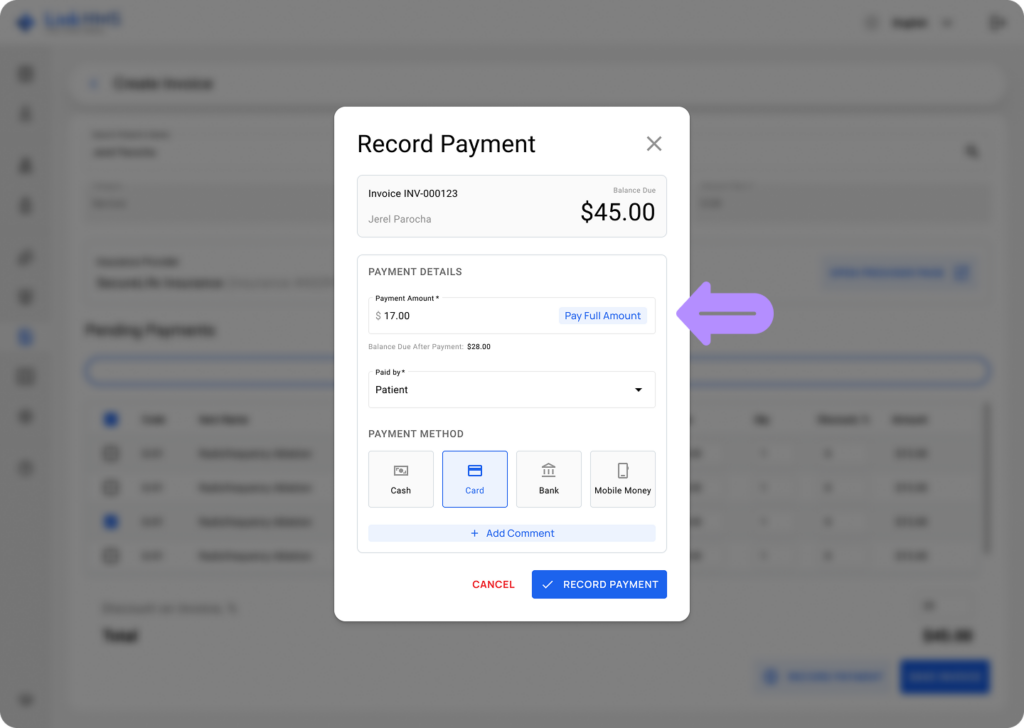
- Ingrese el monto del pago o haga clic en Pagar Monto Total.
- Seleccione quién realiza el pago (Paciente o Seguro).
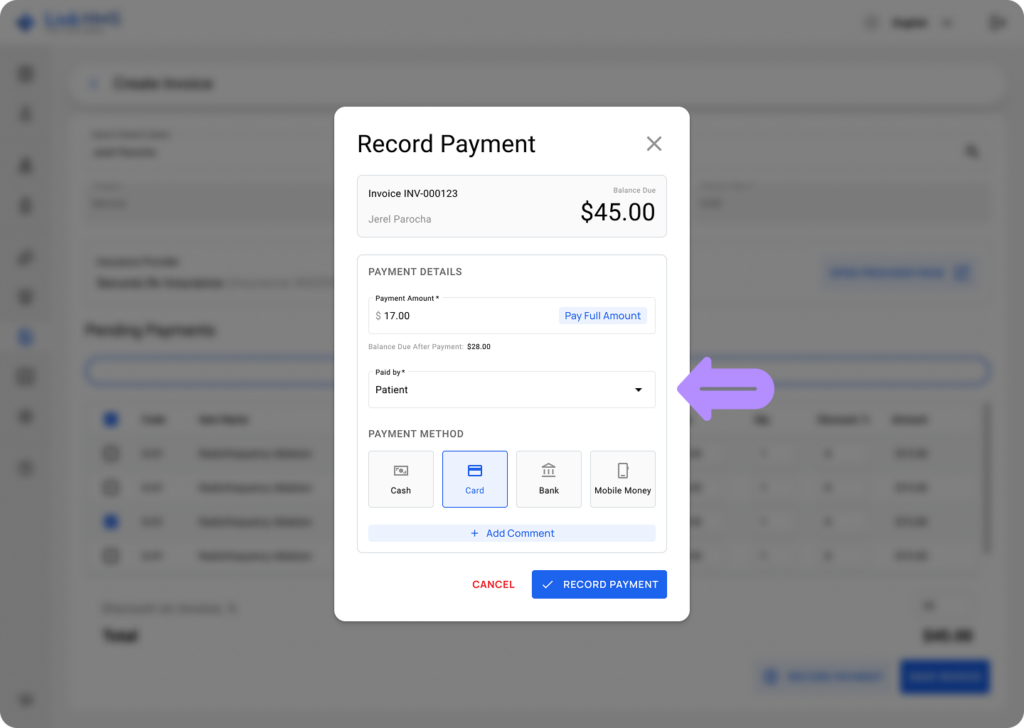
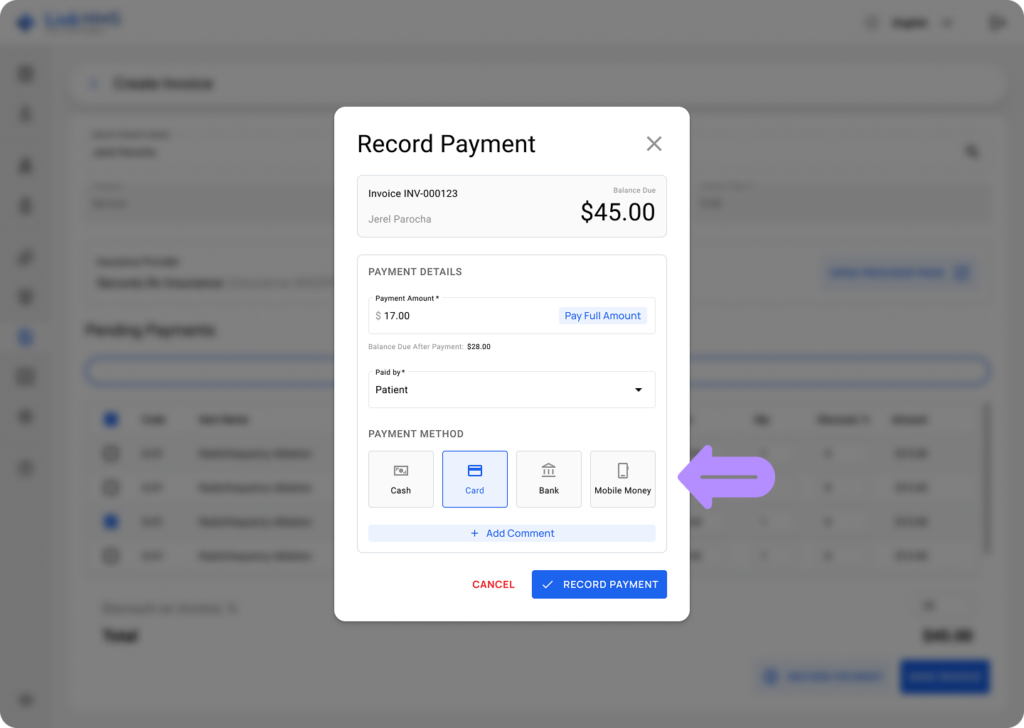
- Elija el Método de Pago (Efectivo, Tarjeta, Banco o Dinero Móvil).
💡Notas
Si se paga con Seguro, el método de pago se establece en Seguro y no se puede cambiar. Si lo paga un Paciente, puede elegir cualquier método excepto Seguro.
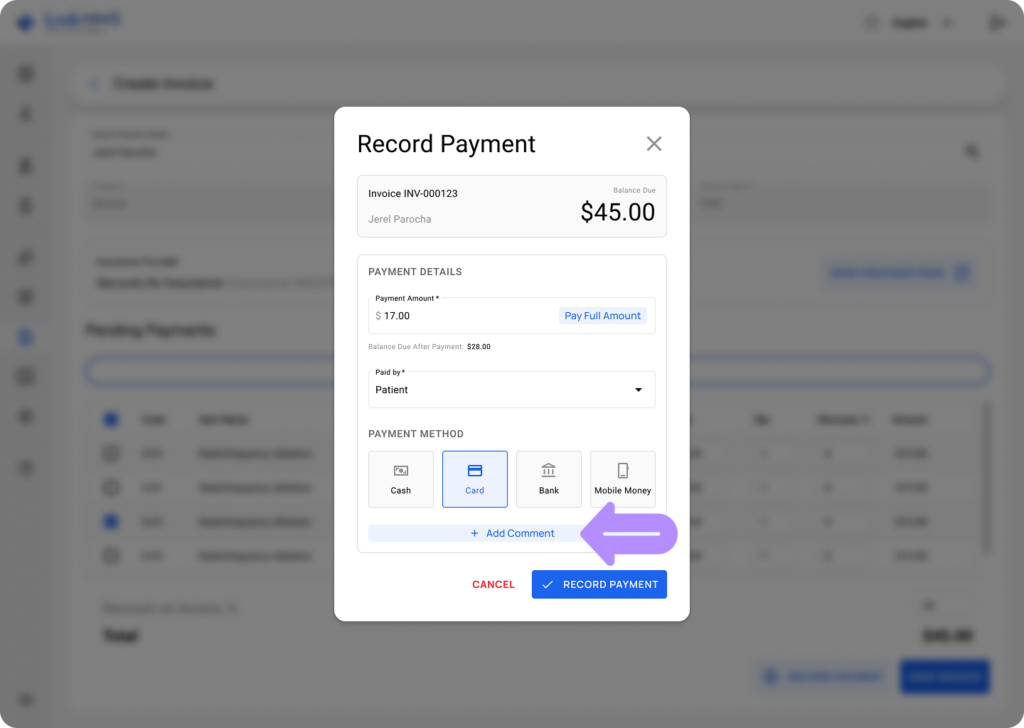
- (Opcional) Agregue cualquier nota utilizando Agregar Comentario.
- Haga clic en Registrar Pago para guardar.
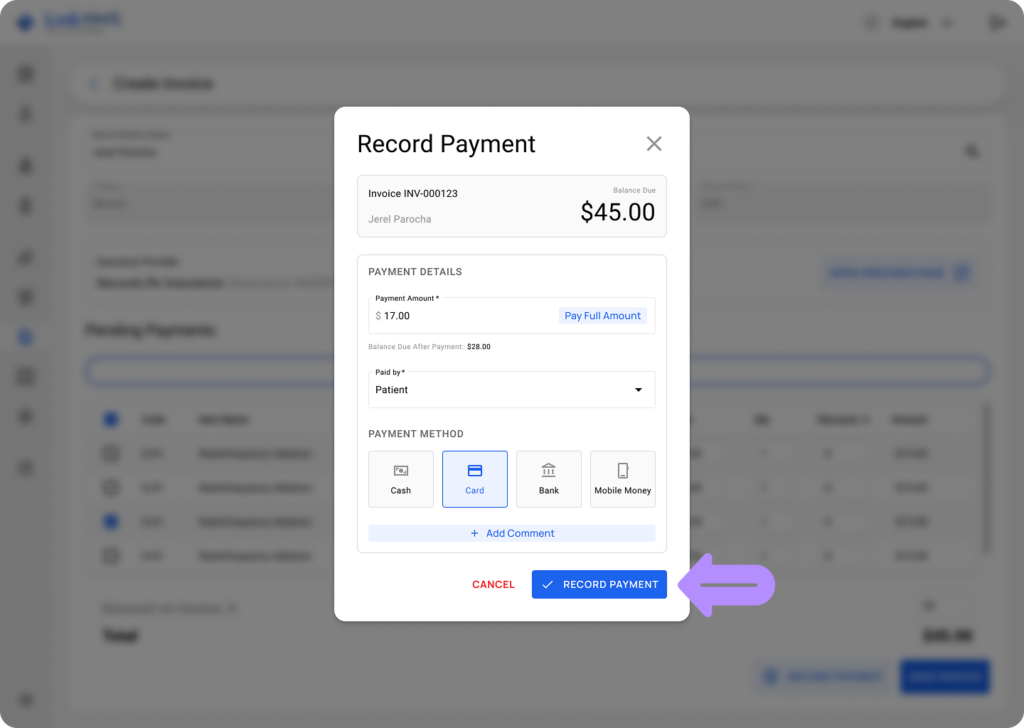
- El sistema actualiza automáticamente el Saldo a Pagar para garantizar una visibilidad completa de los pagos.
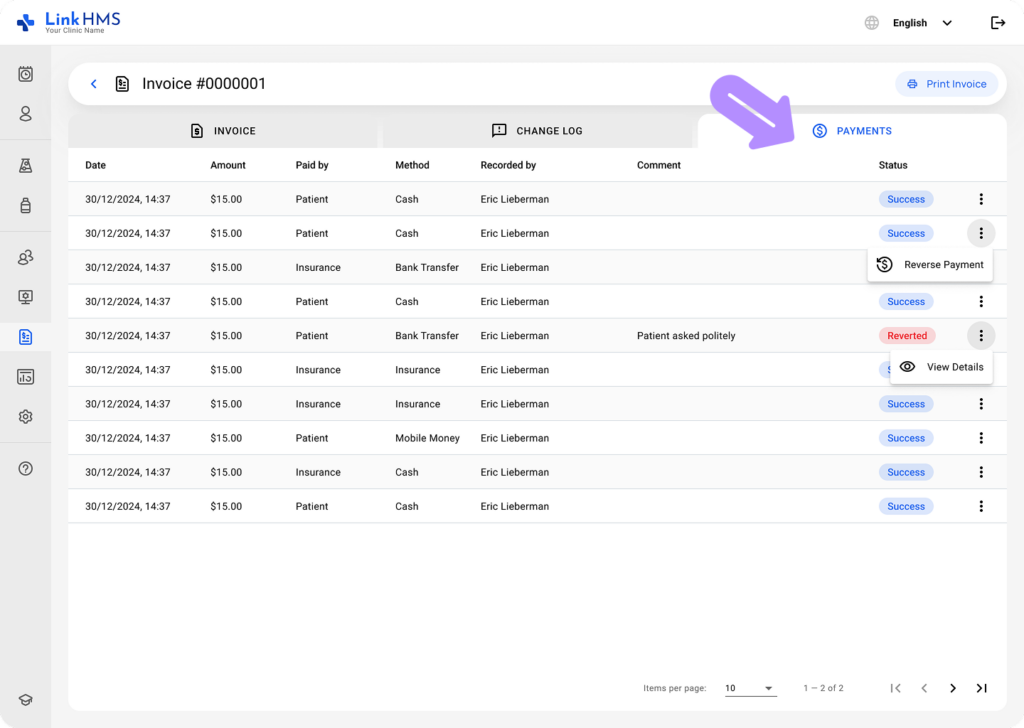
- Utilice la pestaña Pagos para ver el historial completo de todas las transacciones, incluidos montos, métodos de pago, comentarios y estados de pago.
Ayuda a su clínica a mantener un seguimiento claro de los pagos, mejor visibilidad financiera y un registro preciso en todas las facturas.