💡Notas
Uma vez que a admissão é iniciada, você pode acessar e começar a usar os gráficos de fluidos. Para mais informações, consulte o Como criar uma admissão de paciente internado guia.
Abrindo a Admissão do Paciente
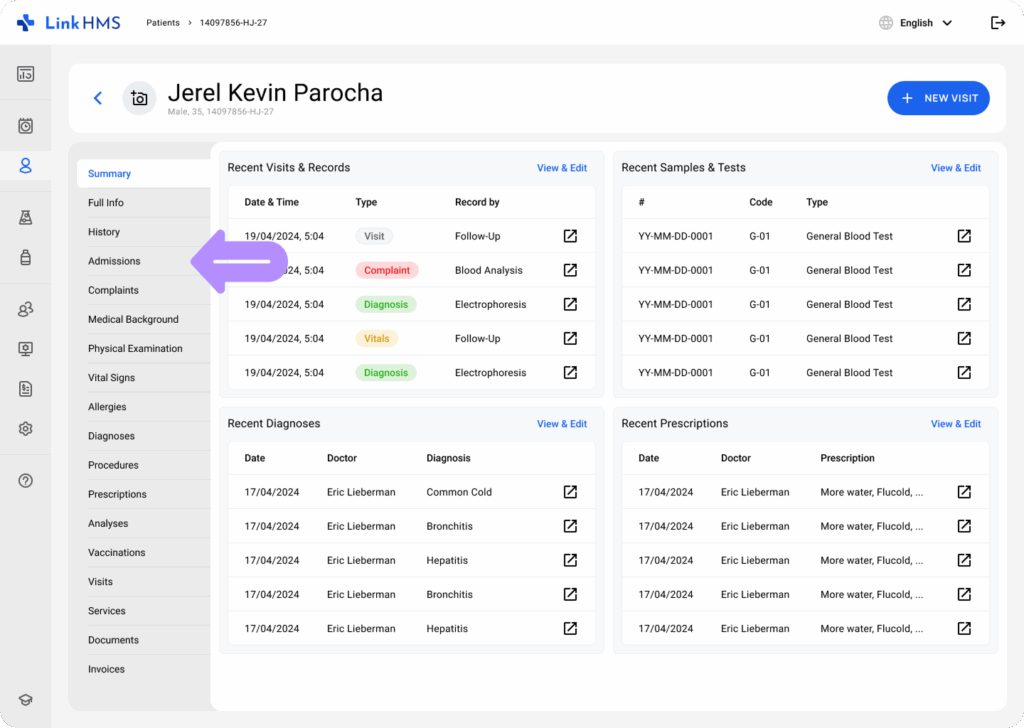
- Vá para o perfil do paciente e clique na guia Admissões.
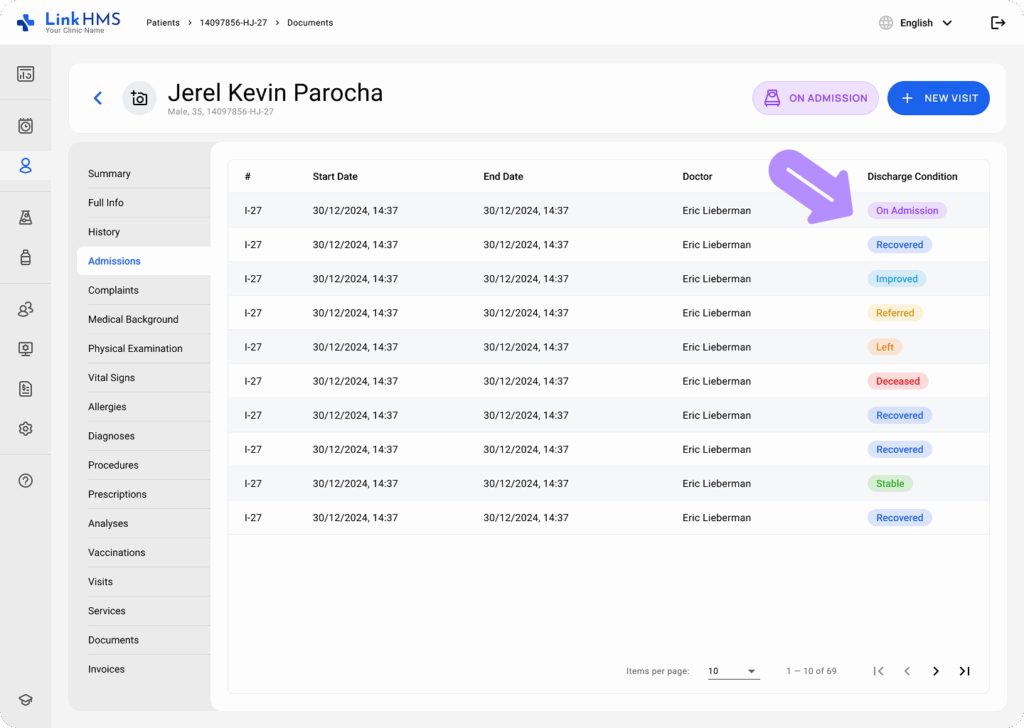
- Selecione a admissão ativa do paciente rotulada com o status 'Na Admissão'.
Adicionando o Registro de Fluido
- Navegue até a guia Gráfico de Fluidos.
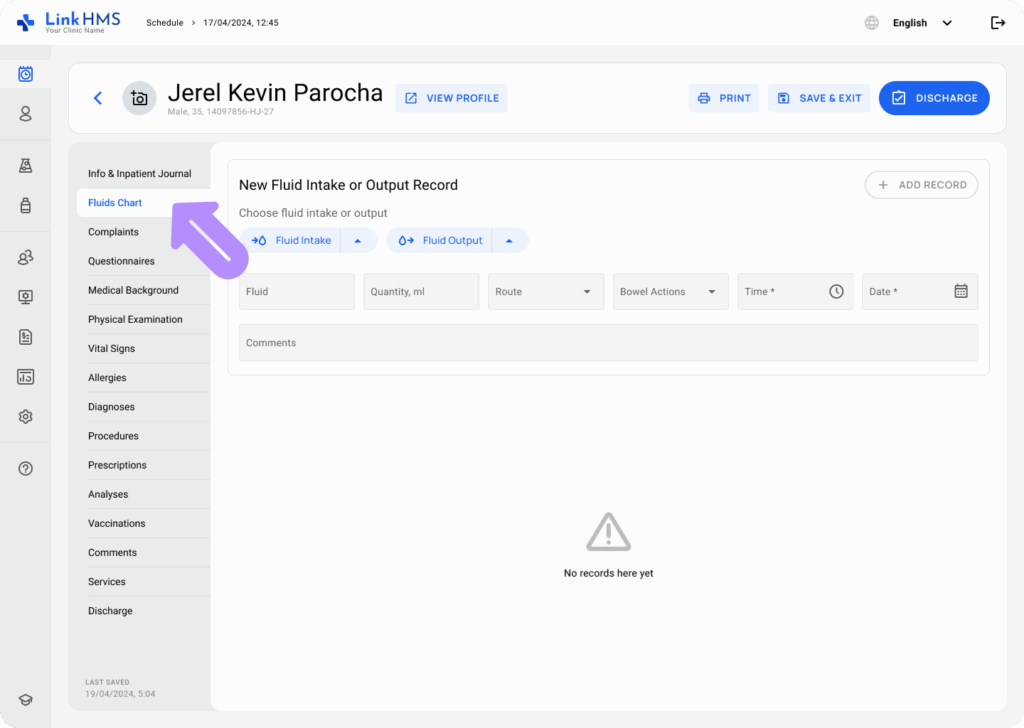
- Selecione a Ingestão de Fluido necessária (Água, Fluido PO, Digite o seu próprio…) ou Saída de Fluido (Urina, Vômito, Sucção Gástrica, Digite o seu próprio…).
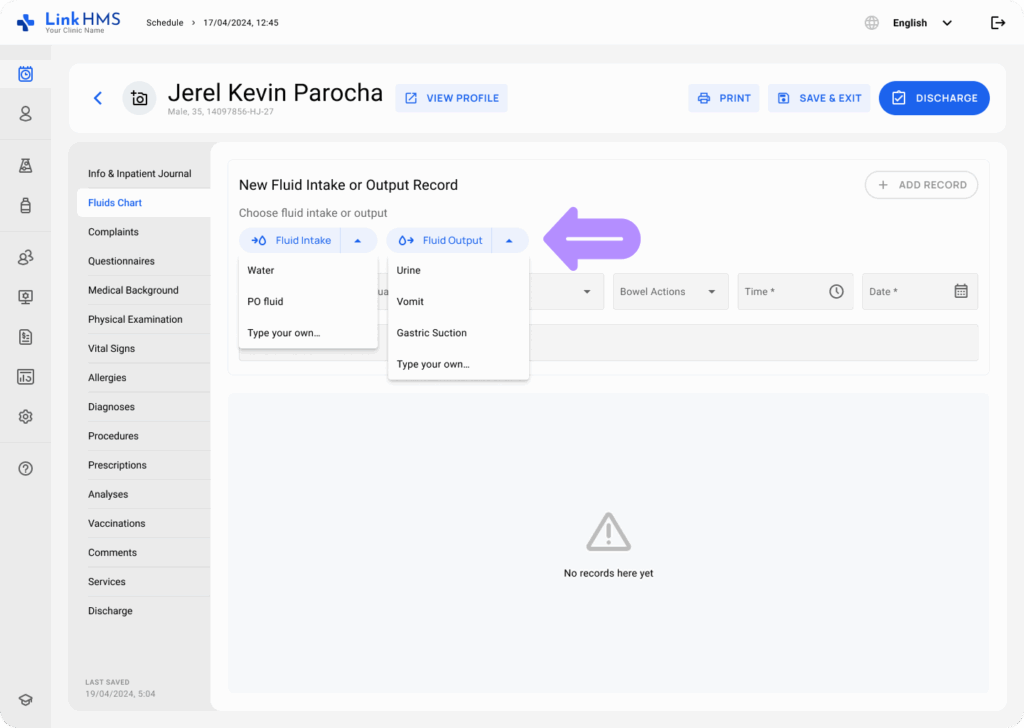
- Preencha os seguintes campos no fluido escolhido.
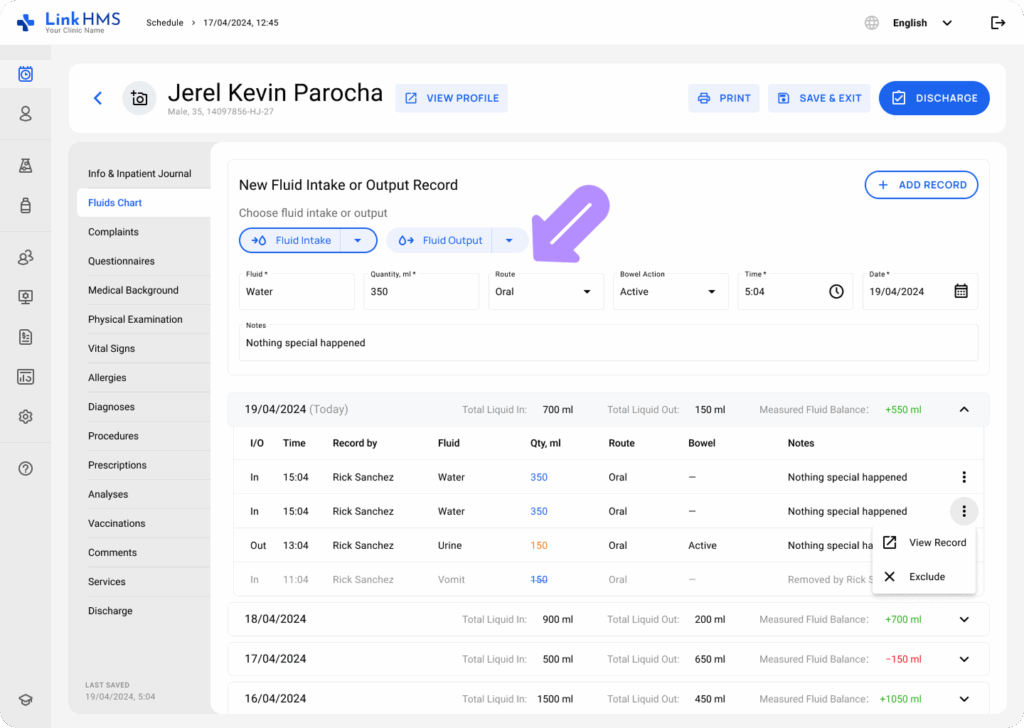
- Fluido (obrigatório): Selecione no menu suspenso ou insira sua opção, se necessário.
- Quantidade (obrigatório): Insira a quantidade de ingestão ou saída de fluido em mililitros (ml).
- Via (não obrigatório): Escolha no menu suspenso (Oral, Intravenosa, Sonda Nasogástrica, Sonda PEG, Dreno de Ferida, Dreno Torácico, Digite o seu próprio…) ou insira sua opção.
- Ação Intestinal (não obrigatória): Use o menu suspenso para selecionar a opção disponível (Ativo, Nenhum, Constipado, Diarreia, Incontinência, Somente Flato, Digite o seu próprio…) ou insira a sua.
- Hora (obrigatório): Especifique a hora exata.
- Data (obrigatório): Selecione a data.
- Notas (não obrigatórias): Adicione comentários ou notas sobre o fluido registrado.
- Clique em + Adicionar Registro para criar uma nova entrada de ingestão ou saída de fluido.
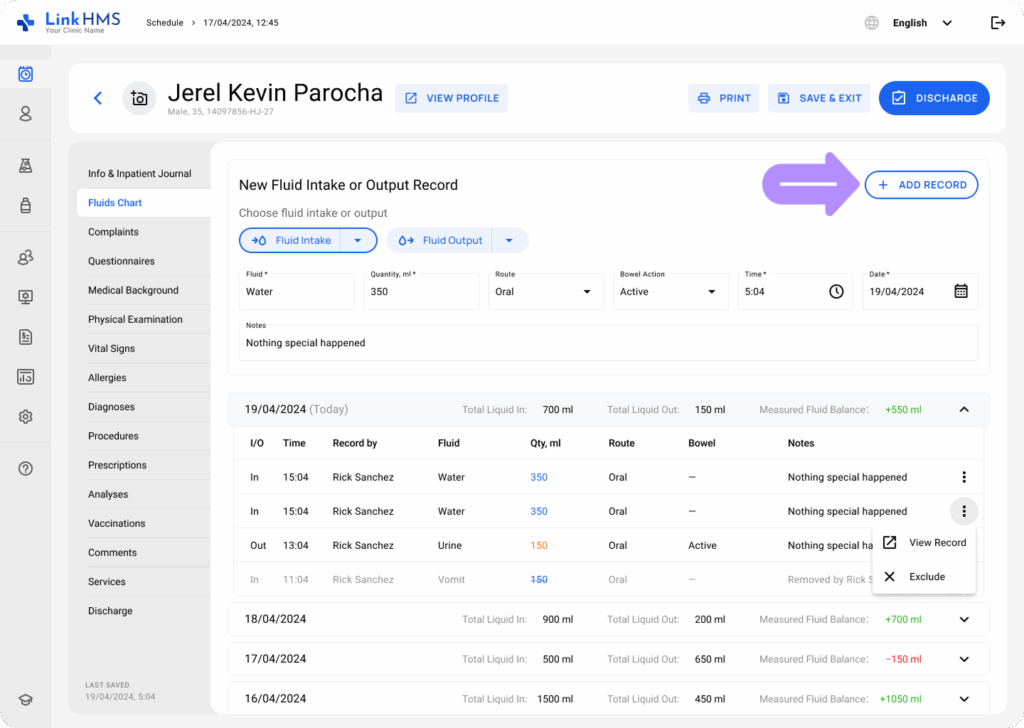
Revisando o Histórico de Fluidos e Registros Adicionados
💡Notas
O histórico dos registros de fluidos é agrupado por data, então o sistema calcula automaticamente o saldo de fluidos para cada dia.
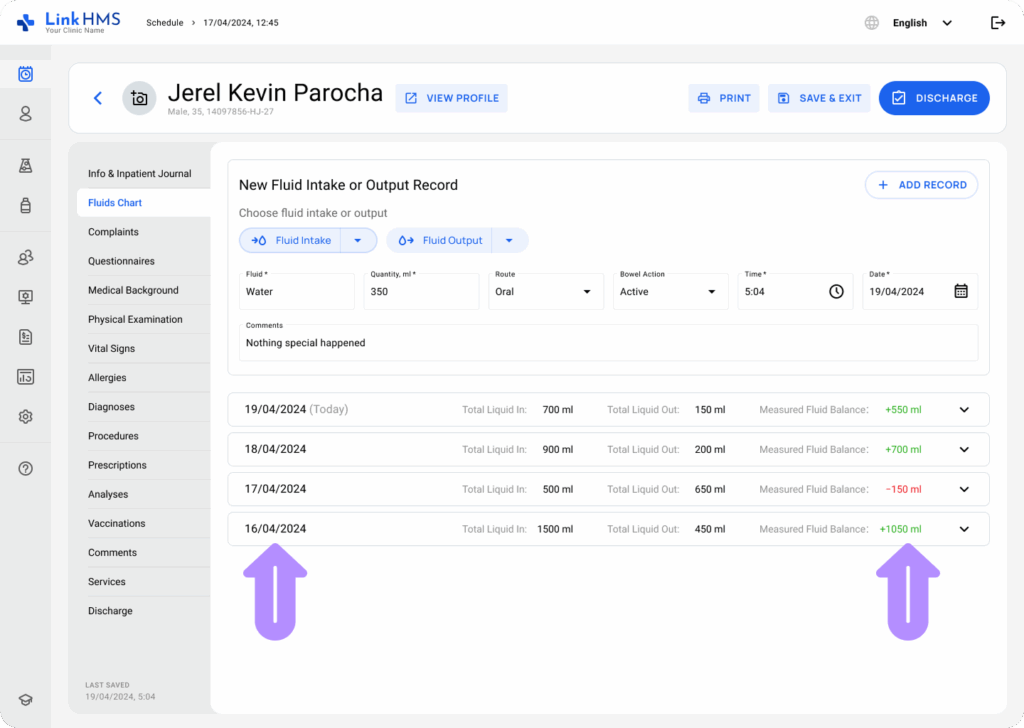
- Vá para a data específica para revisar três valores diários chave.
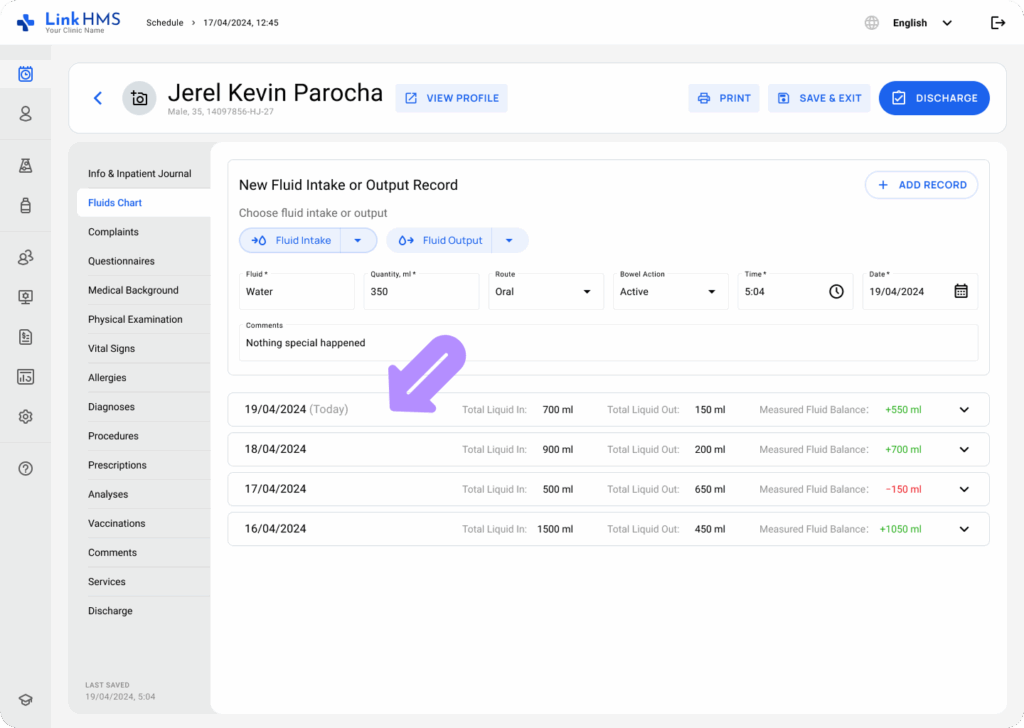
- Total de Líquido In: A quantidade total de toda a ingestão de fluido registrada para aquele dia.
- Total de Líquido Out: A quantidade total de toda a saída de fluido registrada para aquele dia.
- Saldo de Fluido Medido: A diferença entre a ingestão e a saída para mostrar se o paciente está em um saldo de fluido positivo ou negativo.
💡Notas
Saldos positivos aparecem em verde com um sinal de “+”, enquanto saldos negativos são mostrados em vermelho com um sinal de “–”.
- Selecione a data necessária para revisar os registros de fluidos adicionados neste dia de admissão.
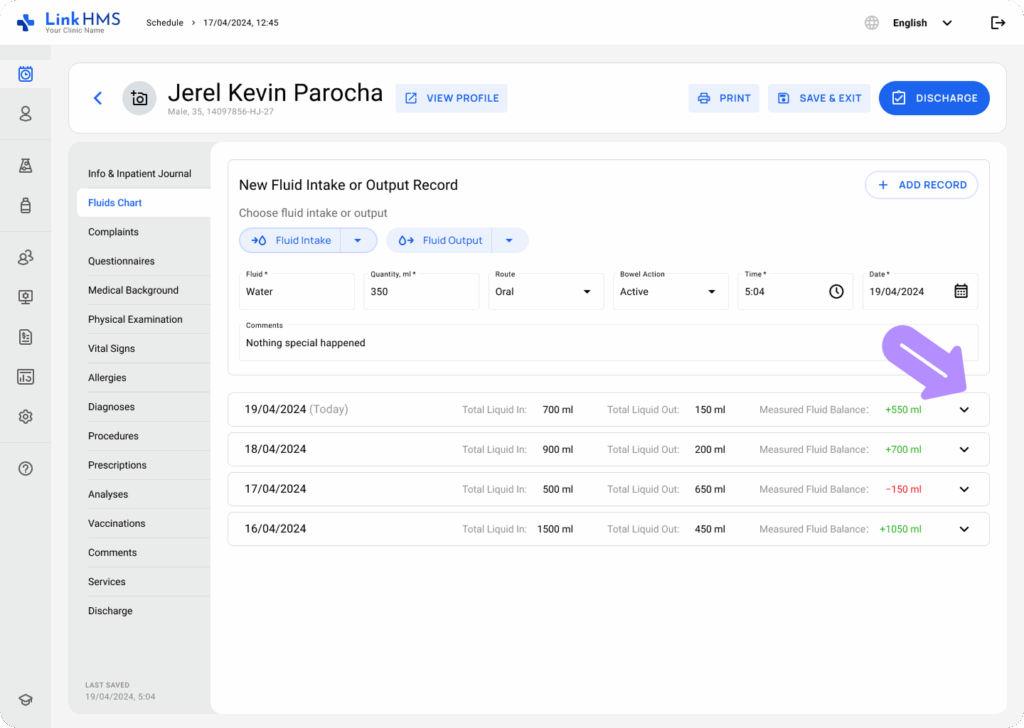
- Inclui os registros de ingestão e saída com detalhes como I/O, Hora, Registrado por, Fluido, Quantidade, Via, Intestino e Notas para o dia de admissão selecionado.
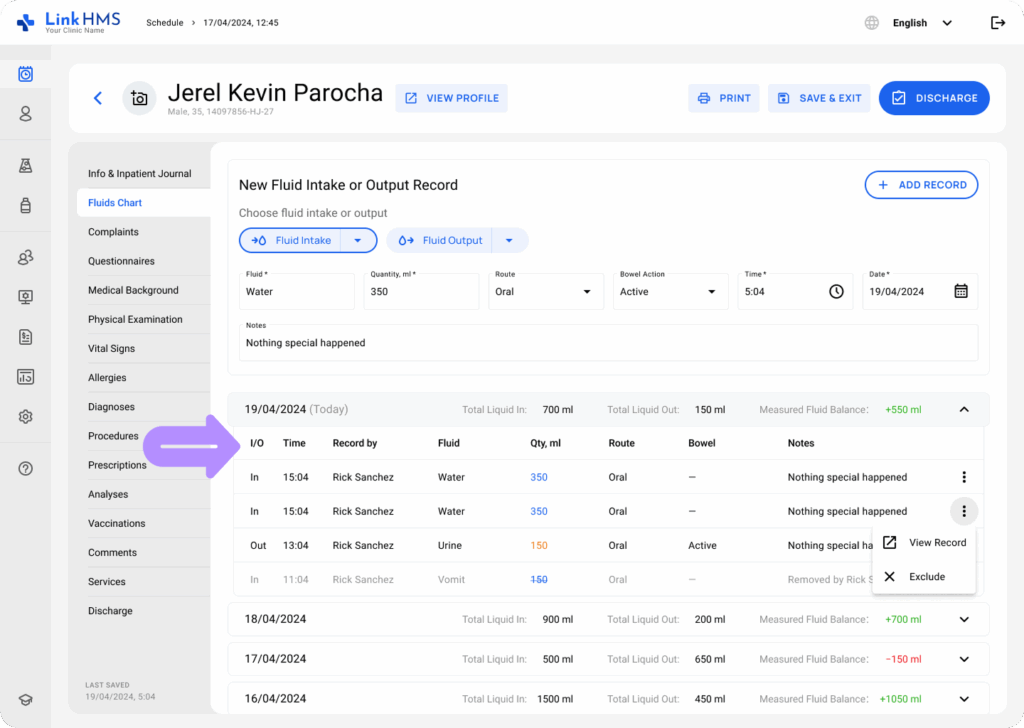
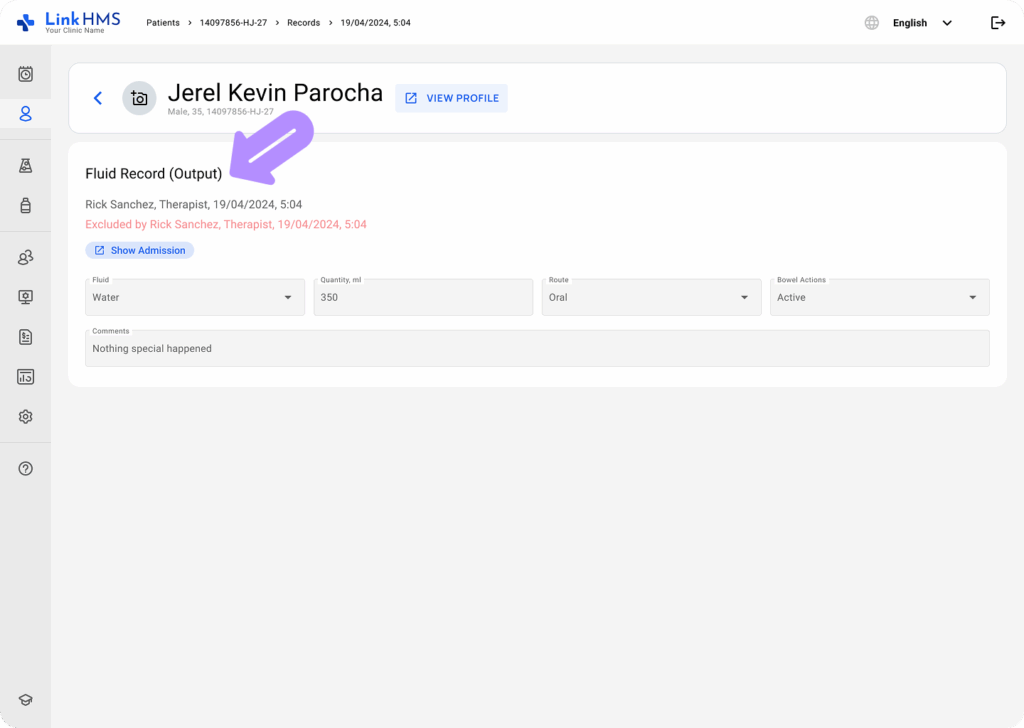
- Para acessar um registro de fluido específico, use o menu de três pontos e escolha a opção Ver Registro.
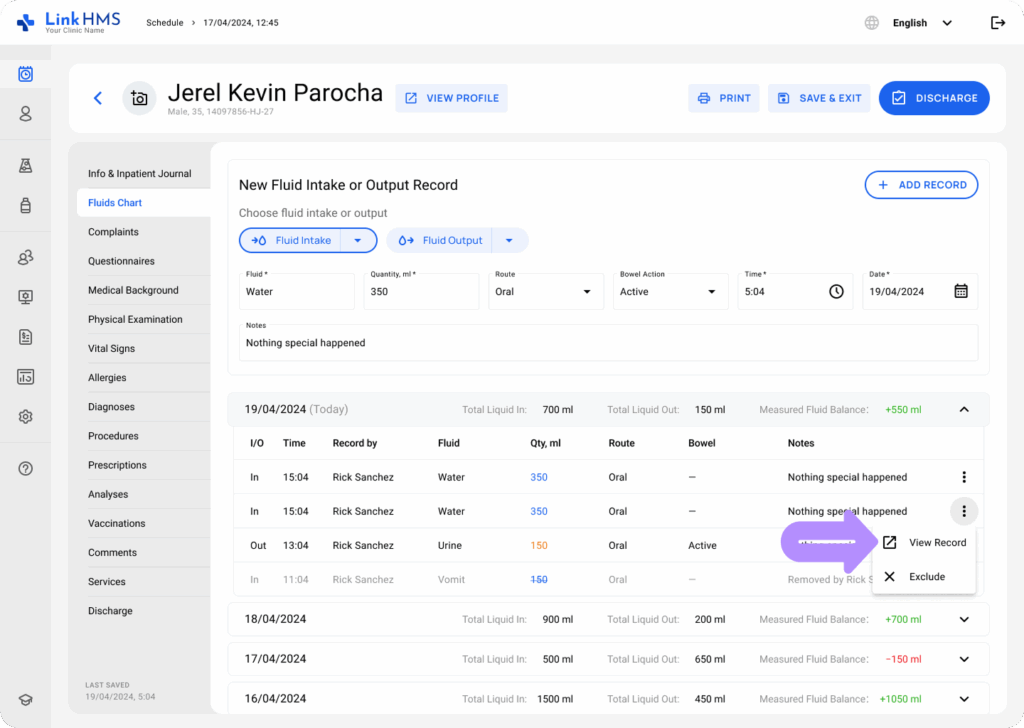
- Revise o registro de fluido selecionado em detalhes completos.
Excluindo Registros de Fluidos
💡Notas
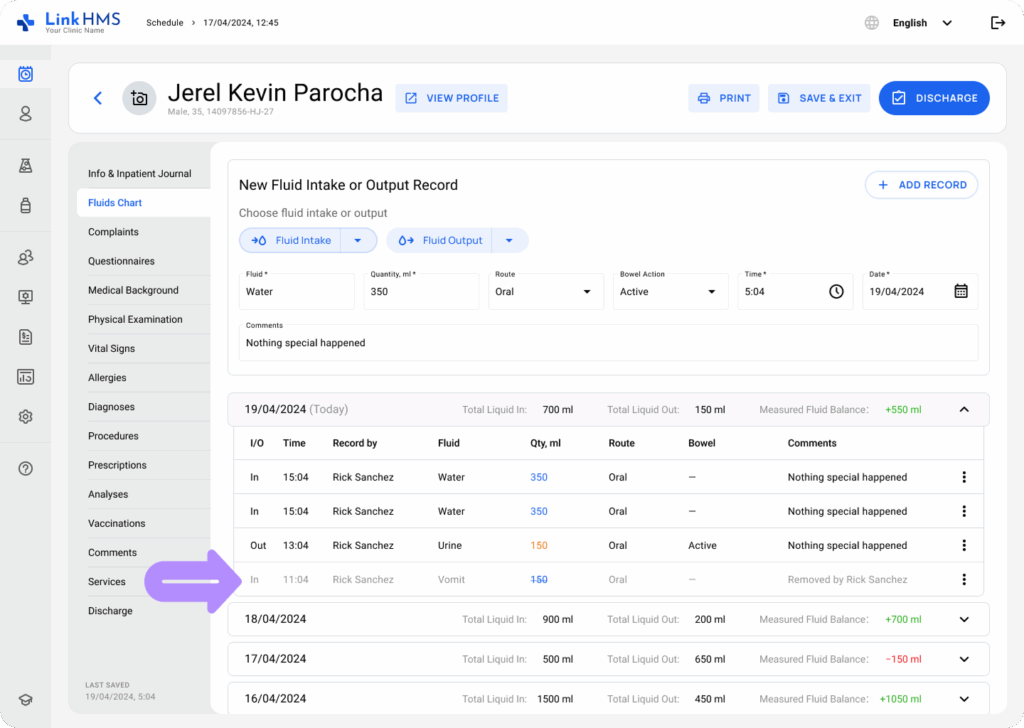
Registros de fluidos não podem ser excluídos, mas podem ser excluídos se inseridos por engano. Registros excluídos aparecem esmaecidos, e o sistema atualiza automaticamente os totais de entrada/saída e os saldos de fluidos medidos para refletir a mudança.
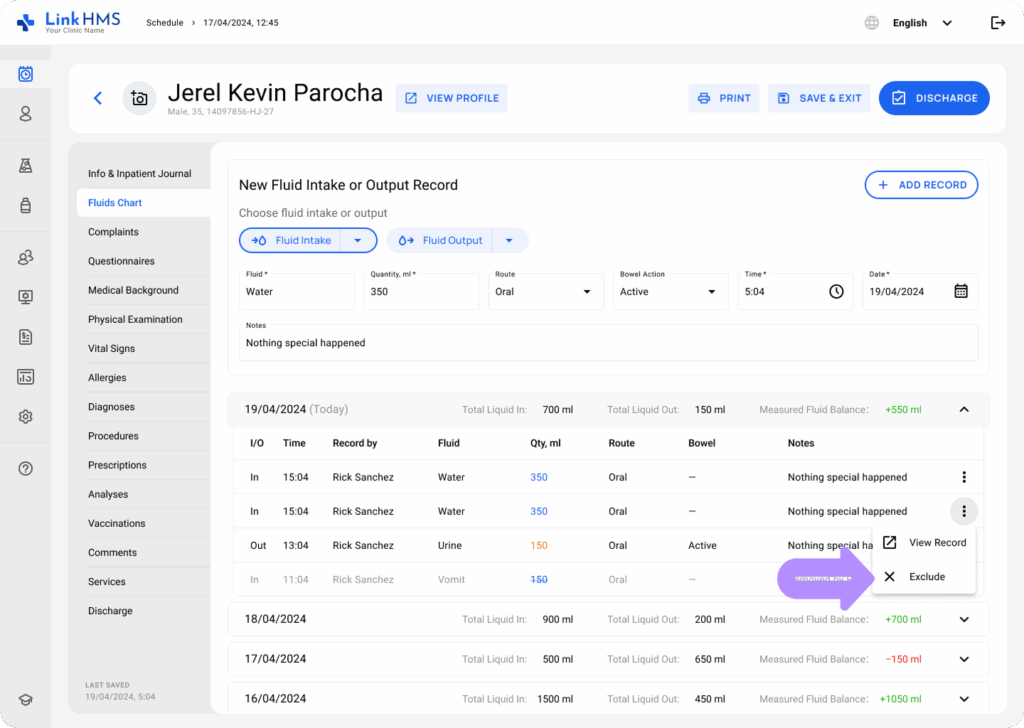
- Escolha o registro de fluido que deseja excluir, depois abra o menu de três pontos ao lado e clique em Excluir.
- O registro excluído aparece esmaecido para distingui-lo das entradas ativas. O cálculo é instantaneamente atualizado para refletir os dados de fluido mais atuais.
💡Dica para Enfermeiros
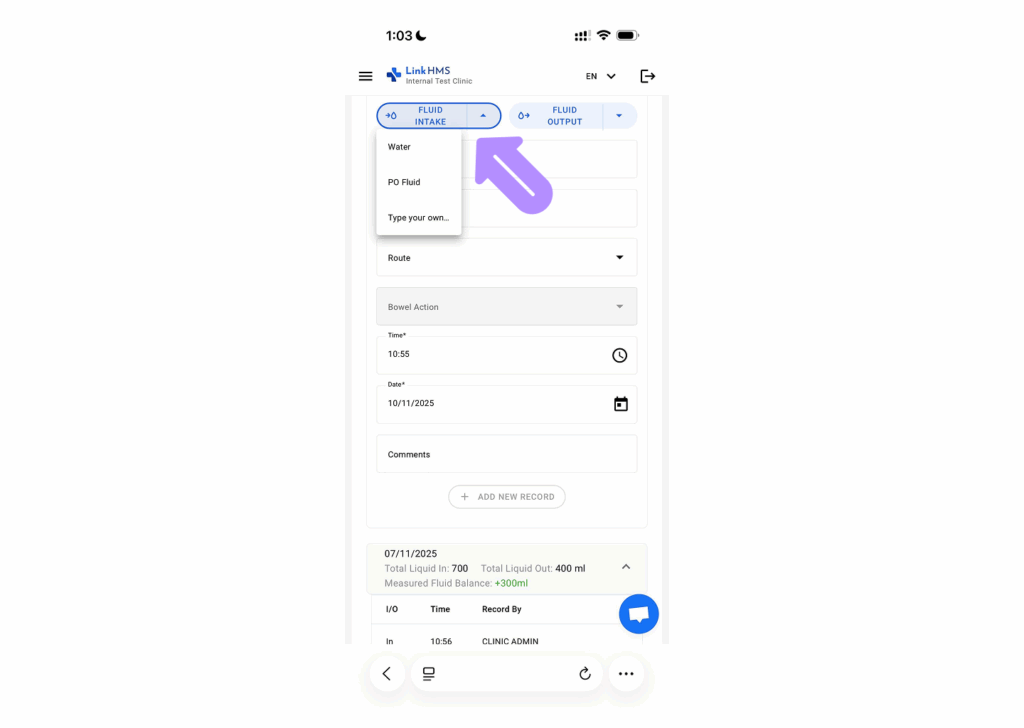
Você pode usar os gráficos de fluidos em seu dispositivo móvel bem ao lado do leito do paciente. Siga os mesmos passos acima para registrar informações de fluidos sem retornar a uma estação de trabalho.