💡Remarques
Une fois l'admission commencée, vous pouvez accéder et commencer à utiliser les tableaux de fluides. Pour plus d'informations, reportez-vous au Comment créer une admission d'un patient hospitalisé guide.
Ouverture de l'admission du patient
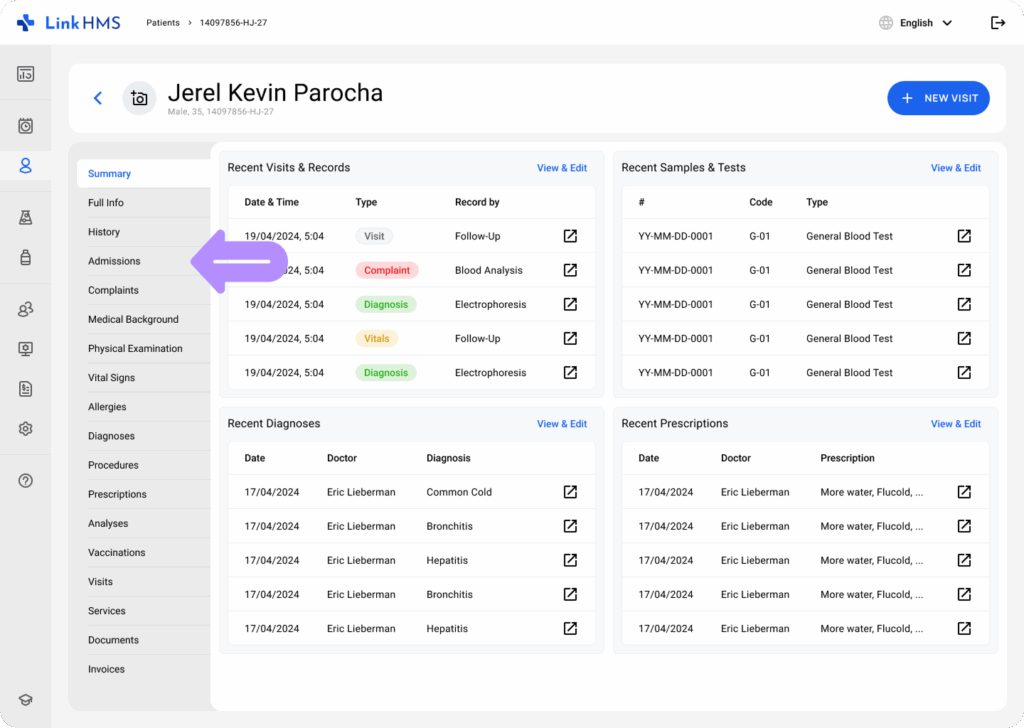
- Allez à le profil du patient et cliquez sur l'onglet Admissions.
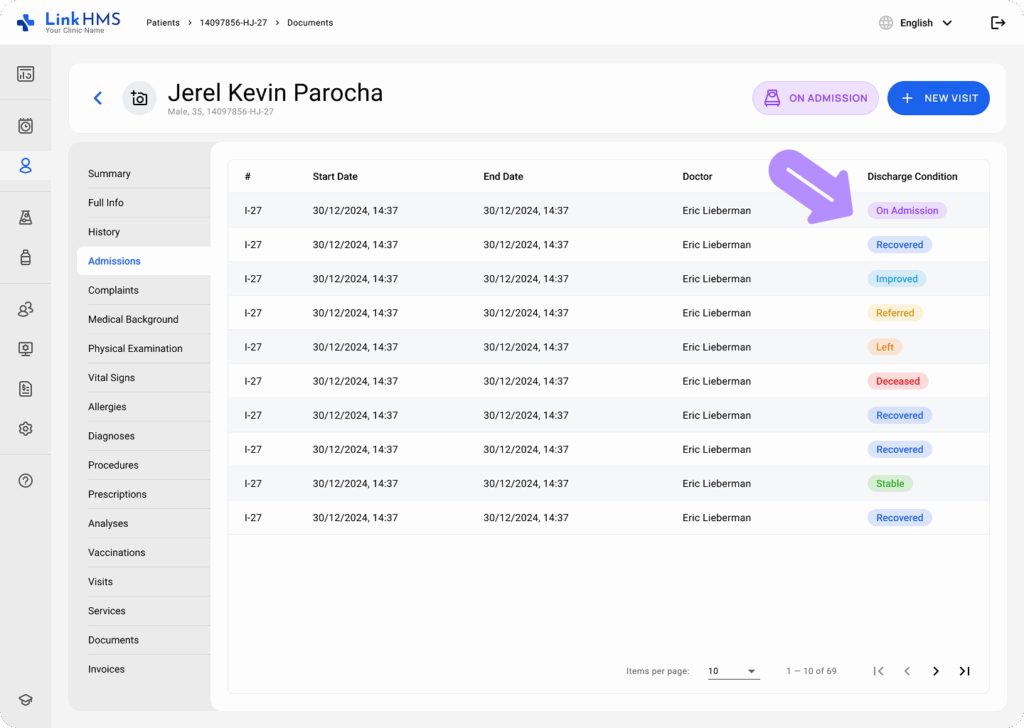
- Sélectionnez l'admission active du patient étiquetée avec le statut En admission.
Ajout de l'enregistrement de fluides
- Accédez à l'onglet Tableau des fluides.
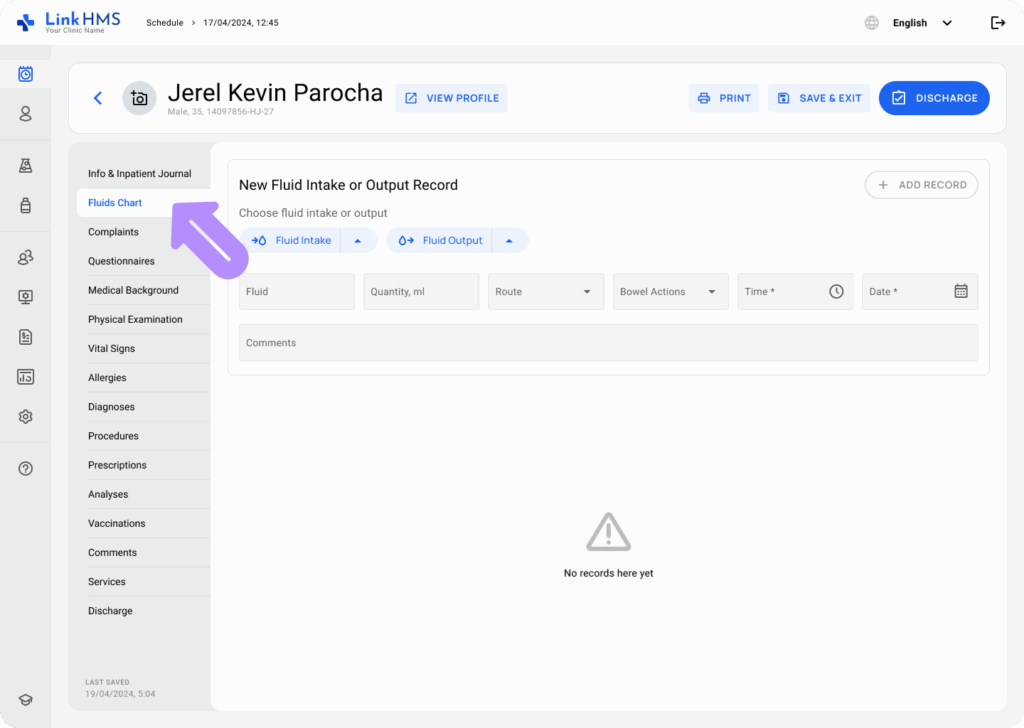
- Sélectionnez l'apport en fluides nécessaire (Eau, Fluide PO, Tapez le vôtre…) ou l'élimination de fluides (Urine, Vomissement, Aspiration gastrique, Tapez le vôtre…).
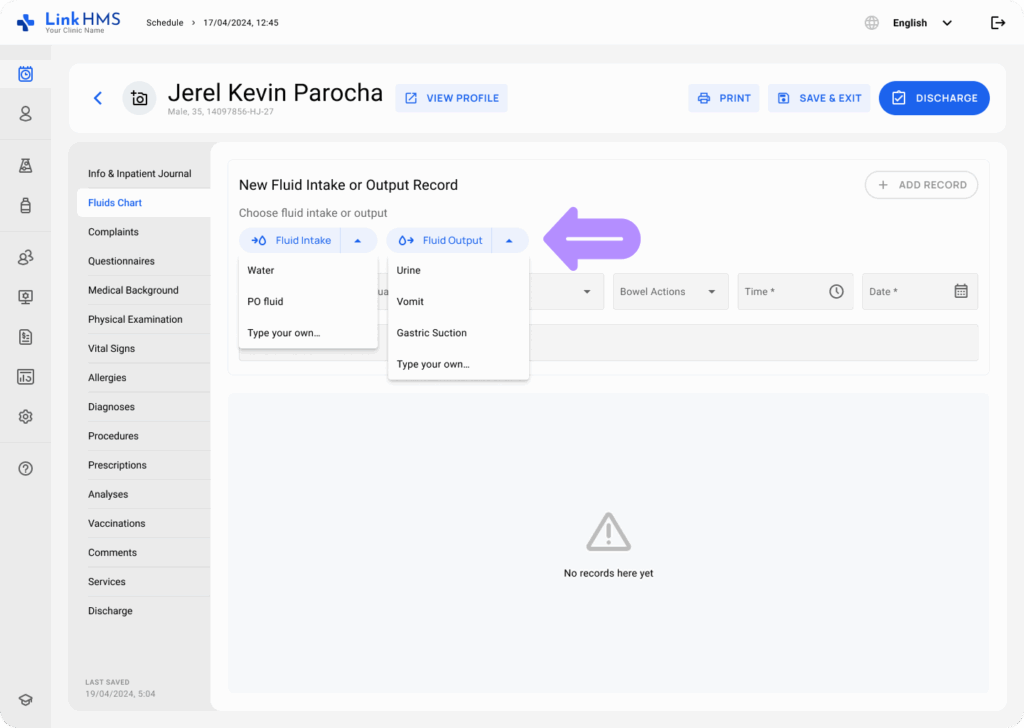
- Remplissez les champs suivants sur le fluide choisi.
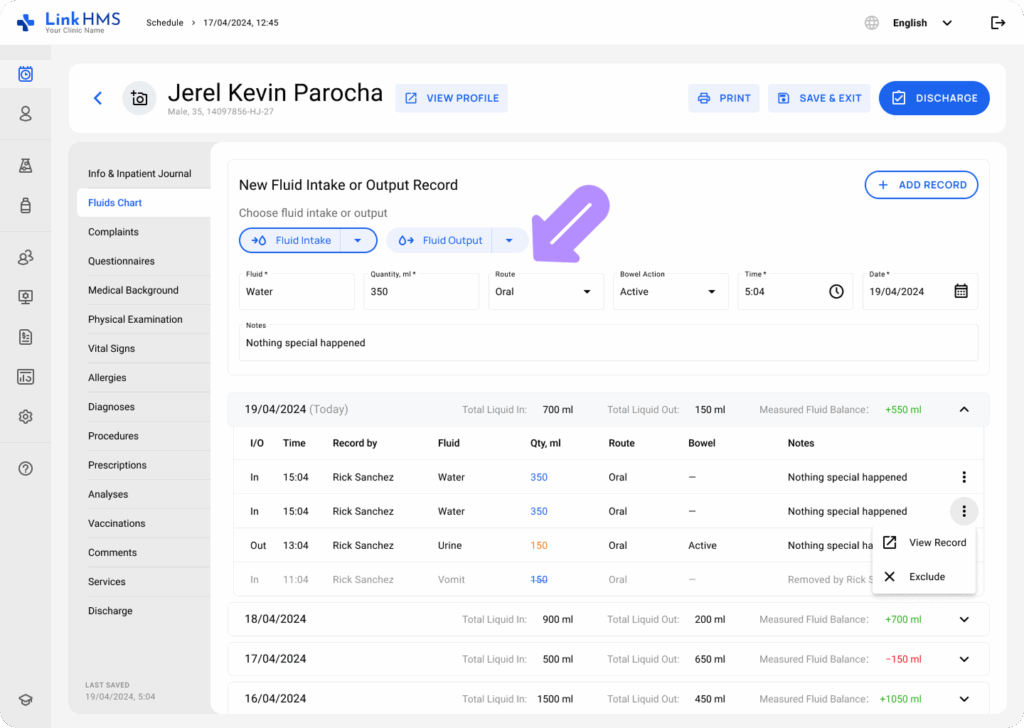
- Fluide (obligatoire) : Sélectionnez dans le menu déroulant ou entrez votre option si nécessaire.
- Quantité (obligatoire) : Entrez la quantité d'apport ou d'élimination de fluides en millilitres (ml).
- Voie (non obligatoire) : Choisissez dans le menu déroulant (Oral, Intraveineux, Sonde nasogastrique, Sonde PEG, Drain de plaie, Tube thoracique, Tapez le vôtre…) ou entrez votre option.
- Action intestinale (non obligatoire) : Utilisez le menu déroulant pour sélectionner l'option disponible (Active, Aucune, Constipé, Diarrhée, Incontinence, Gaz seulement, Tapez le vôtre…) ou entrez le vôtre.
- Heure (obligatoire) : Spécifiez l'heure exacte.
- Date (obligatoire) : Sélectionnez la date.
- Remarques (non obligatoires) : Ajoutez des commentaires ou des notes sur le fluide enregistré.
- Cliquez sur + Ajouter un enregistrement pour créer une nouvelle entrée d'apport ou d'élimination de fluides.
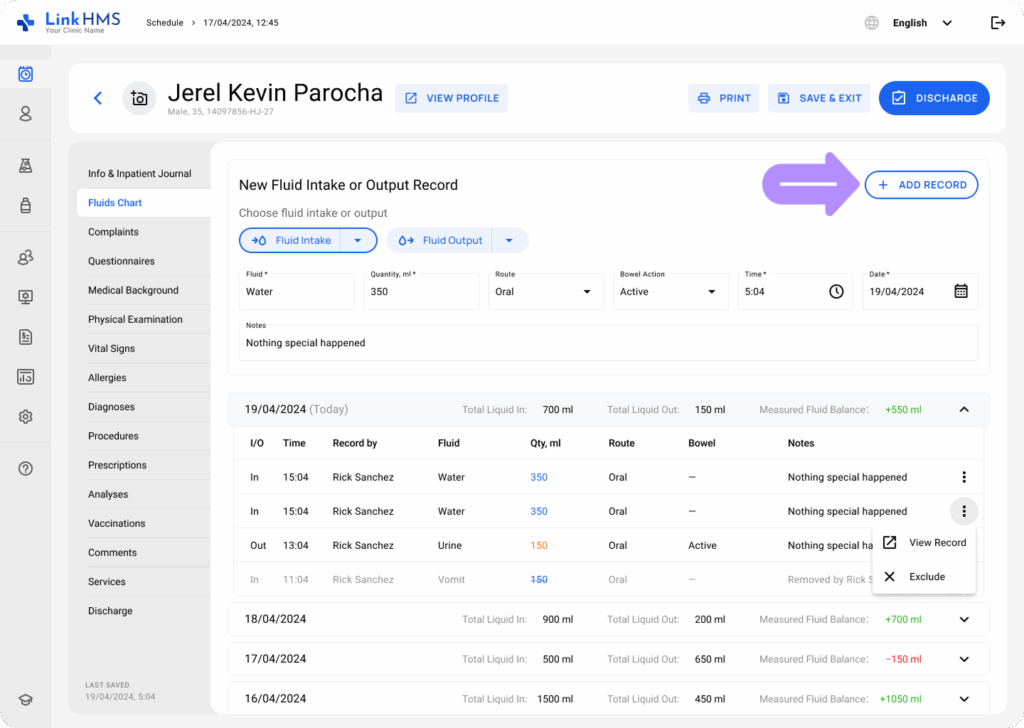
Examen de l'historique des fluides et des enregistrements ajoutés
💡Remarques
L'historique des enregistrements de fluides est regroupé par date, de sorte que le système calcule automatiquement le solde de fluides pour chaque jour.
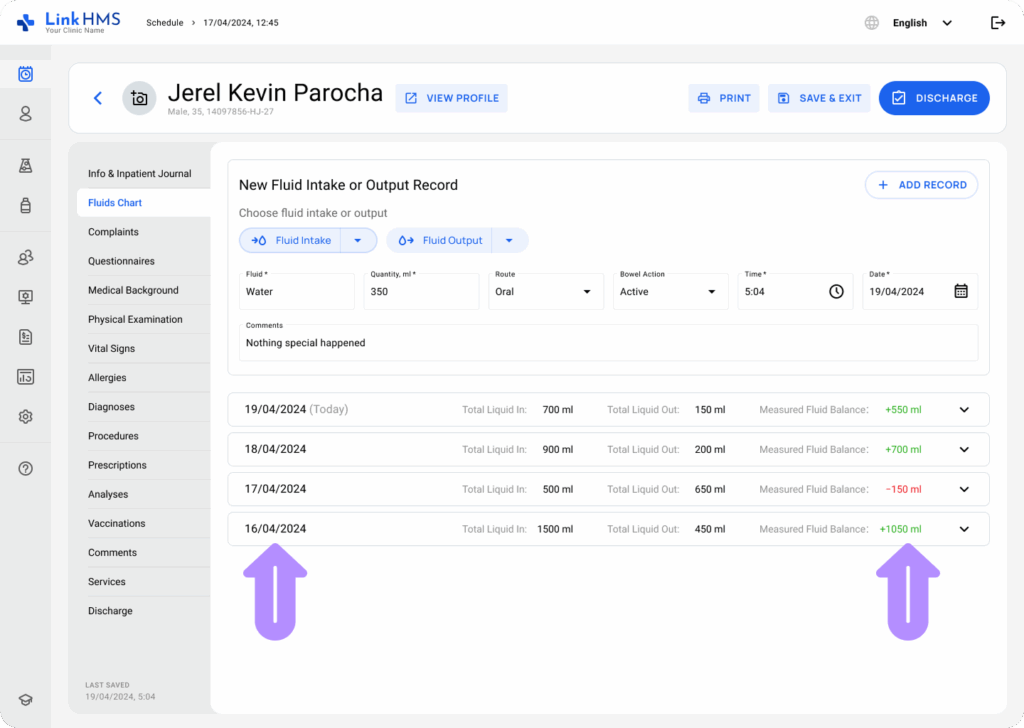
- Rendez-vous à la date spécifique pour examiner trois valeurs clés quotidiennes.
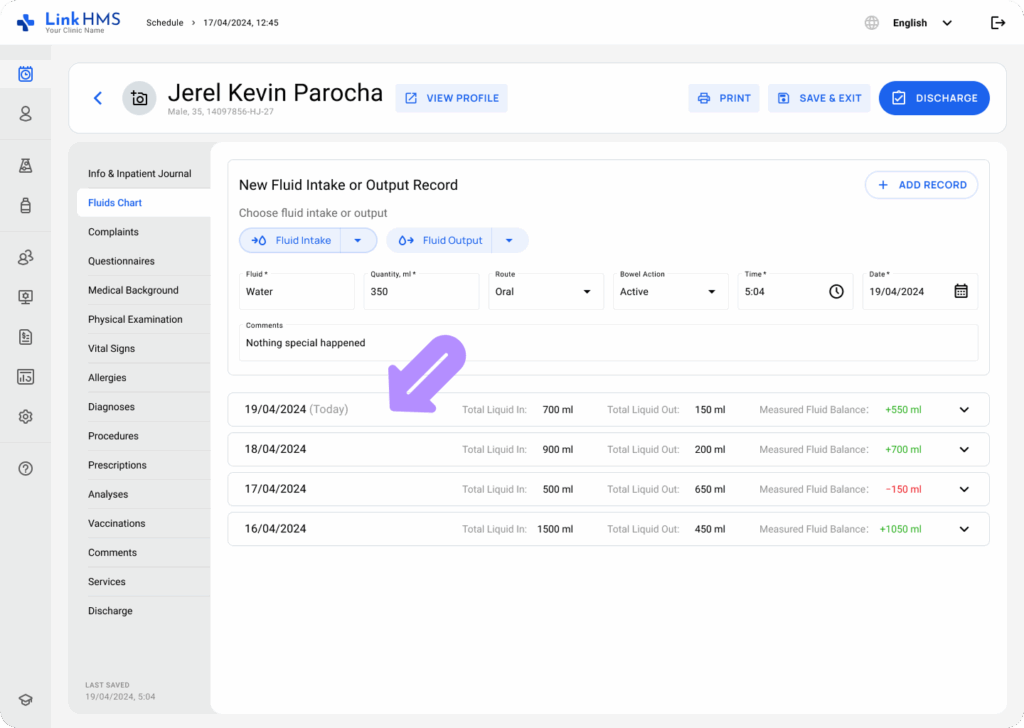
- Total des liquides entrants : Le montant total de tous les apports en fluides enregistrés pour ce jour.
- Total des liquides sortants : Le montant total de toutes les éliminations de fluides enregistrées pour ce jour.
- Solde de fluides mesuré : La différence entre l'apport et l'élimination pour indiquer si le patient est en solde de fluides positif ou négatif.
💡Remarques
Les soldes positifs apparaissent en vert avec un signe « + », tandis que les soldes négatifs sont indiqués en rouge avec un signe « – ».
- Sélectionnez la date nécessaire pour examiner les enregistrements de fluides ajoutés ce jour d'admission.
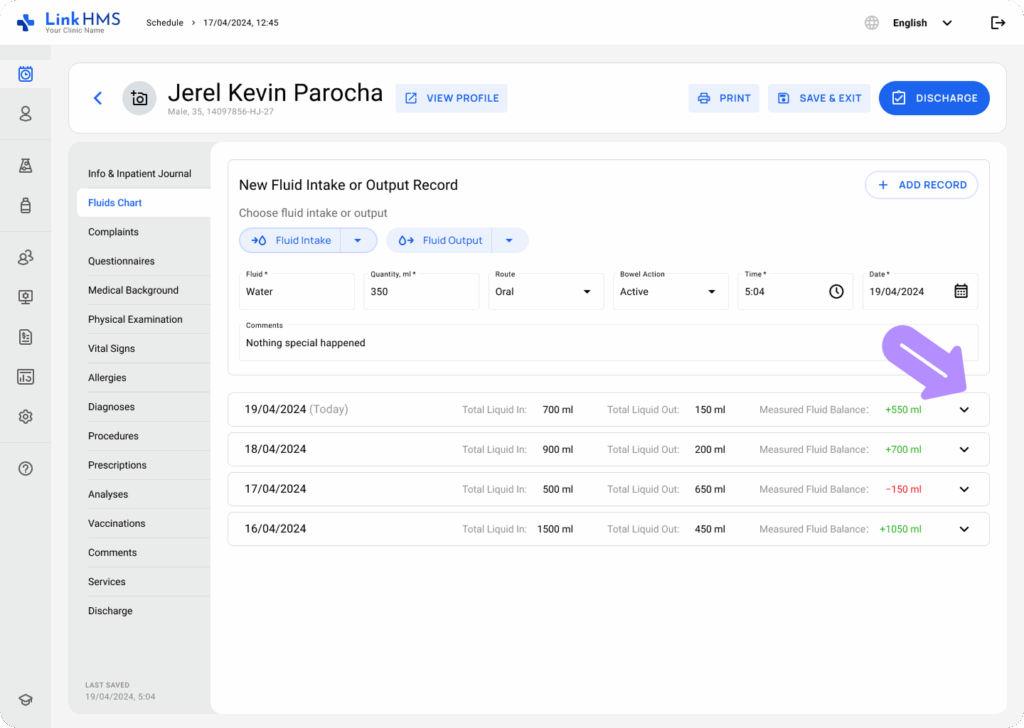
- Il comprend les enregistrements d'apport et d'élimination avec des détails tels que I/O, Heure, Enregistré par, Fluide, Quantité, Voie, Intestin et Remarques pour le jour d'admission sélectionné.
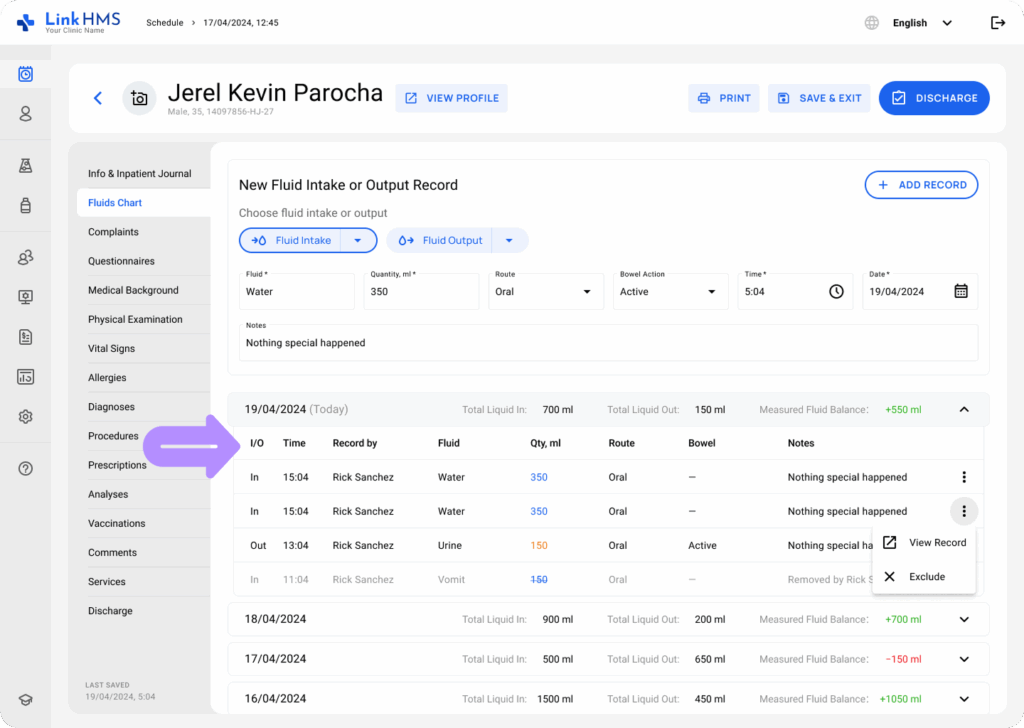
- Pour accéder à un enregistrement de fluide spécifique, utilisez le menu à trois points et choisissez l'option Voir l'enregistrement.
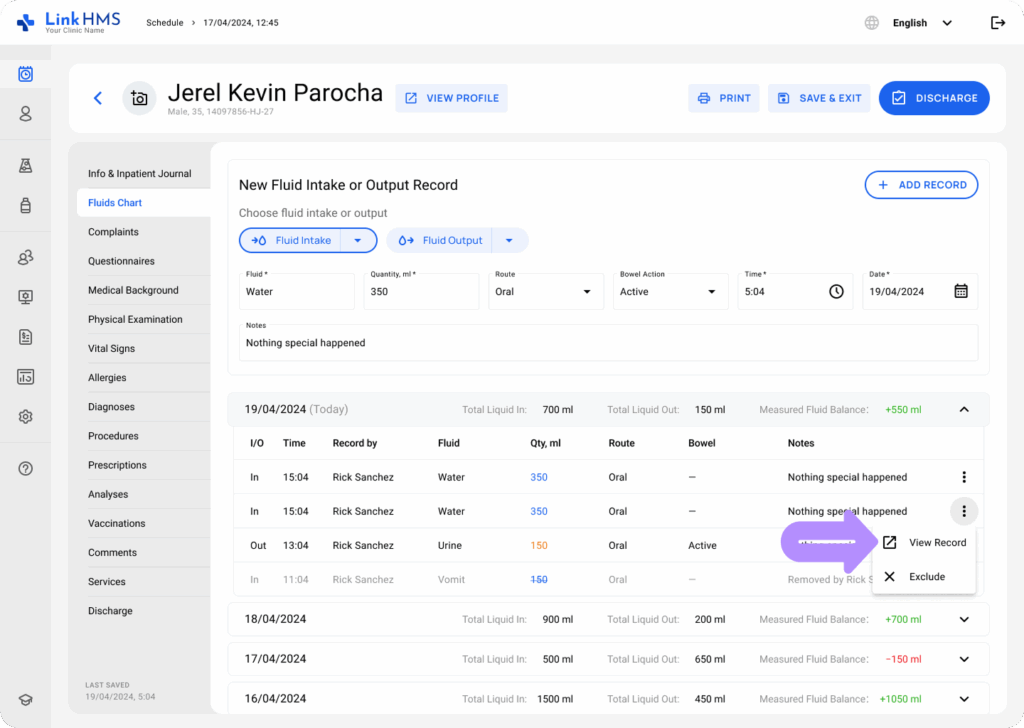
- Examinez l'enregistrement de fluide sélectionné en détail.
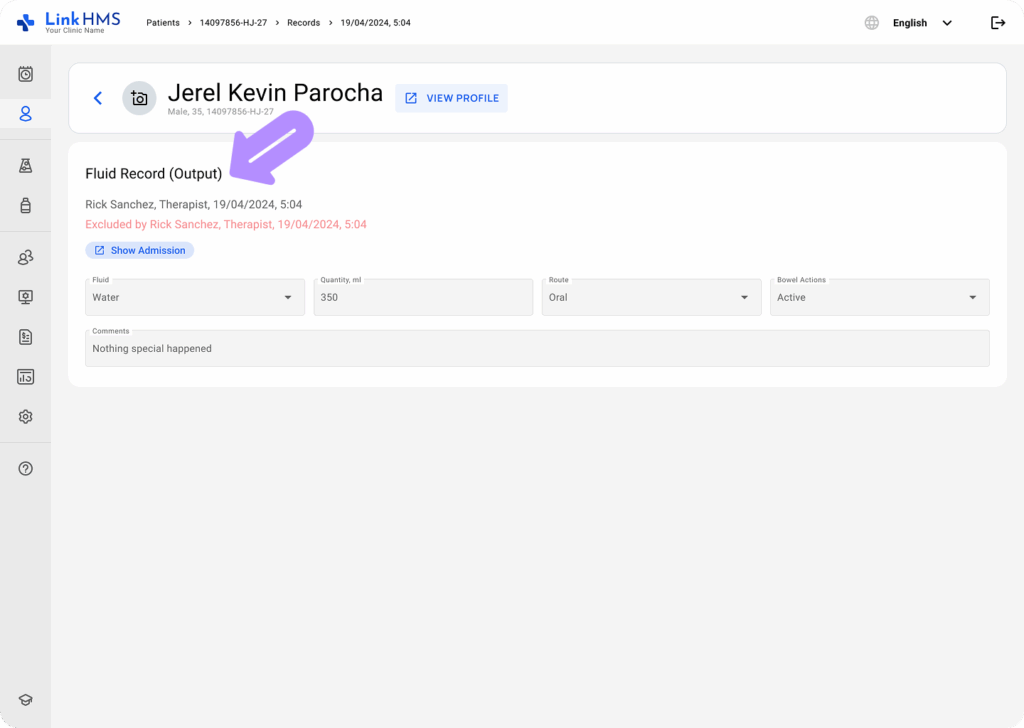
Exclusion des enregistrements de fluides
💡Remarques
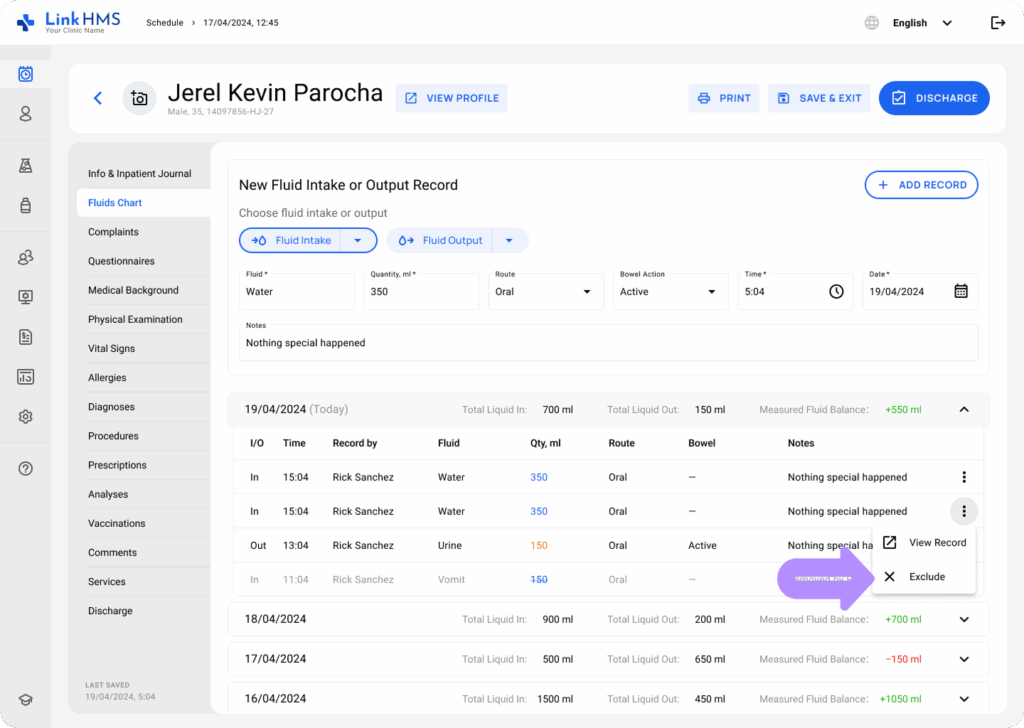
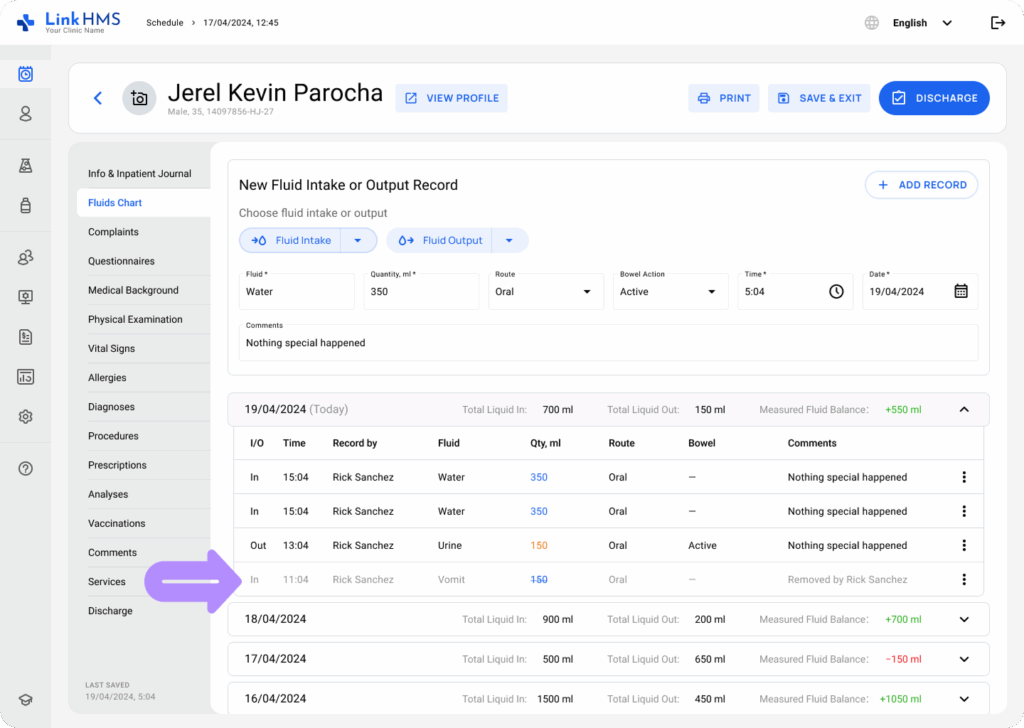
Les enregistrements de fluides ne peuvent pas être supprimés, mais peuvent être exclus s'ils ont été saisis par erreur. Les enregistrements exclus apparaissent grisés, et le système met automatiquement à jour les totaux d'entrée/sortie et les soldes de fluides mesurés pour refléter le changement.
- Choisissez l'enregistrement de fluide que vous souhaitez exclure, puis ouvrez le menu à trois points à côté et cliquez sur Exclure.
- L'enregistrement exclu apparaît grisé pour le distinguer des entrées actives. Le calcul est instantanément mis à jour pour refléter les données de fluides les plus récentes.
💡Conseil pour les infirmières
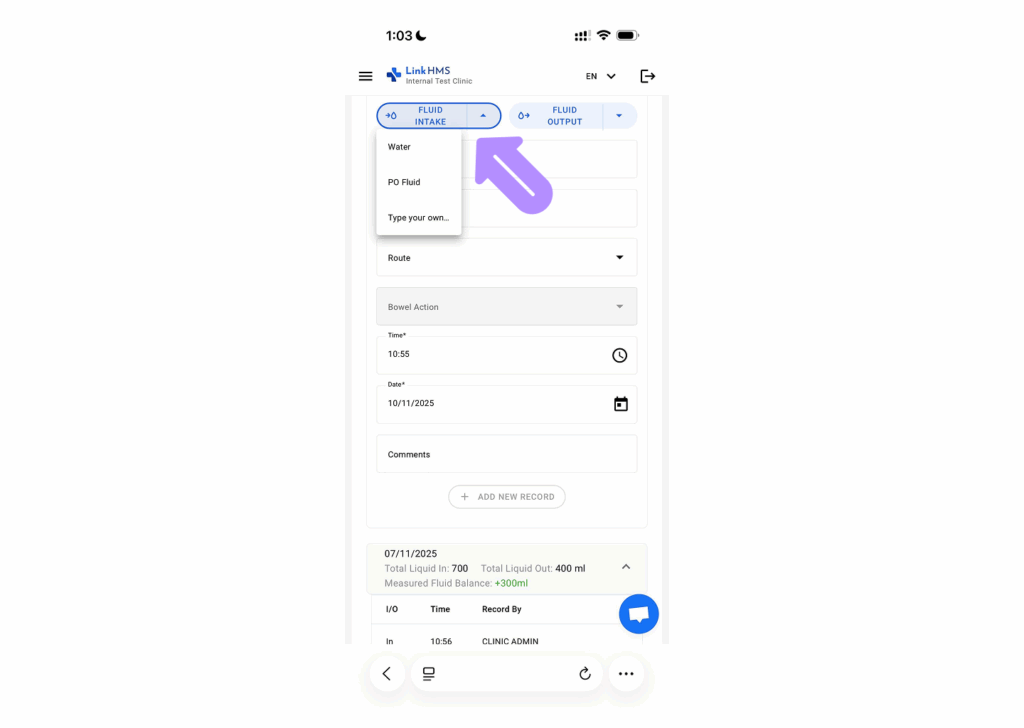
Vous pouvez utiliser les tableaux de fluides sur votre appareil mobile directement au chevet du patient. Suivez les mêmes étapes que ci-dessus pour enregistrer les informations sur les fluides sans retourner à un poste de travail.