O histórico de gravidez é especialmente útil ao gerenciar uma nova gravidez, verificar detalhes de gravidezes passadas ou revisar a linha do tempo obstétrica completa da paciente antes de planejar o cuidado.
Acessando o Histórico de Gravidez
- Abra a aba Gravidezes.
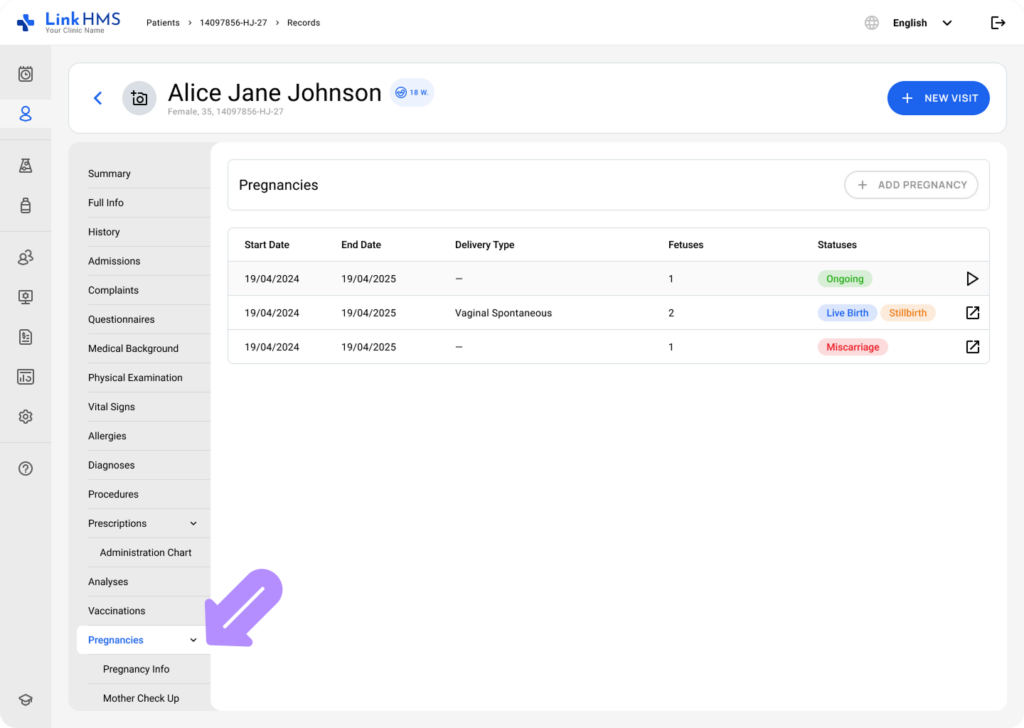
- O histórico de gravidez é exibido quando a paciente tem pelo menos um registro de gravidez finalizado.

💡Notas
Se a paciente tiver uma gravidez ativa, a aba Gravidez também abre as subtabs de gravidez.

- Cada linha representa um registro de gravidez. A tabela é projetada como uma visão resumida, com a opção de abrir o registro completo da gravidez quando mais detalhes são necessários.
- O histórico de gravidez exibe as seguintes colunas:
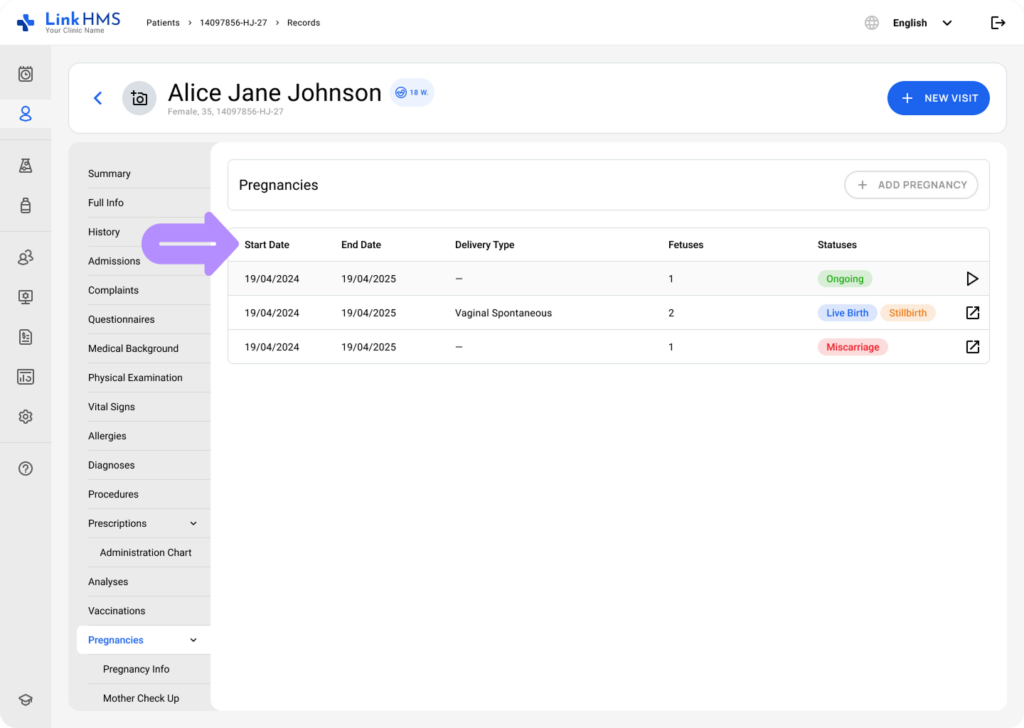
- Data de Início – a data em que a gravidez começou, com base na Última Menstruação (LM).
- Data de Término – a data de conclusão da gravidez. (Exibe a data de término da gravidez para gravidezes concluídas e a data prevista para as em andamento)
- Tipo de Parto – modo de parto, se aplicável (Vaginal Espontânea, Vaginal Assistida, Cesárea de Emergência, Cesárea Eletiva)
- Fetos – número de crianças resultantes da gravidez.
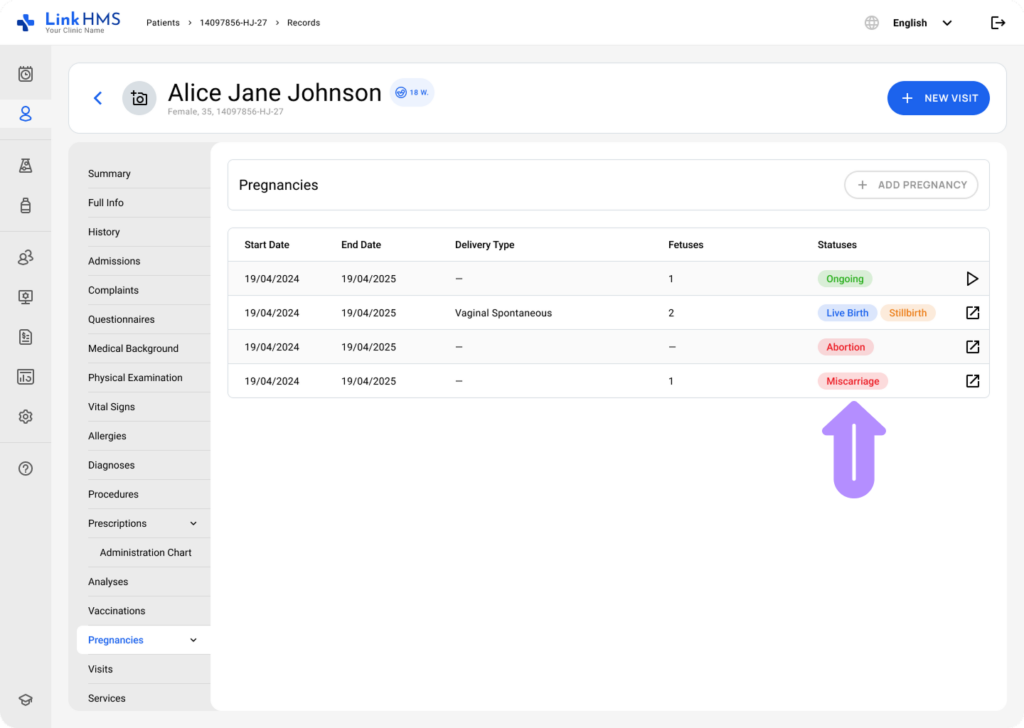
- Status – resultado ou estado atual da gravidez, destacado com codificação de cores: Em andamento (verde), Nascimento Vivo (azul), Natimorto (laranja), Aborto (vermelho), Perda Gestacional (vermelho).
💡Notas
Para gravidezes múltiplas, diferentes resultados fetais podem ocorrer. O LinkHMS reflete isso exibindo status separados no campo Status.
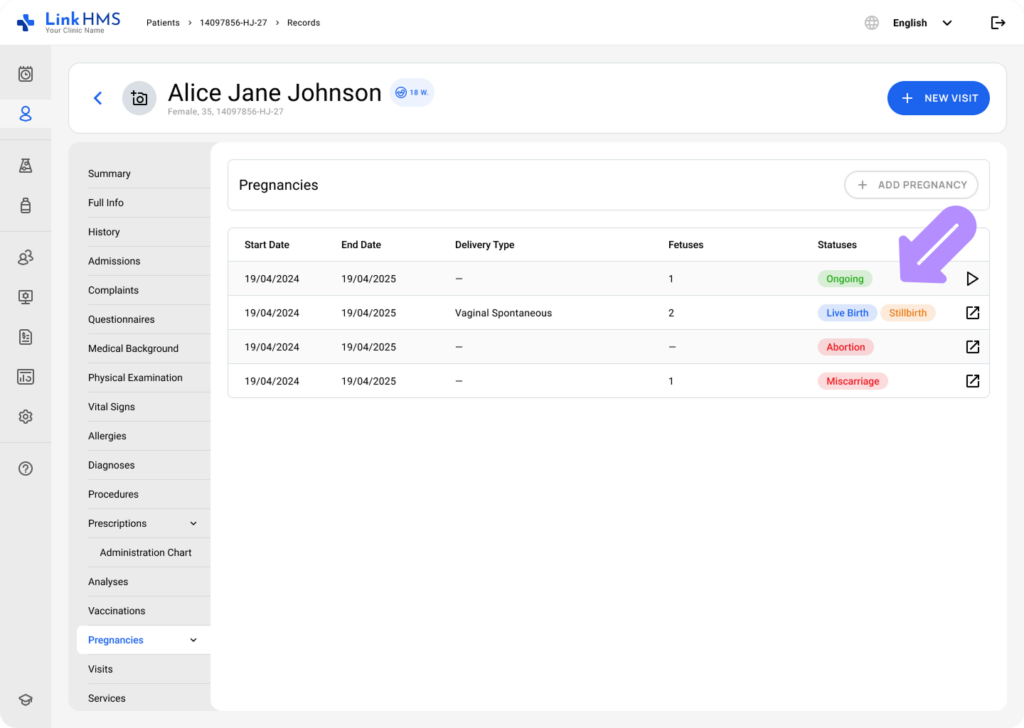
- Essas colunas podem fornecer uma visão clínica rápida antes de abrir os detalhes completos.
Abrindo o Registro da Gravidez
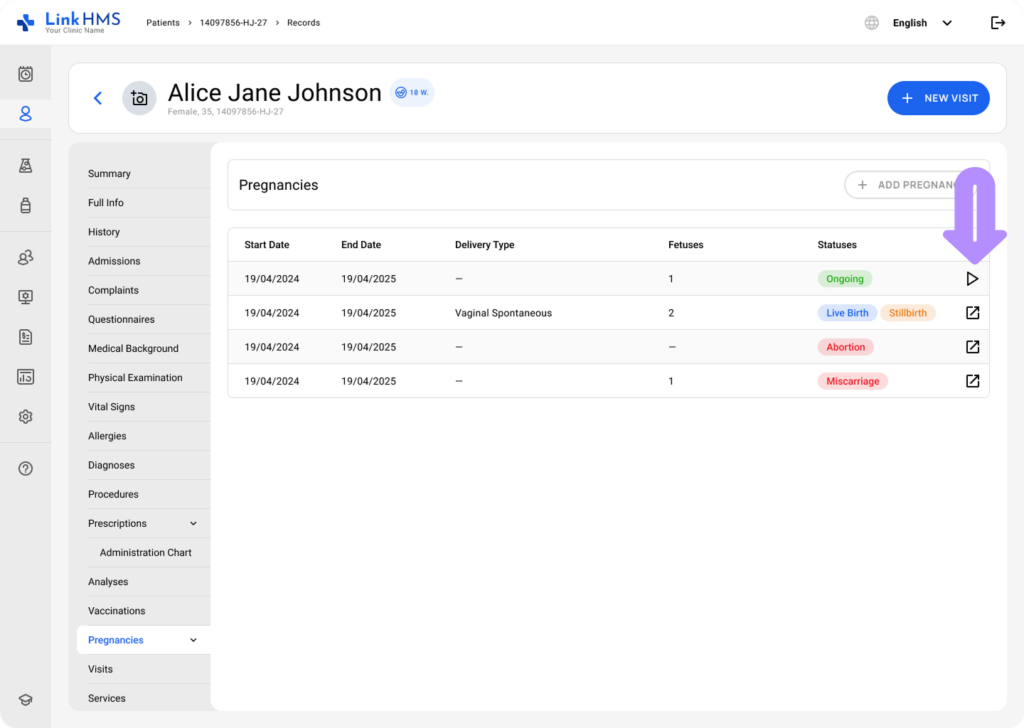
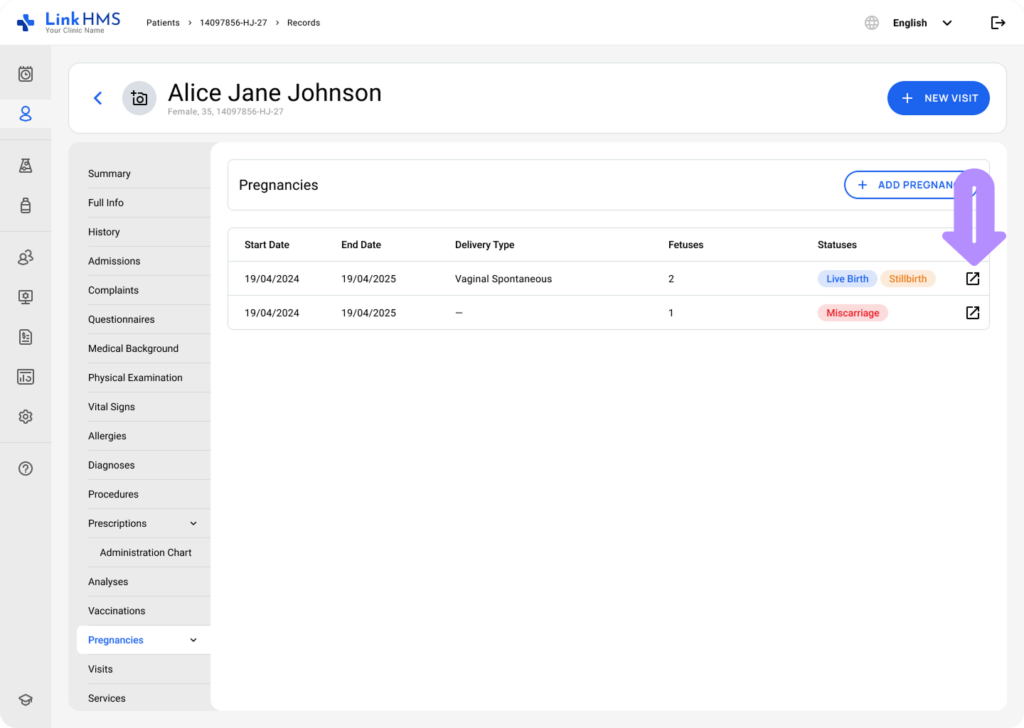
- Cada linha inclui um ícone de ação que abre o registro detalhado da gravidez.
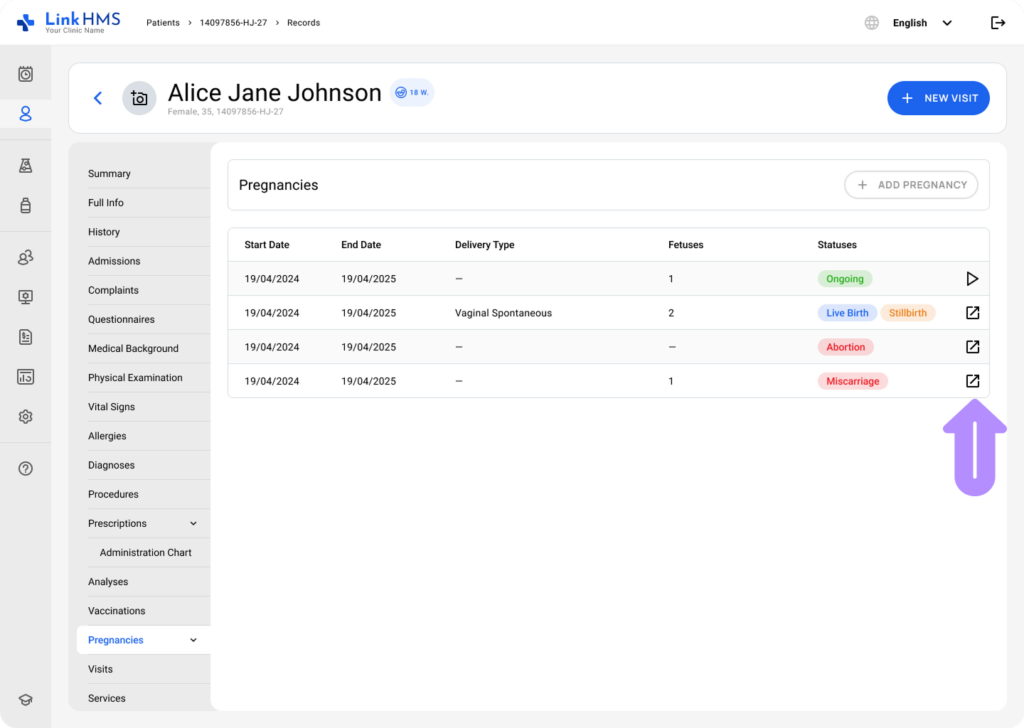
- Abra uma gravidez em andamento para continuar adicionando e gerenciando registros. Encontre outros guias detalhados para o Módulo de Cuidado Pré-Natal.
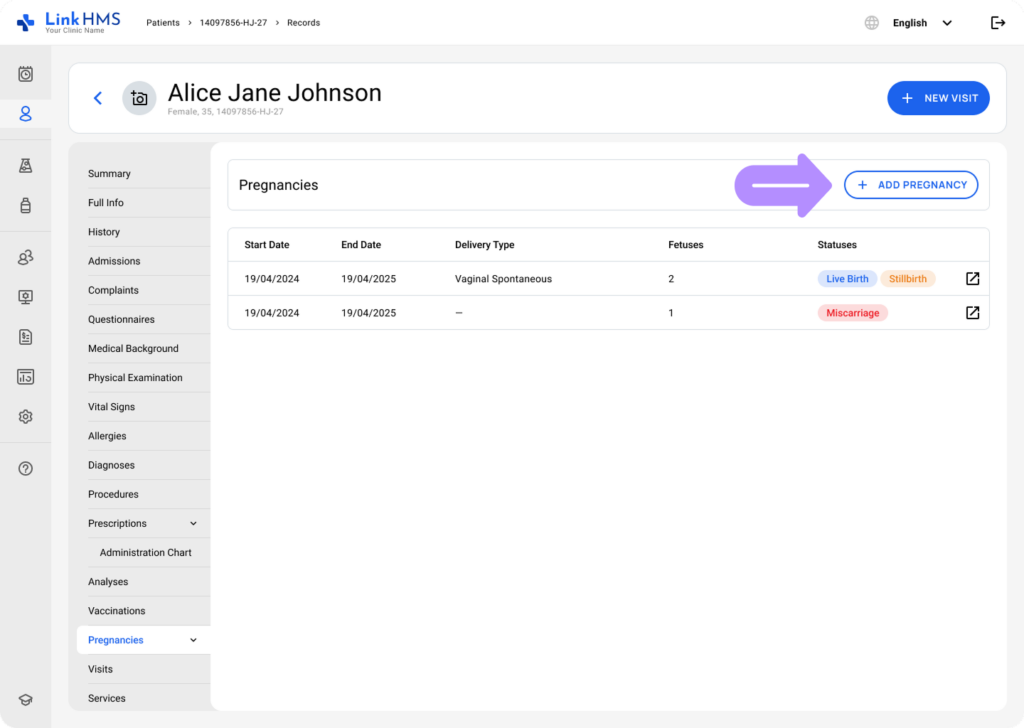
💡Notas
Se a paciente não tiver gravidez ativa, a aba Gravidez exibe um botão Adicionar Gravidez que permite que você adicione uma nova gravidez.
- Selecione a gravidez concluída para visualizar o registro disponível como uma linha do tempo completa.
Revisando o Registro Completo da Gravidez
💡Notas
Use o histórico de gravidez no início de encontros relacionados à gravidez para entender resultados passados e verificar detalhes por feto para gravidezes múltiplas com status mistos.
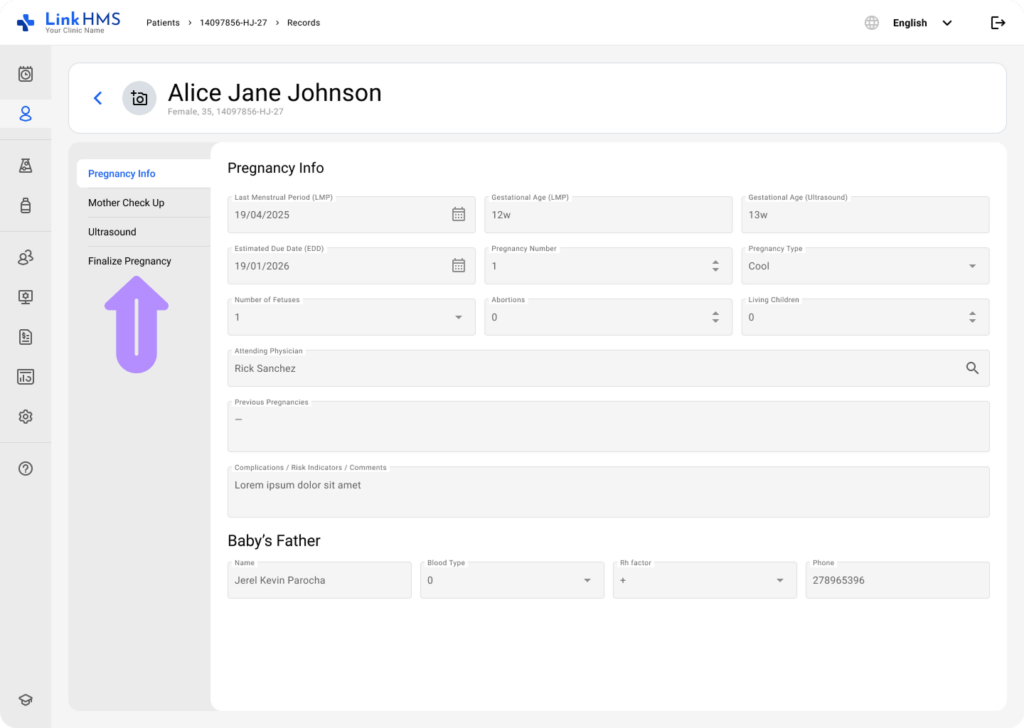
- Abra um registro de gravidez finalizado para revisar todas as informações registradas durante a gravidez anterior.
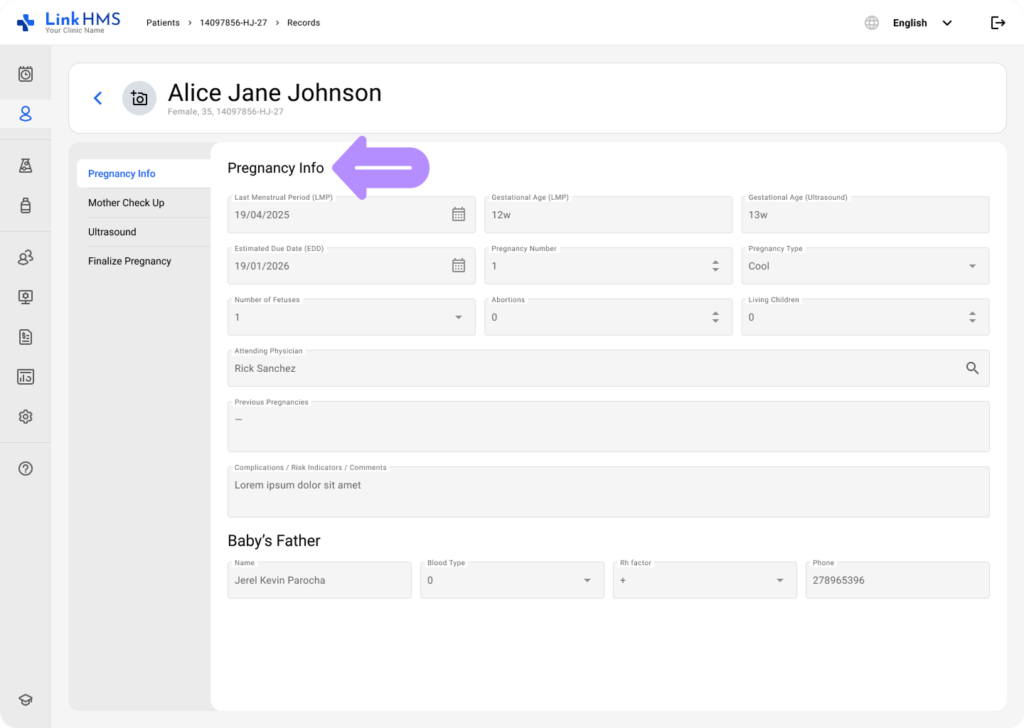
- Informações da Gravidez – Contém detalhes chave sobre a gravidez.
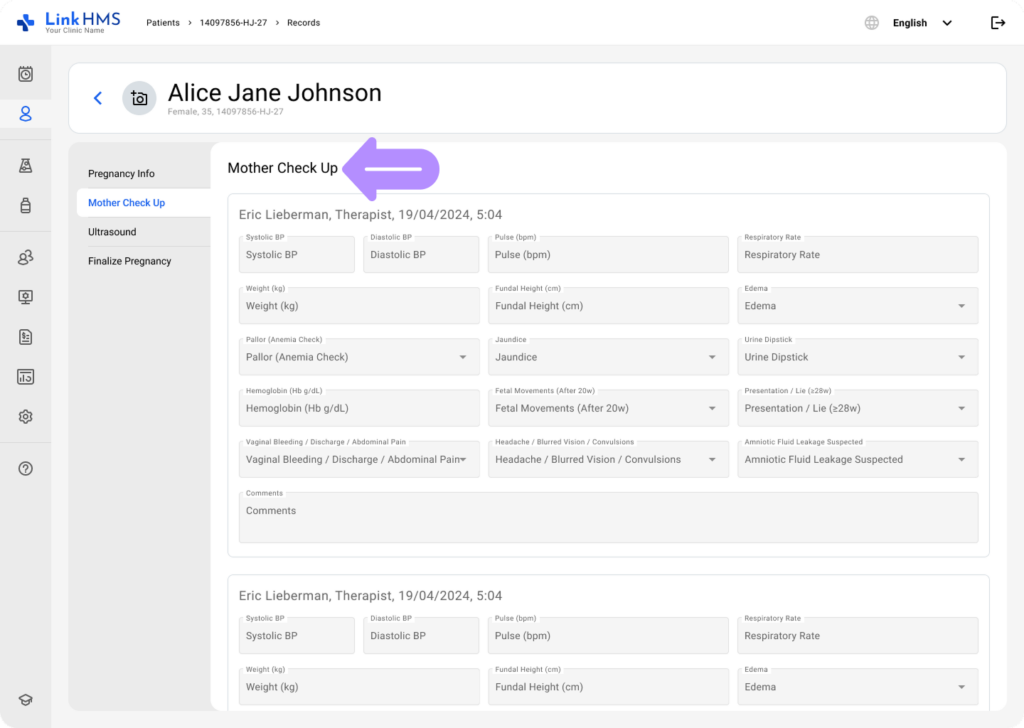
- Consulta da Mãe – Inclui avaliações maternas e medições vitais registradas durante as visitas.
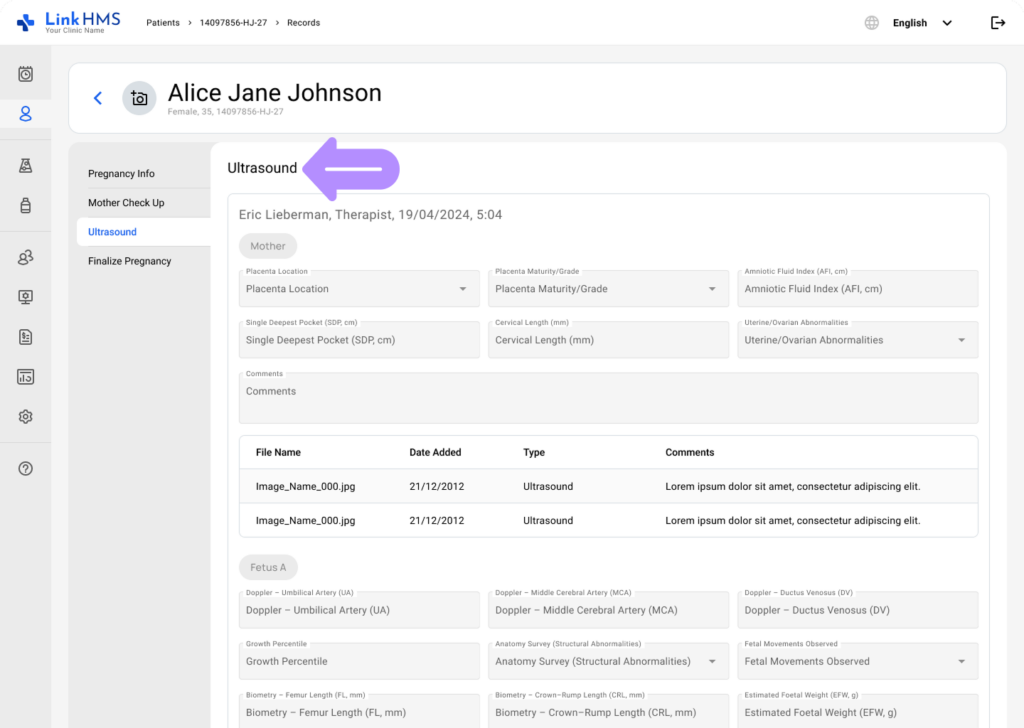
- Ultrassom – Fornece medições de ultrassom, observações e anexos para a mãe e os fetos.
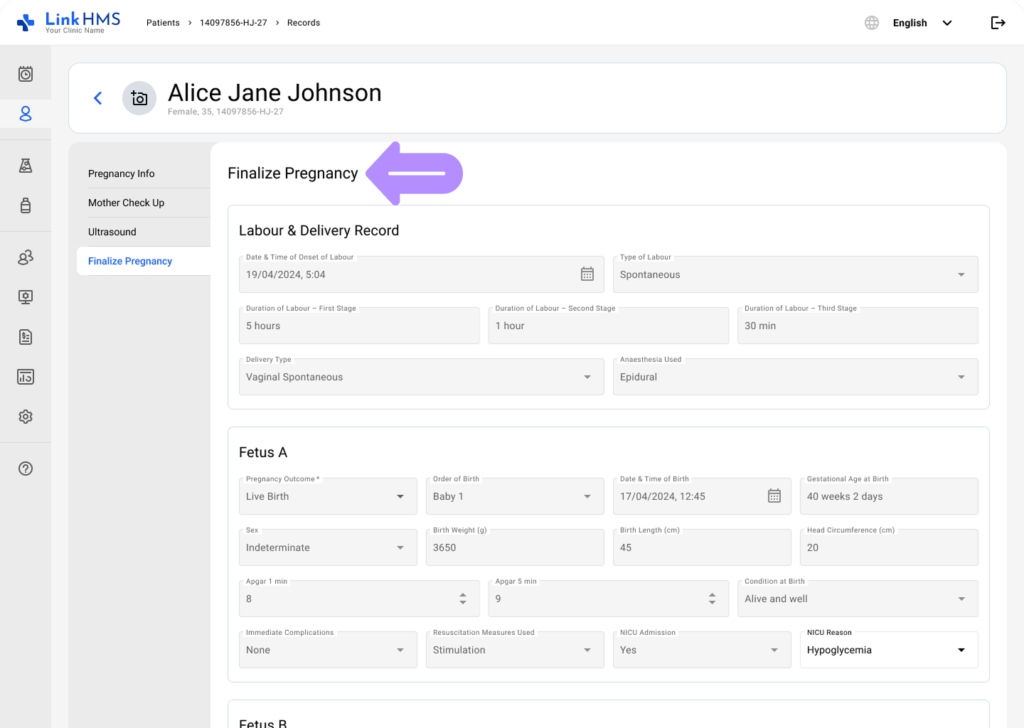
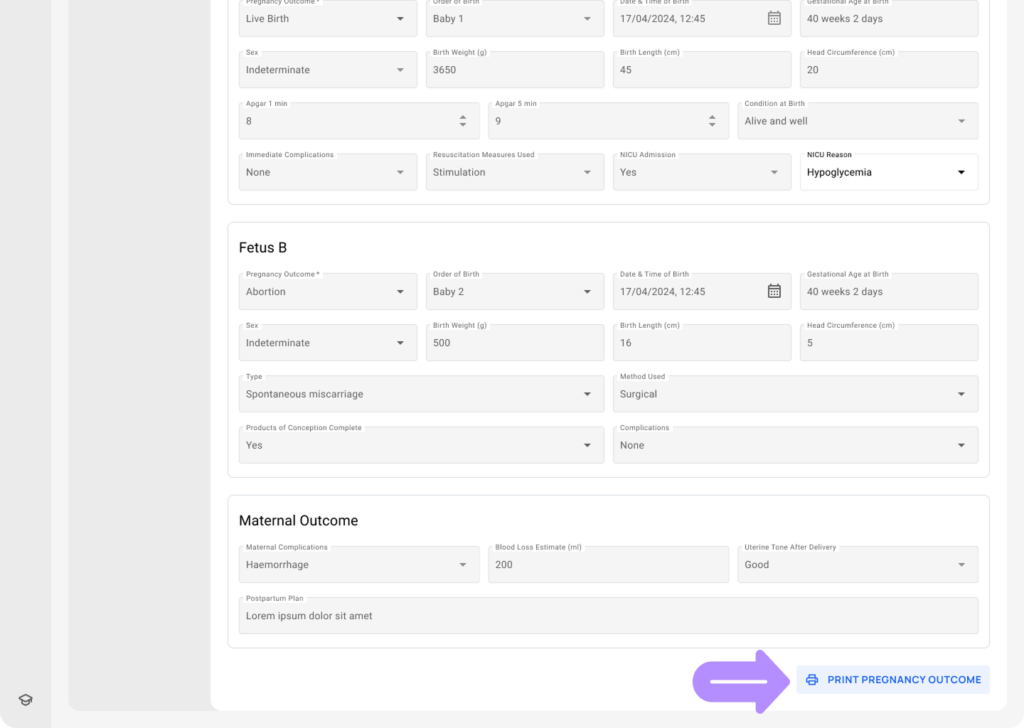
- Finalizar Gravidez – Contém registros de resultado de gravidez finalizados.
- Alterne entre as subtabs para revisar os registros necessários.
- Use o botão Imprimir Resultado da Gravidez na subtela Finalizar Gravidez para imprimir o relatório completo.
- O Histórico de Gravidez ajuda os clínicos a revisar os resultados de gravidezes anteriores, verificar detalhes importantes e entender a linha do tempo obstétrica completa ao planejar o cuidado.