La historia de embarazo es especialmente útil al gestionar un nuevo embarazo, verificar detalles de embarazos pasados o revisar la línea de tiempo obstétrica completa de la paciente antes de planificar la atención.
Accediendo a la historia de embarazo
- Abra la pestaña Embarazos.
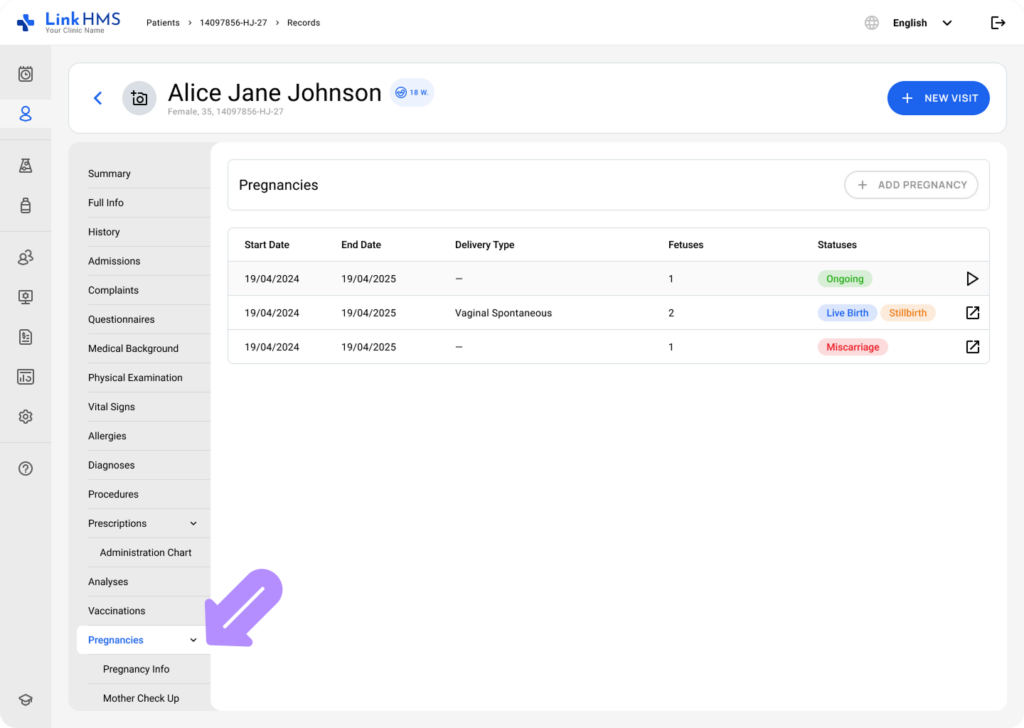
- La historia de embarazo se muestra cuando la paciente tiene al menos un registro de embarazo finalizado.

💡Notas
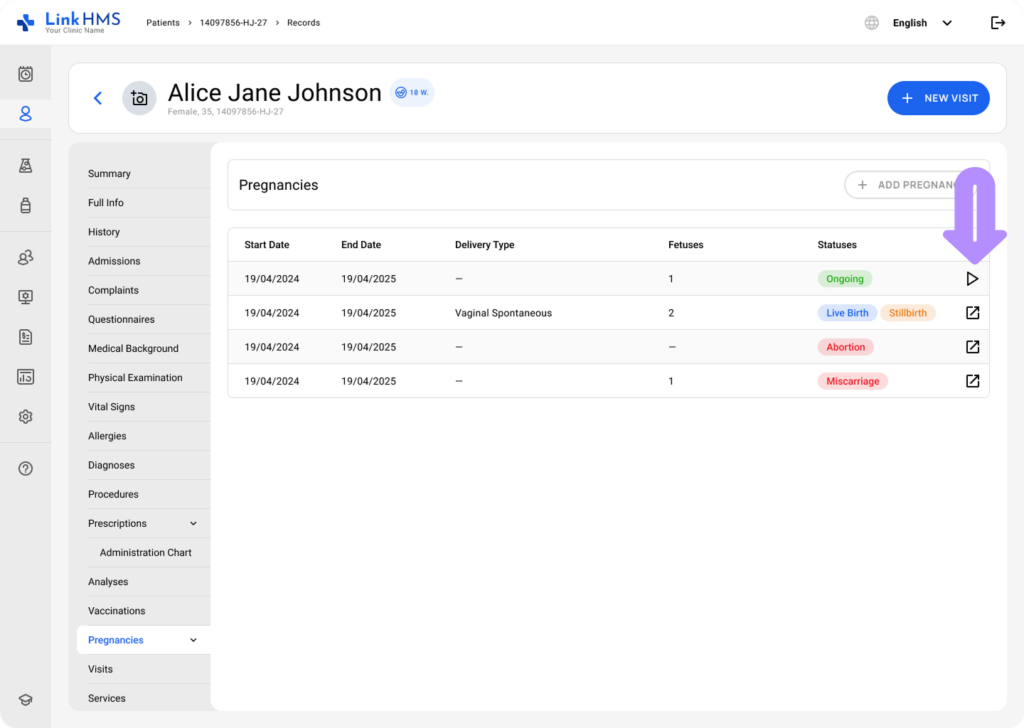
Si la paciente tiene un embarazo activo, la pestaña de Embarazo también abre las subtabs de embarazo.

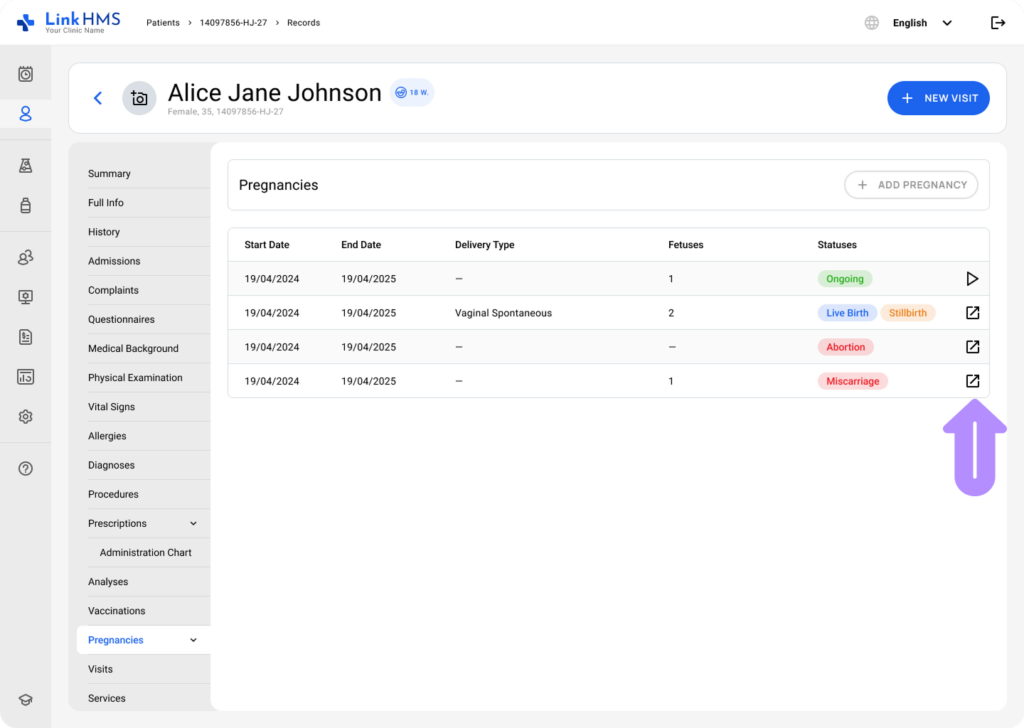
- Cada fila representa un registro de embarazo. La tabla está diseñada como una vista resumida, con la opción de abrir el registro completo del embarazo cuando se necesita más detalle.
- La historia de embarazo muestra las siguientes columnas:
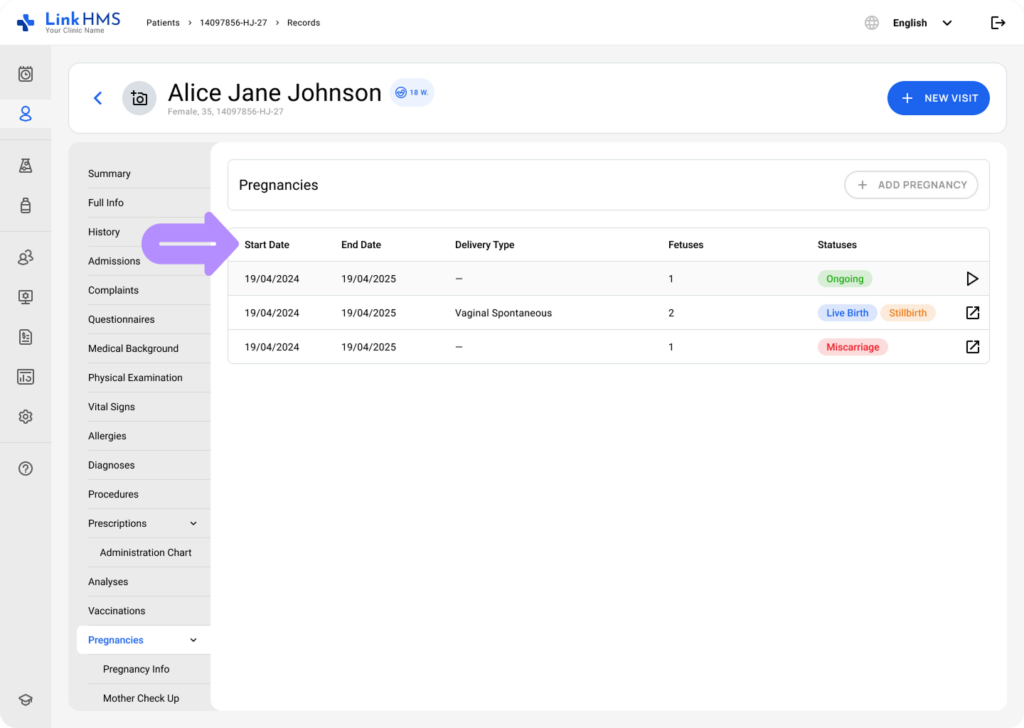
- Fecha de inicio – la fecha en que comenzó el embarazo, basada en la Última Menstruación (LMP).
- Fecha de finalización – la fecha de finalización del embarazo. (Muestra la fecha de finalización del embarazo para embarazos completados y la fecha de parto esperada para los que están en curso)
- Tipo de parto – modo de entrega si corresponde (Vaginal espontáneo, Vaginal asistido, Cesárea de emergencia, Cesárea electiva)
- Fetos – número de hijos resultantes del embarazo.
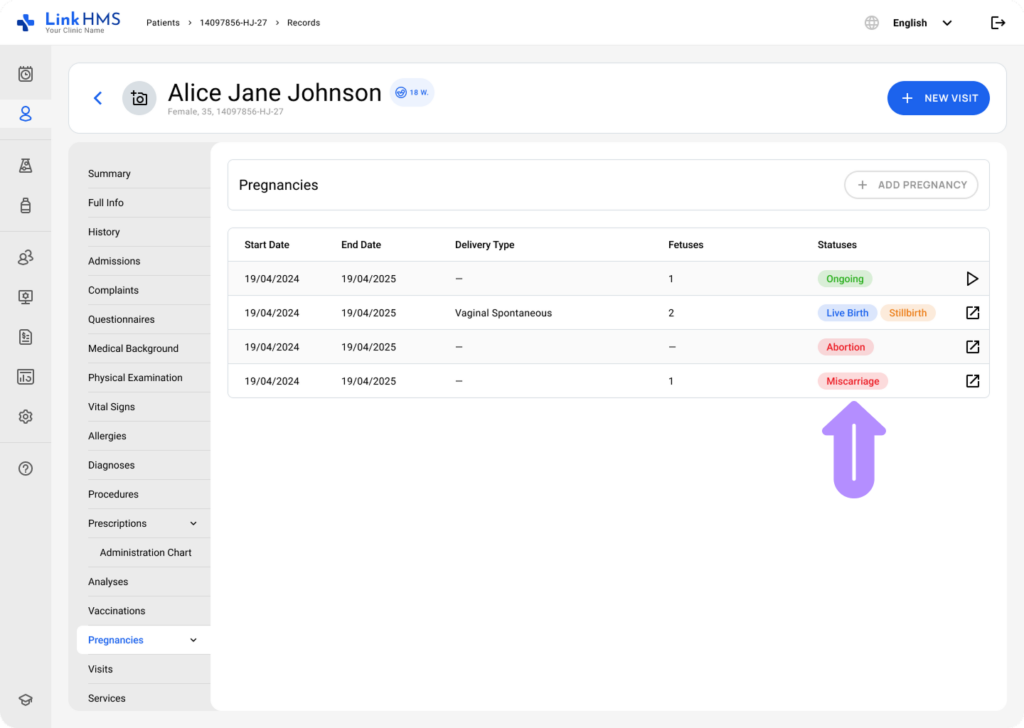
- Estado – resultado o estado actual del embarazo, destacado con codificación de colores: En curso (verde), Nacimiento vivo (azul), Nacimiento sin vida (naranja), Aborto (rojo), Pérdida gestacional (rojo).
💡Notas
Para embarazos múltiples, pueden ocurrir diferentes resultados fetales. LinkHMS refleja esto mostrando estados separados en el campo de Estado.
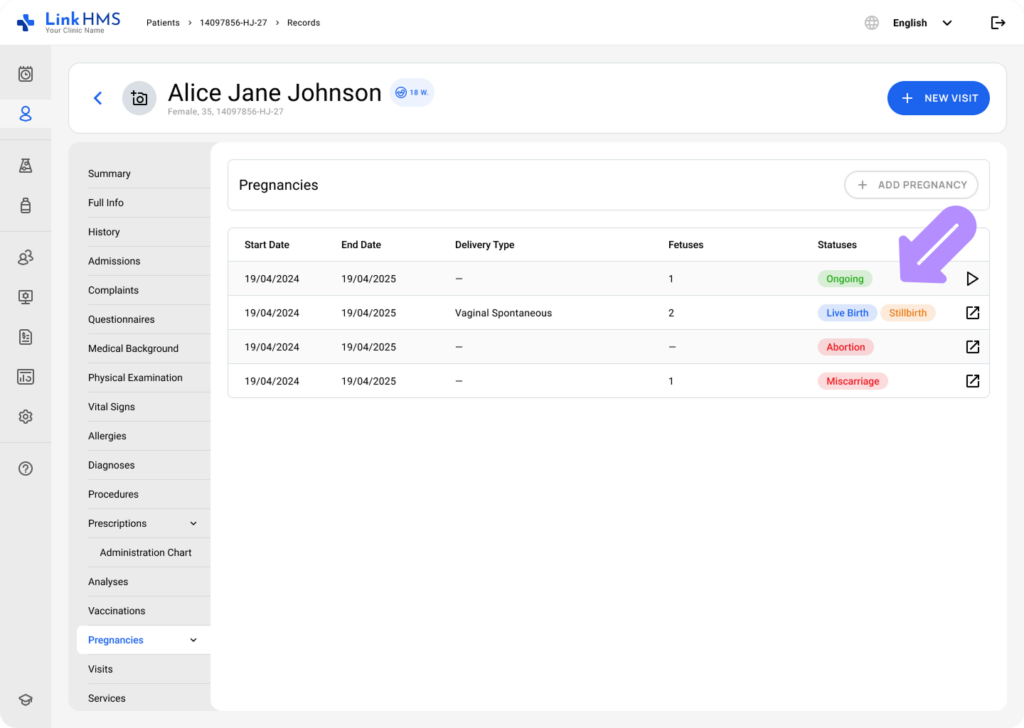
- Estas columnas pueden proporcionar una imagen clínica rápida antes de abrir los detalles completos.
Apertura del registro de embarazo
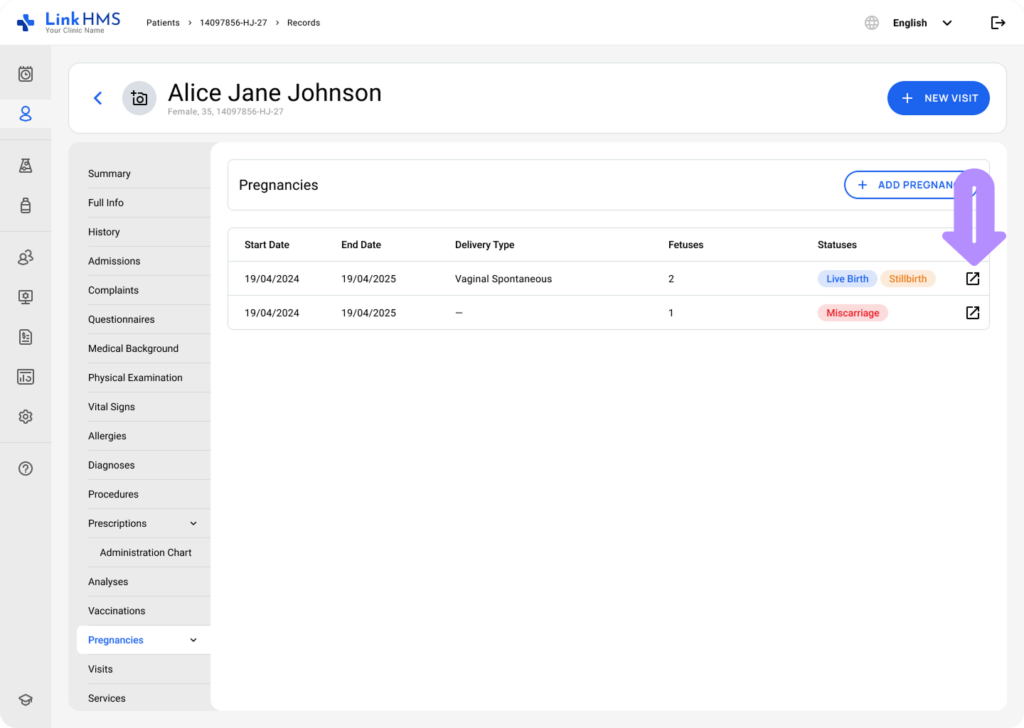
- Cada fila incluye un ícono de acción que abre el registro de embarazo detallado.
- Abra un embarazo en curso para seguir agregando y gestionando registros. Consulte otras guías detalladas para el Módulo de atención prenatal.
💡Notas
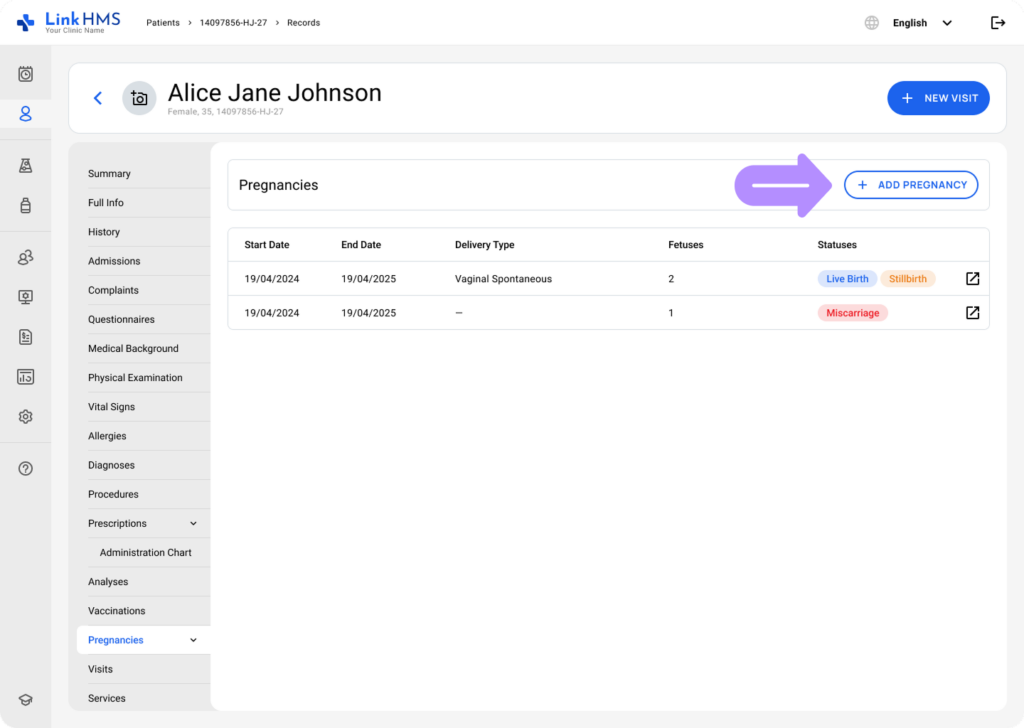
Si la paciente no tiene un embarazo activo, la pestaña Embarazo muestra el botón Añadir embarazo, que le permite agregar un nuevo embarazo.
- Seleccione el embarazo completado para ver el registro disponible como una línea de tiempo completa.
Revisando el registro completo de embarazo
💡Notas
Consulte el historial de embarazos al inicio de las consultas relacionadas con el embarazo para conocer los resultados anteriores y revisar los detalles de cada feto en embarazos múltiples con estados distintos.
- Abra un registro de embarazo finalizado para revisar toda la información registrada durante el embarazo anterior.
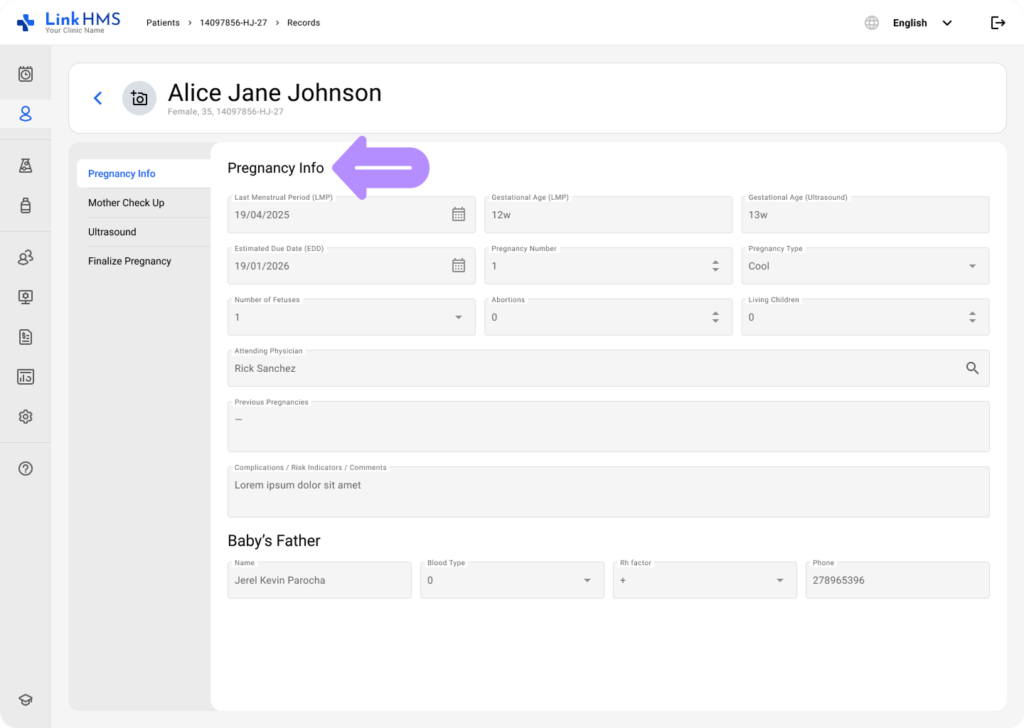
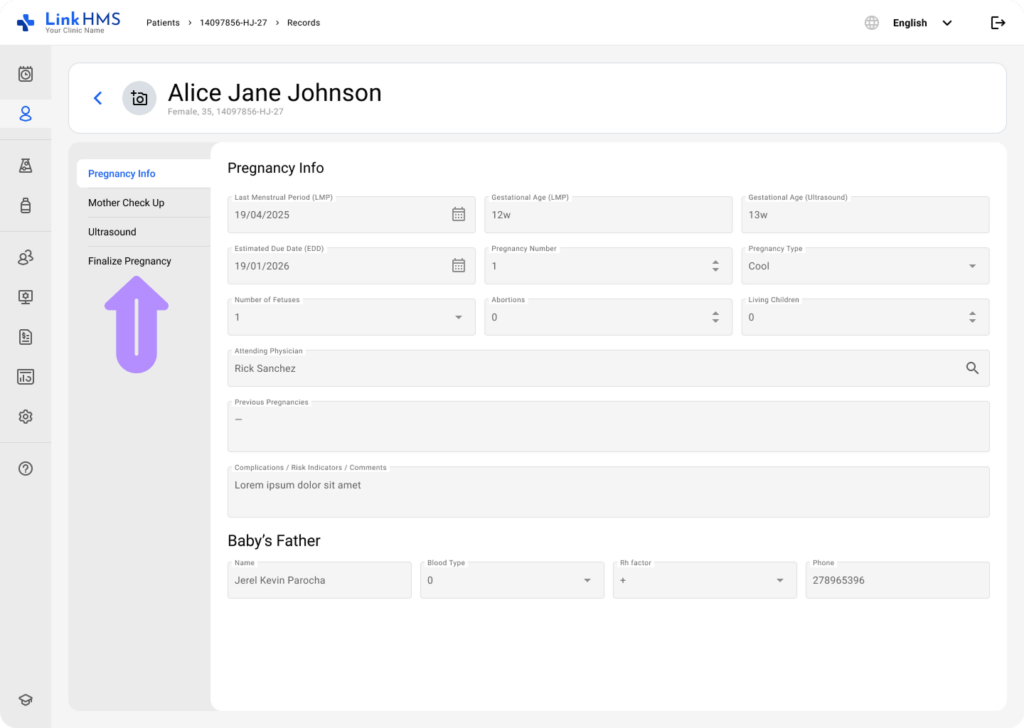
- Información del embarazo – Contiene detalles clave sobre el embarazo.
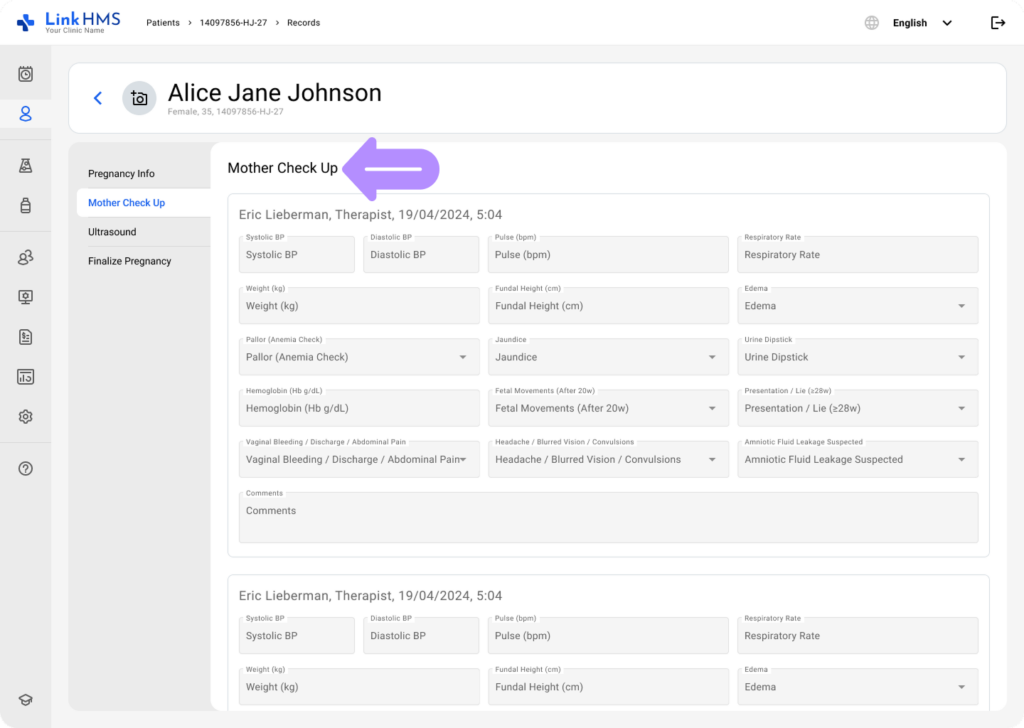
- Chequeo de la madre – Incluye evaluaciones maternas y mediciones vitales registradas durante las visitas.
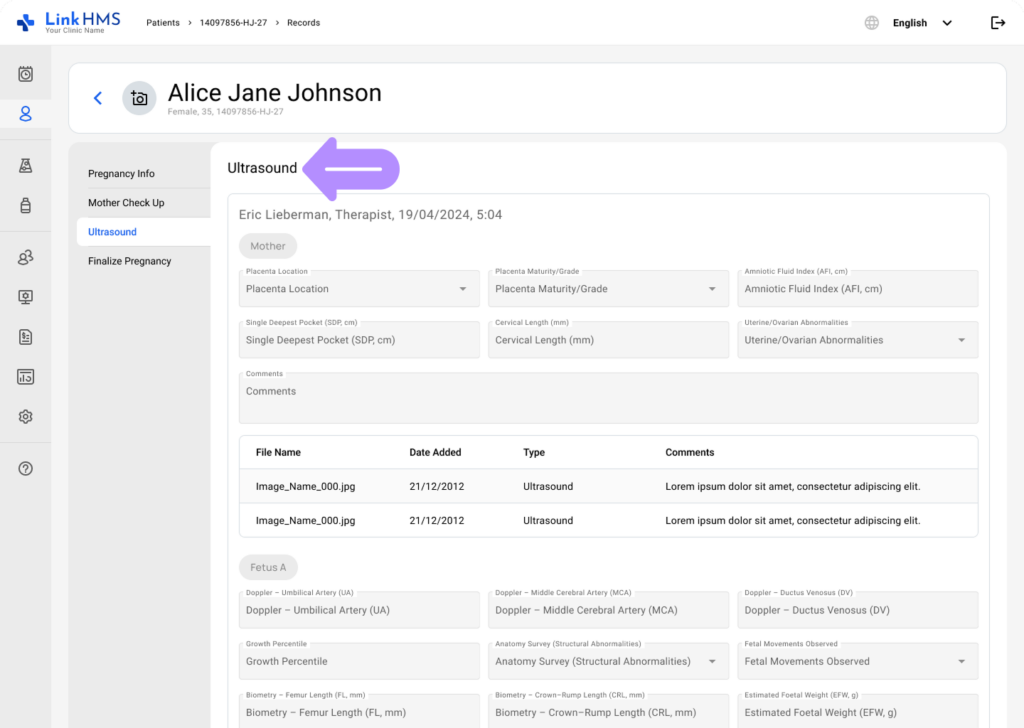
- Ultrasonido – Indique las mediciones ecográficas, las observaciones y los adjuntos de la madre y los fetos.
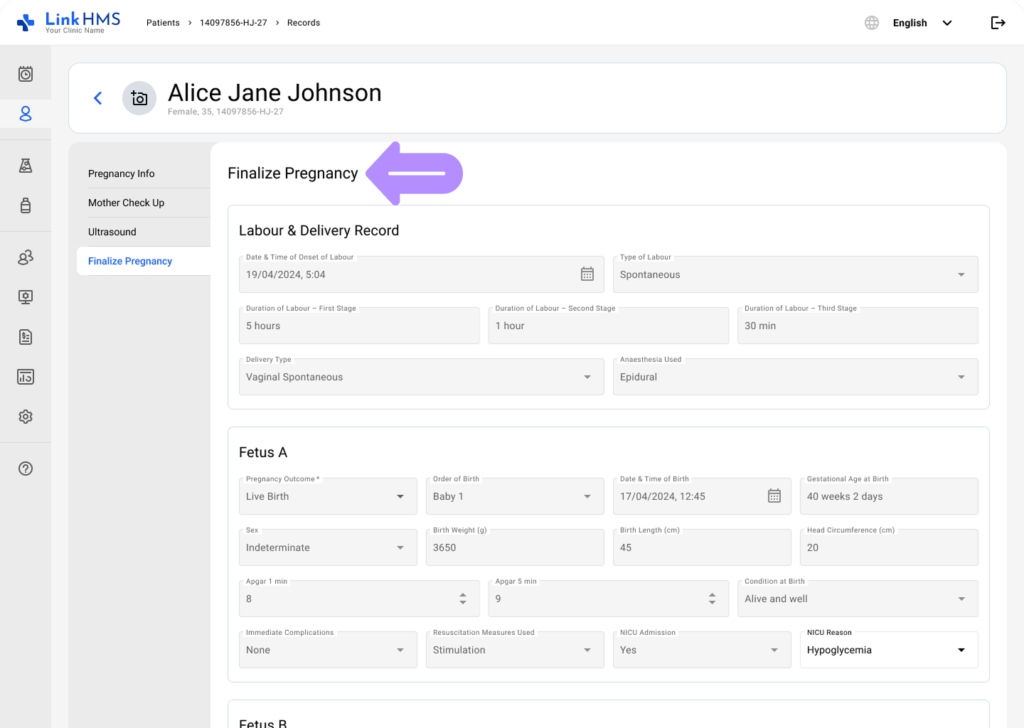
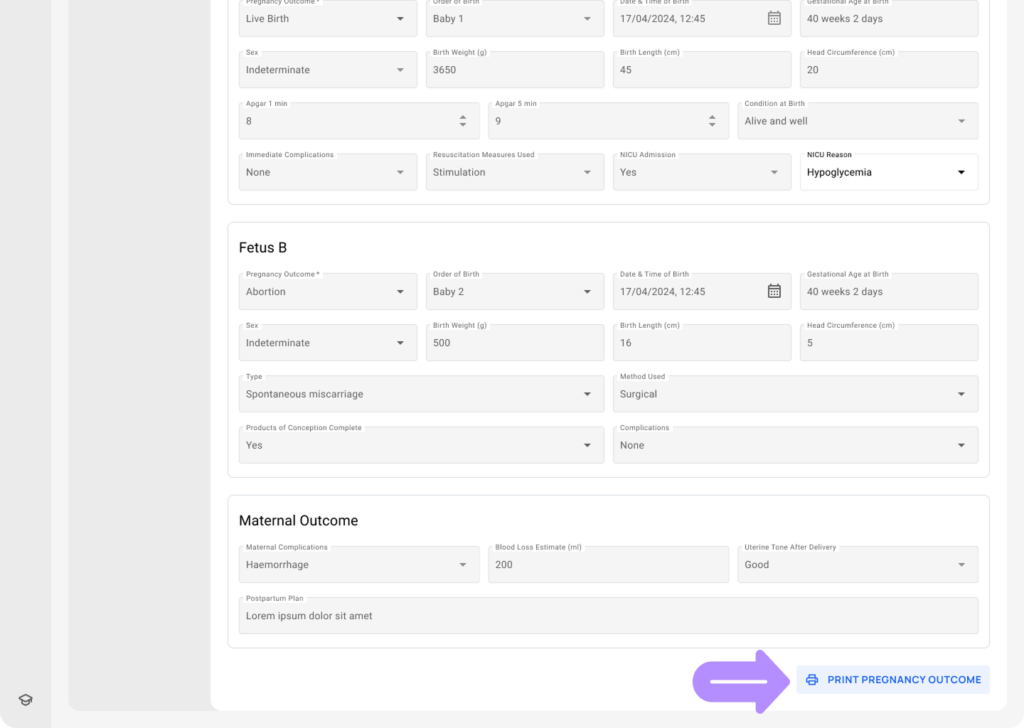
- Finalizar embarazo – Contiene registros de resultados de embarazo finalizados.
- Cambie entre las subpestañas para revisar los registros necesarios.
- Utilice el botón Imprimir resultado del embarazo de la subpestaña Finalizar embarazo para imprimir el informe completo.
- La historia de embarazo ayuda a los clínicos a revisar los resultados de embarazos anteriores, verificar detalles importantes y comprender la línea de tiempo obstétrica completa al planificar la atención.