LinkHMS fornece funcionalidades extensivas para criar tanto visitas ambulatoriais quanto internações, adaptadas ao nível de cuidado necessário.
Criando a internação do paciente
- Navegue até a aba Agenda para realizar a internação do paciente.
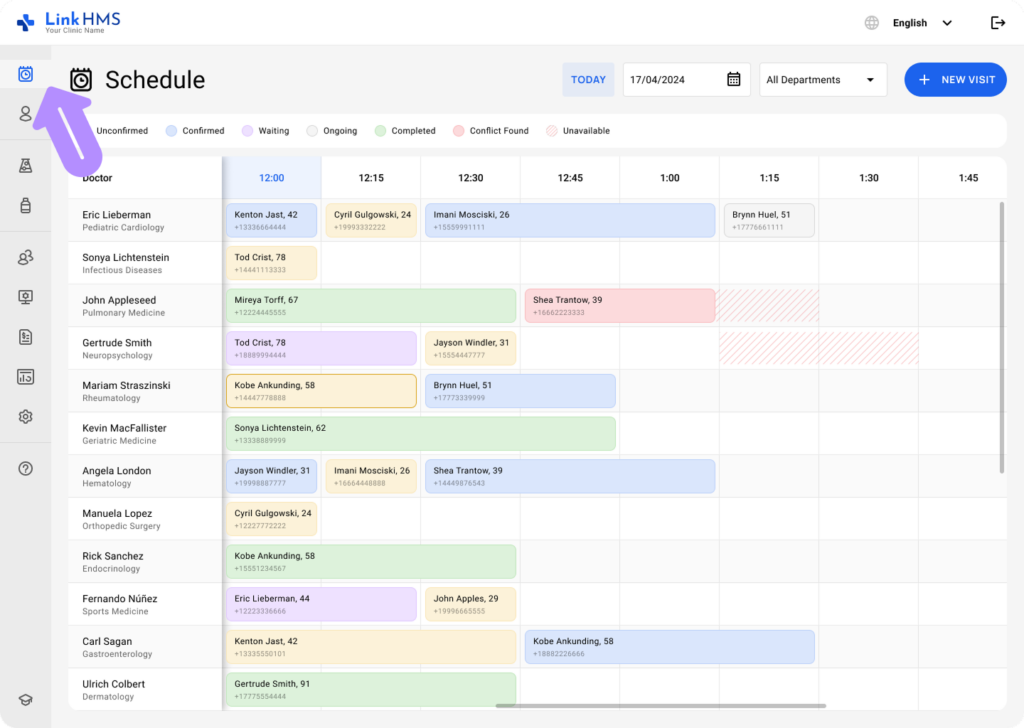
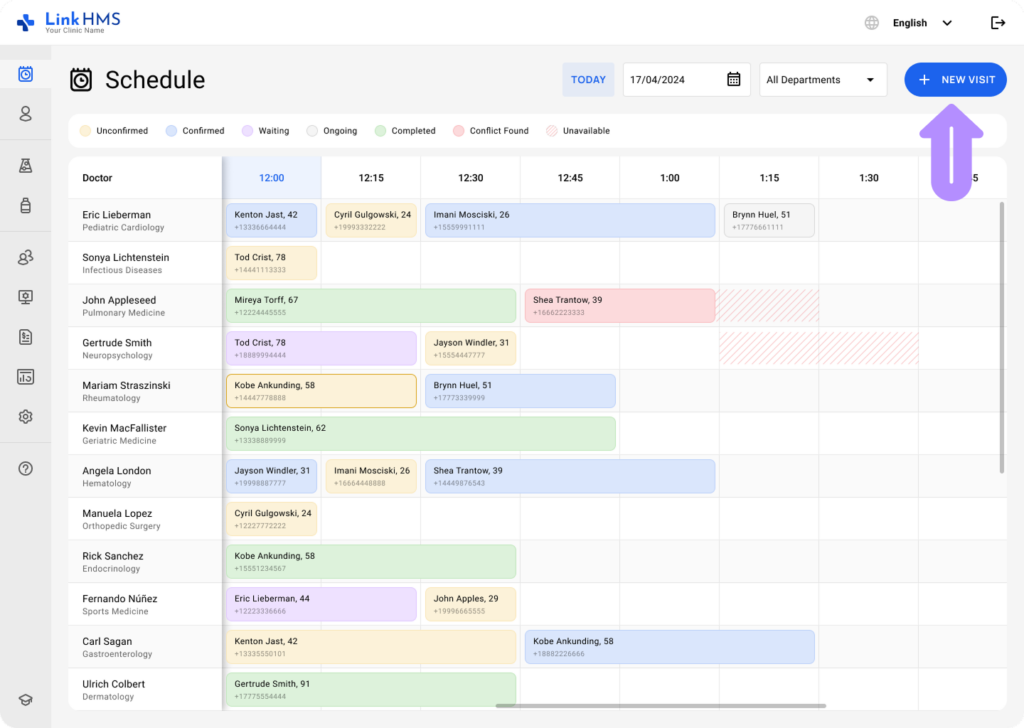
- Clique no botão + Nova Visita no canto superior direito para iniciar o processo de internação.
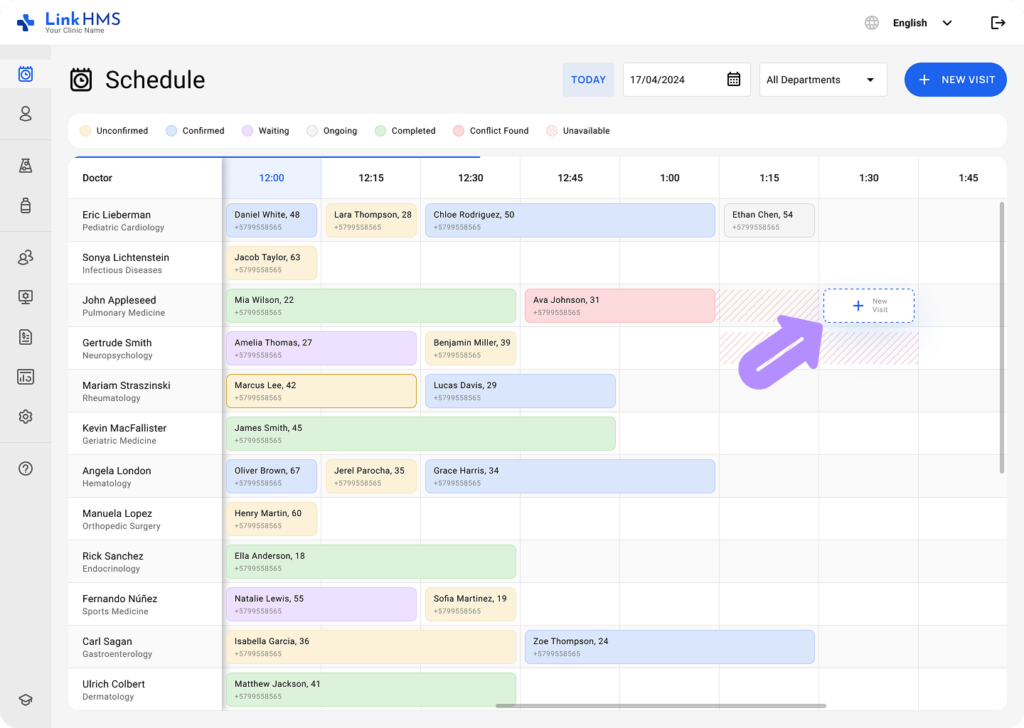
- Você também pode clicar em qualquer horário disponível na agenda para encontrar o botão + Nova Visita.
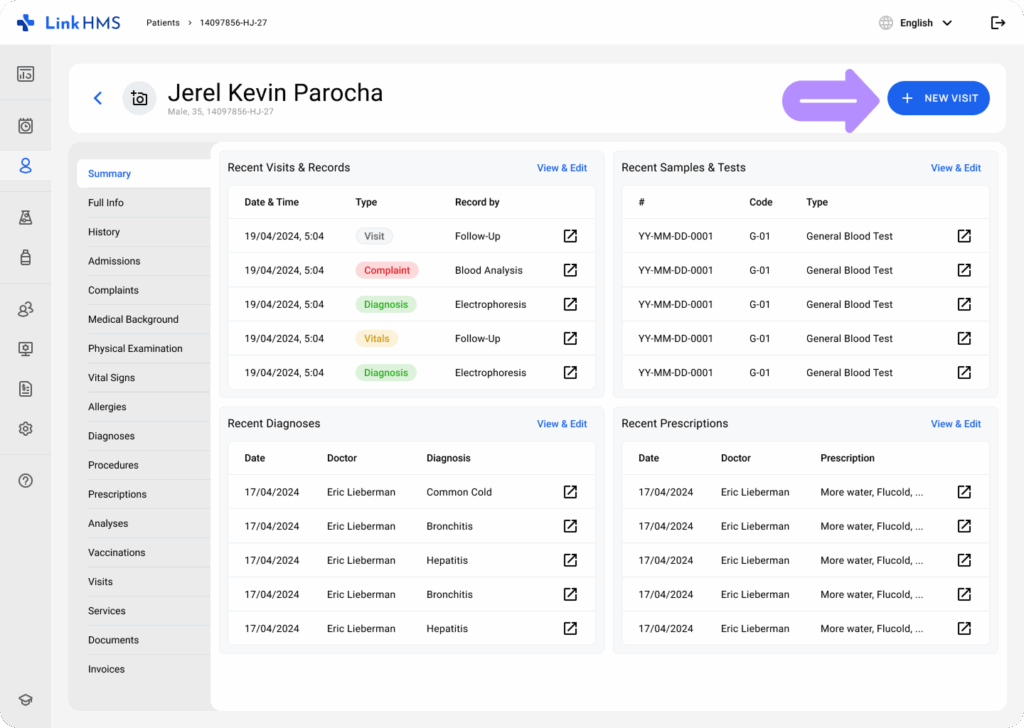
- Alternativamente, você pode encontrar o botão + Nova Visita para iniciar a internação a partir de do Perfil do Paciente.
- Na janela pop-up que aparece, selecione a opção Internação.
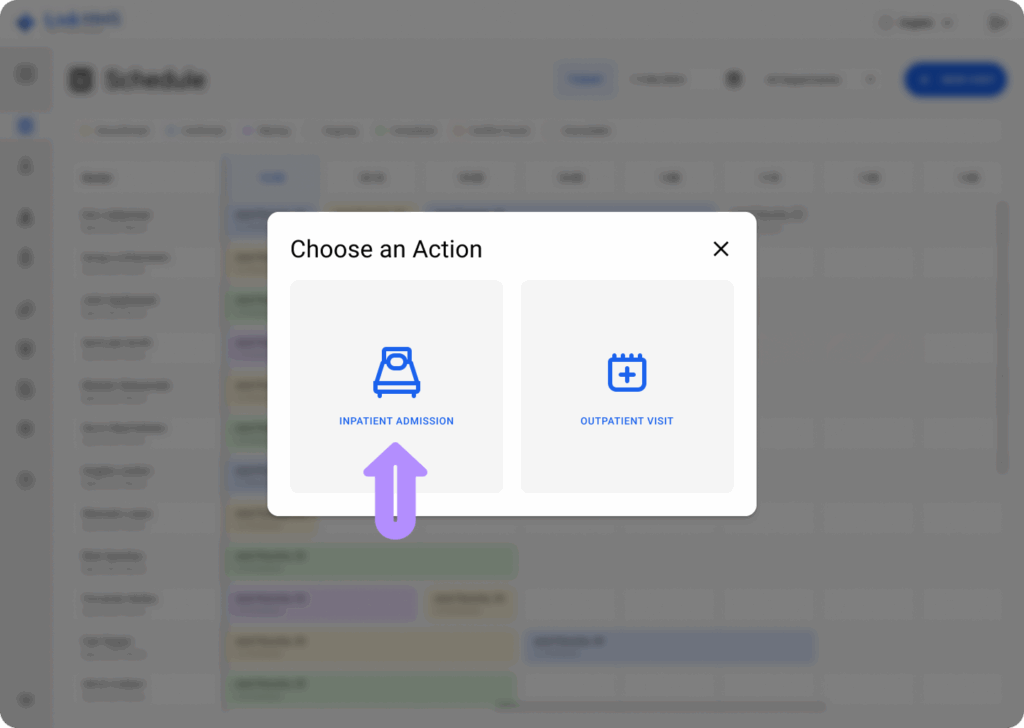
- O formulário de Nova Internação é aberto para preencher os detalhes necessários.

- Ao criar uma internação para um paciente existente, use a barra de pesquisa para encontrá-lo pelo nome ou número de telefone. As informações e os detalhes do seguro serão preenchidos automaticamente.

- Clique em Mostrar Mais Informações para revisar mais detalhes, incluindo e-mail, cidade, tipo de faturamento, prestadora de seguro e número do seguro.

- Se for um paciente novo, preencha todos os campos obrigatórios: nome, sobrenome, gênero, data de nascimento, número de telefone, e-mail, cidade, tipo de faturamento, prestadora de seguro e número do seguro. O ID do paciente será gerado automaticamente pelo sistema.

- Em seguida, selecione e atribua o departamento relevante, o médico responsável, o leito disponível e o quarto para a estadia hospitalar do paciente.

- Complete a entrada das informações de internação e clique no botão Criar para iniciar a internação do paciente.

- A internação foi criada e pode ser assumida pela equipe médica para adicionar registros e atribuir serviços necessários.

💡Notas
As internações não são exibidas na agenda, pois são visitas prolongadas sem um cronograma específico. Sua duração geralmente depende da condição do paciente, do progresso do tratamento e das decisões médicas tomadas durante a estadia hospitalar.
Acessando a internação
- Acesse os registros relacionados à internação a qualquer momento, em um só lugar, para adicionar novos, salvar atualizações e imprimi-los a qualquer momento durante a internação.
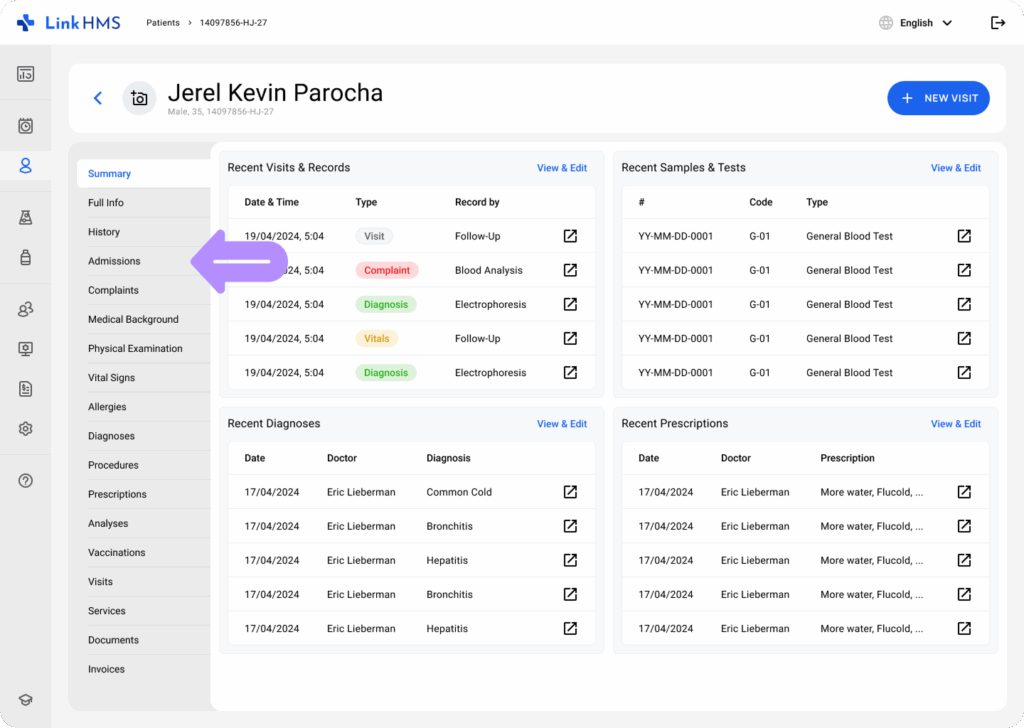
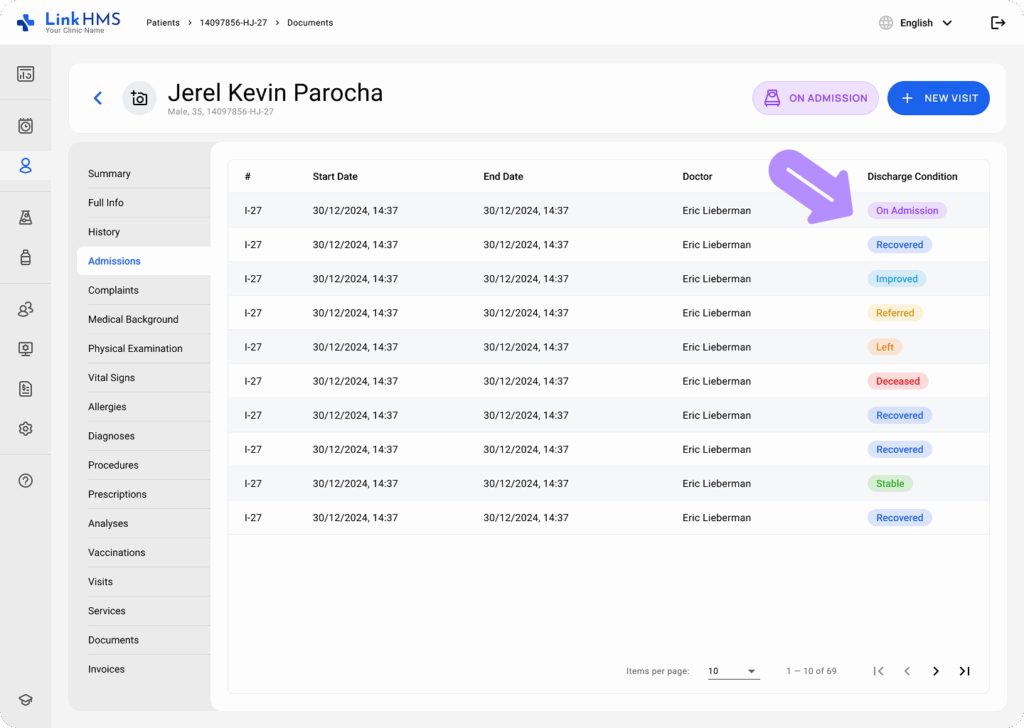
- Inclui uma lista de internações ativas e passadas, exibindo números, datas de início e término, médicos e condições de alta. Selecione a internação em andamento marcada pelo status Em Internação.
💡Notas
Uma vez que a internação é criada no sistema, você está pronto para implementar a abordagem estruturada e fornecer cuidados de qualidade. Consulte o guia abrangente sobre Como gerenciar a internação para instruções adicionais.