LinkHMS offre une fonctionnalité étendue pour créer à la fois des visites externes et des admissions d'hôpital, adaptées au niveau de soins requis.
Création de l'admission du patient
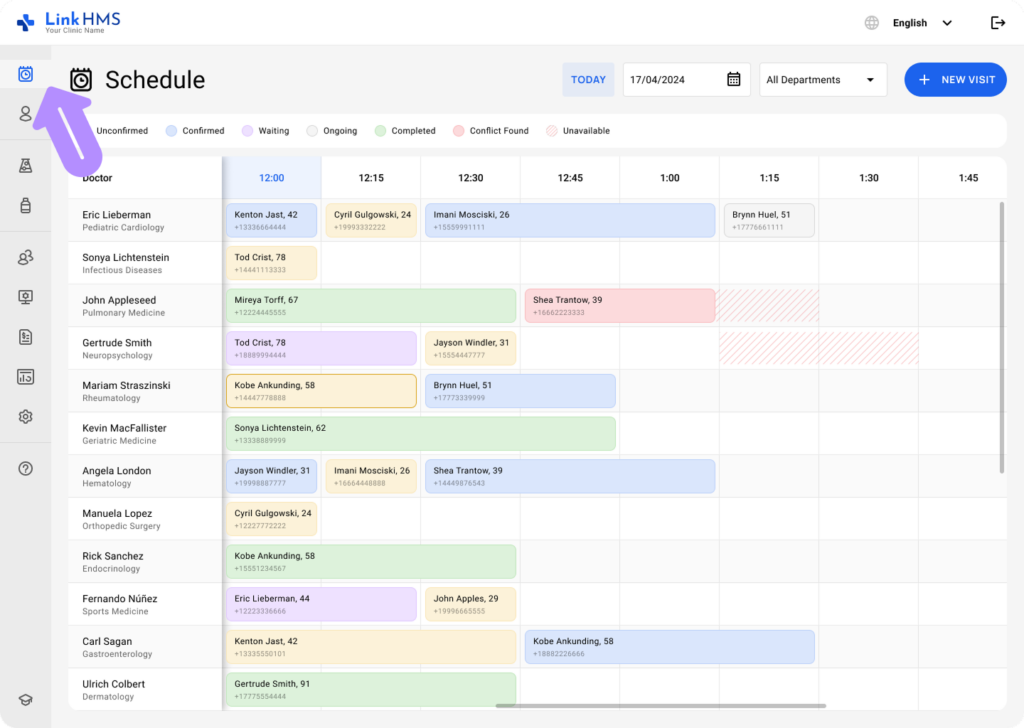
- Accédez à l'onglet Planning pour effectuer l'admission du patient.
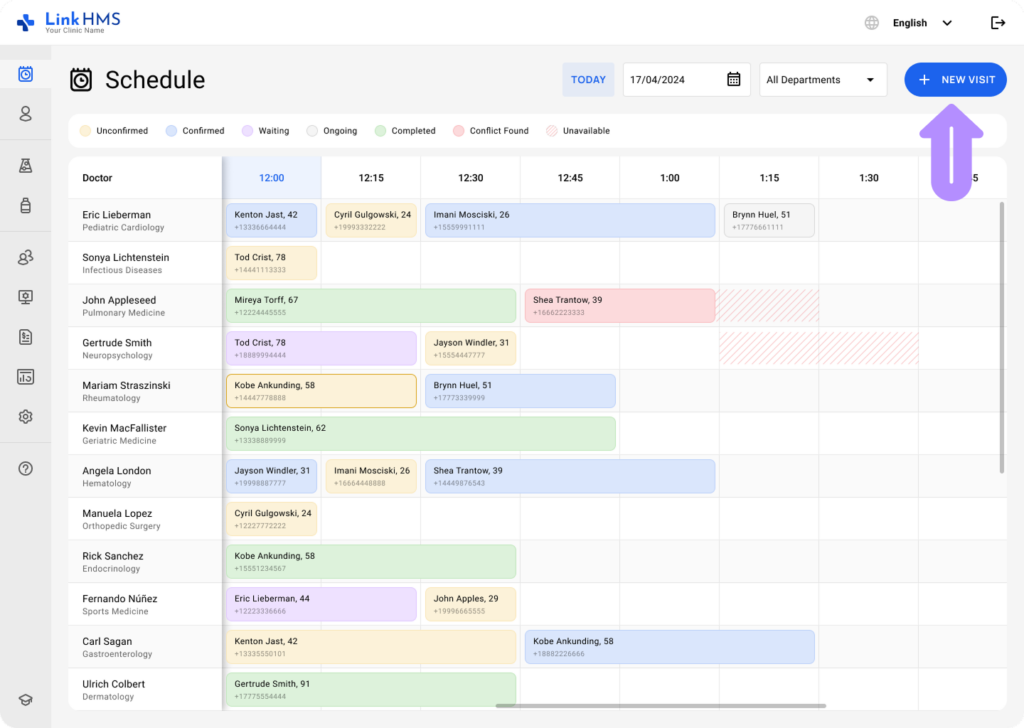
- Cliquez sur le bouton + Nouvelle Visite en haut à droite pour initier le processus d'admission.
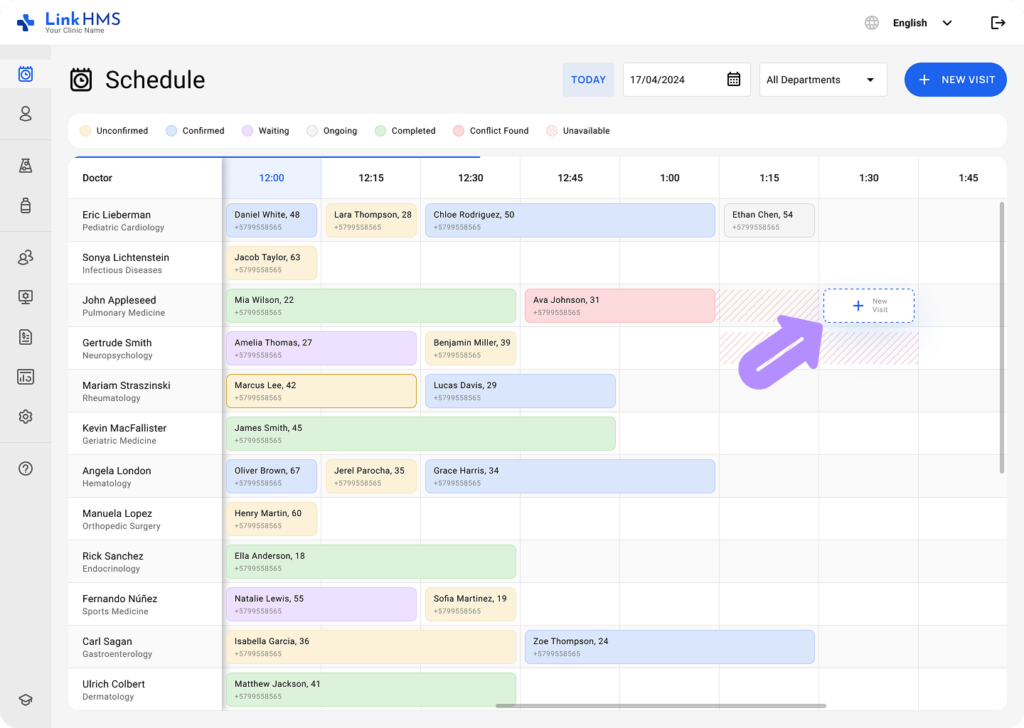
- Vous pouvez également cliquer sur n'importe quel créneau horaire disponible dans le planning pour trouver le bouton + Nouvelle Visite.
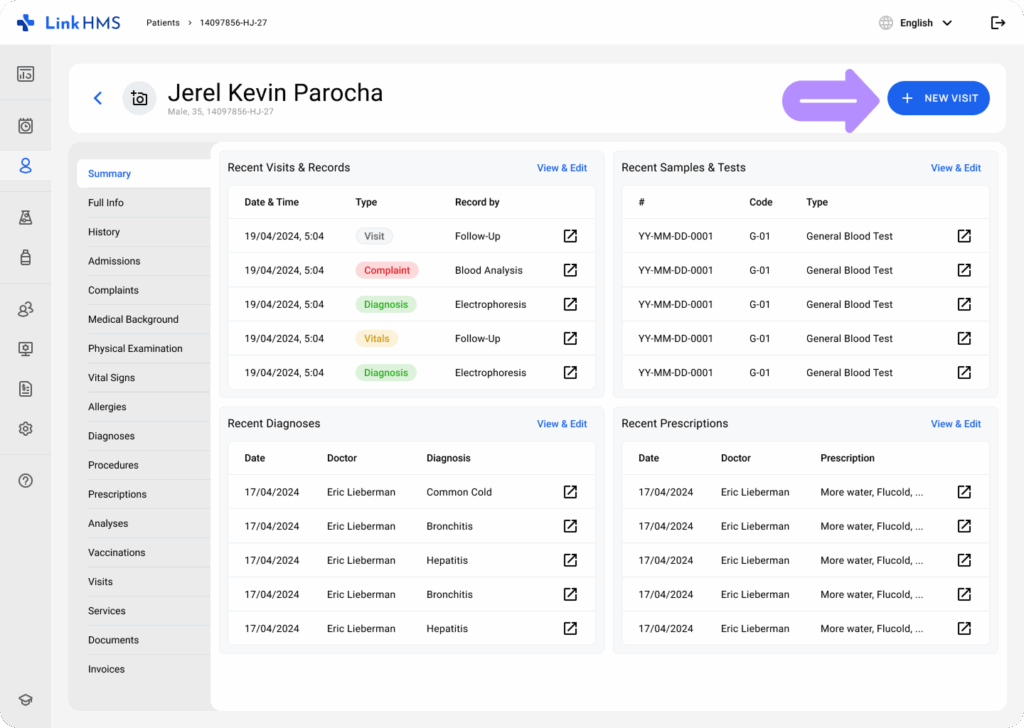
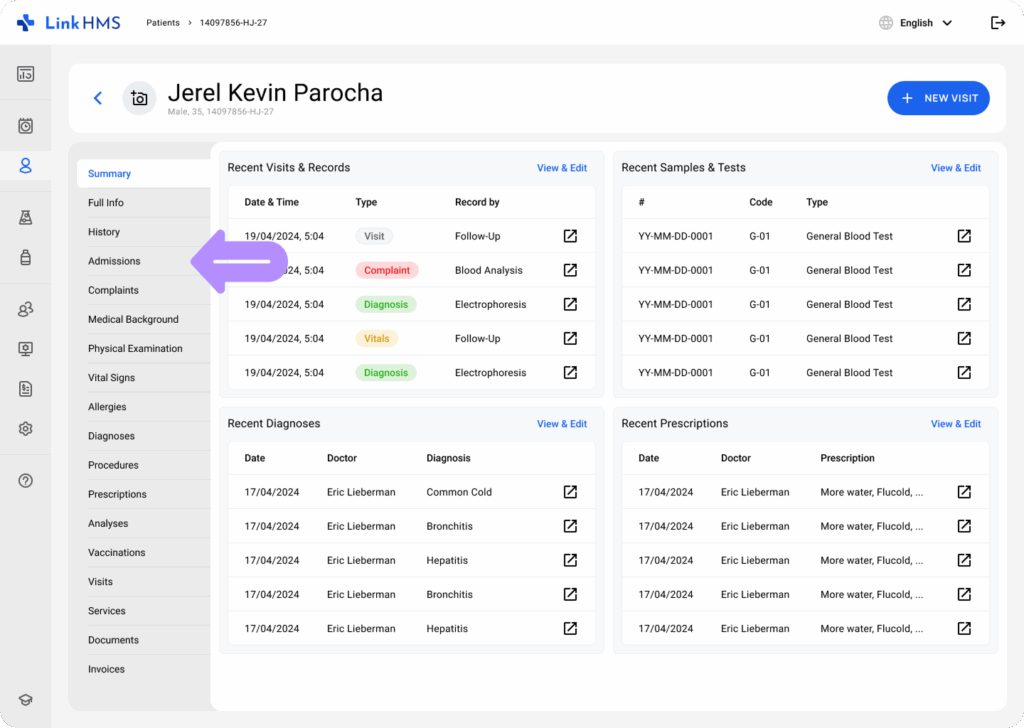
- Alternativement, vous pouvez trouver le bouton + Nouvelle Visite pour commencer l'admission depuis le Profil du Patient.
- Dans la fenêtre contextuelle qui apparaît, sélectionnez l'option Admission d'Hôpital.
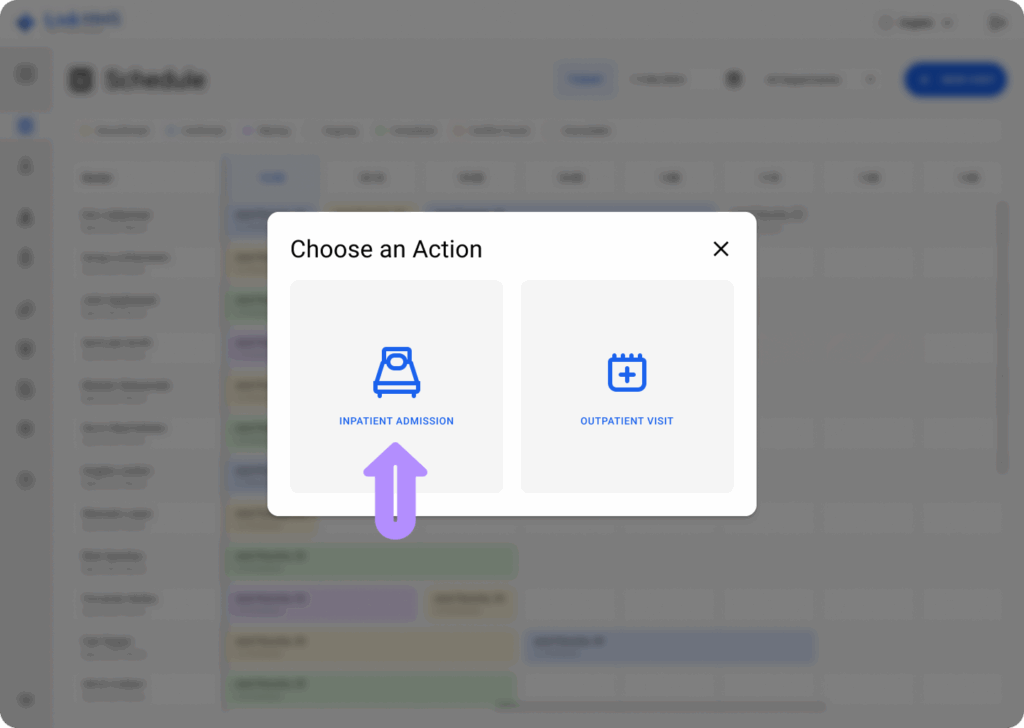
- Le formulaire de Nouvelle Admission s'ouvre pour remplir les détails requis.

- Lors de la création d'une admission pour un patient existant, utilisez la barre de recherche pour le trouver par nom ou numéro de téléphone. Ses informations et détails d'assurance seront remplis automatiquement.

- Cliquez sur Afficher plus d'infos pour consulter plus de détails, y compris l'email, la ville, le type de facturation, le fournisseur d'assurance et le numéro d'assurance.

- S'il s'agit d'un nouveau patient, complétez tous les champs requis : prénom, nom, sexe, date de naissance, numéro de téléphone, email, ville, type de facturation, fournisseur d'assurance et numéro d'assurance. L'ID du patient sera généré automatiquement par le système.

- Ensuite, sélectionnez et assignez le service concerné, le médecin traitant, le lit disponible et la chambre pour le séjour hospitalier du patient.

- Complétez l'entrée des informations d'admission, puis cliquez sur le bouton Créer pour commencer l'admission du patient.

- L'admission a maintenant été créée et peut être prise en charge par le personnel médical pour ajouter des dossiers et assigner les services requis.

💡Remarques
Les admissions ne sont pas affichées dans le planning car ce sont des visites prolongées sans calendrier spécifique. Leur durée dépend généralement de l'état du patient, de l'avancement du traitement et des décisions médicales prises pendant le séjour à l'hôpital.
Accéder à l'admission d'hôpital
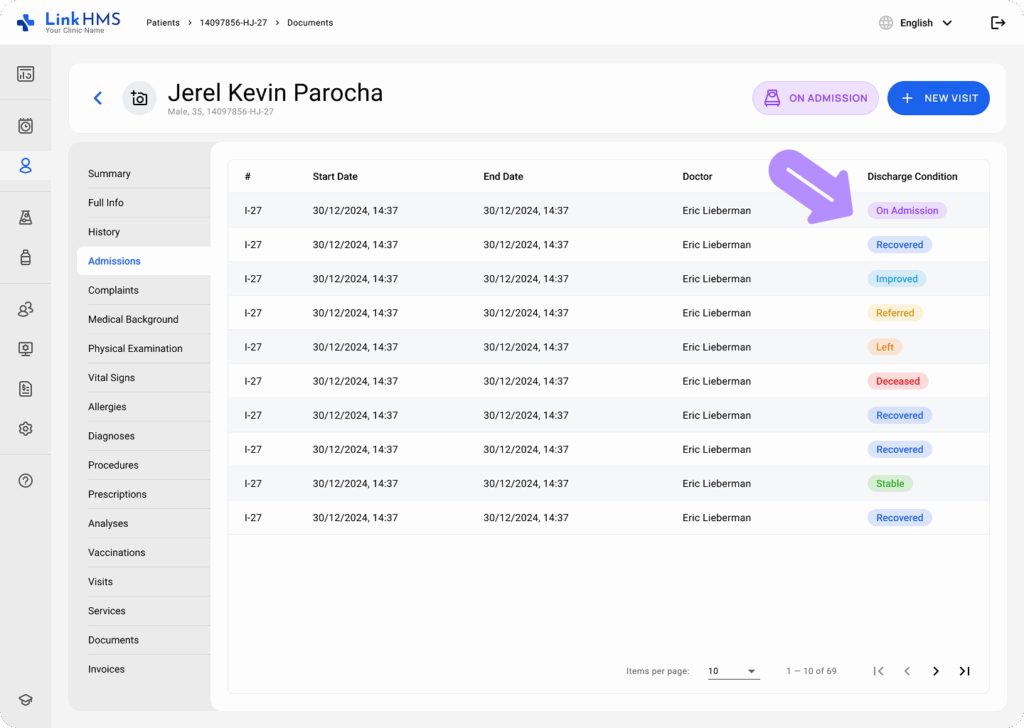
- Accédez aux dossiers liés à l'admission requis à tout moment, en un seul endroit, pour en ajouter de nouveaux, enregistrer des mises à jour et les imprimer à tout moment pendant l'admission d'hôpital.
- Cela inclut une liste des admissions actives et passées, affichant les numéros, les dates de début et de fin, les médecins et les conditions de sortie. Sélectionnez l'admission en cours marquée par le statut En Admission.
💡Remarques
Une fois l'admission d'hôpital créée dans le système, vous êtes prêt à mettre en œuvre l'approche structurée et à fournir des soins de qualité. Consultez le guide complet sur Comment gérer l'admission d'hôpital pour des instructions supplémentaires.