Os medicamentos podem ser prescritos e administrados dentro do LinkHMS. Use a caixa de seleção para marcar o medicamento para administração e começar a rastreá-lo.
💡Notas
A caixa de seleção “Prescrito para administração em pacientes internos” controla se uma nova prescrição criada aparece no gráfico de administração e recebe rastreamento contínuo da administração. Isso garante que o gráfico de administração mostre apenas medicamentos que requerem rastreamento da administração.
Ao fazer uma prescrição no LinkHMS, você pode selecionar se o medicamento precisa ser exibido no gráfico de administração para rastreamento da administração da dose. Veja os passos abaixo para marcar um medicamento para administração em pacientes internos. Para o fluxo de trabalho completo da prescrição, consulte o guia detalhado sobre Como fazer uma prescrição aqui.
Prescrever Medicamento para Administração da Consulta Ambulatorial
💡Notas
As prescrições ambulatoriais normalmente não fazem parte da administração em pacientes internos, mas alguns medicamentos podem exigir rastreamento se forem destinados a serem administrados sob a supervisão da equipe da sua clínica.
- Navegue até a aba de Prescrições e siga os passos regulares para prescrever.

- A caixa de seleção “prescrito para administração em pacientes internos” está desmarcada por padrão nas consultas ambulatoriais.
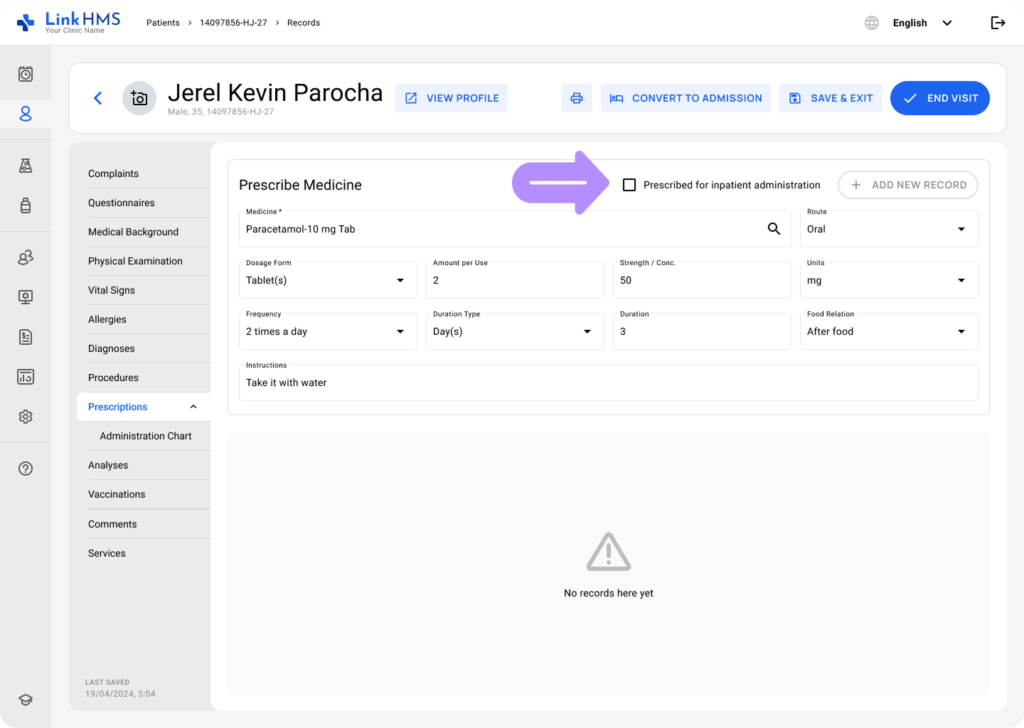
- Marque a caixa para incluir o medicamento escolhido na administração e rastreamento em pacientes internos.
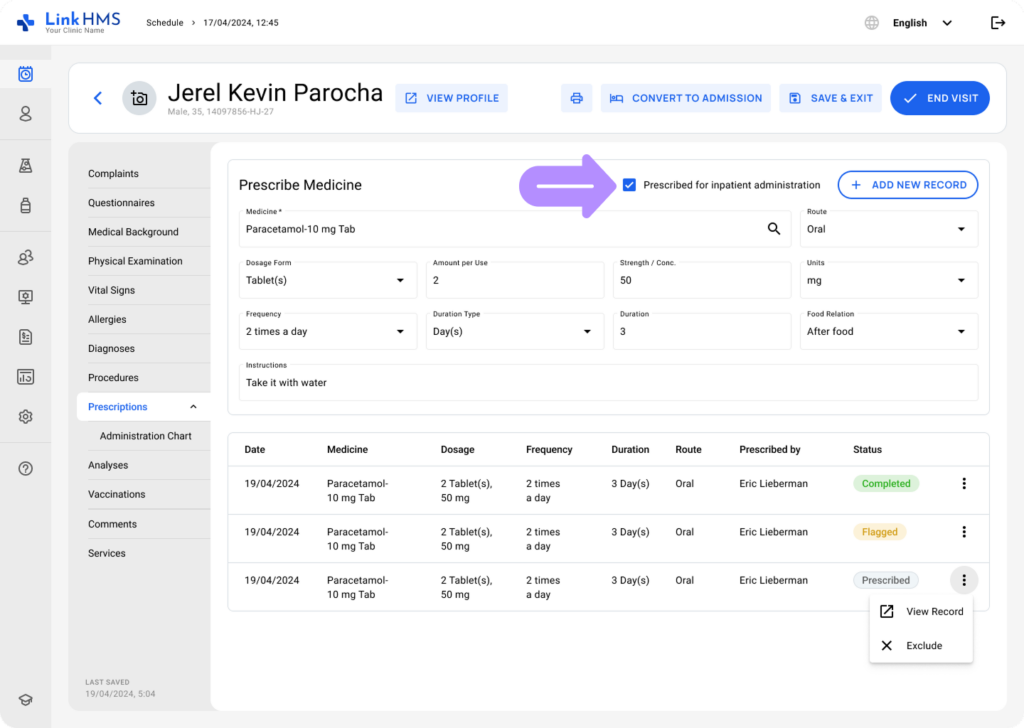
- Preencha os demais detalhes obrigatórios e clique no botão Adicionar Novo Registro.
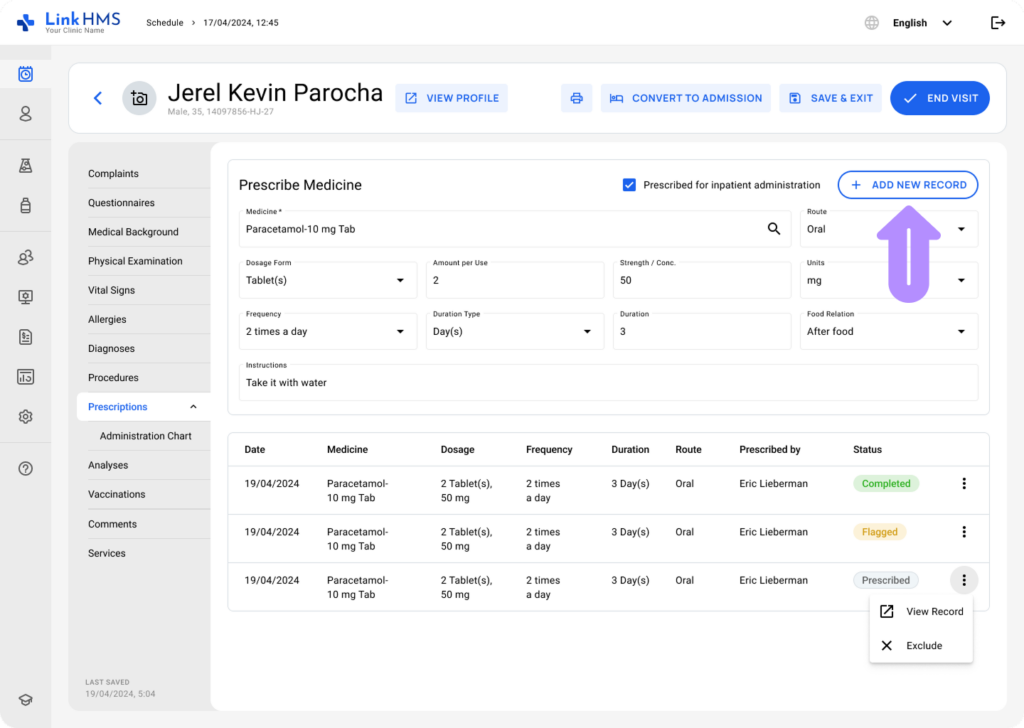
- O medicamento prescrito agora foi adicionado ao gráfico de administração e será rastreado como parte do fluxo de trabalho de administração em pacientes internos.
Prescrever Medicamento para Administração da Internação
💡Notas
A maioria dos medicamentos prescritos durante uma internação deve ser administrada e, portanto, é adicionada automaticamente ao gráfico de administração.
- Vá para a aba de Prescrições e prossiga com os passos padrão para fazer uma prescrição.
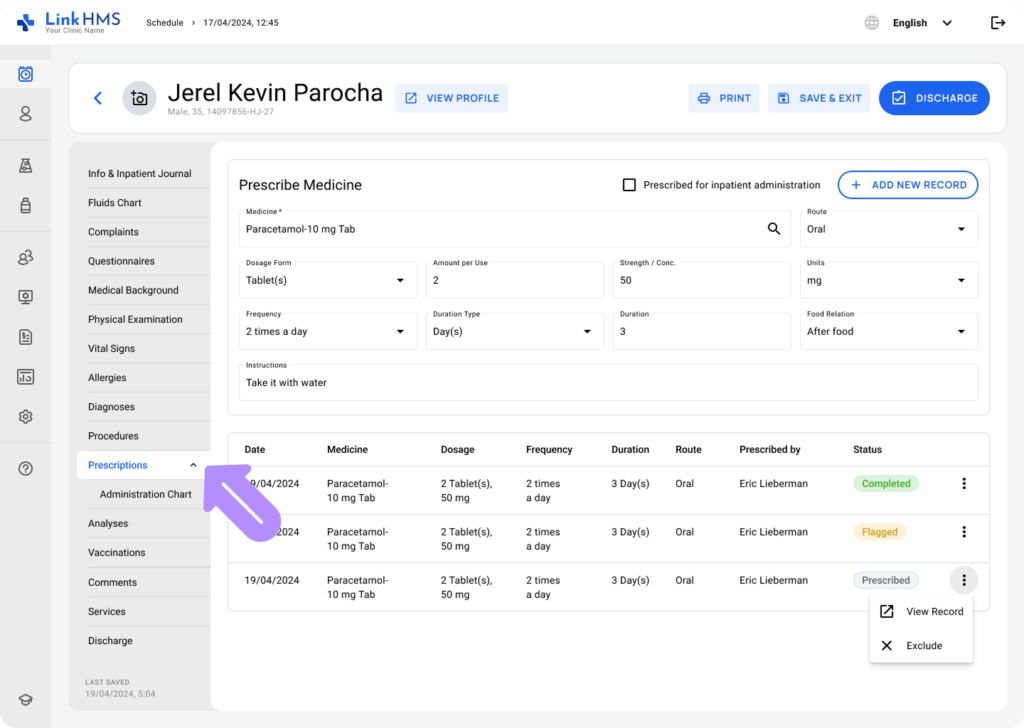
- A caixa de seleção “prescrito para administração em pacientes internos” está selecionada por padrão durante as internações.
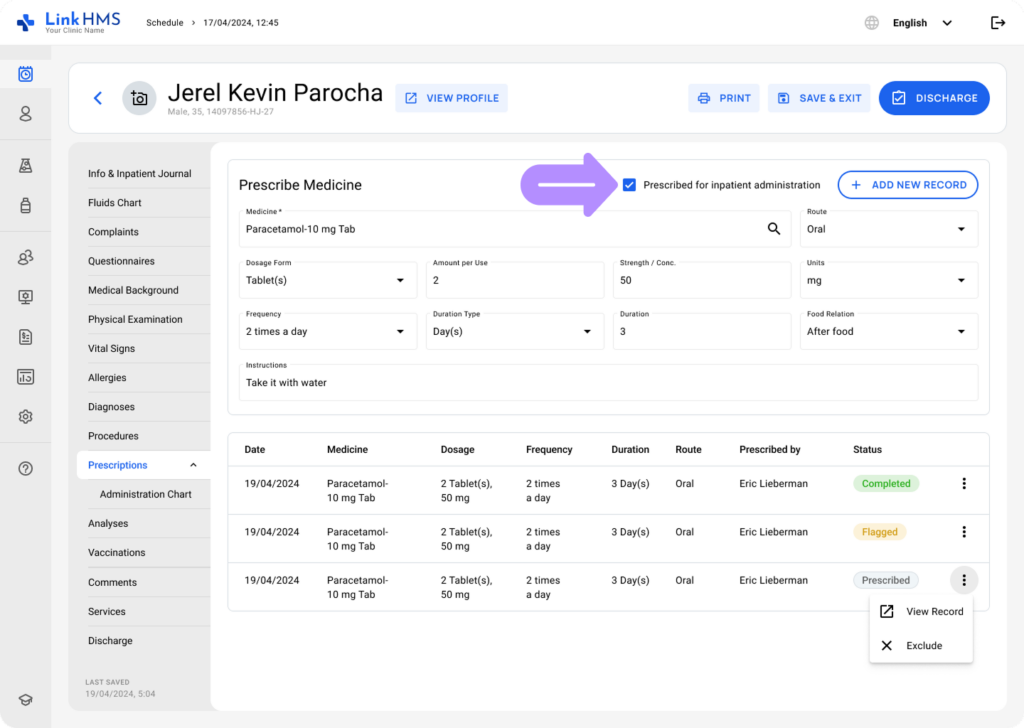
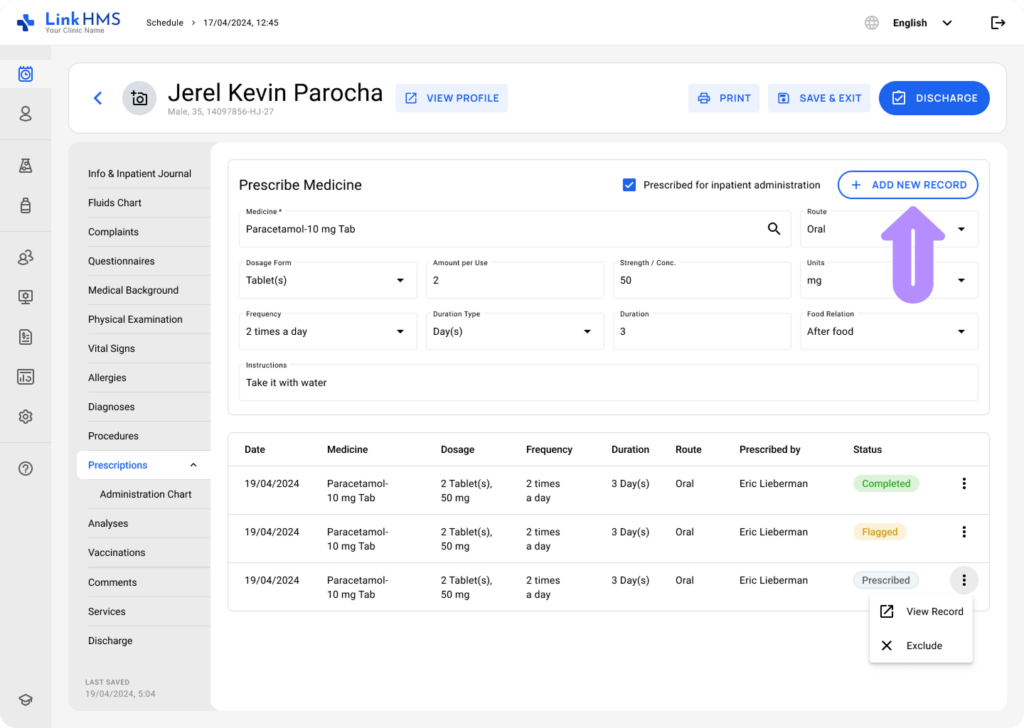
- Deixe-a marcada para incluir o medicamento no gráfico de administração, complete os detalhes restantes e clique no botão Adicionar Novo Registro.
💡Notas
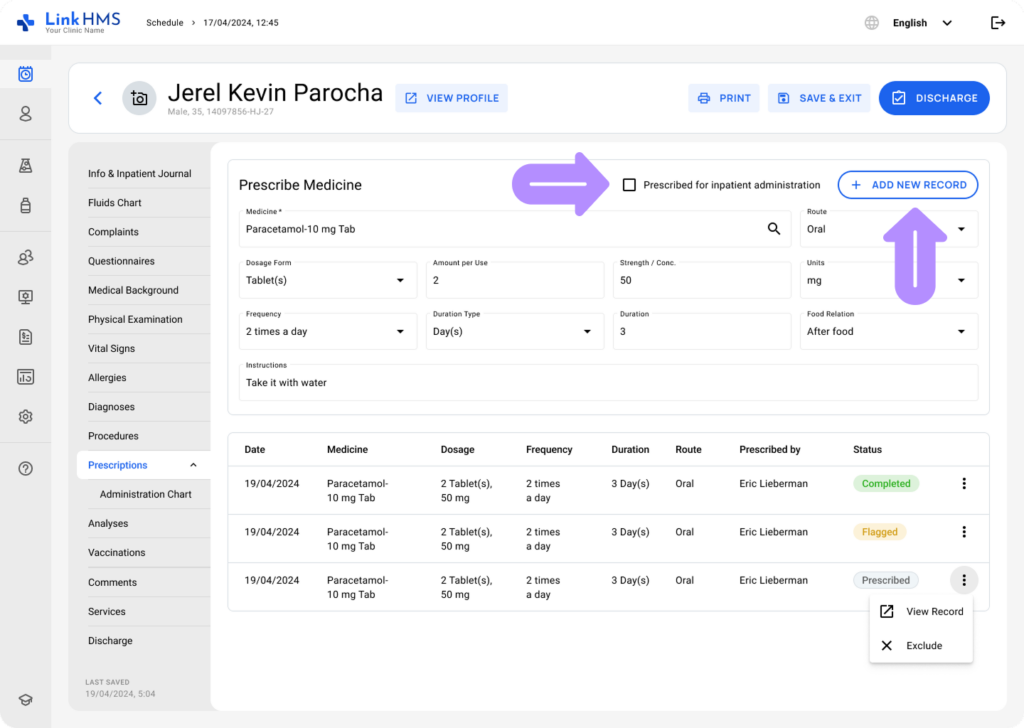
Você pode desmarcar a caixa se o medicamento não deve ser administrado. Em seguida, clique no botão Adicionar Novo Registro para fazer a prescrição sem adicioná-la ao gráfico de administração.
Prescrever Medicamento para Administração do EMR
Você também pode prescrever medicamentos para administração em pacientes internos diretamente do EMR. O medicamento será adicionado ao gráfico de administração e incluído no fluxo de trabalho de administração em pacientes internos.
- Abra a aba de Prescrições no perfil do paciente e siga os passos habituais para criar uma prescrição.
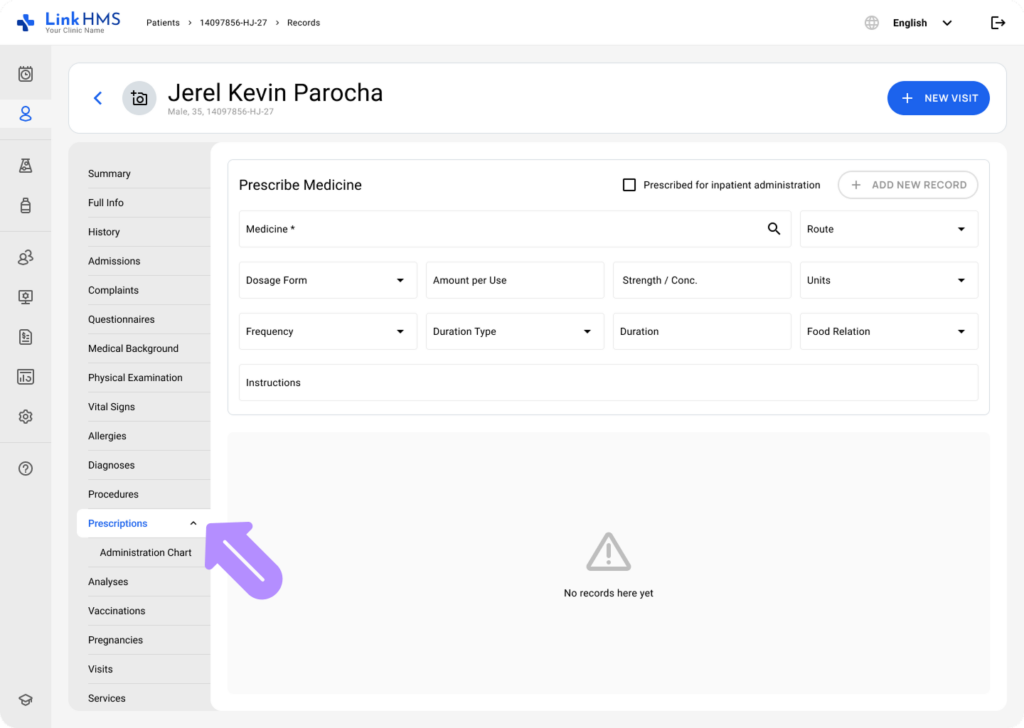
- A caixa de seleção “prescrito para administração em pacientes internos” fica desmarcada por padrão no EMR.
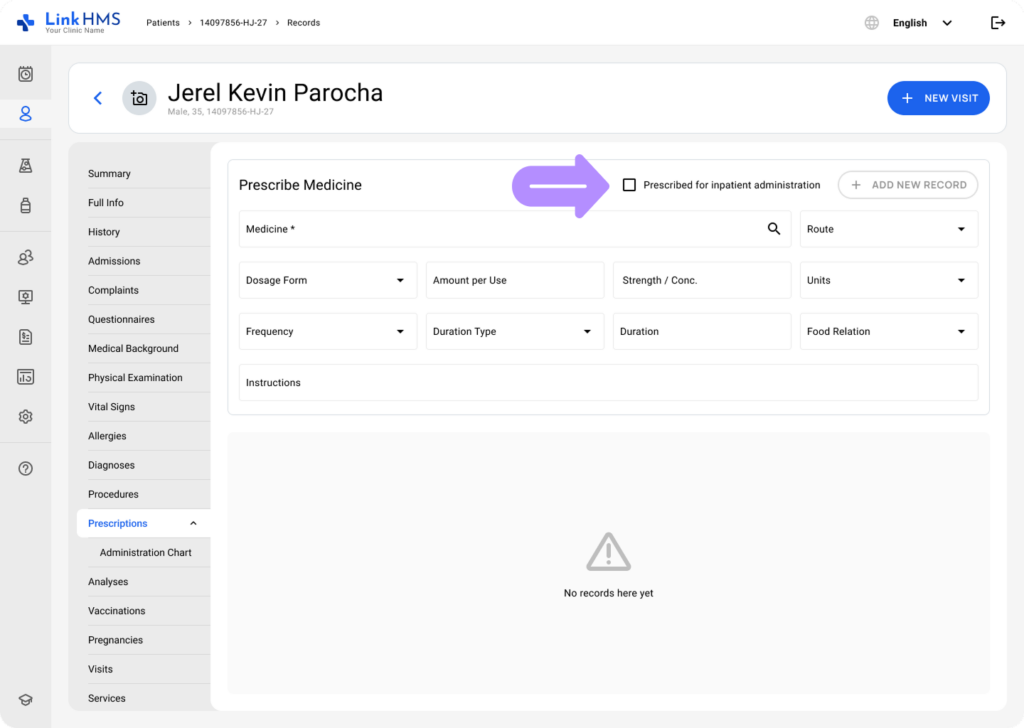
- Se o medicamento escolhido precisar ser incluído na administração e rastreamento em pacientes internos, marque a caixa.
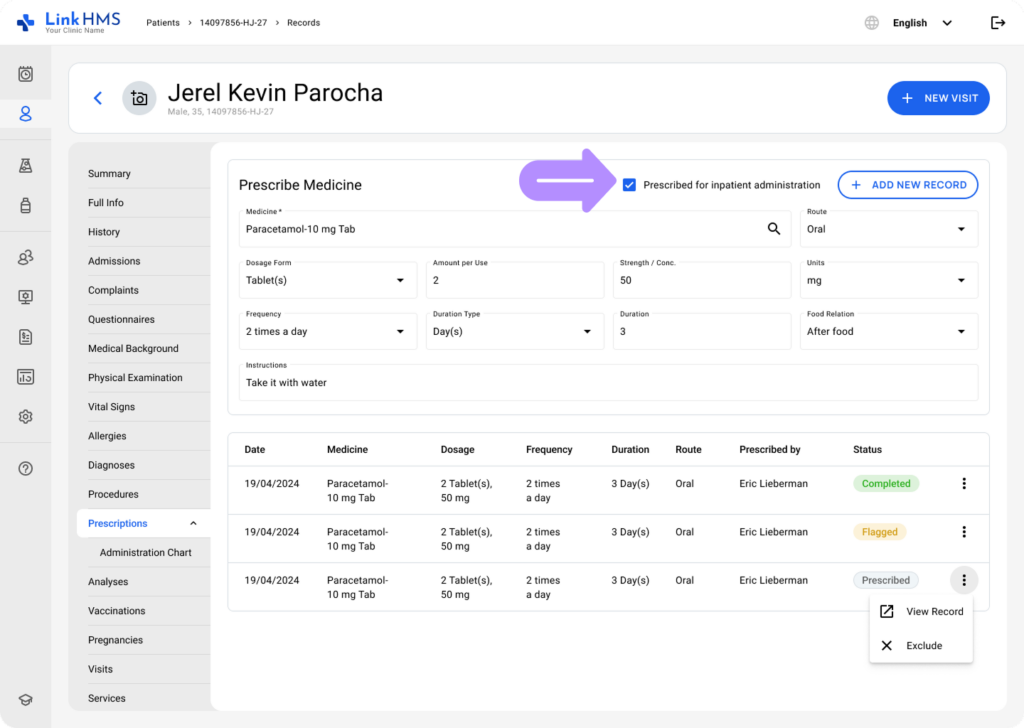
- Preencha os campos restantes e clique no botão Adicionar Novo Registro.
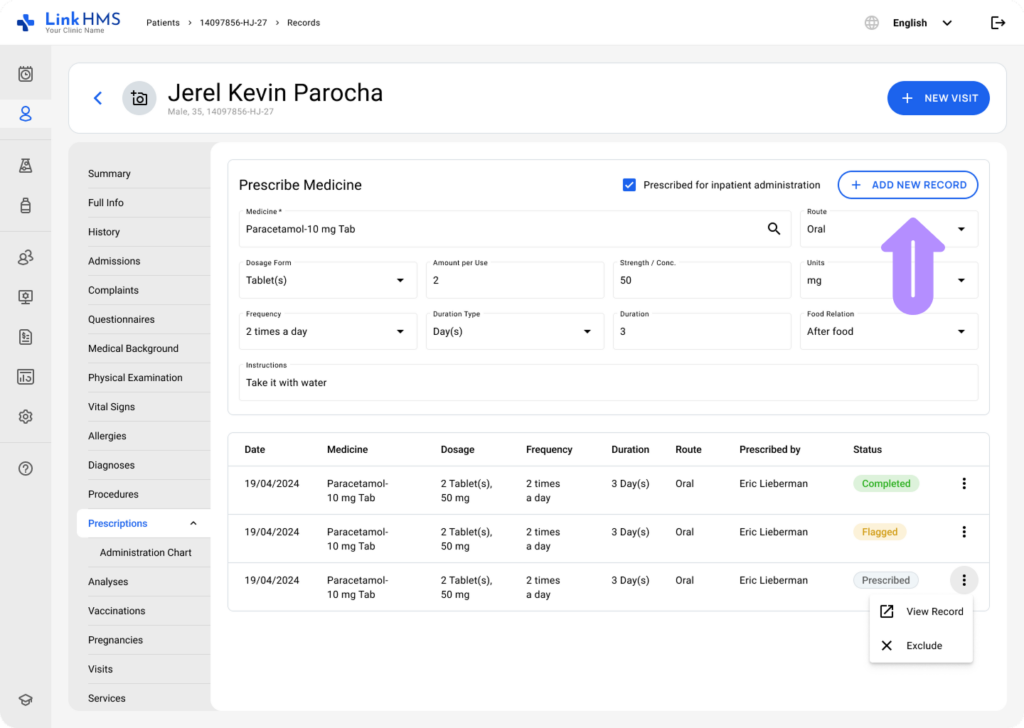
- O medicamento é automaticamente adicionado ao gráfico de administração, onde a equipe da clínica pode continuar registrando sua administração. Para passos detalhados, consulte o guia completo sobre Como registrar a administração de medicamentos em pacientes internos.