Les médicaments peuvent être prescrits et administrés dans LinkHMS. Utilisez la case à cocher pour marquer le médicament pour l'administration et commencer à le suivre.
💡Remarques
La case à cocher « Prescrit pour l'administration en hospitalisation » contrôle si une prescription nouvellement créée apparaît dans le tableau d'administration et reçoit un suivi d'administration continu. Elle garantit que le tableau d'administration affiche uniquement les médicaments nécessitant un suivi d'administration.
Lors de la création d'une prescription dans LinkHMS, vous pouvez sélectionner si le médicament doit être affiché dans le tableau d'administration pour le suivi de l'administration des doses. Consultez les étapes ci-dessous pour marquer un médicament pour l'administration en hospitalisation. Pour le flux de travail complet des prescriptions, référez-vous au guide détaillé sur Comment faire une prescription ici.
Prescrire des médicaments pour administration lors de la visite ambulatoire
💡Remarques
Les prescriptions ambulatoires ne font généralement pas partie de l'administration en hospitalisation, mais certains médicaments peuvent nécessiter un suivi s'ils doivent être administrés sous la supervision du personnel de votre clinique.
- Accédez à l'onglet Prescriptions et suivez les étapes habituelles de prescription.

- La case à cocher « prescrit pour l'administration en hospitalisation » est décochée par défaut lors des visites ambulatoires.
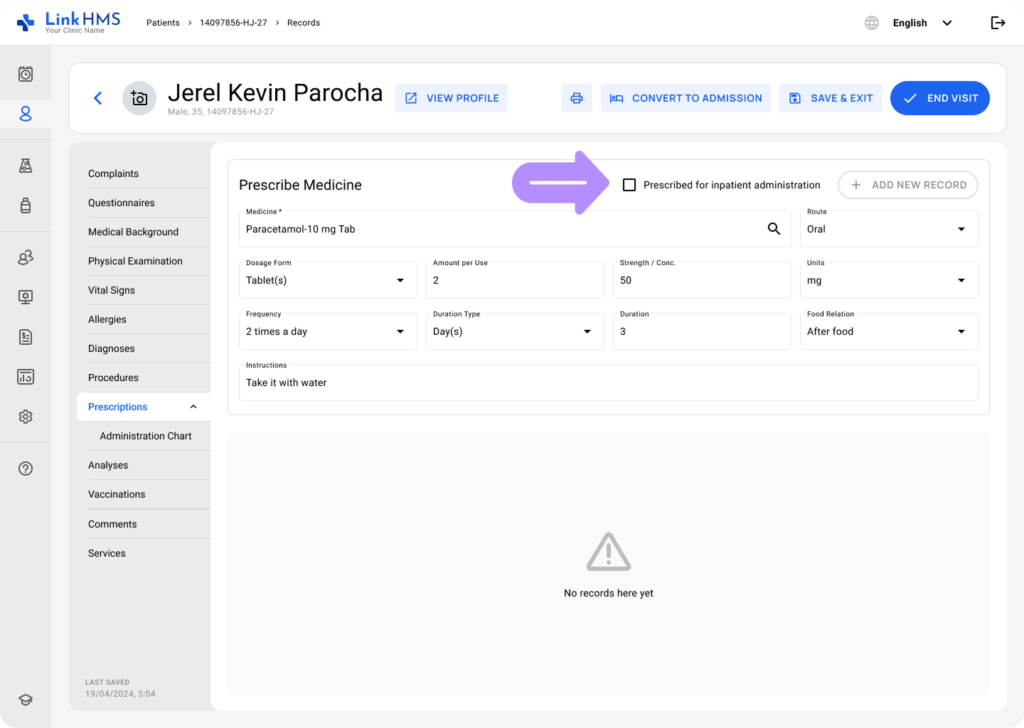
- Cochez la case pour inclure le médicament choisi dans l'administration en hospitalisation et le suivi.
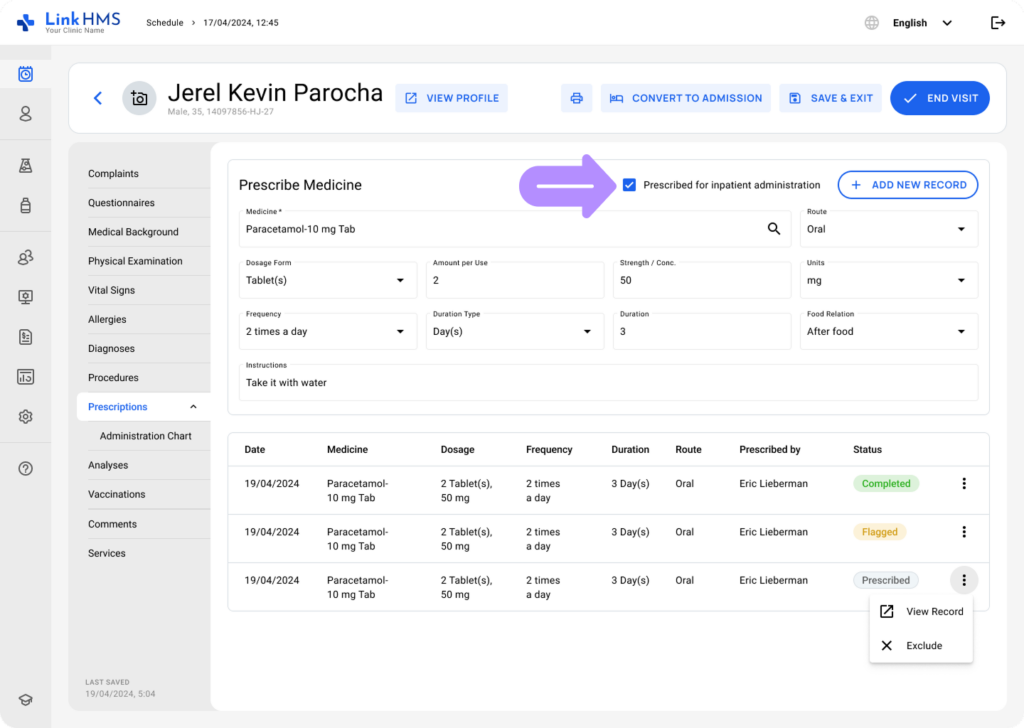
- Remplissez les autres détails requis et cliquez sur le bouton Ajouter un nouvel enregistrement.
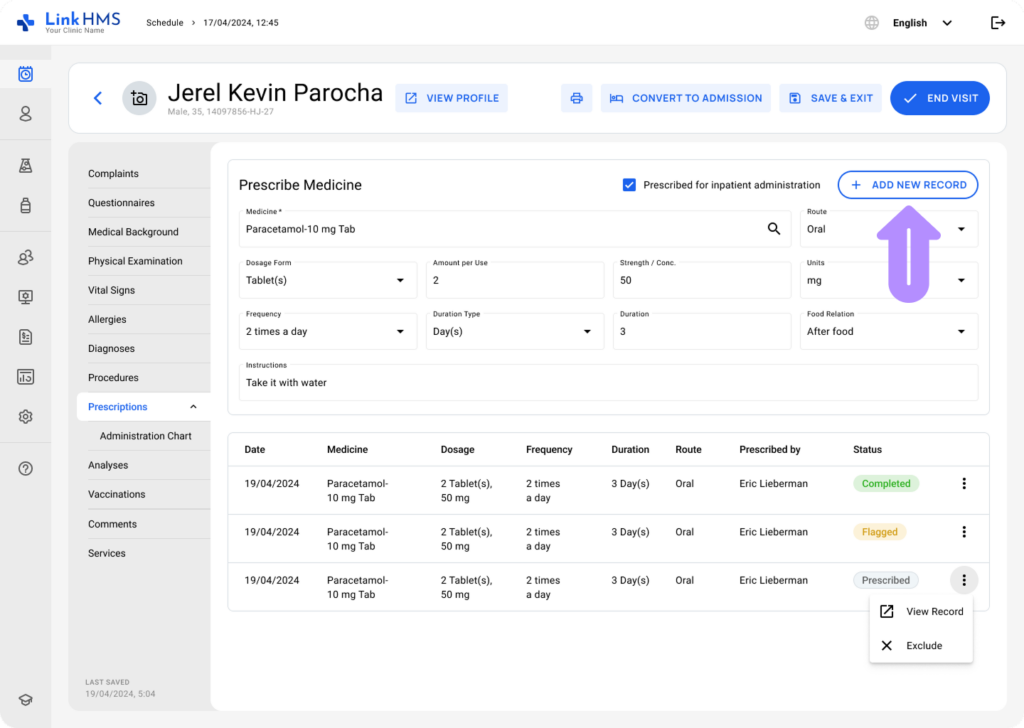
- Le médicament prescrit est maintenant ajouté au tableau d'administration et sera suivi dans le cadre du flux de travail d'administration en hospitalisation.
Prescrire des médicaments pour administration lors de l'admission en hospitalisation
💡Remarques
La plupart des médicaments prescrits lors d'une admission doivent être administrés et, par conséquent, sont automatiquement ajoutés au tableau d'administration.
- Allez à l'onglet Prescriptions et procédez avec les étapes standard pour faire une prescription.
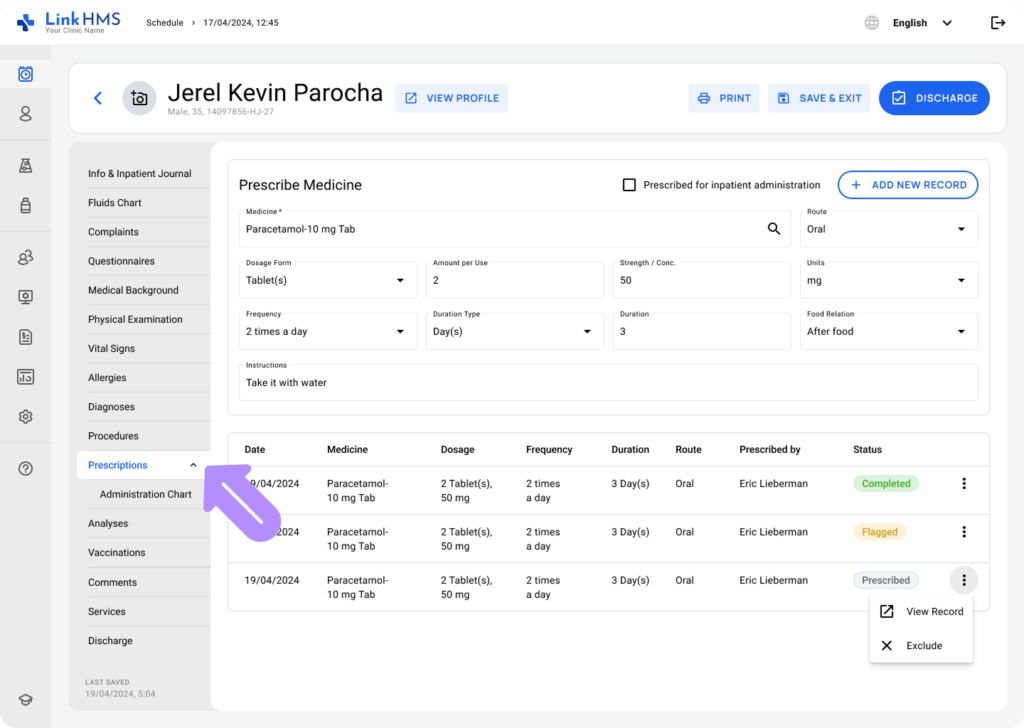
- La case à cocher « prescrit pour l'administration en hospitalisation » est sélectionnée par défaut lors des admissions.
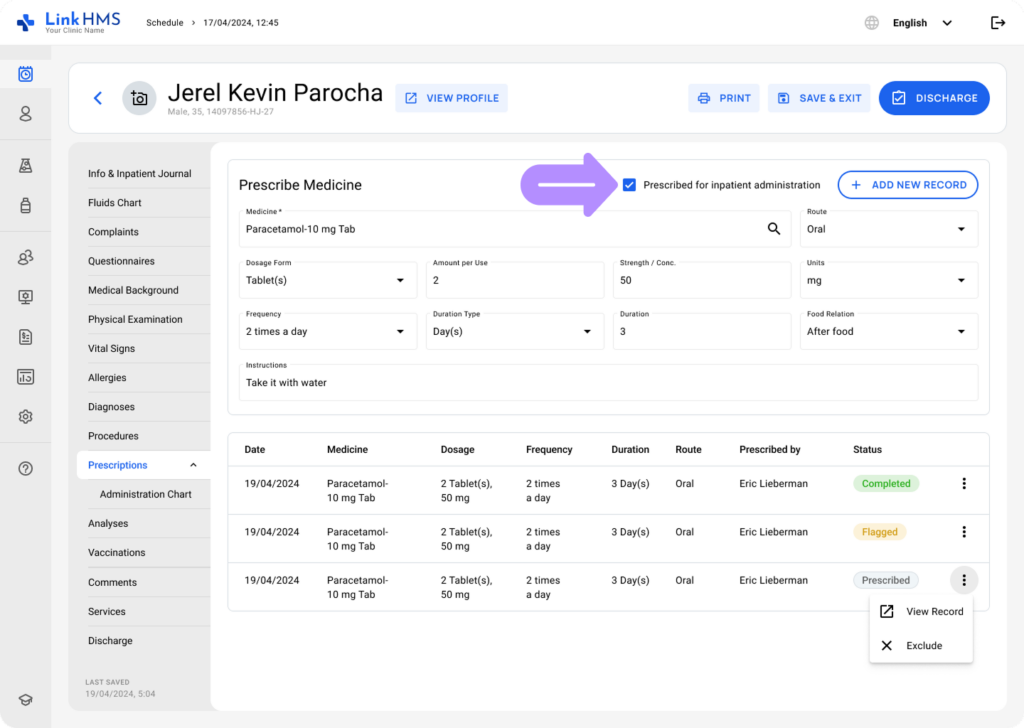
- Laissez-la cochée pour inclure le médicament dans le tableau d'administration, complétez les autres détails et cliquez sur le bouton Ajouter un nouvel enregistrement.
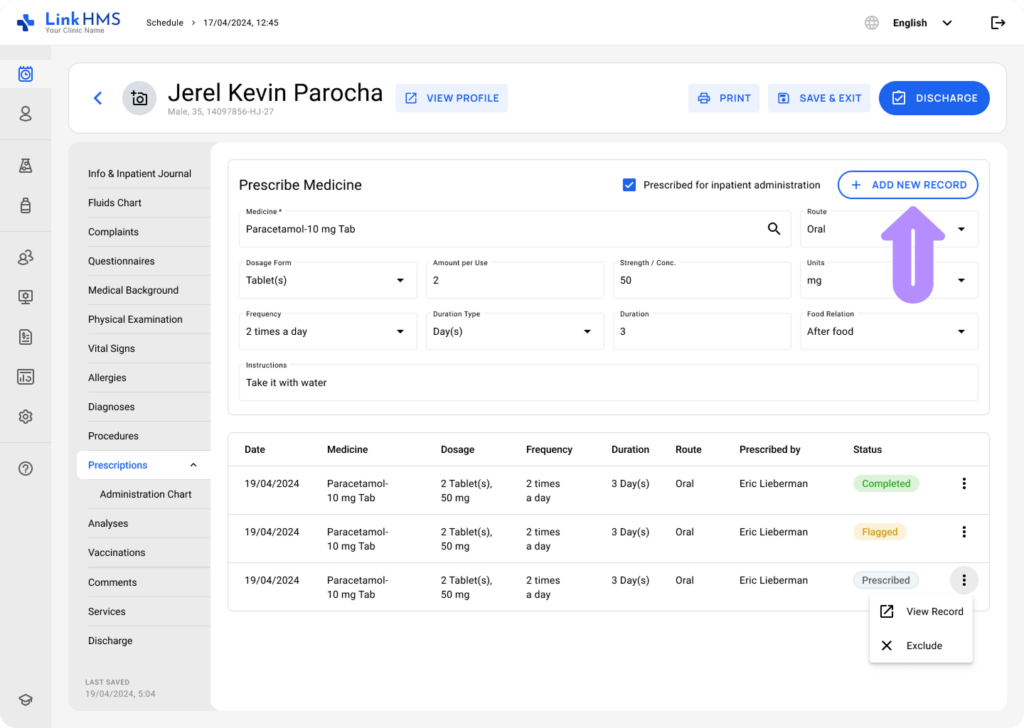
💡Remarques
Vous pouvez décocher la case si le médicament ne doit pas être administré. Cliquez ensuite sur le bouton Ajouter un nouvel enregistrement pour faire la prescription sans l'ajouter au tableau d'administration.
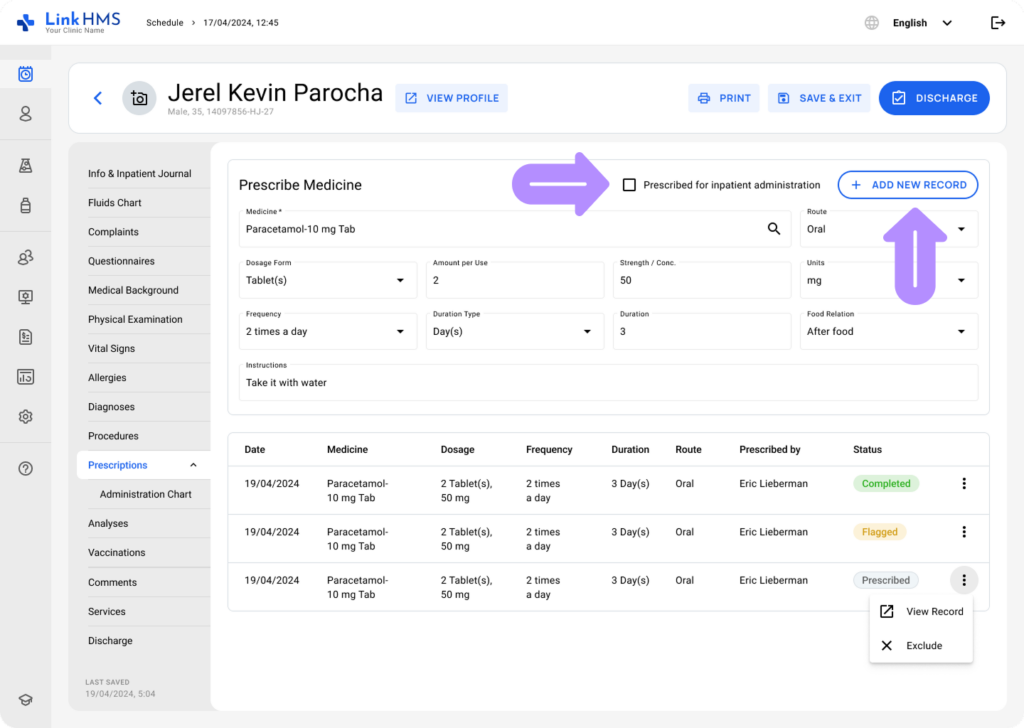
Prescrire des médicaments pour administration depuis le Dossier Médical Électronique
Vous pouvez également prescrire des médicaments pour l'administration en hospitalisation directement depuis le Dossier Médical Électronique. Le médicament sera ajouté au tableau d'administration et inclus dans le flux de travail d'administration en hospitalisation.
- Ouvrez l'onglet Prescriptions dans le profil du patient et suivez les étapes habituelles pour créer une prescription.
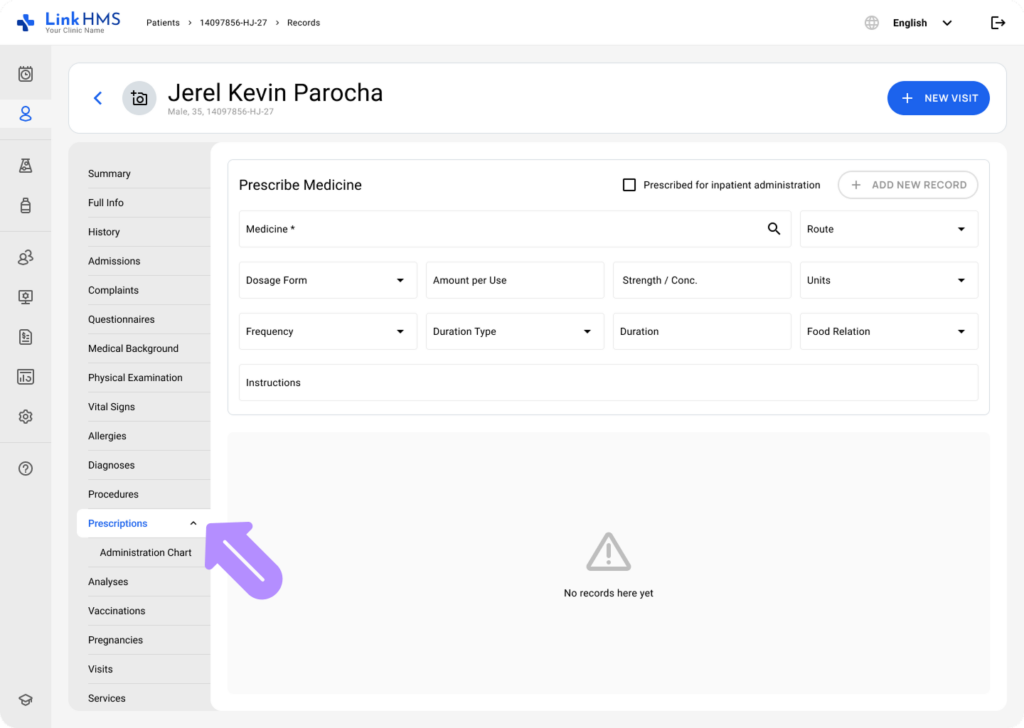
- La case à cocher « prescrit pour l'administration en hospitalisation » est laissée décochée par défaut dans le Dossier Médical Électronique.
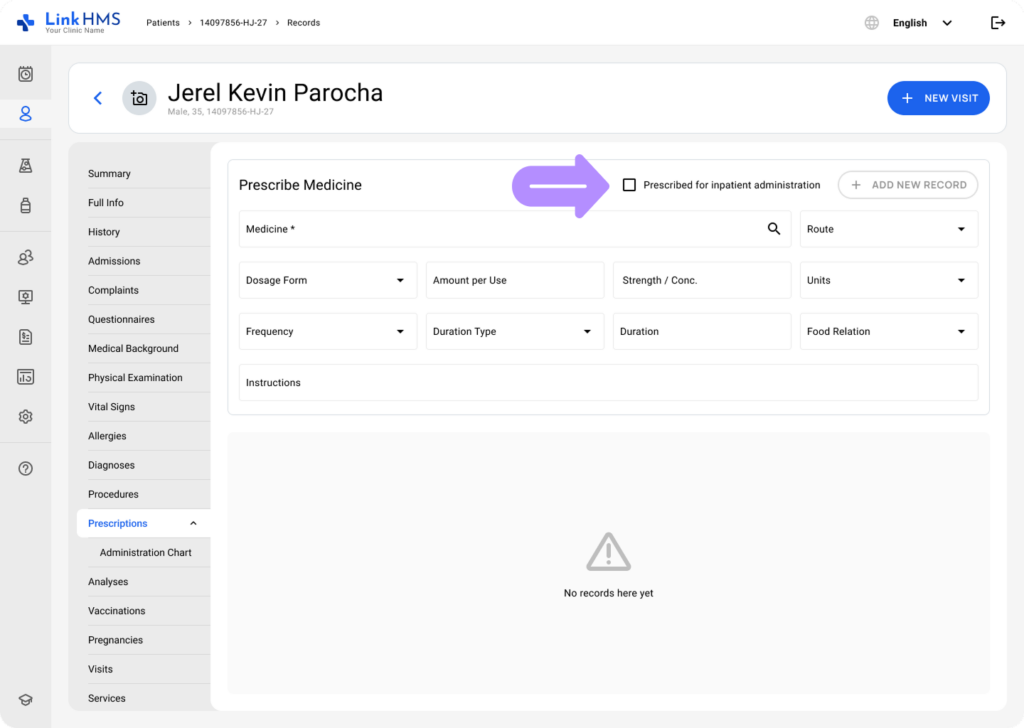
- Si le médicament choisi doit être inclus dans l'administration en hospitalisation et le suivi, cochez la case.
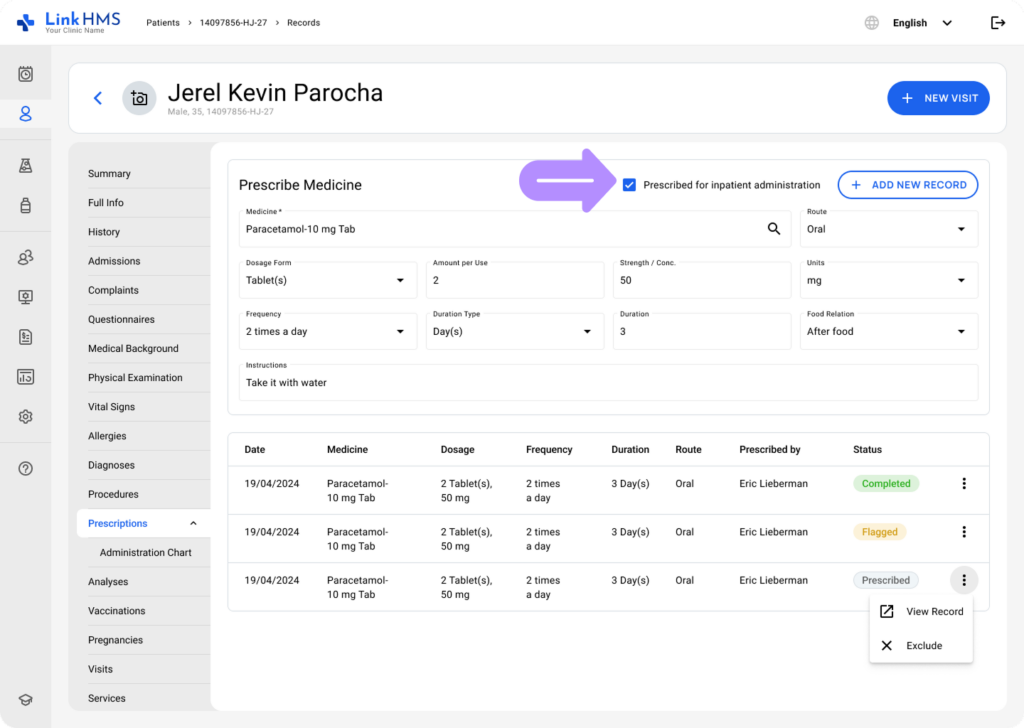
- Complétez les autres champs et cliquez sur le bouton Ajouter un nouvel enregistrement.
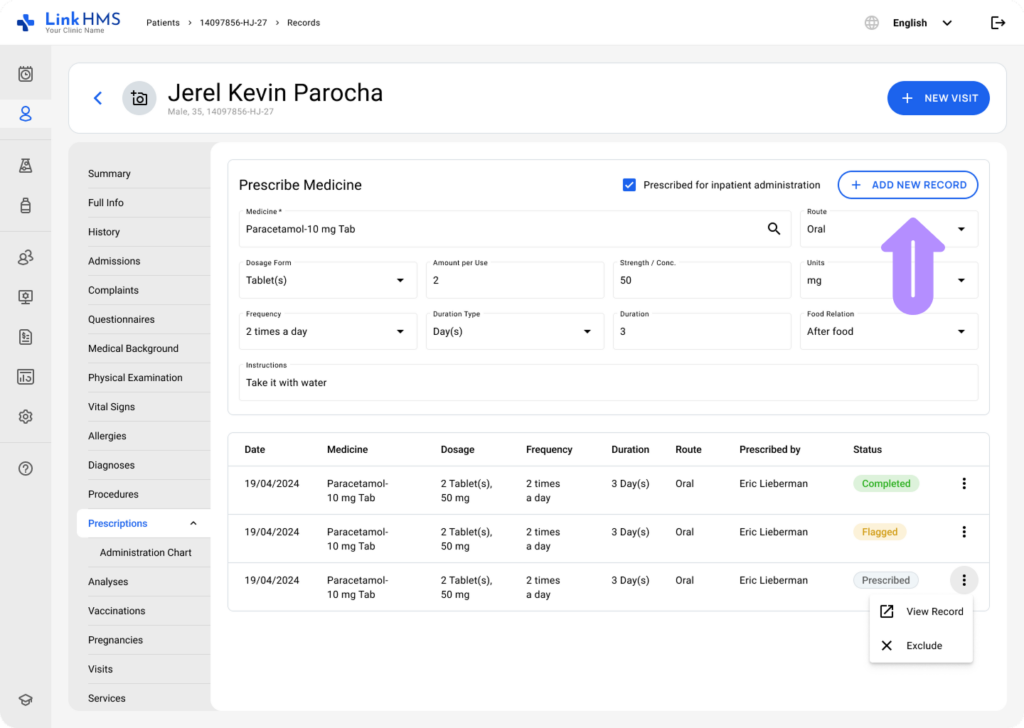
- Le médicament est automatiquement ajouté au tableau d'administration, où le personnel de la clinique peut continuer à enregistrer son administration. Pour des étapes détaillées, référez-vous au guide complet sur Comment enregistrer l'administration des médicaments en hospitalisation.