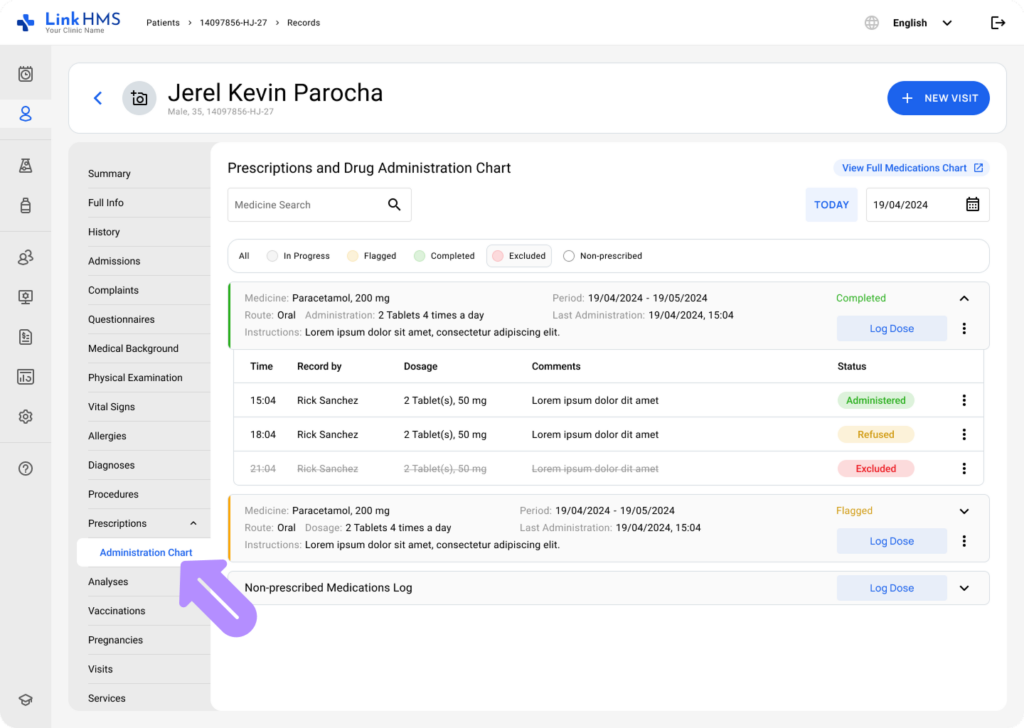
O gráfico de administração exibe cartões para todos os medicamentos prescritos com a opção 'prescrito para administração em pacientes internados' selecionada. Cada cartão representa um único medicamento e fornece o botão Registrar Dose para que a equipe da clínica registre e acompanhe sua administração.
💡Notas
Inclui também um cartão de registro de medicamentos não prescritos para registrar medicamentos que não foram prescritos, mas precisam ser administrados. Todas as entradas de medicamentos não prescritos são agrupadas em um único cartão. Você pode consultar o guia completo sobre Como registrar a administração de medicamentos não prescritos.
Acessando o Gráfico de Administração
- Navegue até o gráfico de administração a partir do perfil do paciente ou abra-o diretamente através da admissão ou visita ativa nas abas de Prescrição.

- Prossiga para a subtela do Gráfico de Administração para gerenciar os registros de administração.
💡Notas
Você pode registrar o medicamento de qualquer aba que for mais conveniente. O fluxo de trabalho permanece o mesmo. A subtela do gráfico de administração exibe a administração de medicamentos para uma data atual, enquanto a opção Visualizar Gráfico Completo de Medicamentos mostra um calendário cobrindo várias datas. Consulte o guia sobre Como usar o gráfico completo de medicamentos.
Buscando o Medicamento Prescrito
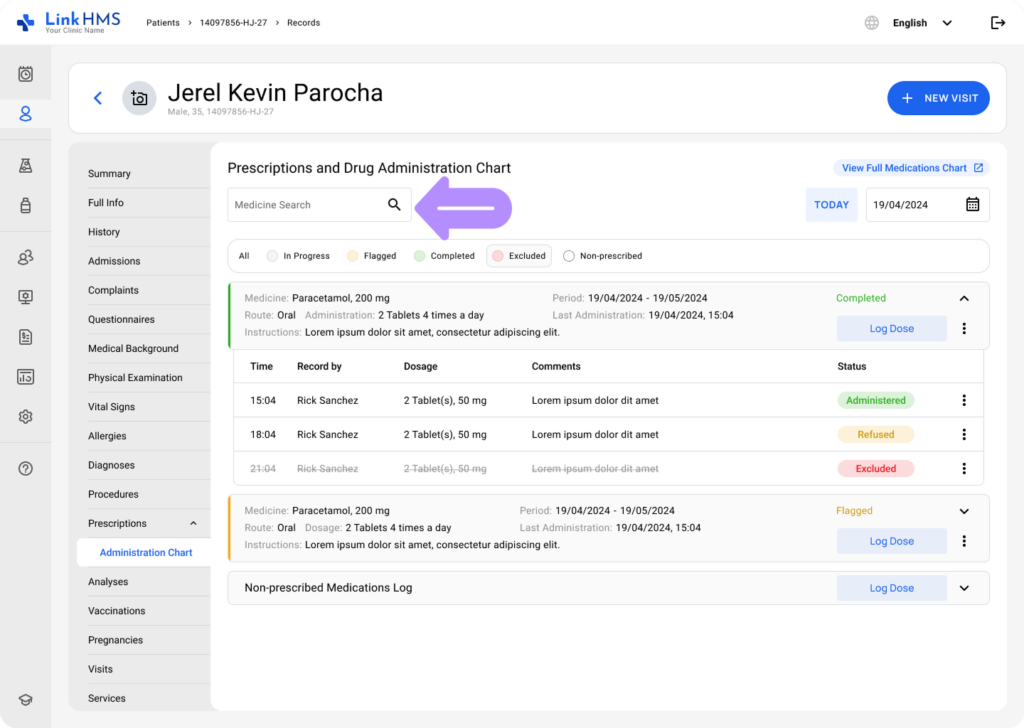
- Use a barra de pesquisa de Medicamentos para realizar uma busca de texto completo em todos os medicamentos mostrados no gráfico de administração de medicamentos. A pesquisa pode corresponder aos nomes dos medicamentos dos cartões de medicamentos.
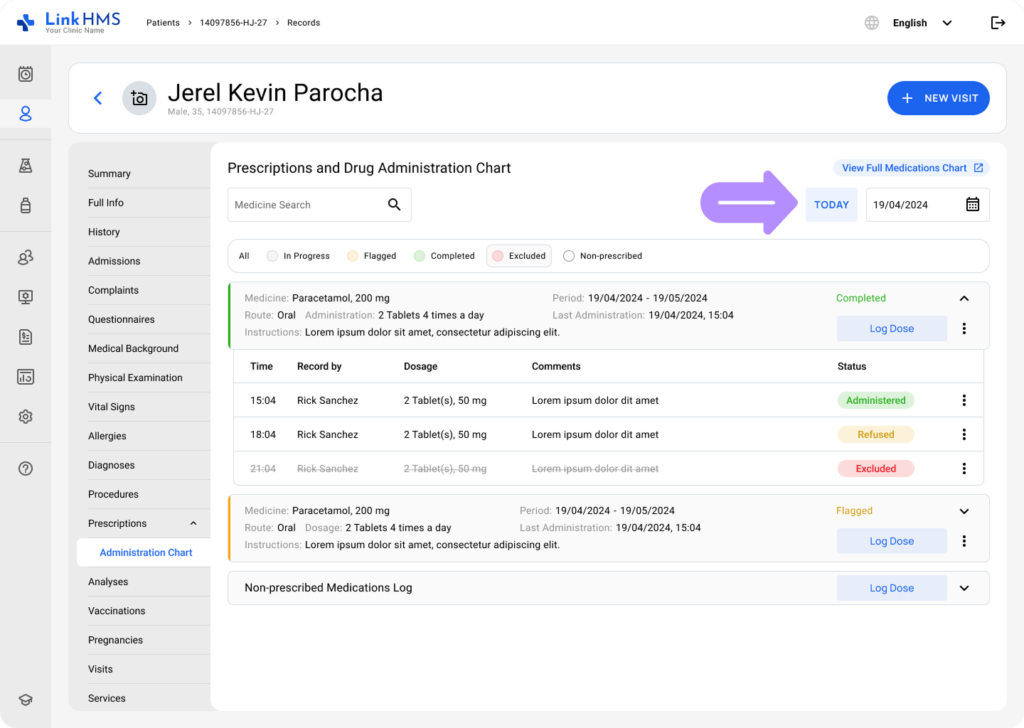
- Se necessário, defina uma data específica para encontrar medicamentos administrados naquele dia.
- Clique em um status específico na legenda para filtrar a lista. Os cartões de medicamentos com esse status serão exibidos para corresponder ao status selecionado.

- Essas ferramentas ajudam você a encontrar rapidamente os cartões de medicamentos prescritos necessários para registrar uma dose.
Registrando a Dose do Medicamento
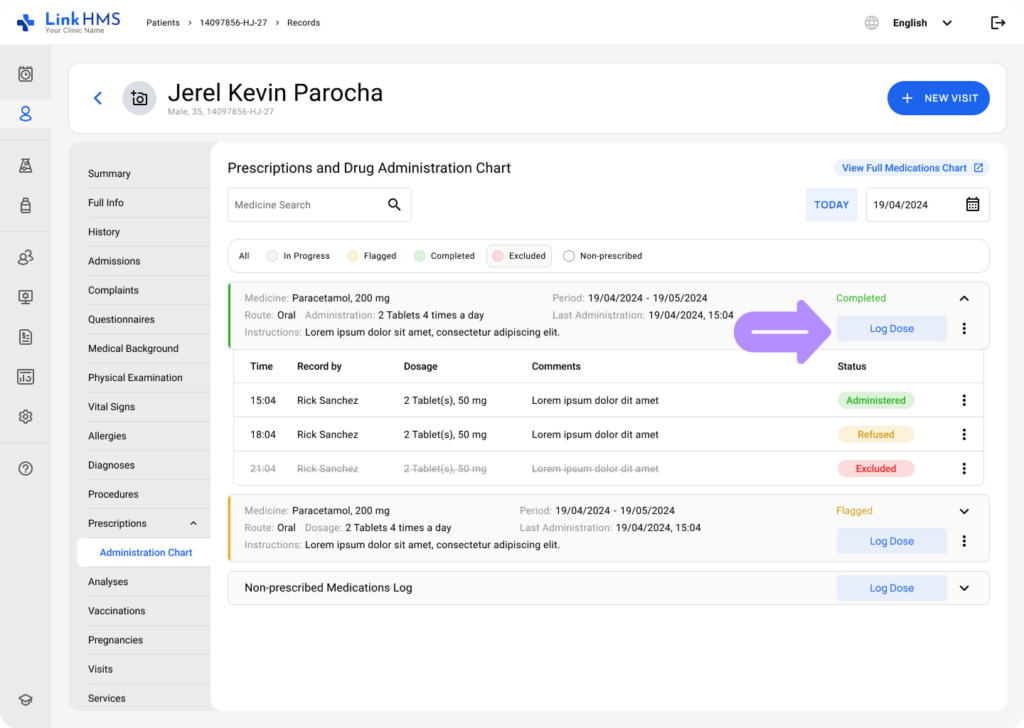
- Localize o cartão de medicamento necessário com informações detalhadas, incluindo Medicamento, Período, Via, Última Administração e Instruções.

💡Notas
Cada cartão de medicamento possui um botão Registrar Dose que está sempre ativo, a menos que a prescrição seja marcada como Excluída. Encontre o guia completo sobre Como excluir o registro da prescrição.
- Clique no botão Registrar Dose para registrar a nova dose do medicamento.
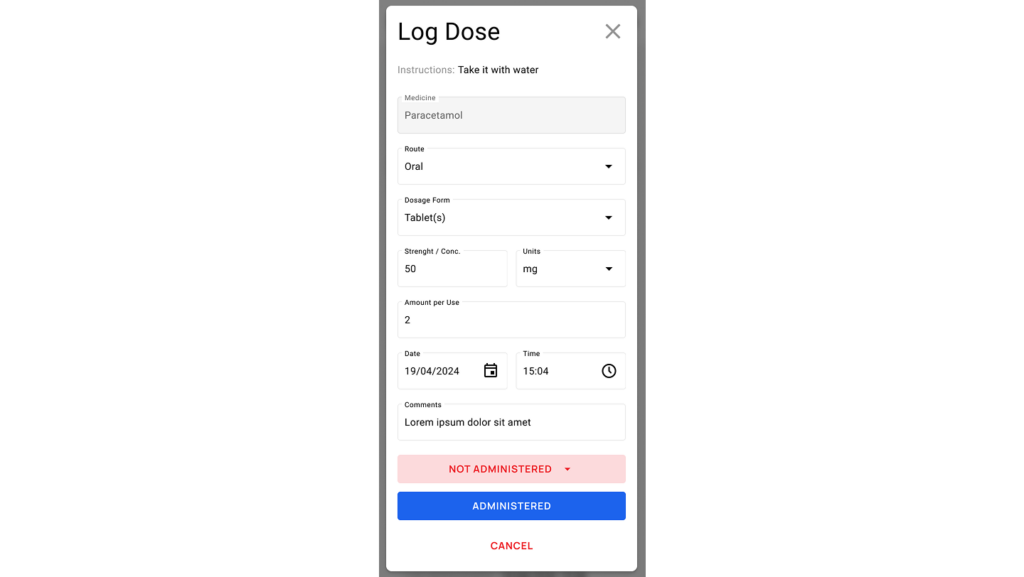
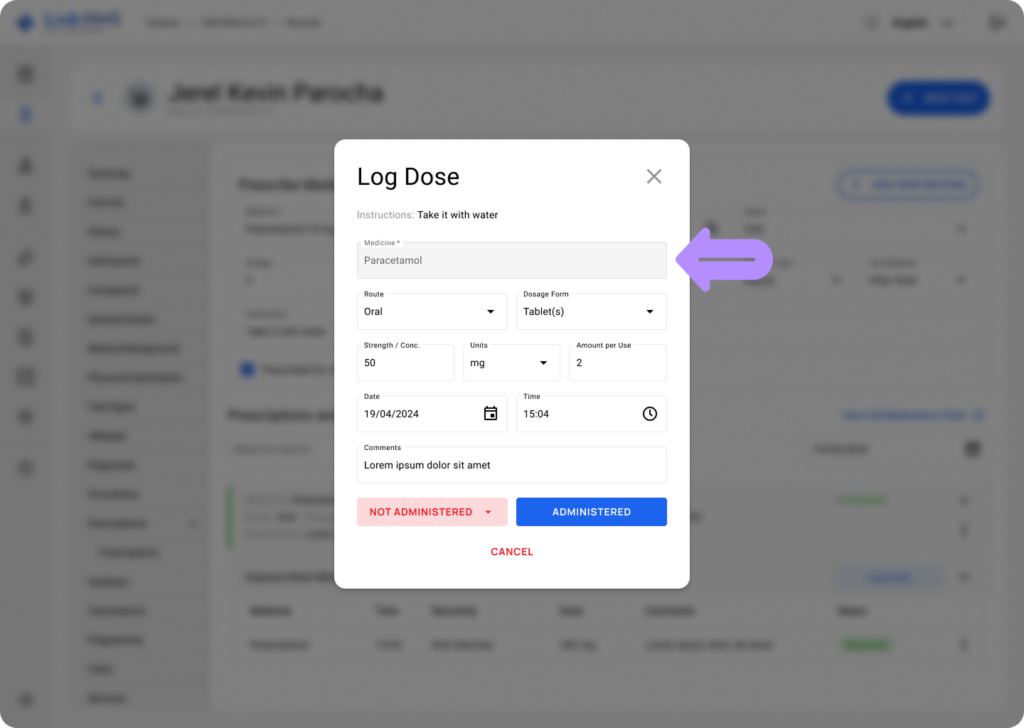
- A janela pop-up aparece com as instruções da prescrição.
💡Notas
O campo Medicamento está bloqueado para garantir que a dose seja registrada na prescrição correta, enquanto todos os outros campos são preenchidos automaticamente com os detalhes da prescrição para sua conveniência.
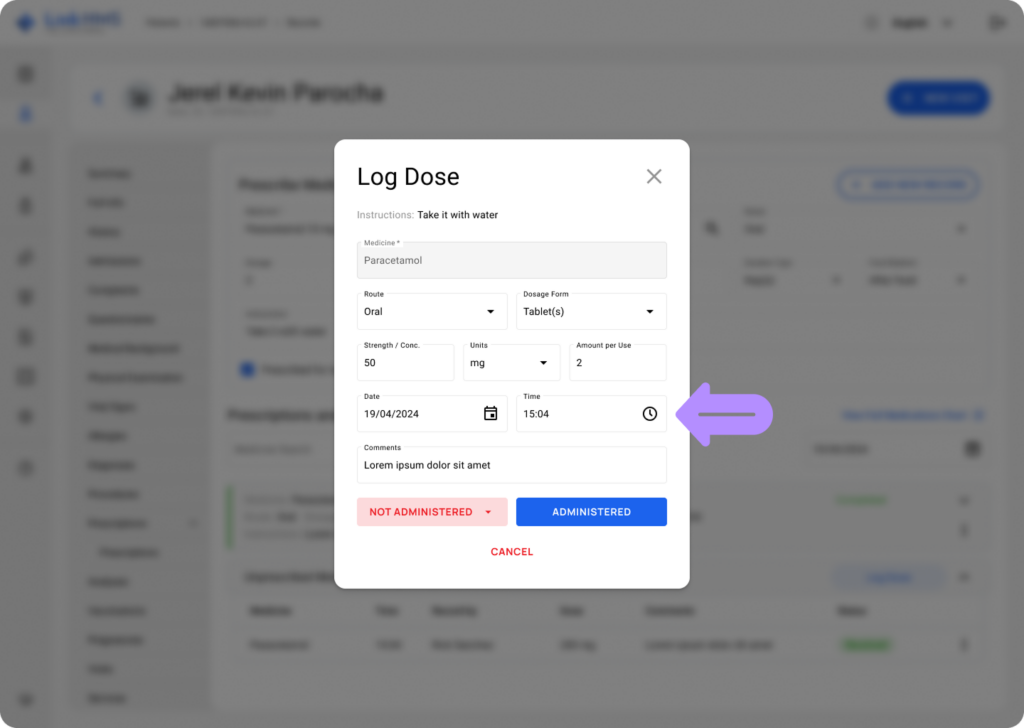
- Edite os campos preenchidos automaticamente conforme necessário, ajustando quaisquer detalhes antes de salvar.
💡Notas
Datas futuras estão desabilitadas para evitar o registro de doses antecipadamente.
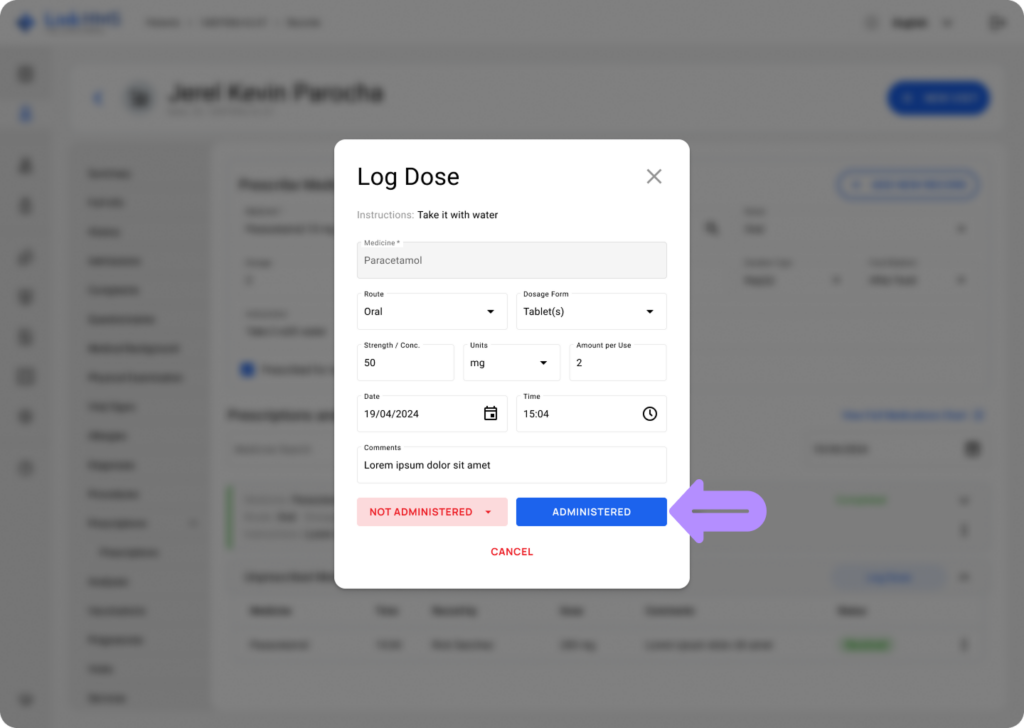
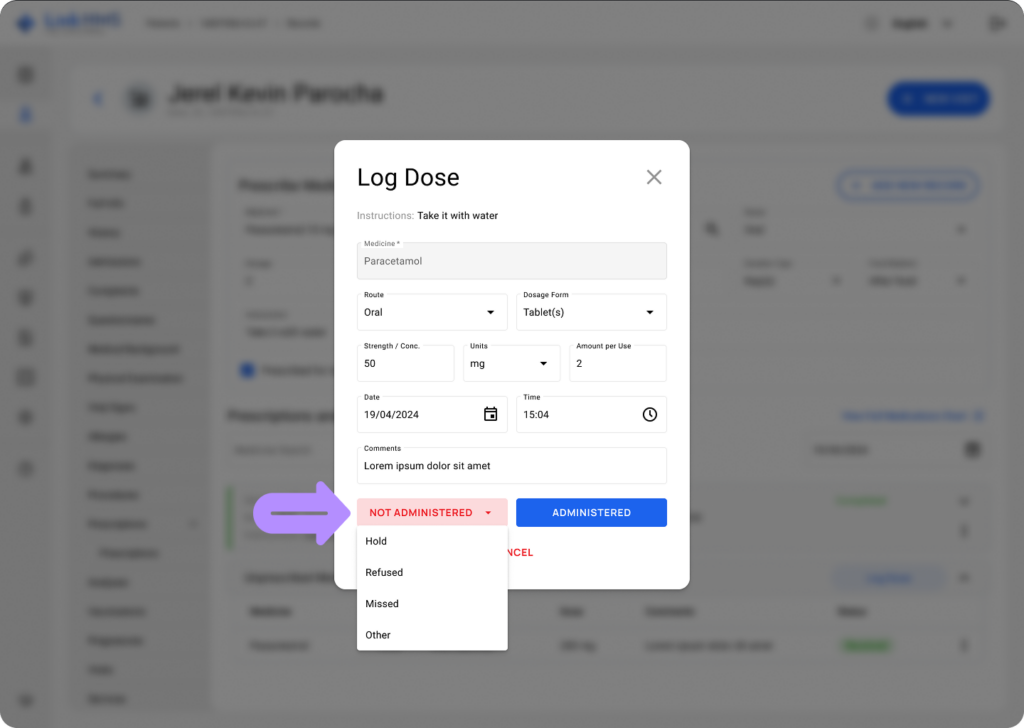
- Especifique o status da dose, seja Administrada ou Não Administrada.
- Clique no botão Administrada para registrar a dose como concluída, adicionar à contagem de doses administradas no cartão e atualizar o status do cartão de acordo.
-
- Use o botão Não Administrada para registrar que a dose não pôde ser administrada. Use o seletor de motivo (Suspensa, Recusada, Perdida, Outro) para criar um registro de status negativo que não contará para os totais administrados, mas atualizará o status do cartão de medicamento e exibirá o motivo selecionado no histórico de administração.
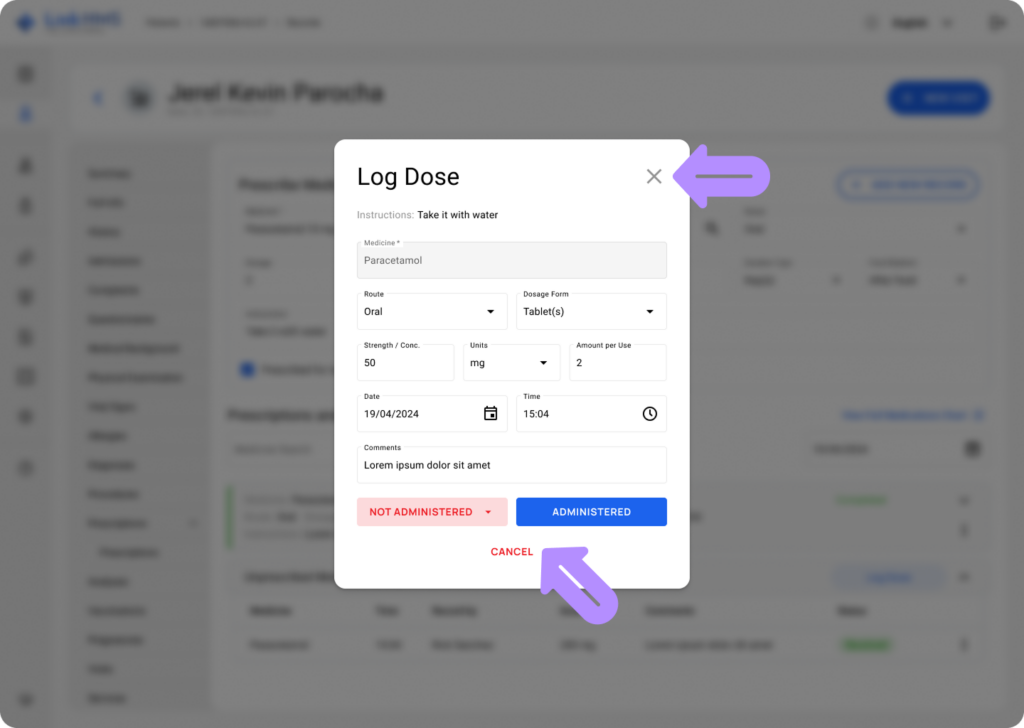
- Uma vez que você registre a dose do medicamento prescrito e escolha o status necessário, clique em Cancelar ou no × no canto para fechar a janela pop-up.
Revisando os Registros de Dose Registrados
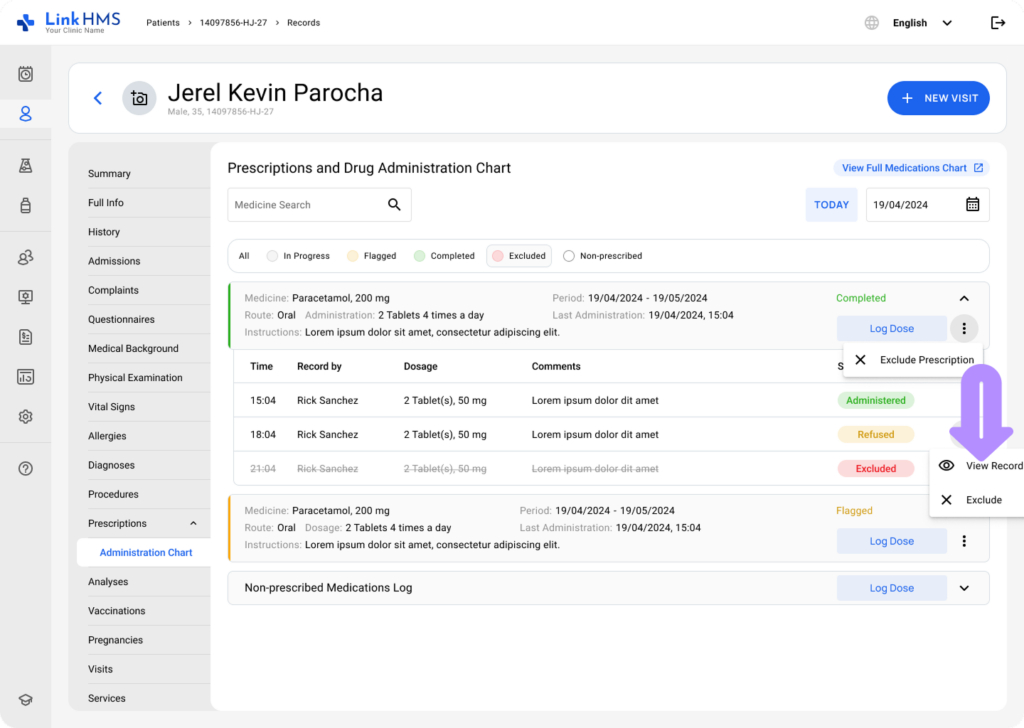
- Abra o cartão de medicamento prescrito para encontrar a entrada necessária, em seguida, use o menu de três pontos e clique em Visualizar Registro para verificar o registro da dose selecionada.
- Isso abre a janela pop-up Registrar Dose em modo somente leitura, impedindo qualquer edição do registro original.
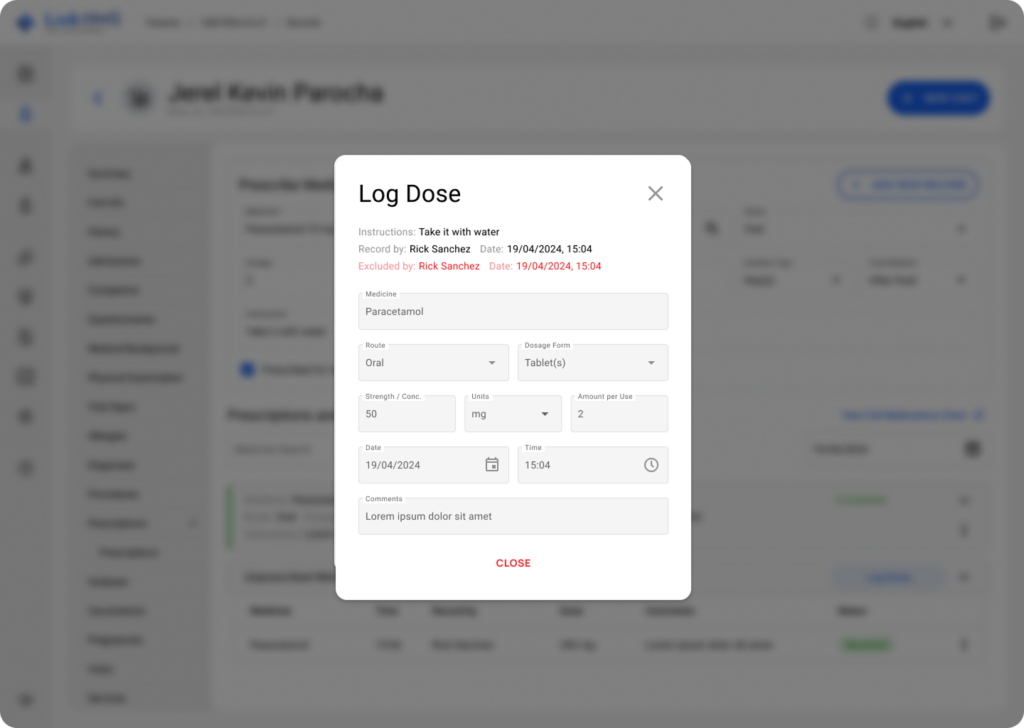
- A janela pop-up exibe o registro completo da dose, incluindo detalhes adicionais para ajudá-lo a revisar o histórico do registro escolhido.
- Registrado por: Mostra o nome do usuário que registrou a dose.
- Data: Exibe a data e hora exatas em que a dose foi registrada.
- Excluído por e Data: Se a dose foi excluída, esta linha mostra quem a excluiu e quando.
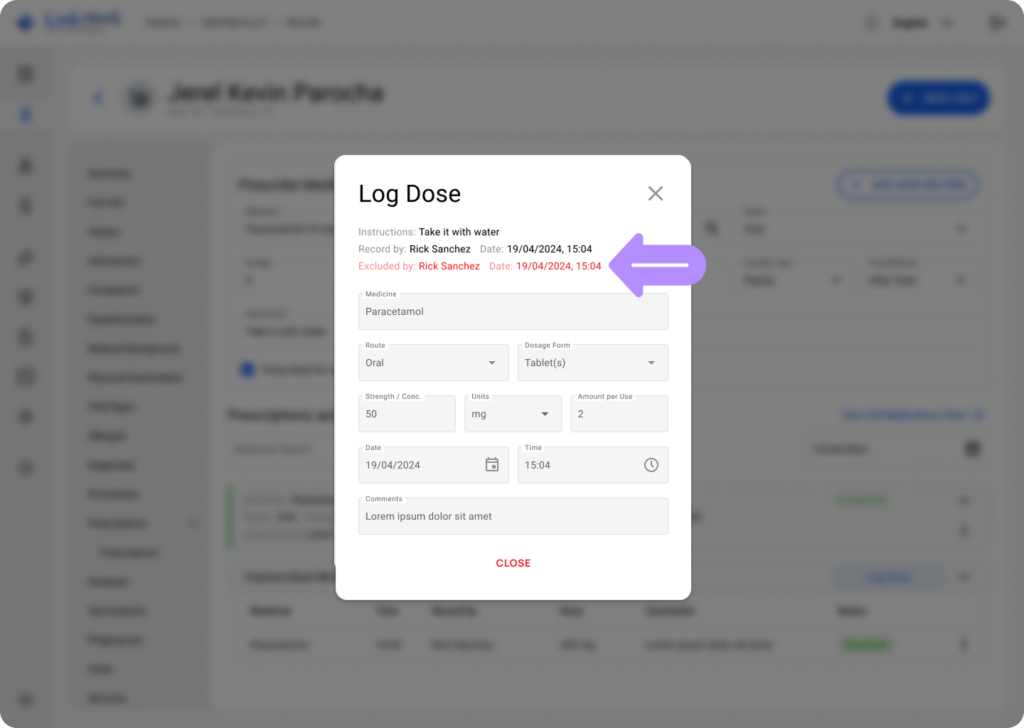
- Você pode sempre voltar para verificar quem registrou a dose, quando foi registrada e se foi posteriormente excluída.
💡Notas
Você pode registrar a administração de medicamentos para pacientes internados em seu dispositivo móvel diretamente ao lado do leito do paciente. Siga os mesmos passos acima para registrar doses sem retornar a uma estação de trabalho.