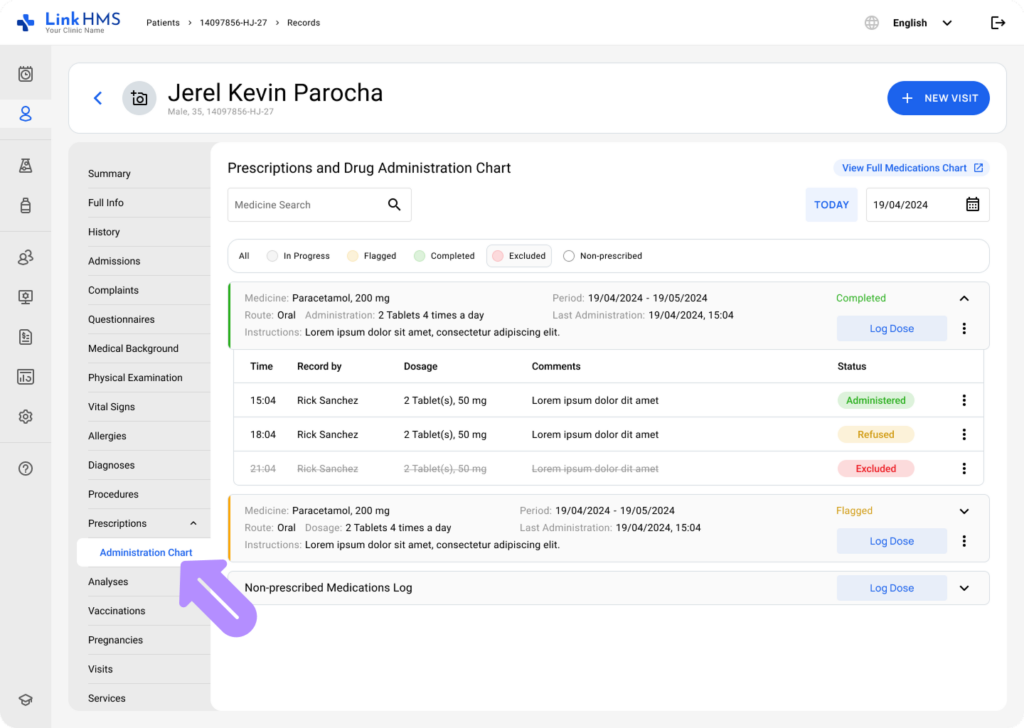
Le tableau d'administration affiche des cartes pour tous les médicaments prescrits avec l'option « prescrit pour administration hospitalière » sélectionnée. Chaque carte représente un médicament unique et fournit le bouton Enregistrer la dose pour que le personnel de la clinique puisse enregistrer et suivre son administration.
💡Remarques
Il comprend également une carte de journal pour les médicaments non prescrits afin d'enregistrer les médicaments qui n'ont pas été prescrits mais doivent être administrés. Toutes les entrées de médicaments non prescrits sont regroupées dans une seule carte. Vous pouvez consulter le guide complet sur Comment enregistrer l'administration des médicaments non prescrits.
Accéder au tableau d'administration
- Accédez au tableau d'administration depuis le profil du patient, ou ouvrez-le directement via l'admission active ou la visite dans les onglets Prescription.

- Accédez à l'onglet Administration Chart pour gérer les dossiers d'administration.
💡Remarques
Vous pouvez enregistrer le médicament à partir de l'onglet qui vous convient le mieux. Le flux de travail reste le même. L'onglet Administration Chart affiche l'administration des médicaments pour une date actuelle, tandis que l'option Afficher le tableau complet des médicaments montre un calendrier couvrant plusieurs dates. Consultez le guide sur Comment utiliser le tableau complet des médicaments.
Recherche du médicament prescrit
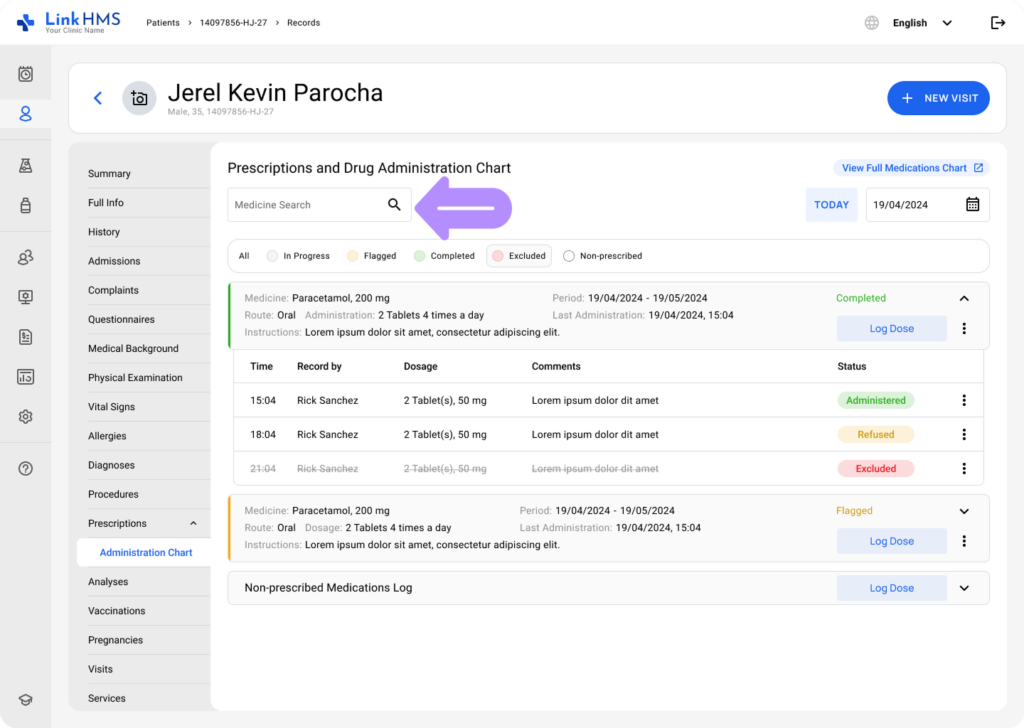
- Utilisez la barre de recherche de médicaments pour effectuer une recherche en texte intégral sur tous les médicaments affichés dans le tableau d'administration des médicaments. La recherche peut correspondre aux noms des médicaments des cartes de médicaments.
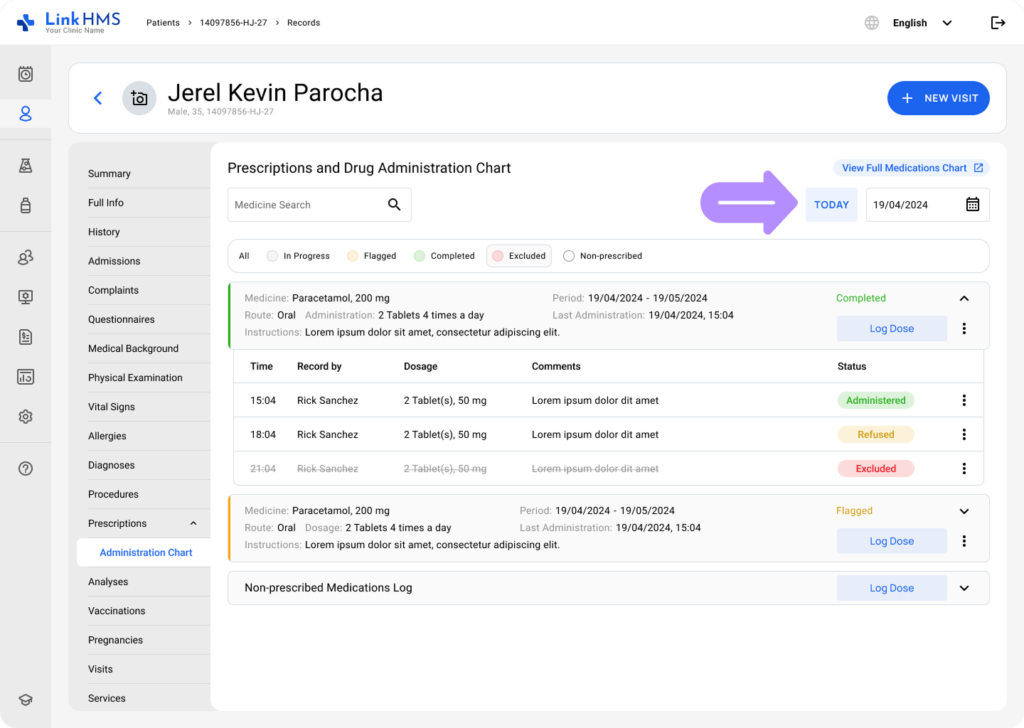
- Si nécessaire, définissez une date spécifique pour trouver les médicaments administrés ce jour-là.
- Cliquez sur un statut spécifique dans la légende pour filtrer la liste. Les cartes de médicaments avec ce statut seront affichées pour correspondre au statut sélectionné.

- Ces outils vous aident à trouver rapidement les cartes de médicaments prescrits nécessaires pour enregistrer une dose.
Enregistrement de la dose de médicament
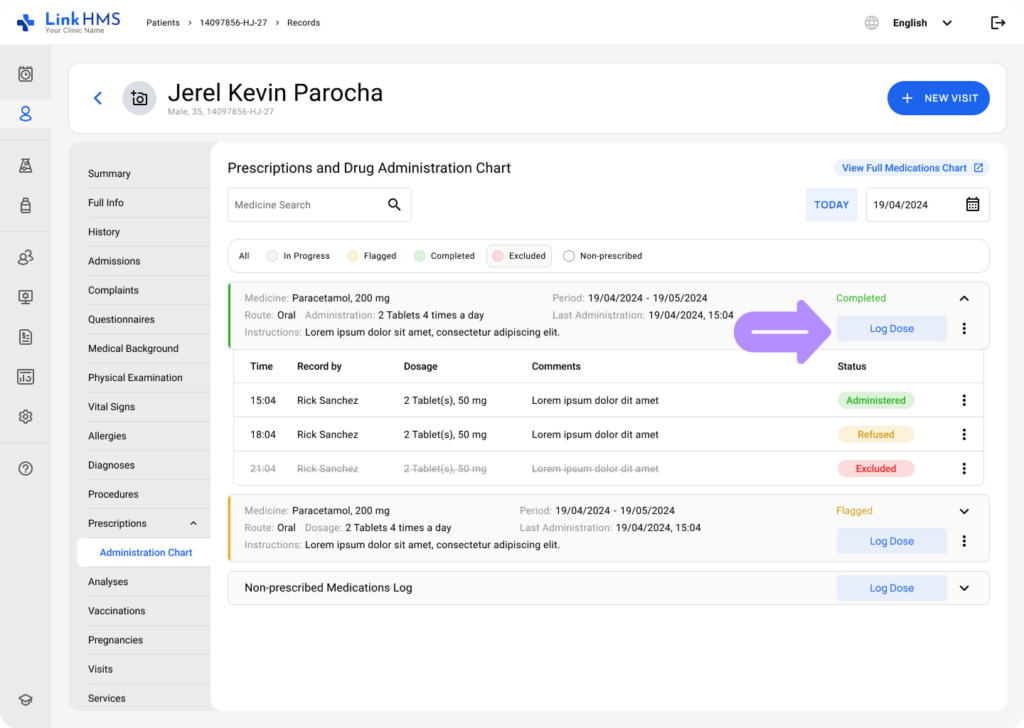
- Localisez la carte de médicament requise avec des informations détaillées, y compris le médicament, la période, la voie, la dernière administration et les instructions.

💡Remarques
Chaque carte de médicament a un bouton Enregistrer la dose qui est toujours actif, sauf si l'ordonnance est marquée comme Exclue. Trouvez le guide complet sur Comment exclure l'enregistrement de l'ordonnance.
- Cliquez sur le bouton Enregistrer la dose pour enregistrer la nouvelle dose de médicament.
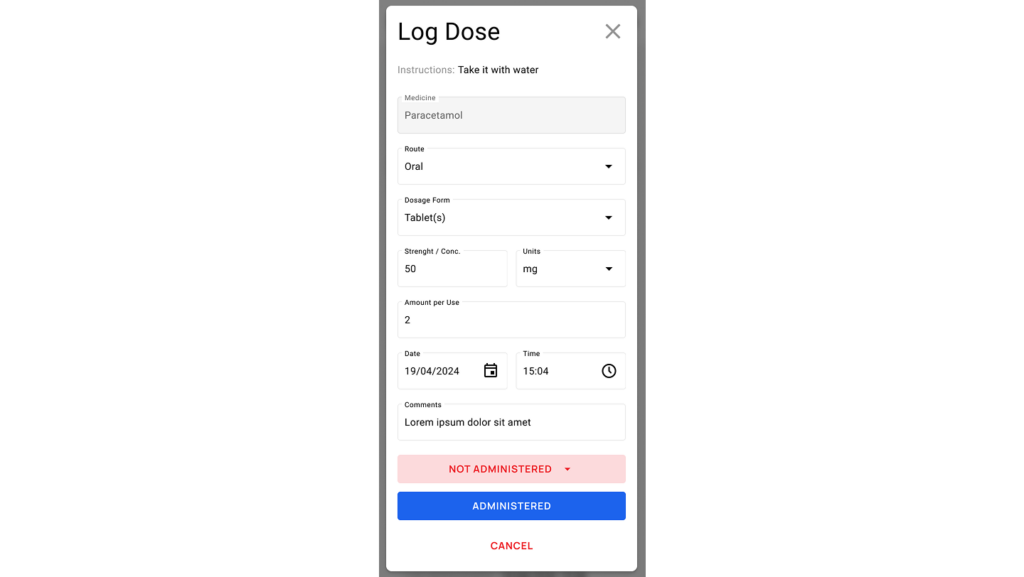
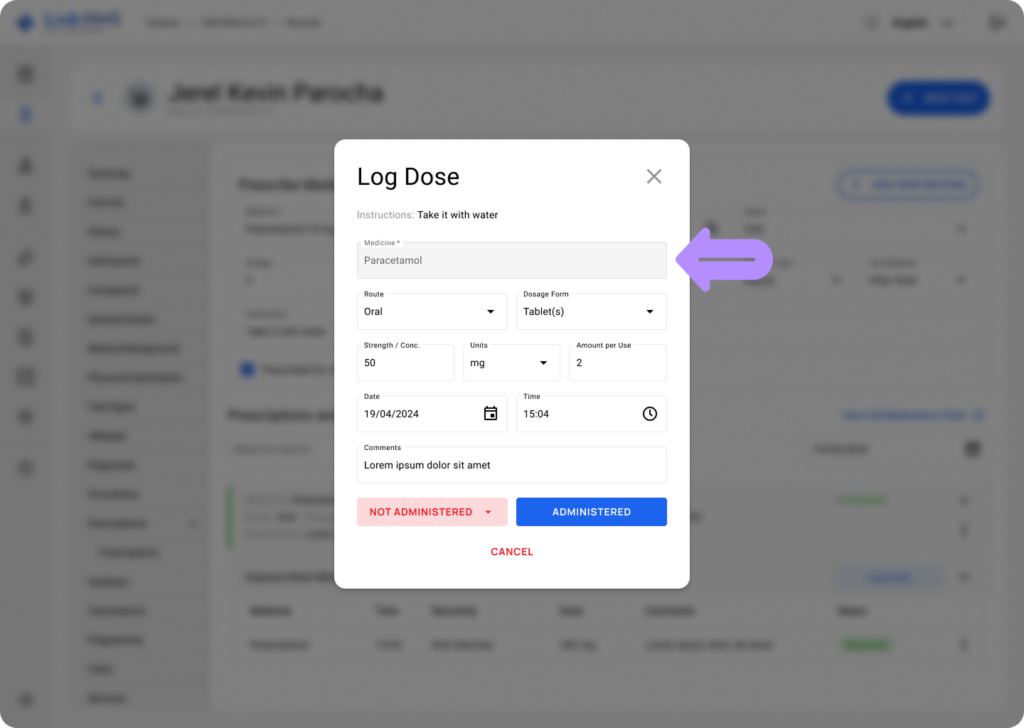
- La fenêtre contextuelle apparaît avec les instructions de l'ordonnance.
💡Remarques
Le champ Médicament est verrouillé pour garantir que la dose est enregistrée à la bonne ordonnance, tandis que tous les autres champs sont pré-remplis avec les détails de l'ordonnance pour votre commodité.
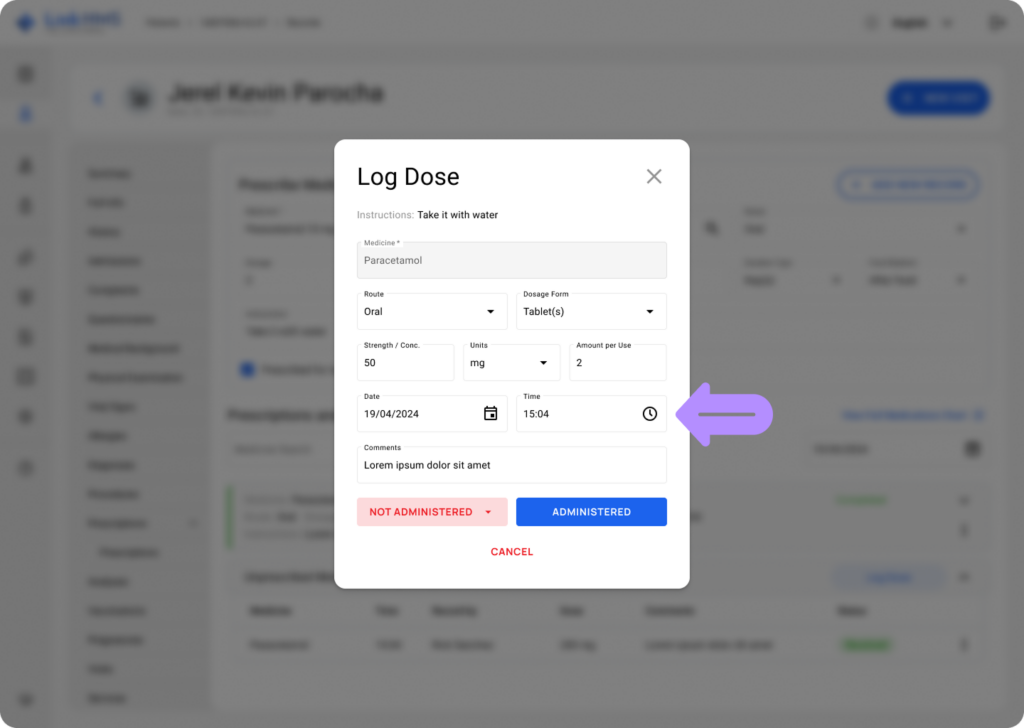
- Modifiez les champs pré-remplis si nécessaire, en ajustant les détails avant de sauvegarder.
💡Remarques
Les dates futures sont désactivées pour éviter l'enregistrement de doses à l'avance.
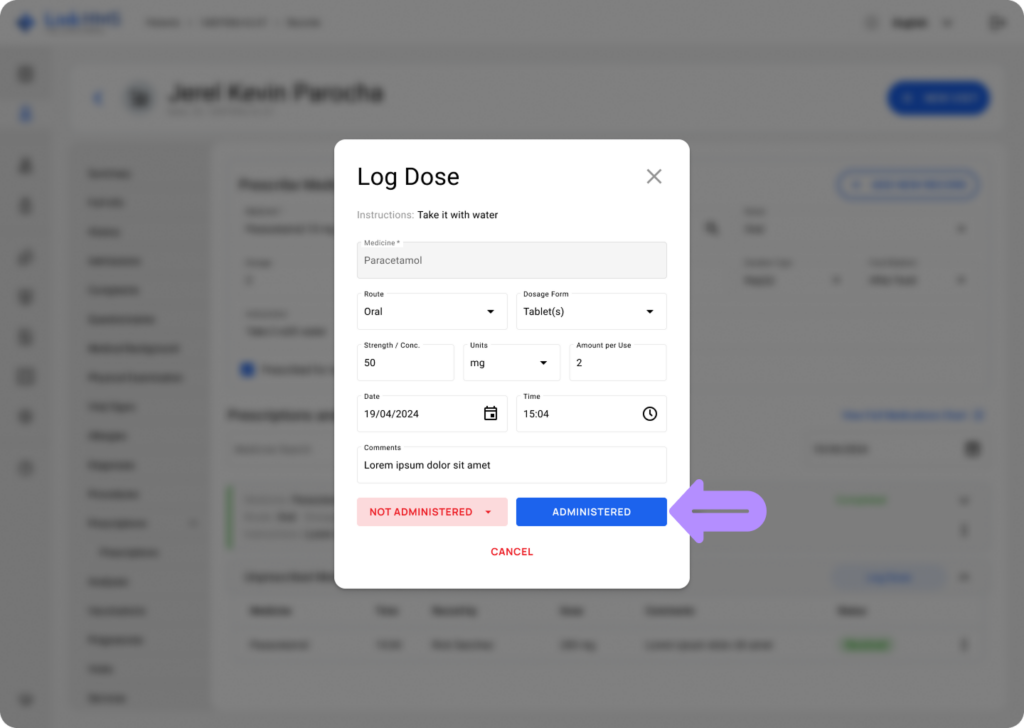
- Spécifiez le statut de la dose, soit Administrée, soit Non administrée.
- Cliquez sur le bouton Administrée pour enregistrer la dose comme complétée, ajouter au compte de doses administrées sur la carte et mettre à jour le statut de la carte en conséquence.
-
- Utilisez le bouton Non administrée pour enregistrer que la dose n'a pas pu être donnée. Utilisez le sélecteur de raison (Retenue, Refusée, Manquée, Autre) pour créer un enregistrement de statut négatif qui ne comptera pas dans les totaux administrés, mais mettra à jour le statut de la carte de médicament et affichera la raison sélectionnée dans l'historique d'administration.
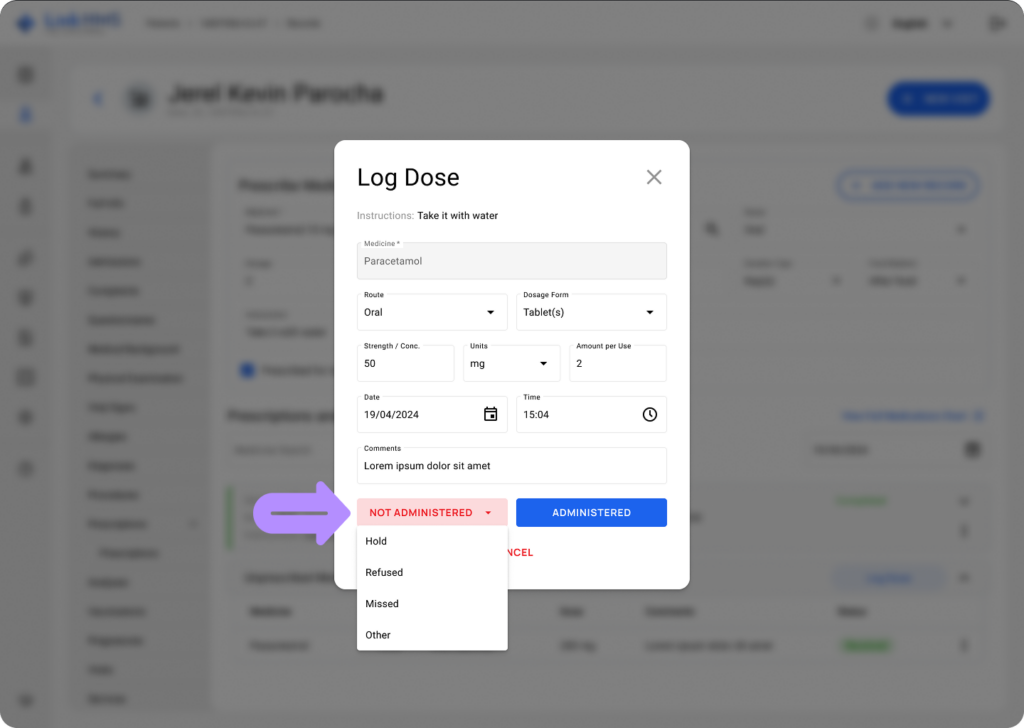
- Une fois que vous avez enregistré la dose de médicament prescrite et choisi le statut nécessaire, cliquez sur Annuler ou sur le × dans le coin pour fermer la fenêtre contextuelle.
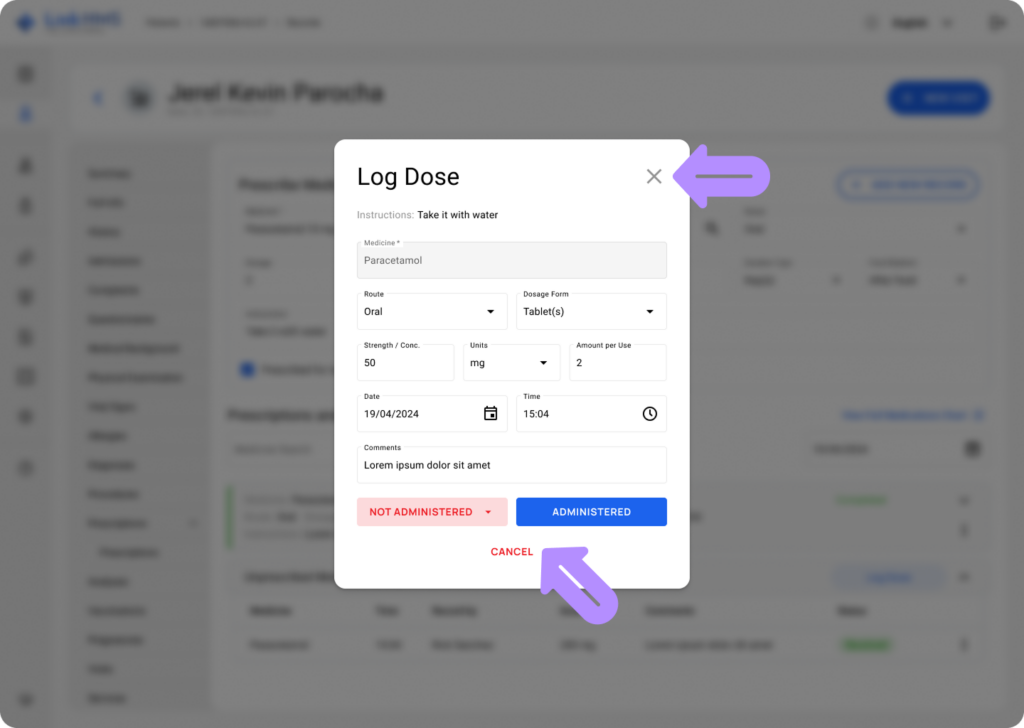
Examen des enregistrements de doses enregistrées
- Ouvrez la carte de médicament prescrit pour trouver l'entrée nécessaire, puis utilisez le menu à trois points et cliquez sur Afficher l'enregistrement pour vérifier l'enregistrement de dose sélectionné.
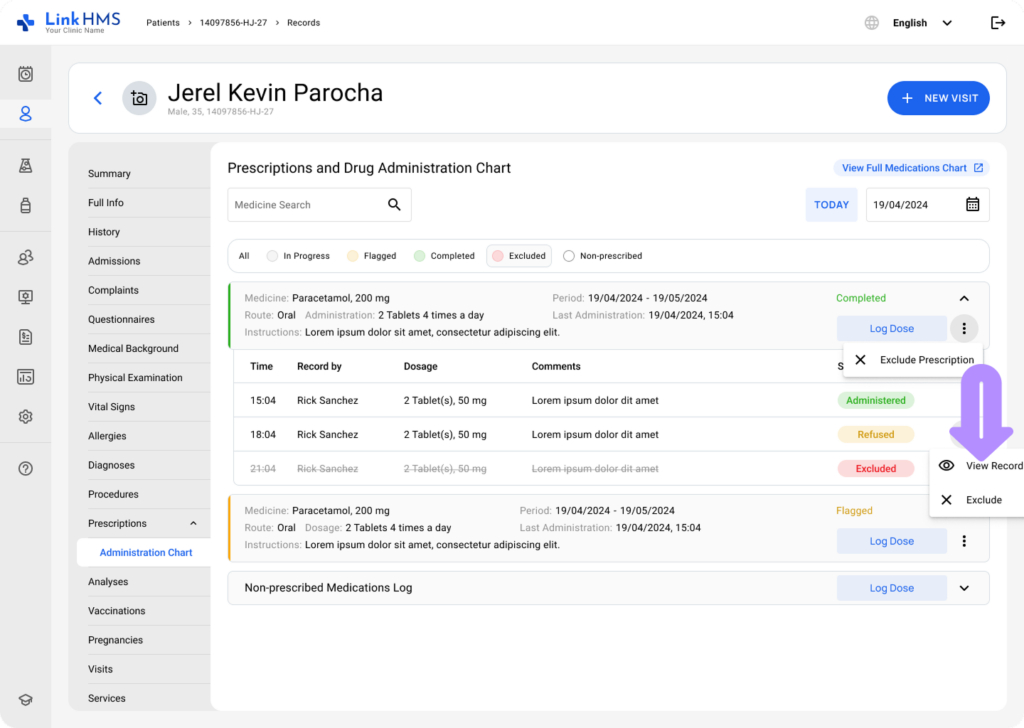
- Cela ouvre la fenêtre contextuelle Enregistrer la dose en mode lecture seule, empêchant toute modification de l'enregistrement original.
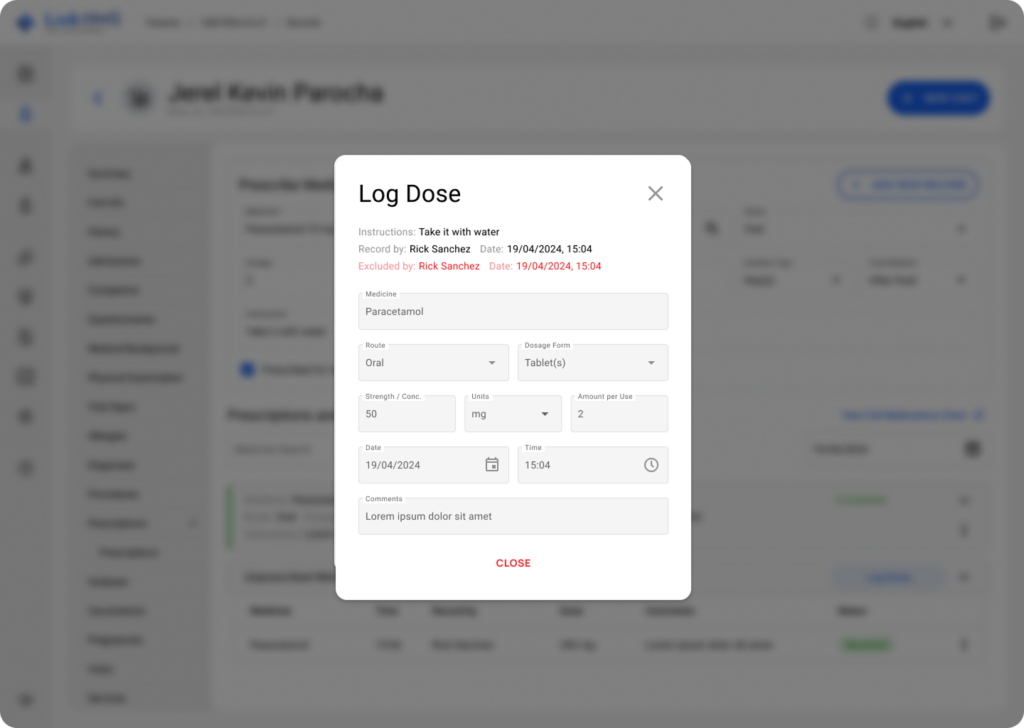
- La fenêtre contextuelle affiche l'enregistrement complet de la dose, y compris des détails supplémentaires pour vous aider à examiner l'historique de l'enregistrement choisi.
- Enregistré par : Affiche le nom de l'utilisateur qui a enregistré la dose.
- Date : Affiche la date et l'heure exactes auxquelles la dose a été enregistrée.
- Exclu par et date : Si la dose a été exclue, cette ligne indique qui l'a exclue et quand.
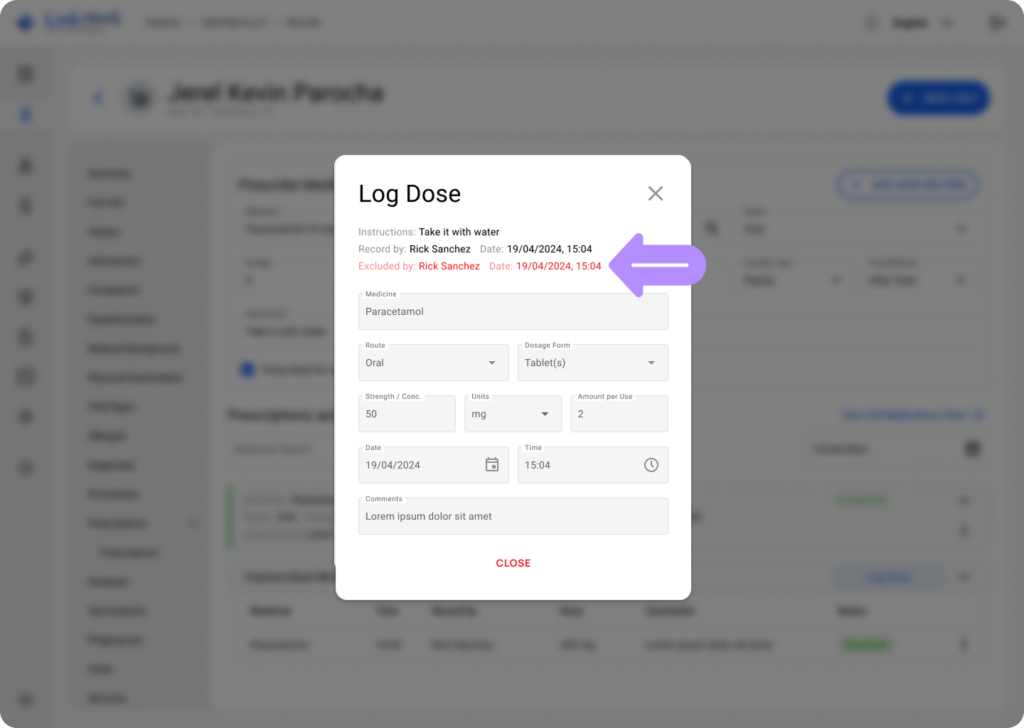
- Vous pouvez toujours revenir pour vérifier qui a enregistré la dose, quand elle a été consignée et si elle a été exclue par la suite.
💡Remarques
Vous pouvez enregistrer l'administration de médicaments aux patients hospitalisés sur votre appareil mobile directement au chevet du patient. Suivez les mêmes étapes que ci-dessus pour enregistrer les doses sans revenir à une station de travail.