O LinkHMS permite que você crie uma fatura com base nos serviços registrados no EMR. Os perfis dos pacientes mantêm um registro completo de todos os serviços prestados a eles, sejam adicionados durante uma visita agendada por um médico ou durante um atendimento sem agendamento pela equipe de recepção. Além disso, você pode criar uma nova fatura manualmente para qualquer paciente e adicionar serviços que não foram vinculados a uma visita ou internação, ou que não foram inseridos no EMR pelo médico ou administrador por qualquer motivo.
Criando a fatura
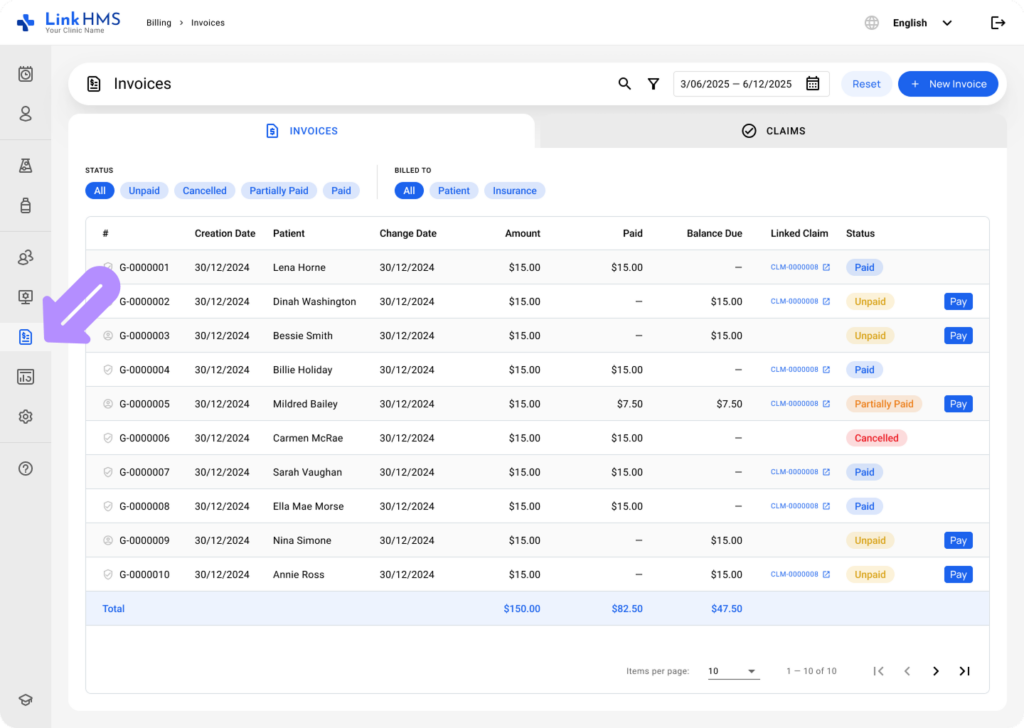
- Navegue até Faturamento no menu à esquerda e abra a aba Faturas.
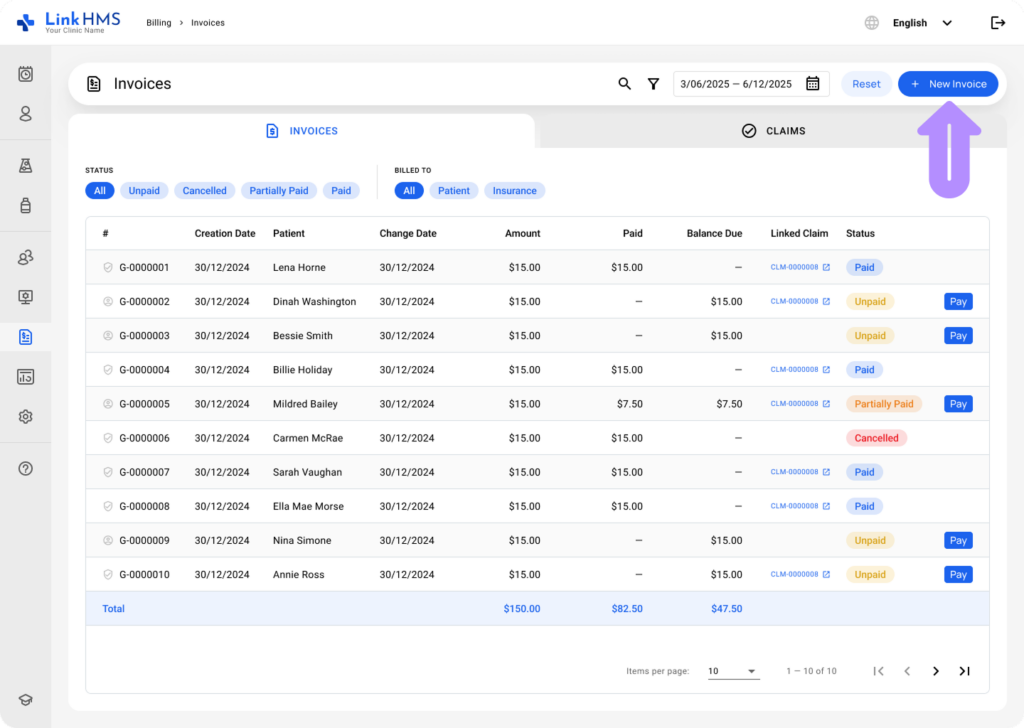
- Clique no botão + Nova Fatura no canto superior direito.
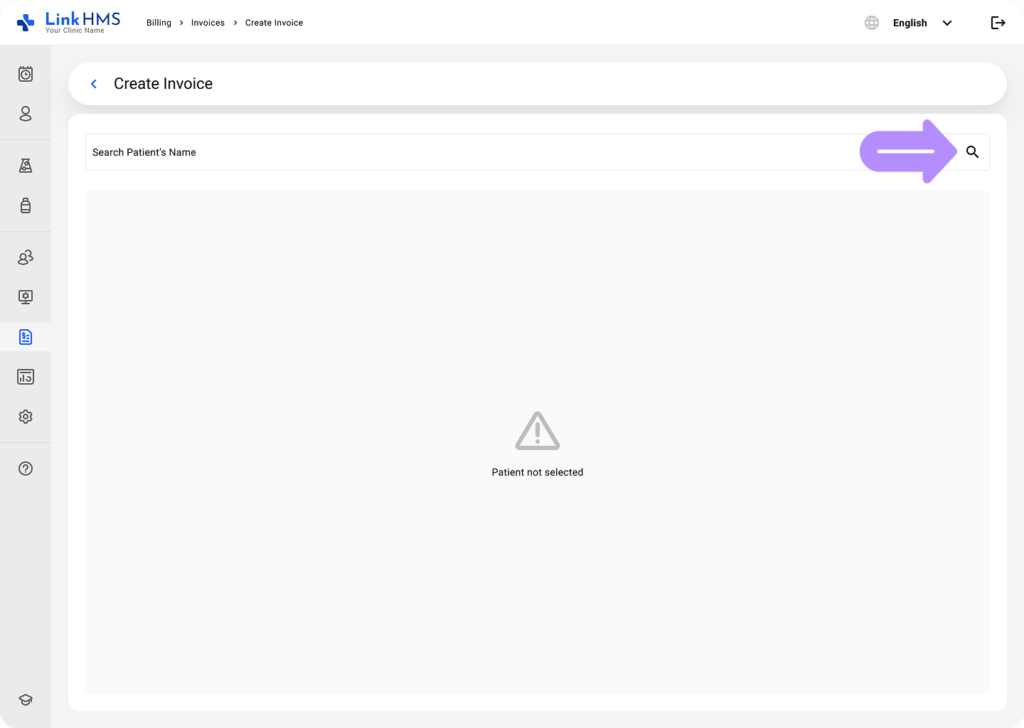
- Pesquise o nome do paciente para selecionar o paciente para o qual você está criando a fatura.
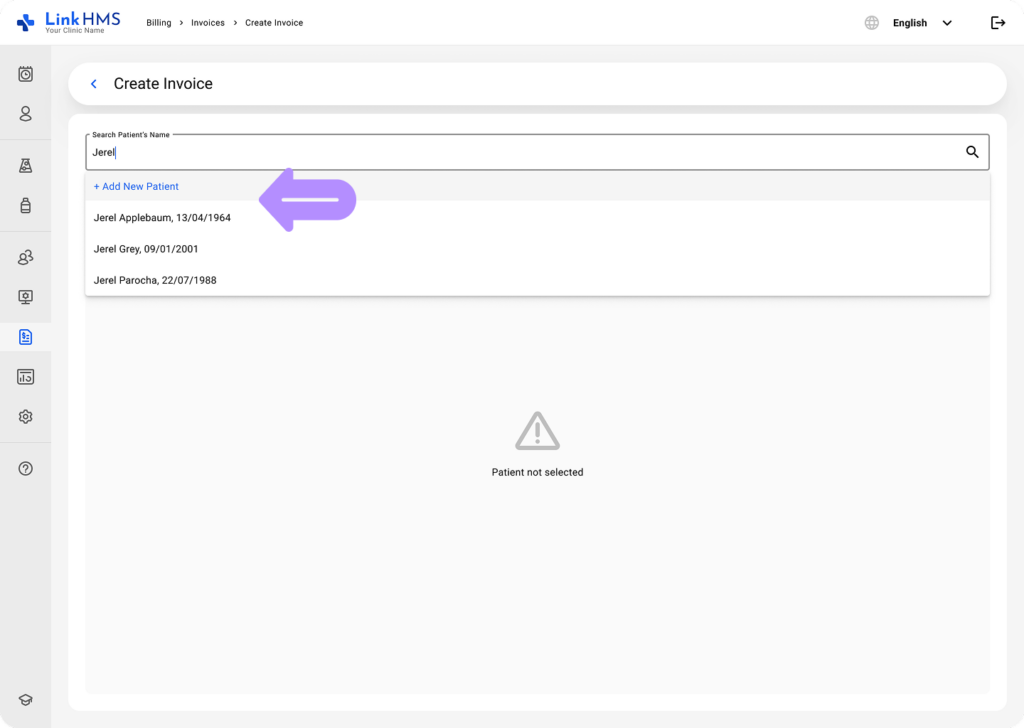
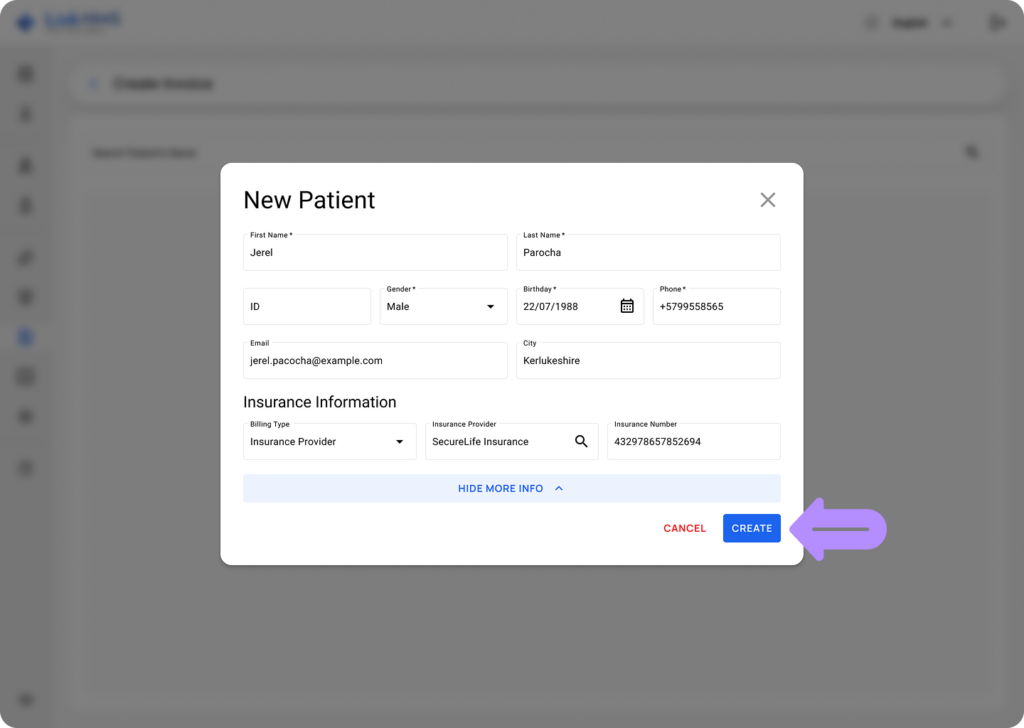
- Escolha um paciente existente no menu suspenso ou clique em + Adicionar Novo Paciente para criar a fatura para novos pacientes.
💡Notas
Na janela pop-up para novos pacientes, insira os detalhes necessários (Nome, Sobrenome, Gênero, Data de Nascimento, Telefone, Email, Cidade, Tipo de Faturamento, Provedor de Seguro e Número do Seguro) e clique no botão Criar para adicionar o paciente e salvar as informações.
Escolhendo serviços
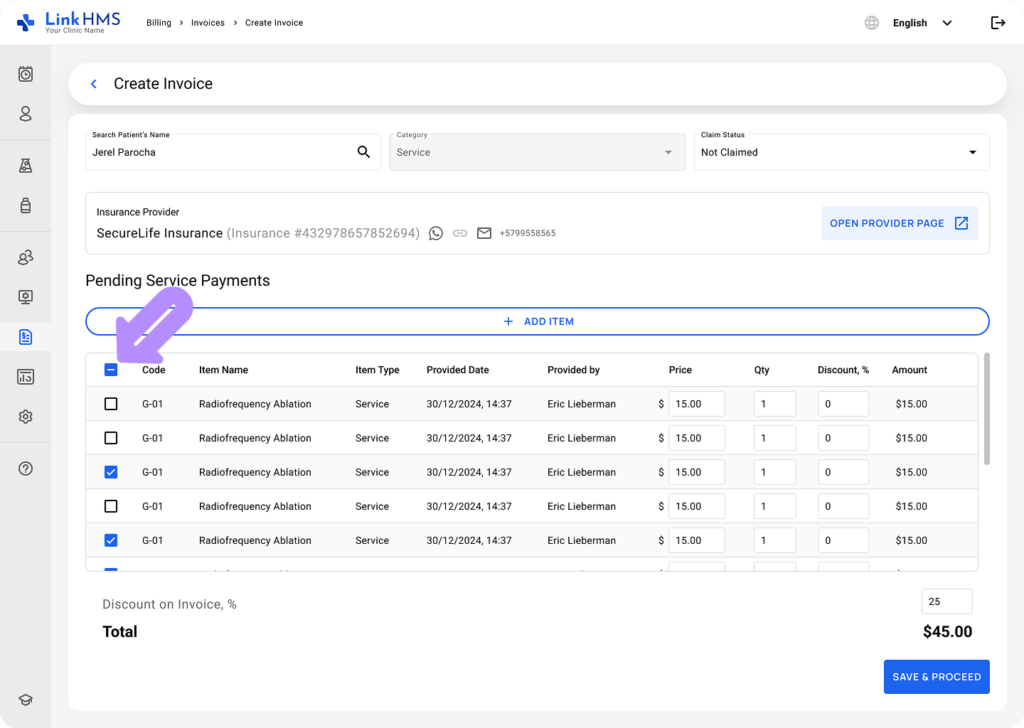
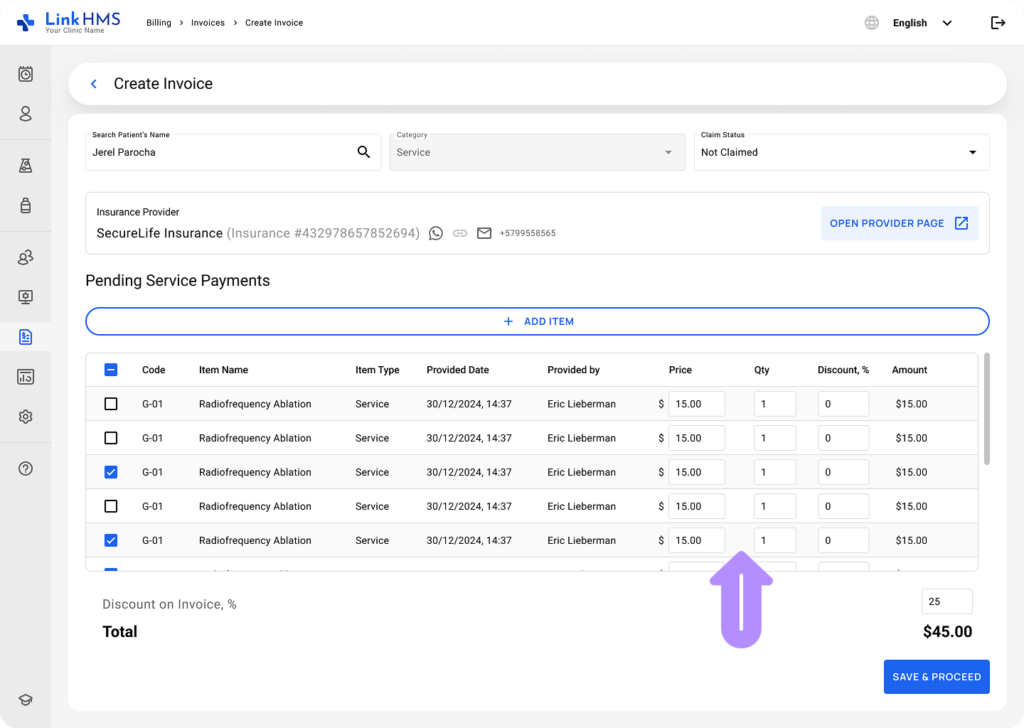
- Revise a lista de pagamentos de serviços pendentes para o paciente existente (anteriormente registrados por outros funcionários da clínica). Use as caixas de seleção para escolher cobranças específicas a serem incluídas em uma única fatura. Para selecionar todos os itens de uma vez, clique na caixa de seleção no topo da lista.
Adicionando mais serviços
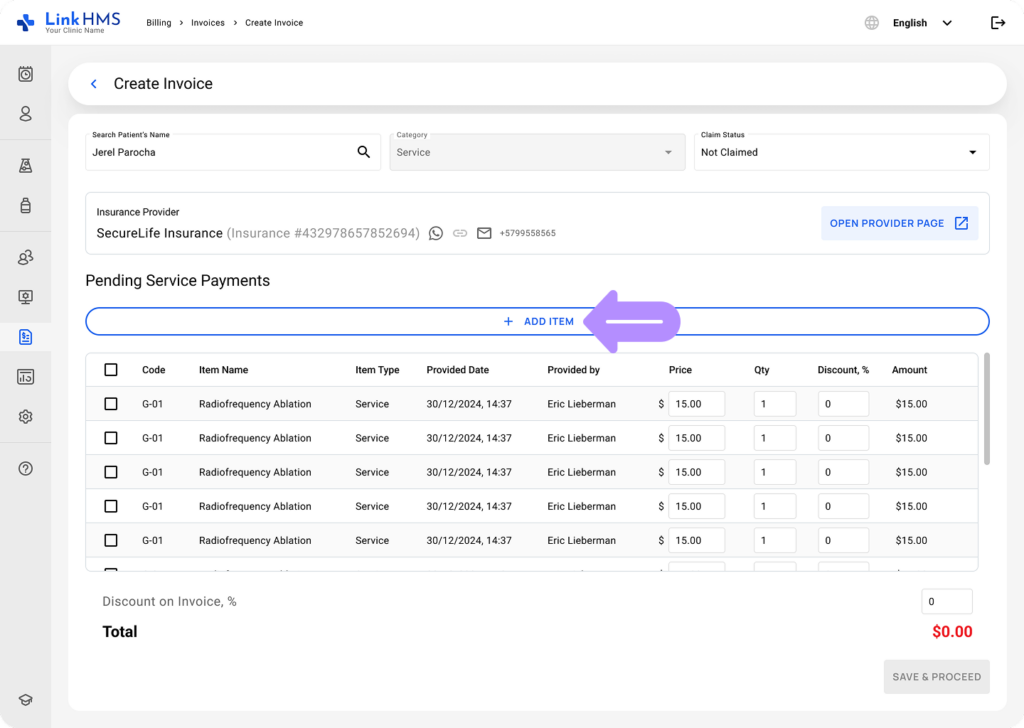
- Você pode incluir quantos serviços forem necessários na fatura, adicionando mais itens.
💡Notas
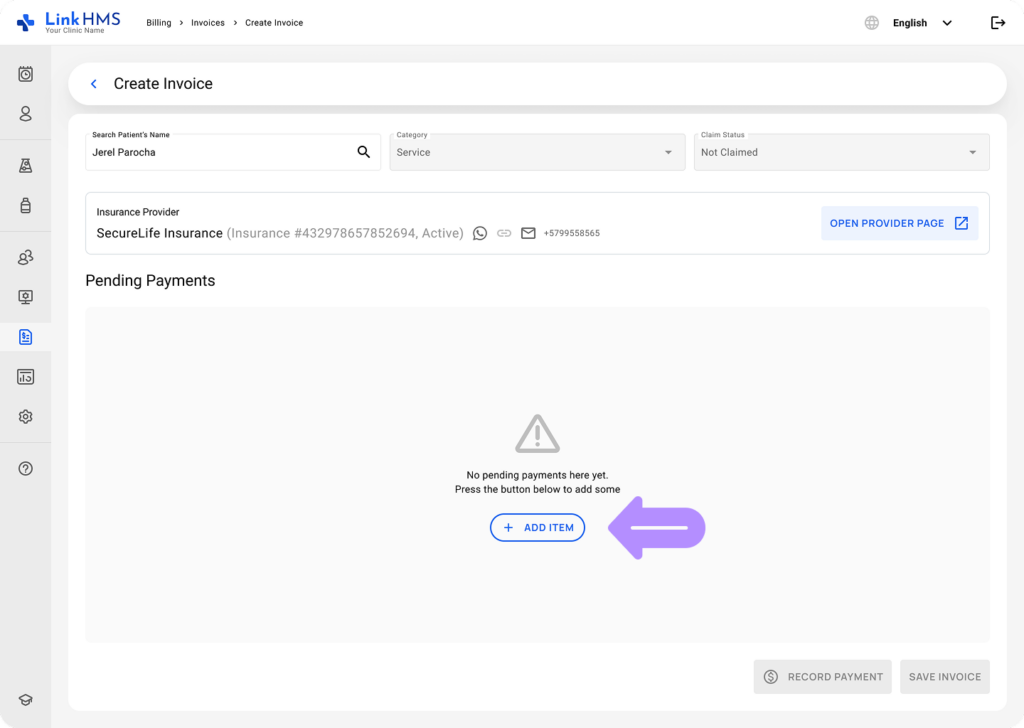
Para novos pacientes, não há pagamentos pendentes, mas você pode usar o + Adicionar Item no meio para incluir as cobranças de serviço necessárias na fatura.
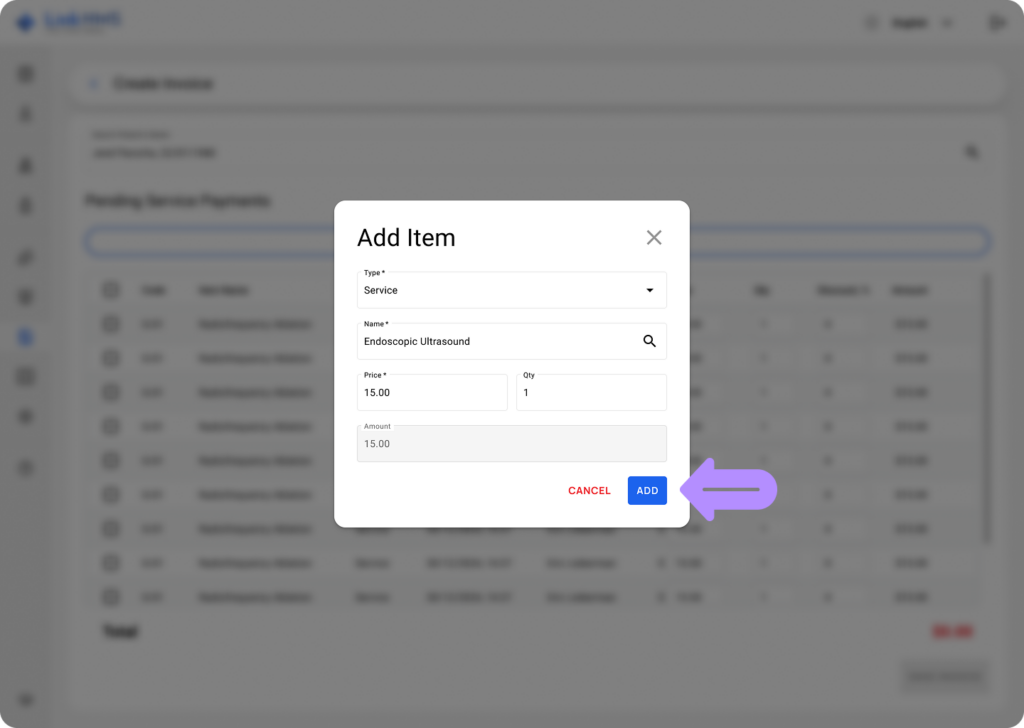
- Especifique o tipo de item, nome do serviço, preço e quantidade necessária.
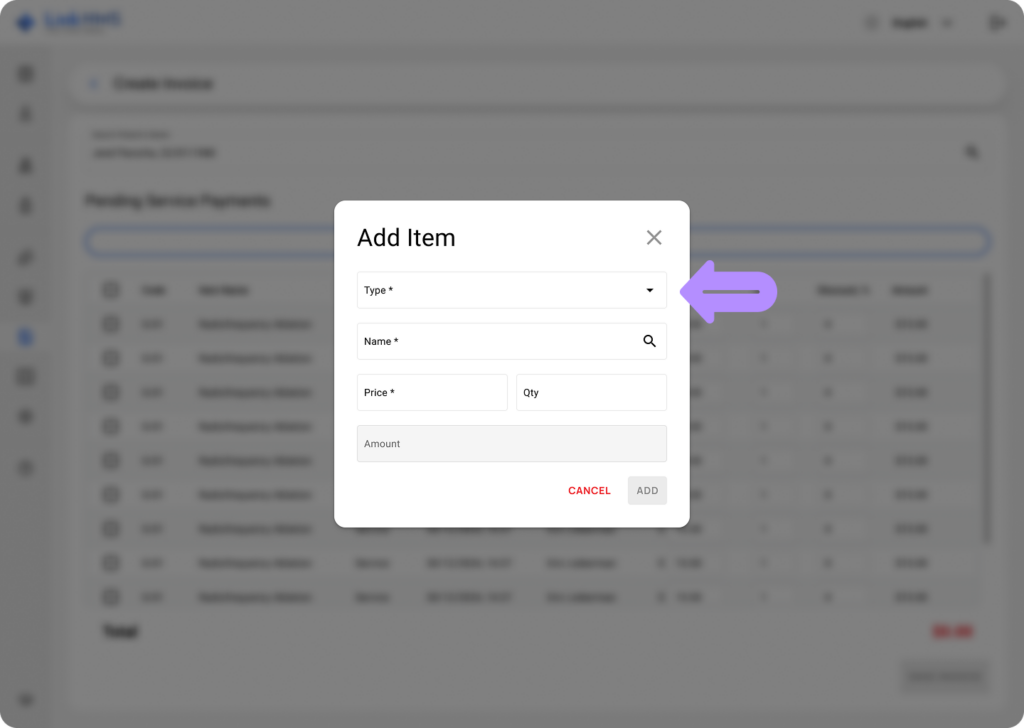
- Clique no botão Adicionar para incluir a cobrança de serviço nesta fatura.
Salvando a fatura
- Revise a lista de serviços adicionados, escolha a quantidade necessária e especifique o preço.
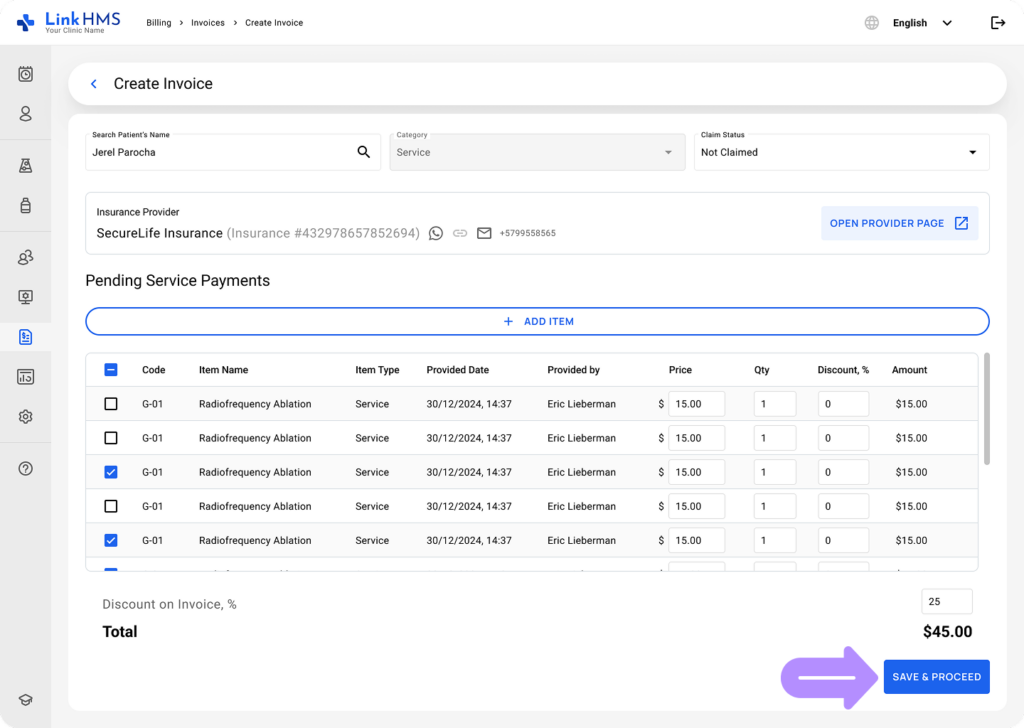
- Clique no botão Salvar e Prosseguir para criar a fatura para os serviços escolhidos.
💡Notas
A fatura recém-criada agora está listada em a aba Faturas, onde você pode revisar detalhes, editar e finalizá-la, atualizar o status, registrar e acompanhar pagamentos.
Você também pode consultar o guia completo sobre Como gerenciar e editar faturas.