A página inicial do LinkHMS é construída para uso diário. É onde sua equipe clínica pode acessar diretamente para começar a trabalhar, não apenas uma tela pela qual você passa uma vez durante a configuração. Este guia cobre o que está nela e como deve ser usada no dia a dia.
Ações rápidas: acesse suas tarefas diárias
Na parte superior da página inicial, Ações rápidas fornece atalhos para as tarefas que sua equipe clínica usa com frequência. Use Ações rápidas como um ponto de partida para tarefas rotineiras para selecionar a ação que você precisa para abrir o fluxo de trabalho relevante e continuar com seu trabalho.
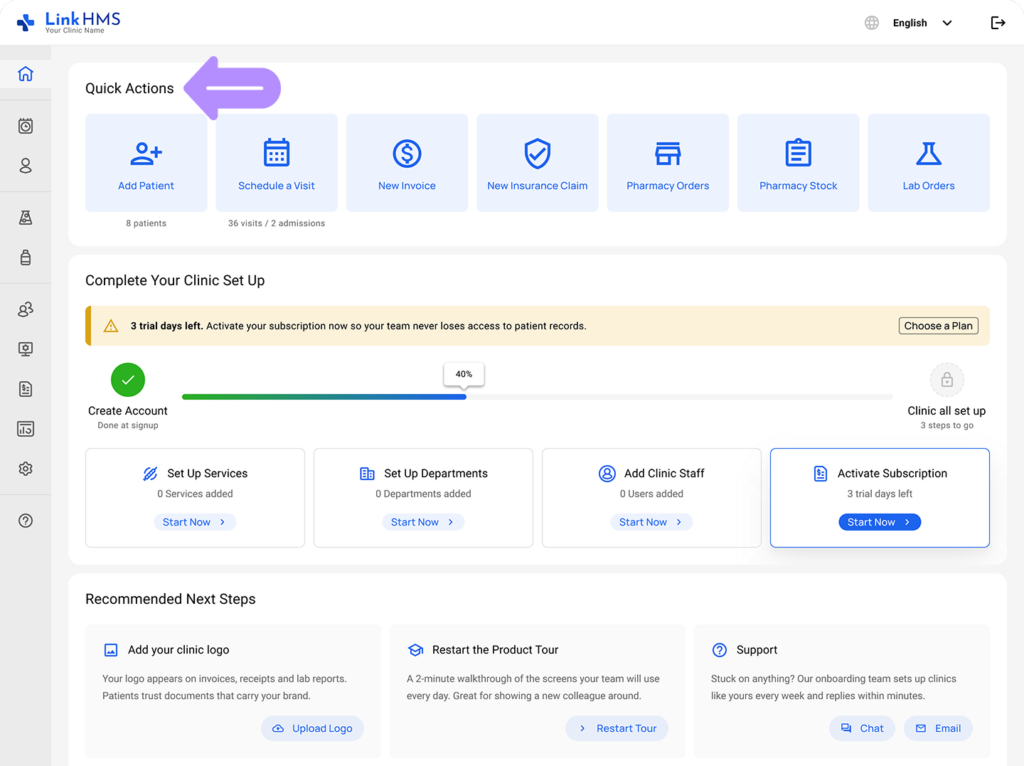
- Adicionar paciente. Abre a aba Pacientes diretamente para adicionar um novo paciente. O painel também mostra sua contagem atual de pacientes, um total rápido e ao vivo.
- Agendar uma visita. Abre a janela de criação de nova visita e admissão, para que você possa começar a agendar imediatamente. O painel também exibe o número total de visitas e admissões do dia, proporcionando uma visão rápida da atividade atual da clínica.
💡Notas
A contagem de pacientes, os totais de visitas e os números de admissões mostrados nesses painéis são atualizados automaticamente, então isso informa como a clínica está se comportando sem abrir um relatório separado.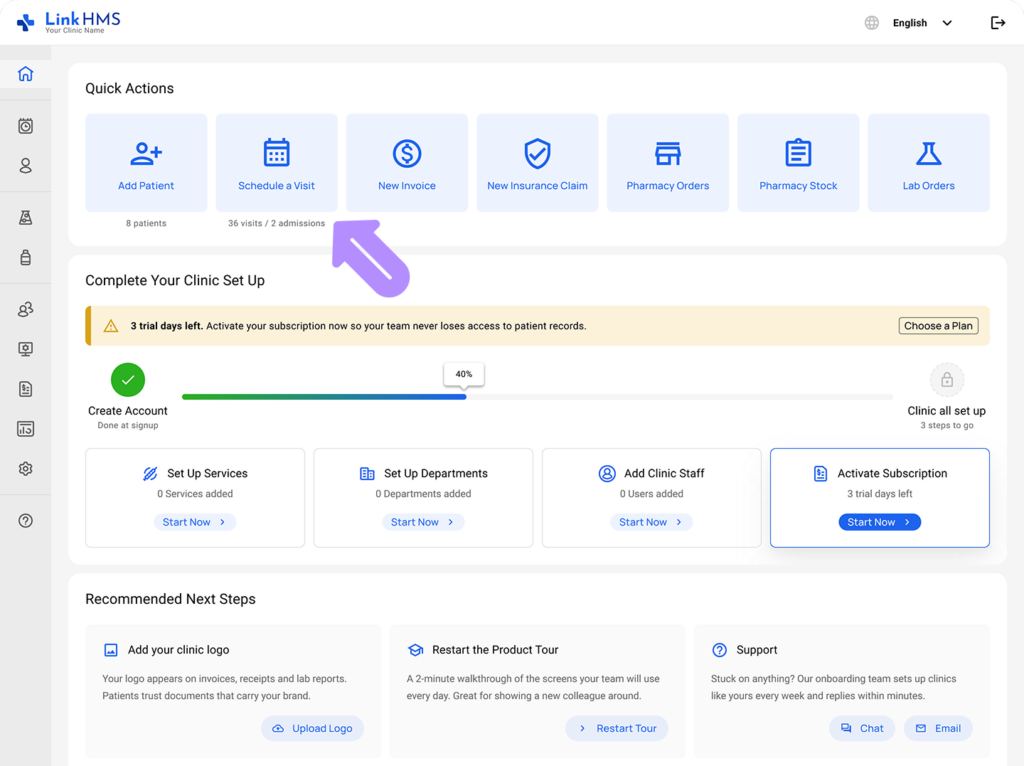
- Nova fatura. Inicia uma nova fatura no local, sem precisar abri-la de um paciente ou visita específica primeiro.
- Nova reclamação de seguro. Abre a aba Reclamações, onde você pode revisar reclamações de seguro existentes ou criar e enviar uma nova.
- Pedidos de farmácia. Leva você à aba Pedidos no módulo de Farmácia, onde as prescrições são agrupadas por paciente.
- Estoque da farmácia. Abre a aba Inventário para verificar ou atualizar os níveis de estoque de medicamentos.
- Pedidos de laboratório. Abre o módulo de Laboratório, onde você pode visualizar os pedidos de laboratório atuais, verificar seu status e acompanhar cada teste desde o pedido até a conclusão.
As Ações rápidas permanecem disponíveis na página inicial o tempo todo, fornecendo um ponto de acesso consistente a fluxos de trabalho frequentemente utilizados como parte das operações diárias de sua equipe.
Complete a seção de configuração da sua clínica
Se você ainda está configurando sua clínica, esta seção o guia através das etapas de configuração restantes. Uma barra de progresso mostra quanto da configuração foi concluída e é atualizada à medida que você avança em cada etapa.
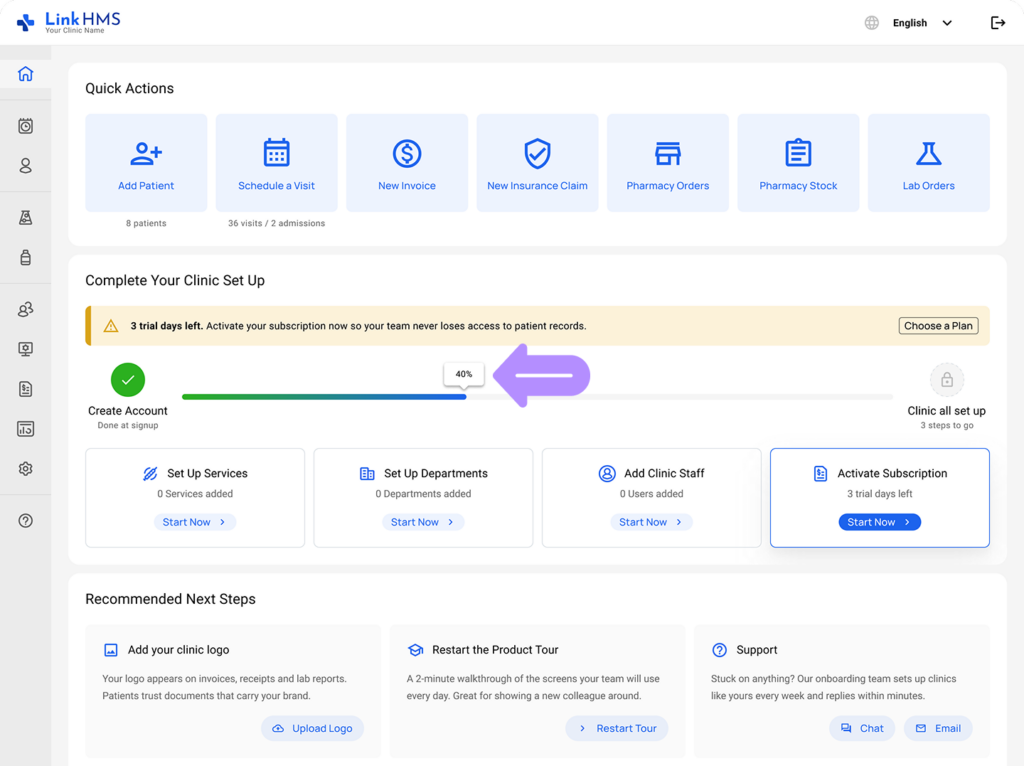
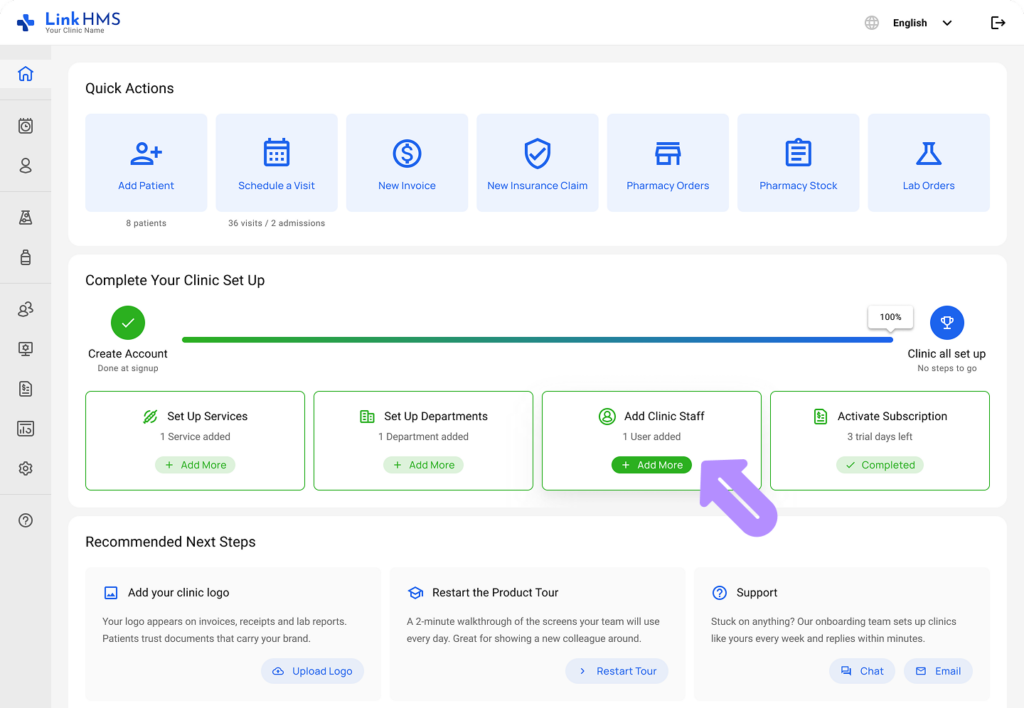
A configuração inclui quatro etapas principais:
- Configurar serviços. Adicione os serviços que sua clínica oferece e configure as informações necessárias para torná-los disponíveis para visitas, agendamentos e faturamento.
- Configurar departamentos. Crie os departamentos que refletem como sua clínica está organizada e ajude a conectar serviços e fluxos de trabalho diários às áreas apropriadas.
- Adicionar equipe da clínica. Convide ou adicione membros da equipe que usarão o LinkHMS e configure seu acesso de acordo com suas funções e responsabilidades.
- Ativar assinatura. Conclua a ativação da assinatura para que sua clínica possa continuar usando o LinkHMS após a configuração inicial ou período de teste.
Use esta seção como uma lista de verificação de configuração. O indicador de progresso facilita a visualização de quais etapas estão completas e o que ainda precisa ser configurado antes que sua clínica esteja totalmente pronta para operações diárias.
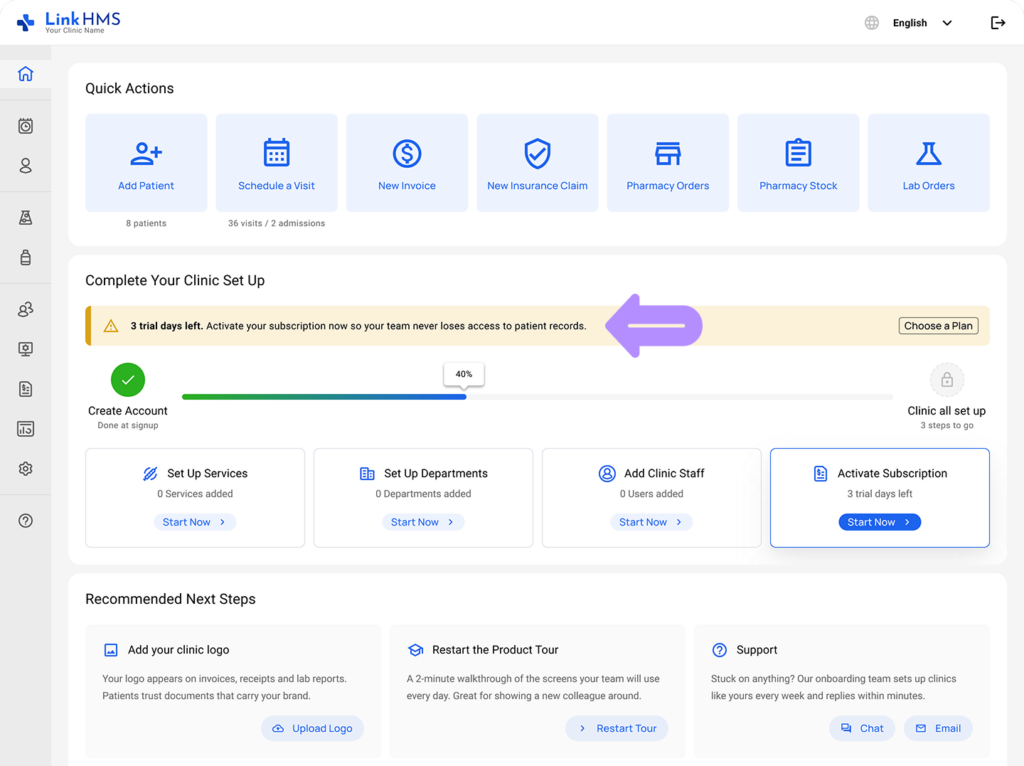
Você também pode verificar quantos dias restam em seu período de teste gratuito, para que possa acompanhar seu período de teste e ativar sua assinatura antes que termine para manter o acesso ininterrupto ao LinkHMS.
💡Notas
A seção Complete a configuração da sua clínica é temporária e muda assim que todas as quatro etapas de configuração estão completas. Nesse ponto, ela se colapsa em uma confirmação de Clínica totalmente configurada, sem etapas restantes, indicando que a configuração inicial da clínica está concluída.
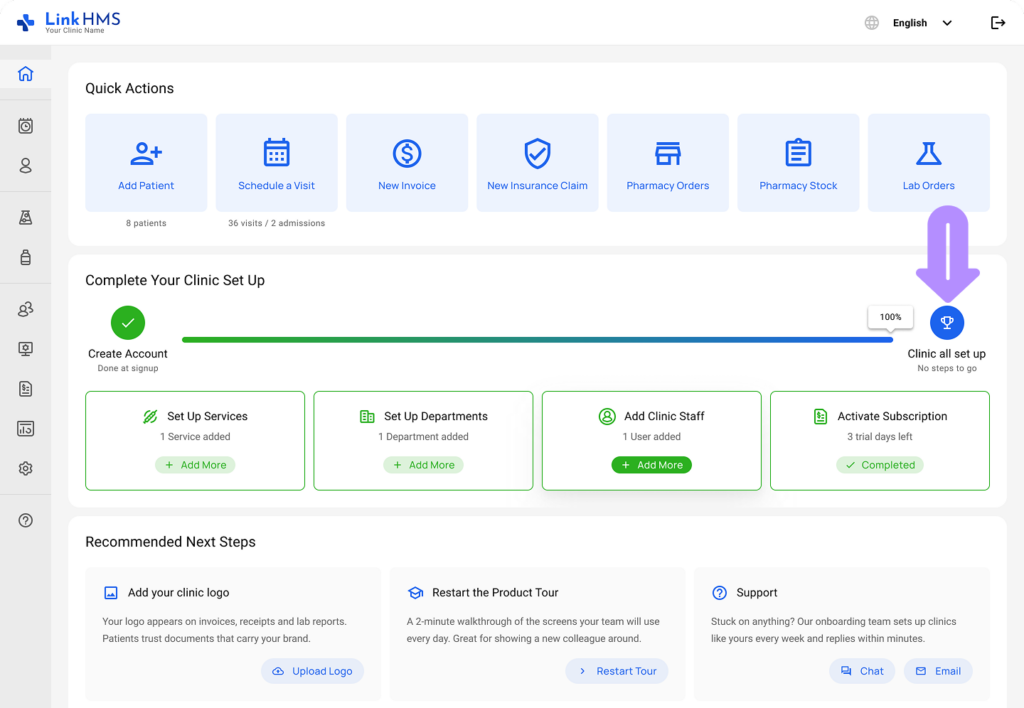
Sua página inicial então foca na gestão contínua da clínica, com Ações rápidas adicionais para tarefas como adicionar mais Serviços, Departamentos ou Equipe da Clínica. Ela mantém a página inicial relevante após a configuração, mudando da configuração inicial para as ações que sua equipe pode precisar à medida que a clínica continua a operar.
Seção de próximos passos recomendados
O LinkHMS oferece opções adicionais para completar e personalizar a configuração da sua clínica. Essas etapas não são necessárias para concluir a configuração principal, mas podem ajudar a preparar a plataforma para os fluxos de trabalho diários da sua clínica.
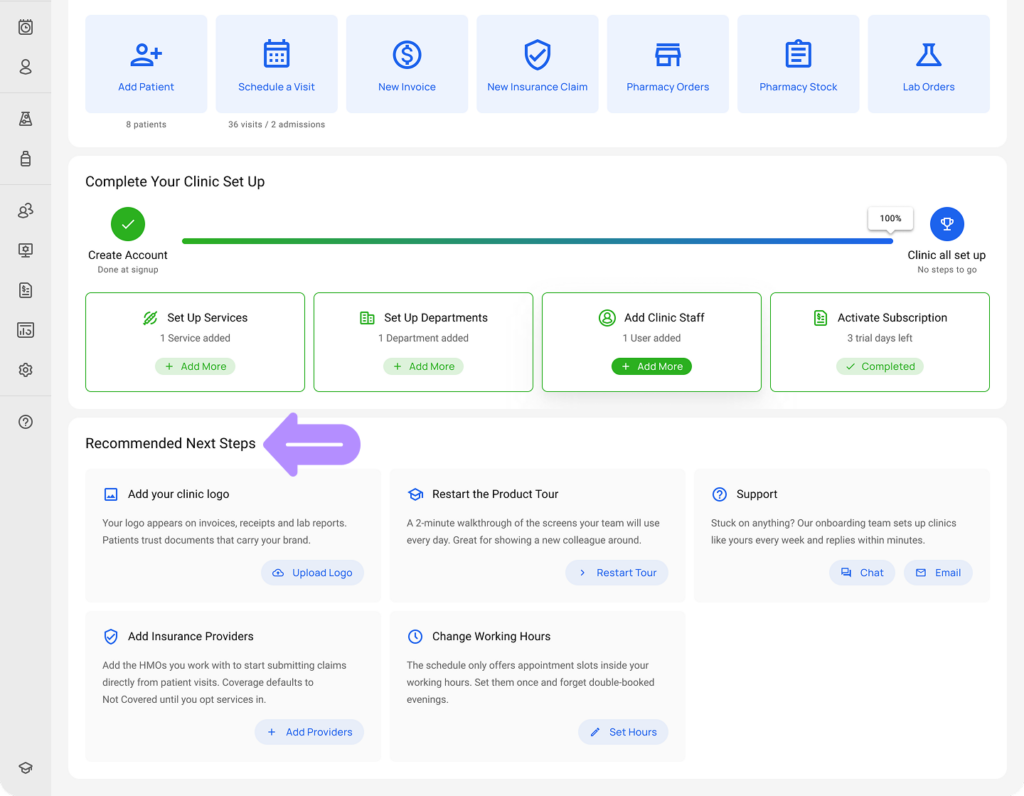
- Adicione o logotipo da sua clínica. Faça o upload do logotipo da sua clínica para personalizar sua conta LinkHMS e usar a identidade visual da sua clínica.
- Reiniciar o Tour do Produto. Execute o tour do produto novamente sempre que precisar de uma atualização sobre as principais áreas e funcionalidades disponíveis no LinkHMS.
- Suporte. Entre em contato com a equipe de suporte do LinkHMS se precisar de assistência com configuração, configuração ou uso de um recurso específico.
- Adicionar Provedores de Seguro. Adicione as seguradoras com as quais sua clínica trabalha para que fiquem disponíveis nos processos de seguro, faturamento e sinistros dos pacientes.
- Alterar Horário de Funcionamento. Defina o horário de funcionamento regular da sua clínica para refletir quando sua instalação está disponível para consultas e outras atividades agendadas.
Você pode voltar a Próximos Passos Recomendados a qualquer momento para concluir configurações adicionais ou atualizar informações que você já forneceu. À medida que as necessidades da sua clínica mudam, use esta seção para manter detalhes como horário de funcionamento, provedores de seguro, identidade visual da clínica e outras configurações atualizadas.