La page d'accueil de LinkHMS est conçue pour un usage quotidien. C'est là que votre équipe clinique peut se rendre pour commencer à travailler, pas seulement un écran que vous traversez une fois lors de la configuration. Ce guide couvre ce qui s'y trouve et comment il est censé être utilisé au quotidien.
Actions rapides : accédez à vos tâches quotidiennes
En haut de la page d'accueil, les Actions rapides offrent des raccourcis vers les tâches que votre équipe clinique utilise souvent. Utilisez les Actions rapides comme point de départ pour les tâches routinières afin de sélectionner l'action dont vous avez besoin pour ouvrir le flux de travail pertinent et continuer votre travail.
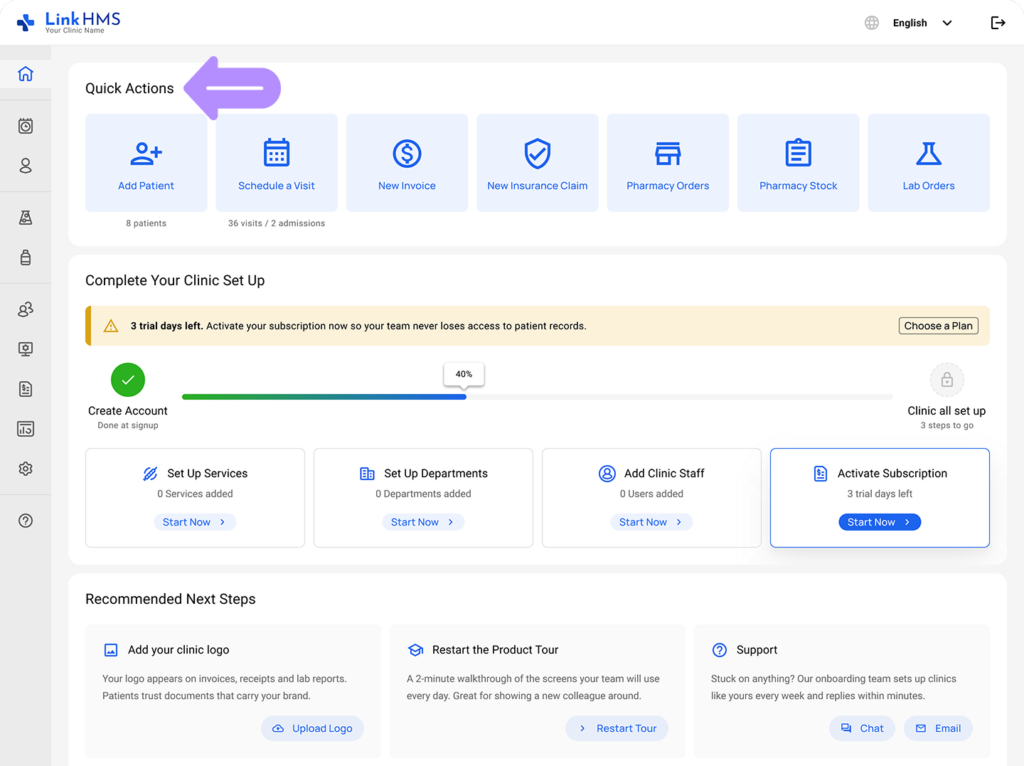
- Ajouter un patient. Ouvre l'onglet Patients directement pour ajouter un nouveau patient. Le panneau affiche également votre nombre actuel de patients, un total en direct rapide.
- Planifier une visite. Ouvre la fenêtre contextuelle de création de nouvelle visite et d'admission, afin que vous puissiez commencer à programmer immédiatement. Le panneau affiche également le nombre total de visites et d'admissions pour la journée, vous donnant un aperçu rapide de l'activité clinique actuelle.
💡Remarques
Le nombre de patients, les totaux de visites et les chiffres d'admission affichés sur ces panneaux se mettent à jour automatiquement, vous indiquant comment la clinique évolue sans ouvrir un rapport séparé.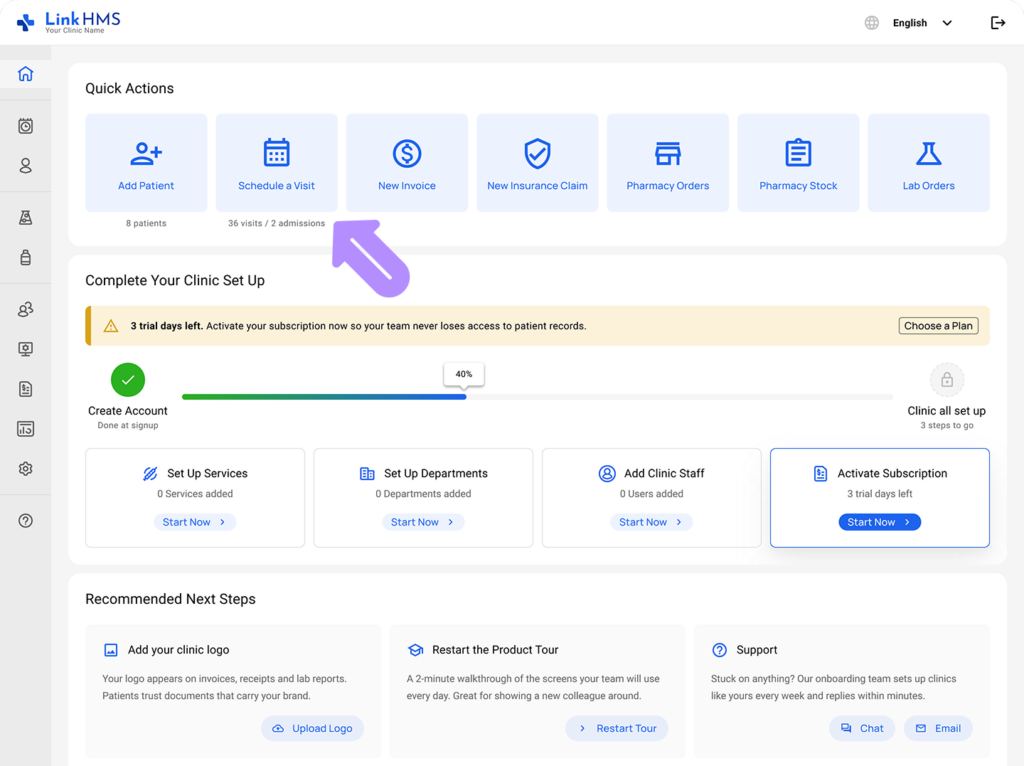
- Nouvelle facture. Démarre une nouvelle facture sur-le-champ, sans avoir besoin de l'ouvrir d'abord à partir d'un patient ou d'une visite spécifique.
- Nouvelle réclamation d'assurance. Ouvre l'onglet Réclamations, où vous pouvez examiner les réclamations d'assurance existantes ou en créer et en soumettre une nouvelle.
- Commandes de pharmacie. Vous amène à l'onglet Commandes dans le module Pharmacie, où les prescriptions sont regroupées par patient.
- Stock de pharmacie. Ouvre l'onglet Inventaire pour vérifier ou mettre à jour les niveaux de stock de médicaments.
- Ordres de laboratoire. Ouvre le module de laboratoire, où vous pouvez consulter les commandes de laboratoire en cours, vérifier leur statut et suivre chaque test de la commande à l'achèvement.
Les Actions rapides restent disponibles sur la page d'accueil à tout moment, fournissant un point d'accès constant aux flux de travail fréquemment utilisés dans le cadre des opérations quotidiennes de votre équipe.
Complétez la section de configuration de votre clinique
Si vous êtes encore en train de configurer votre clinique, cette section vous guide à travers les étapes de configuration restantes. Une barre de progression indique combien de la configuration a été complétée et se met à jour au fur et à mesure que vous travaillez à chaque étape.
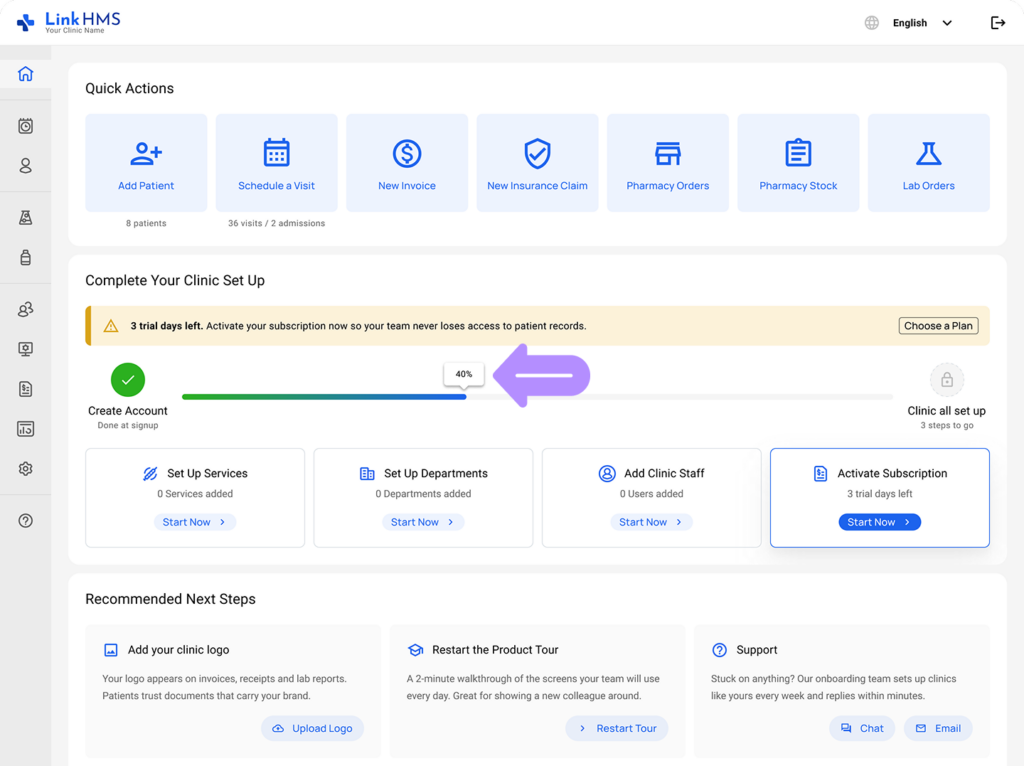
La configuration comprend quatre étapes principales :
- Configurer les services. Ajoutez les services que votre clinique propose et configurez les informations nécessaires pour les rendre disponibles pour les visites, les rendez-vous et la facturation.
- Configurer des départements. Créez les départements qui reflètent la manière dont votre clinique est organisée et aident à connecter les services et les flux de travail quotidiens aux zones appropriées.
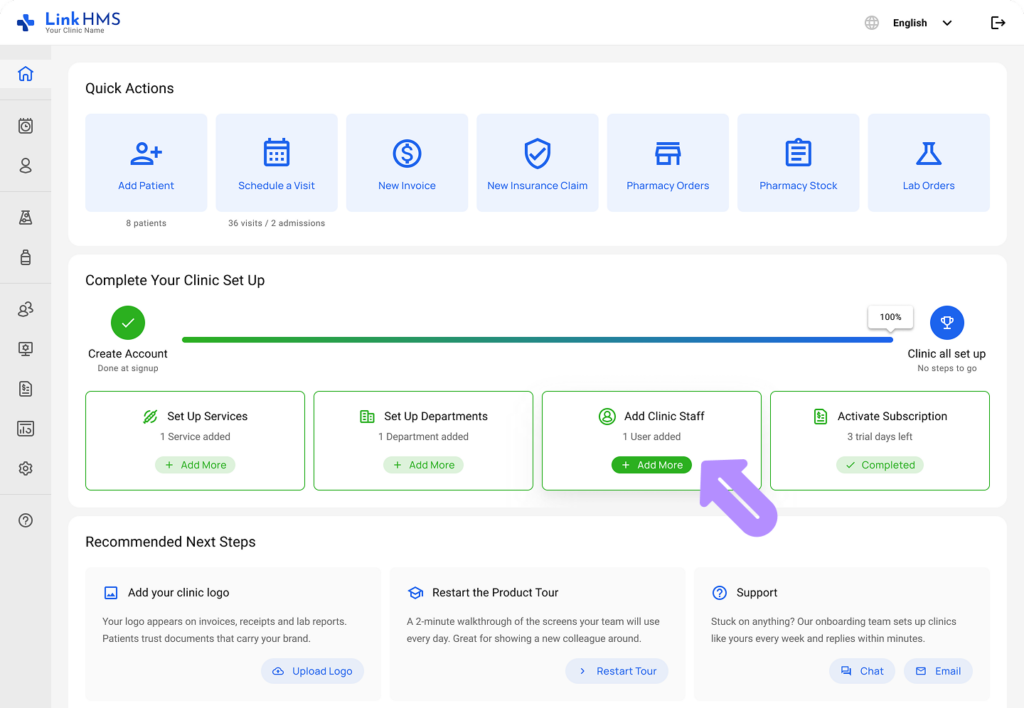
- Ajouter du personnel de clinique. Invitez ou ajoutez des membres du personnel qui utiliseront LinkHMS et configurez leur accès en fonction de leurs rôles et responsabilités.
- Activer l'abonnement. Complétez l'activation de l'abonnement afin que votre clinique puisse continuer à utiliser LinkHMS après la configuration initiale ou la période d'essai.
Utilisez cette section comme une liste de contrôle de configuration. L'indicateur de progression facilite la visualisation des étapes complètes et de ce qui doit encore être configuré avant que votre clinique soit entièrement prête pour les opérations quotidiennes.
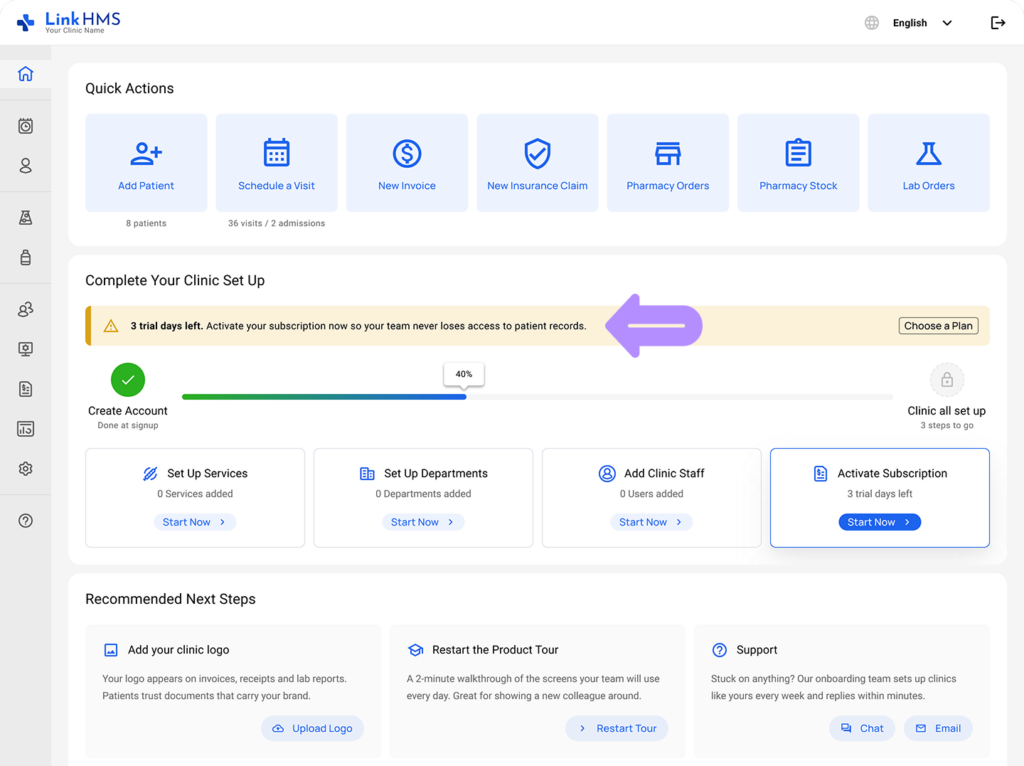
Vous pouvez également vérifier combien de jours il reste dans votre période d'essai gratuite, afin de suivre votre période d'essai et d'activer votre abonnement avant qu'elle ne se termine pour maintenir un accès ininterrompu à LinkHMS.
💡Remarques
La section Complétez la configuration de votre clinique est temporaire et change une fois que les quatre étapes de configuration sont terminées. À ce moment-là, elle se réduit à une confirmation que la clinique est entièrement configurée, sans étapes restantes, indiquant que la configuration initiale de la clinique est terminée.
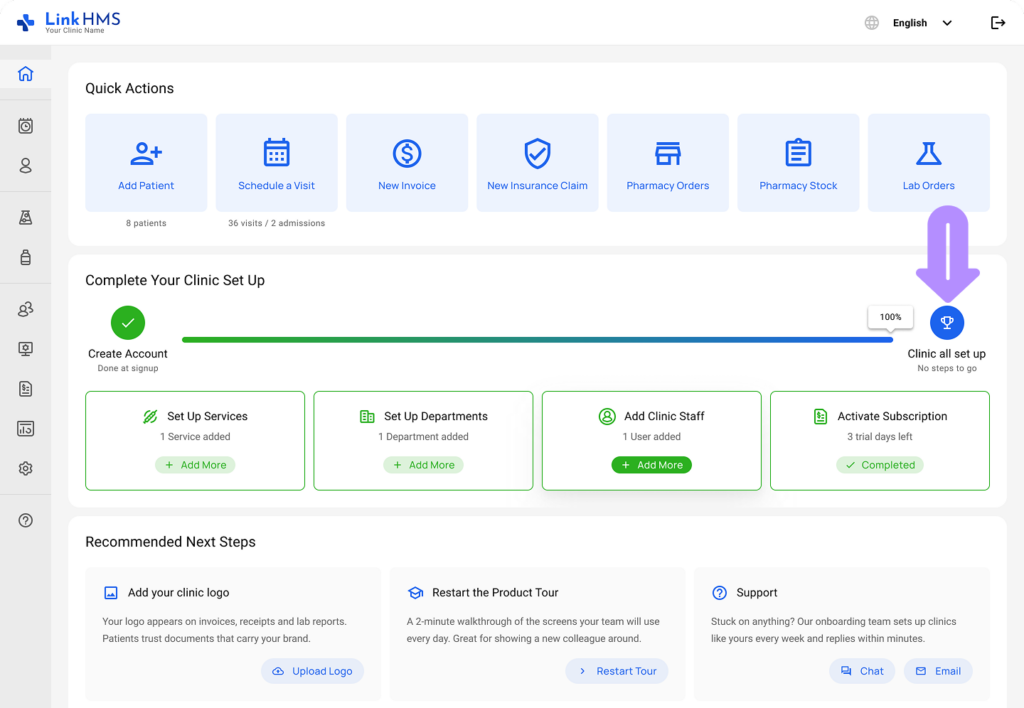
Votre page d'accueil se concentre alors sur la gestion continue de la clinique, avec des Actions rapides supplémentaires pour des tâches telles que l'ajout de plus de services, de départements ou de membres du personnel de la clinique. Elle garde la page d'accueil pertinente après la configuration, passant de la configuration initiale aux actions dont votre équipe pourrait avoir besoin alors que la clinique continue de fonctionner.
Section des étapes suivantes recommandées
LinkHMS propose des options supplémentaires pour compléter et personnaliser la configuration de votre clinique. Ces étapes ne sont pas nécessaires pour terminer la configuration principale, mais elles peuvent aider à préparer la plateforme pour les flux de travail quotidiens de votre clinique.
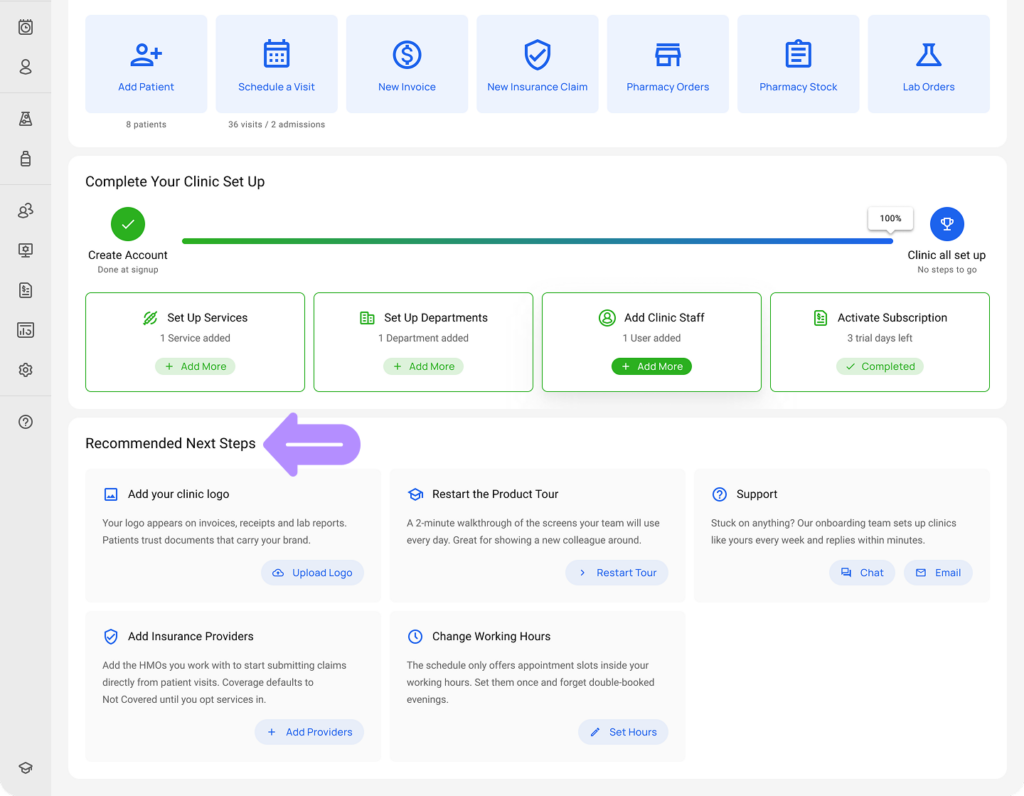
- Ajoutez le logo de votre clinique. Téléchargez le logo de votre clinique pour personnaliser votre compte LinkHMS et utiliser l'image de marque de votre clinique.
- Redémarrer la visite du produit. Lancez à nouveau la visite du produit chaque fois que vous avez besoin d'un rappel sur les principales zones et fonctionnalités disponibles dans LinkHMS.
- Support. Contactez l'équipe de support de LinkHMS si vous avez besoin d'aide pour la configuration, le paramétrage ou l'utilisation d'une fonctionnalité particulière.
- Ajouter des fournisseurs d'assurance. Ajoutez les fournisseurs d'assurance avec lesquels votre clinique travaille afin qu'ils soient disponibles pour les assurances des patients, la facturation et les flux de travail des réclamations.
- Modifier les heures d'ouverture. Définissez les heures d'ouverture régulières de votre clinique pour refléter les moments où votre établissement est disponible pour des rendez-vous et d'autres activités programmées.
Vous pouvez revenir à la section Étapes suivantes recommandées à tout moment pour compléter une configuration supplémentaire ou mettre à jour les informations que vous avez déjà fournies. À mesure que les besoins de votre clinique évoluent, utilisez cette section pour maintenir à jour des détails tels que les heures d'ouverture, les fournisseurs d'assurance, l'image de marque de la clinique et d'autres paramètres.