Neste artigo, você aprenderá como criar e editar registros de pacientes no LinkHMS, ajudando a gerenciar os dados dos pacientes de forma eficiente.
Criando o Paciente
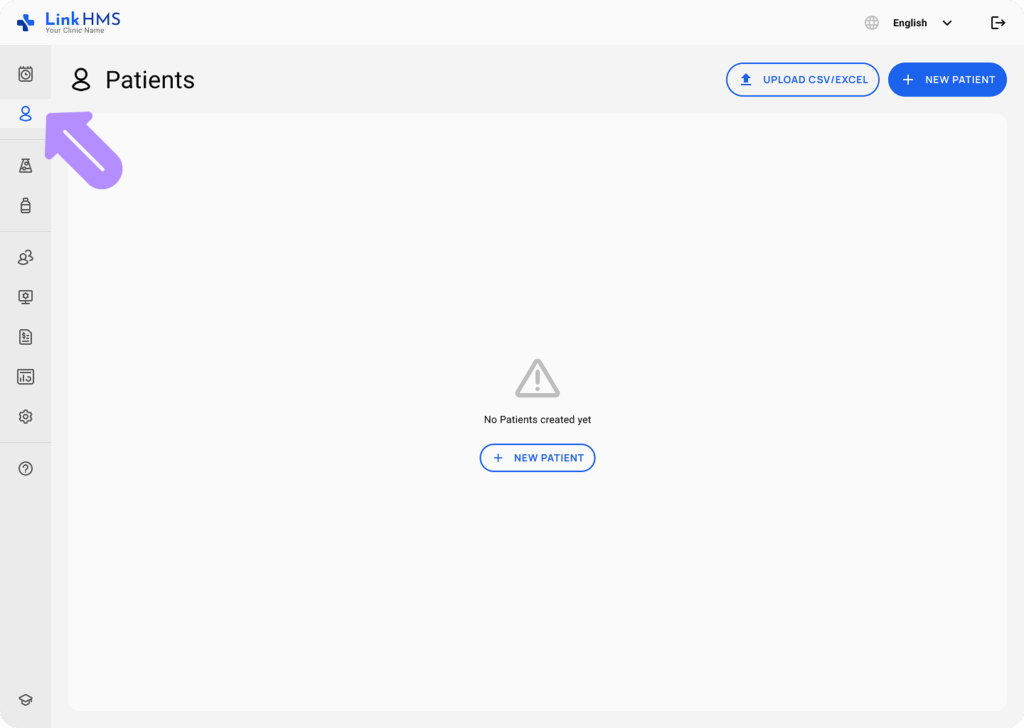
Acesse a Aba de Pacientes
-
Navegue até a seção Pacientes na barra lateral.
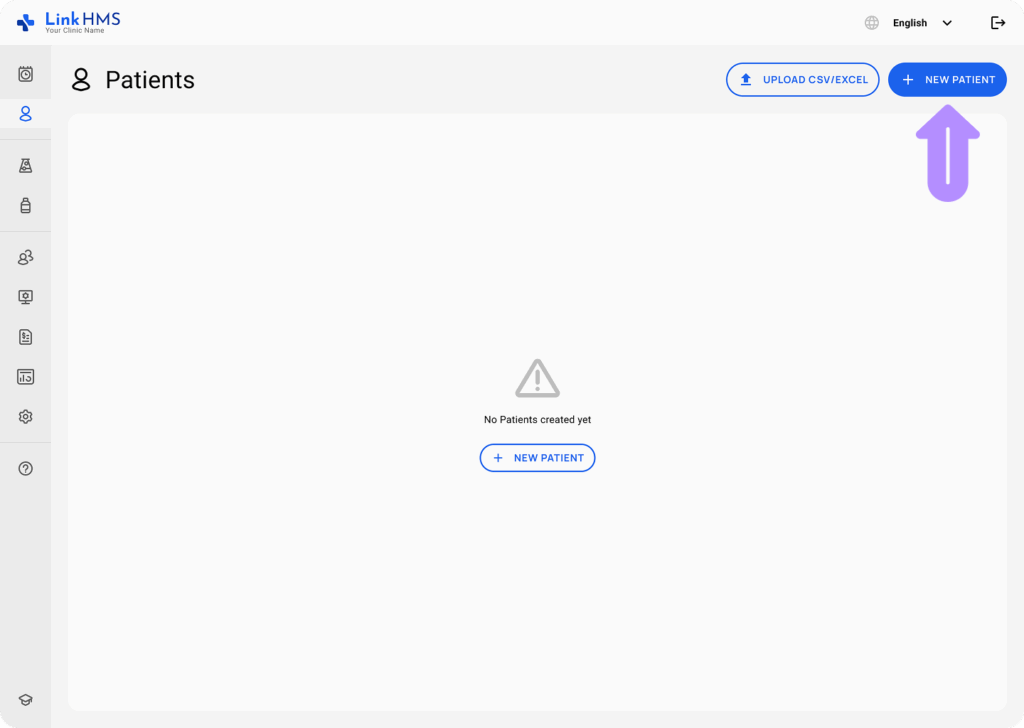
Clique em Novo Paciente
-
No canto superior direito, clique em Novo Paciente .
Preencha as Informações do Paciente
-
Insira os detalhes necessários, como nome, informações gerais, seguro, informações médicas, detalhes de contato, contato de emergência e referências.

Salvar Registro do Paciente
-
Após preencher os campos necessários, clique em Salvar para criar o registro do paciente.

Carregar Pacientes de CSV/Excel
Importar Pacientes de CSV/Excel
- Clique no botão Carregar CSV/Excel para importar a lista de pacientes existente.
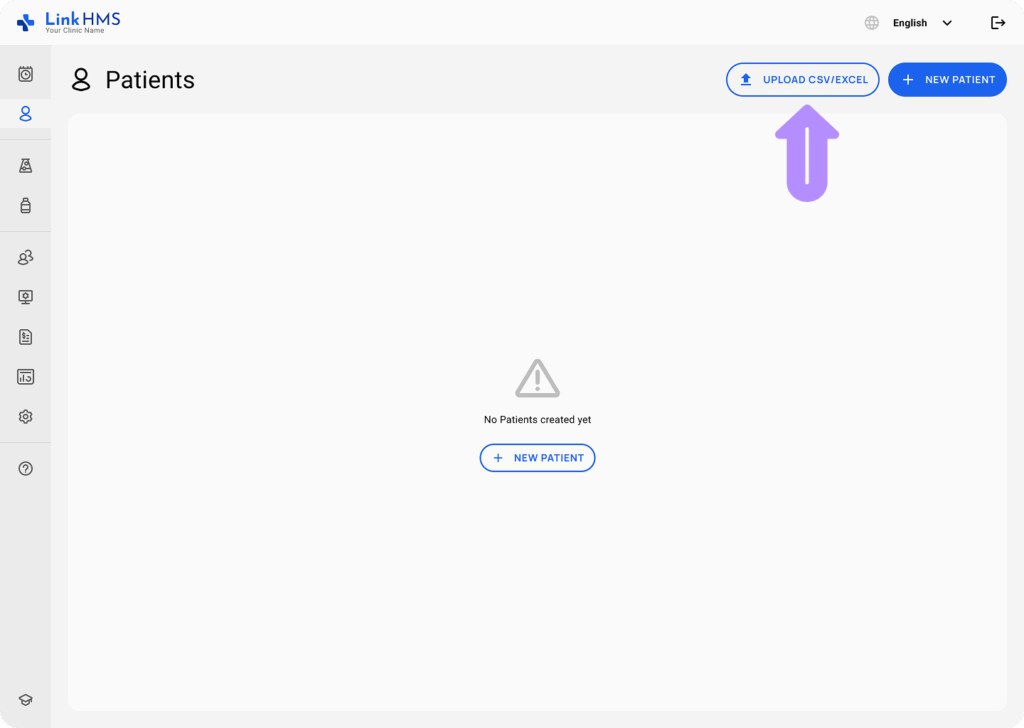
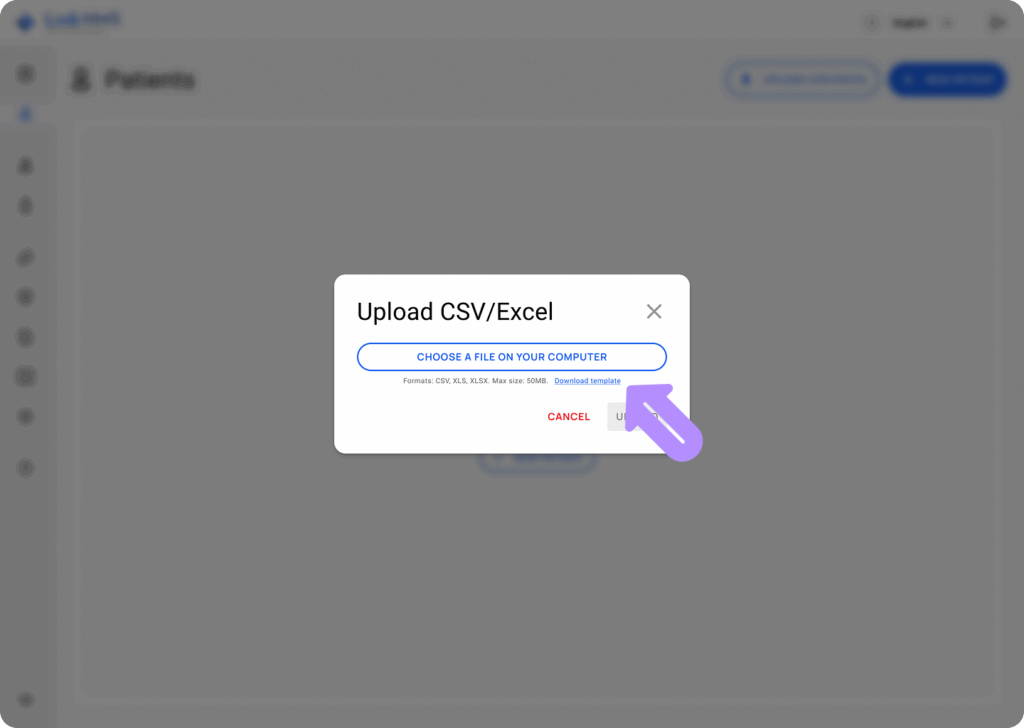
- Quando uma janela pop-up aparecer, escolha um arquivo do seu computador para carregar. Certifique-se de que o arquivo atenda aos requisitos de formato e limites de tamanho.
- Formatos: CSV, XLS, XLSX.
- Tamanho: máximo 50 MB

- Você pode clicar em Baixar Modelo para obter um arquivo de exemplo que mostra o formato correto para carregar informações de pacientes em massa.
- Após o arquivo ser carregado, clique no botão Carregar para continuar.

Editando o Paciente
Selecione um Paciente
-
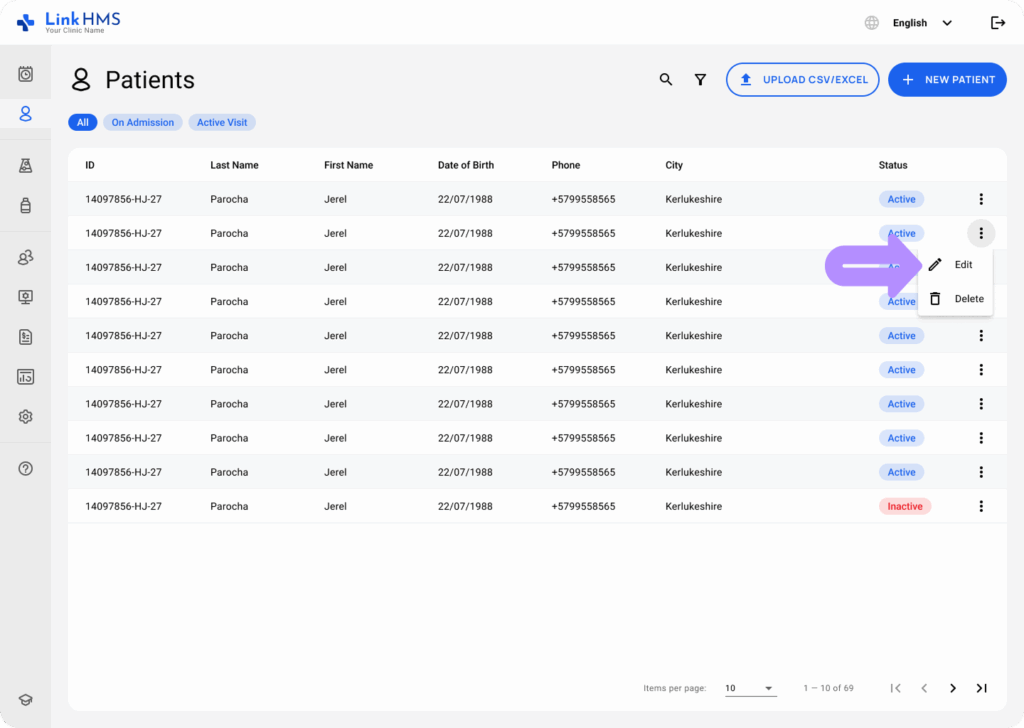
Na lista de pacientes, selecione o menu de três pontos ao lado do paciente que você deseja editar.

Clique em Editar
-
Escolha Editar no menu suspenso para abrir os detalhes do paciente.
Atualizar Informações
-
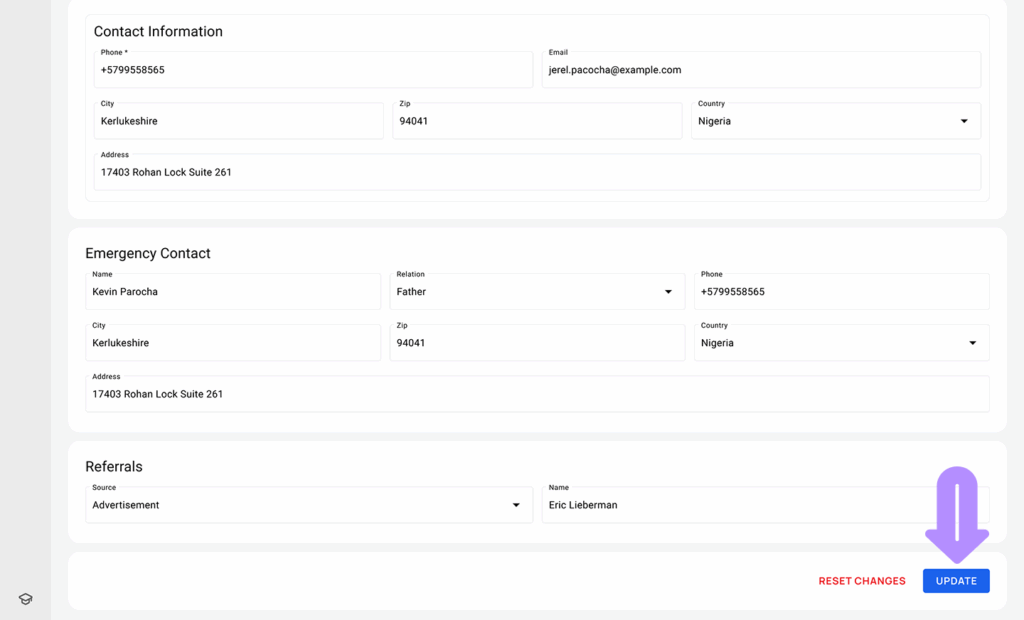
Modifique os campos necessários, como informações de contato ou detalhes médicos.
Clique em Atualizar
-
Uma vez feitas as atualizações, clique em Atualizar para salvar as alterações no registro do paciente.
Este guia garante a gestão adequada dos dados dos pacientes por meio da criação de novos registros e edição de registros existentes de forma eficaz.