En este artículo, aprenderás cómo crear y editar registros de pacientes en LinkHMS, ayudándote a gestionar los datos de los pacientes de manera eficiente.
Creación del paciente
Acceder a la pestaña de pacientes
-
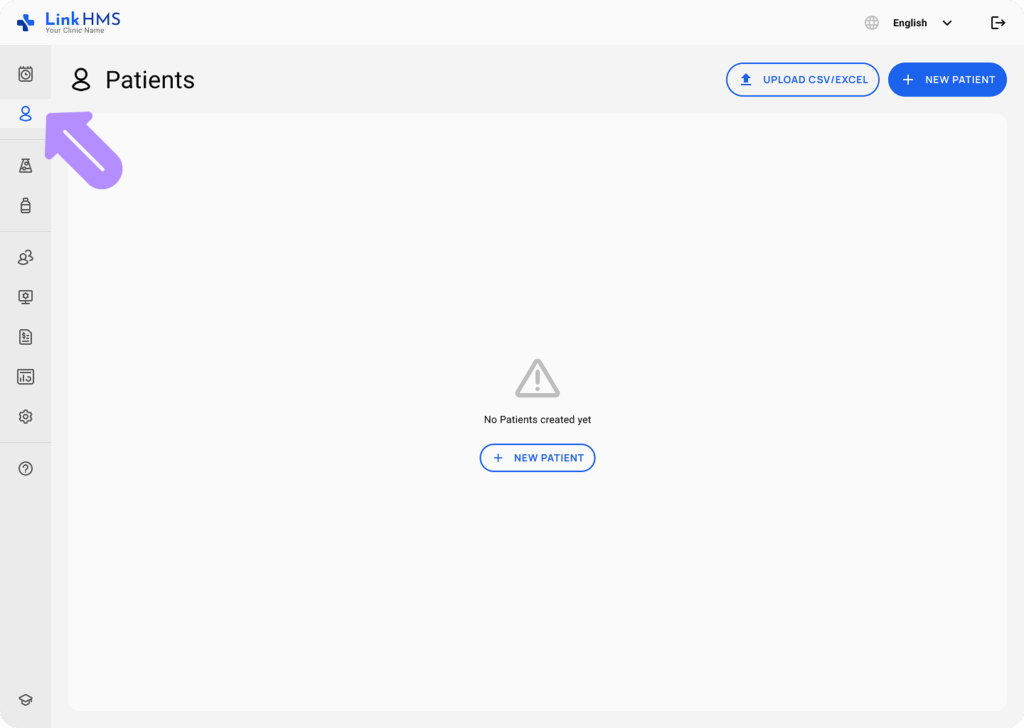
Vaya a la sección Pacientes en la barra lateral.
Haga clic en Nuevo paciente
-
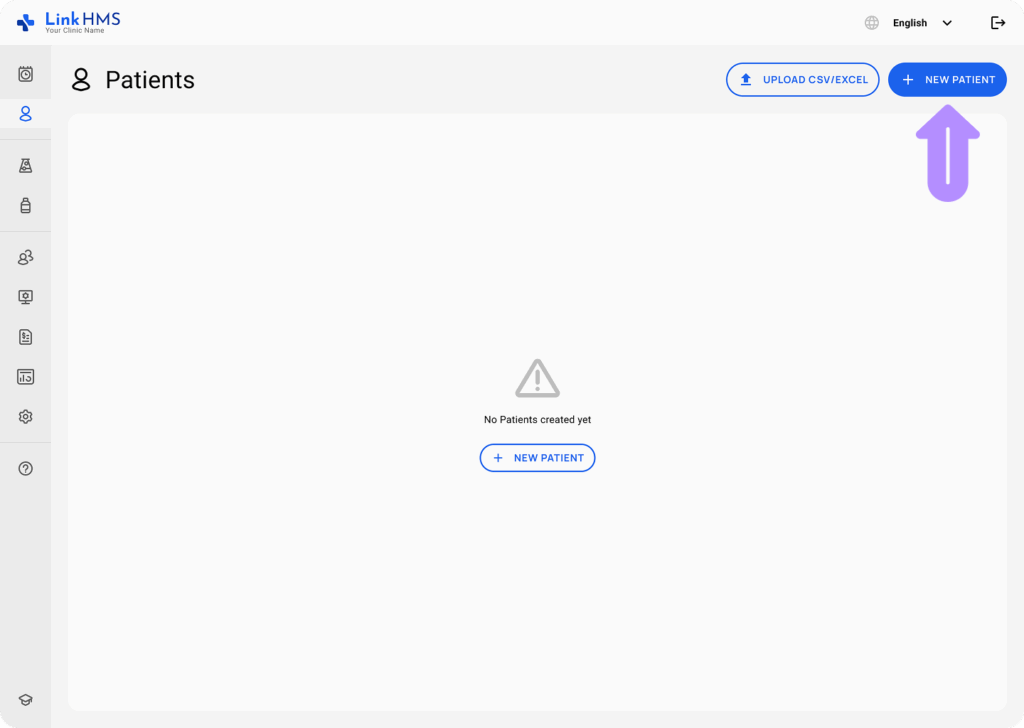
En la esquina superior derecha, haga clic en Nuevo paciente .
Completar la información del paciente
-
Introduzca los datos requeridos, como nombre, información general, seguro, información médica, datos de contacto, contacto de emergencia y referencias.

Guardar el registro del paciente
-
Después de completar los campos necesarios, haga clic en Guardar para crear el registro del paciente.

Cargar pacientes desde CSV/Excel
Importar pacientes desde CSV/Excel
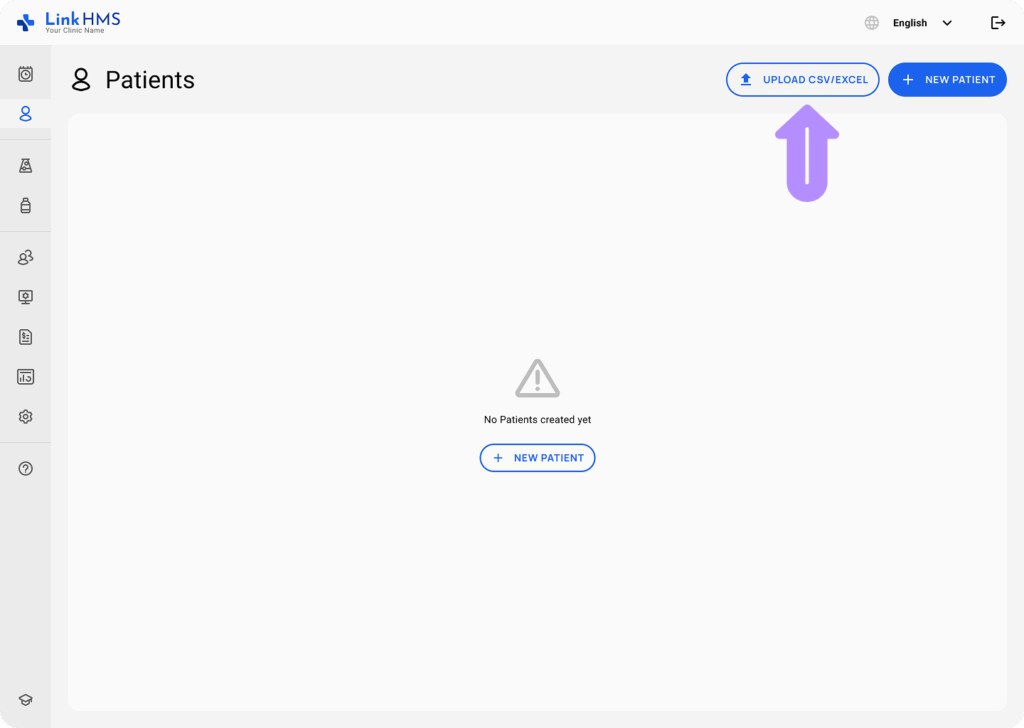
- Haga clic en el botón Cargar CSV/Excel para importar la lista de pacientes existente.
- Cuando aparezca una ventana emergente, elija un archivo de su computadora para cargarlo. Asegúrese de que el archivo cumpla con el formato y los límites de tamaño requeridos.
- Formatos: CSV, XLS, XLSX.
- Tamaño: máximo 50 MB

- Puede hacer clic en Descargar plantilla para obtener un archivo de ejemplo con el formato correcto para cargar información de pacientes de forma masiva.
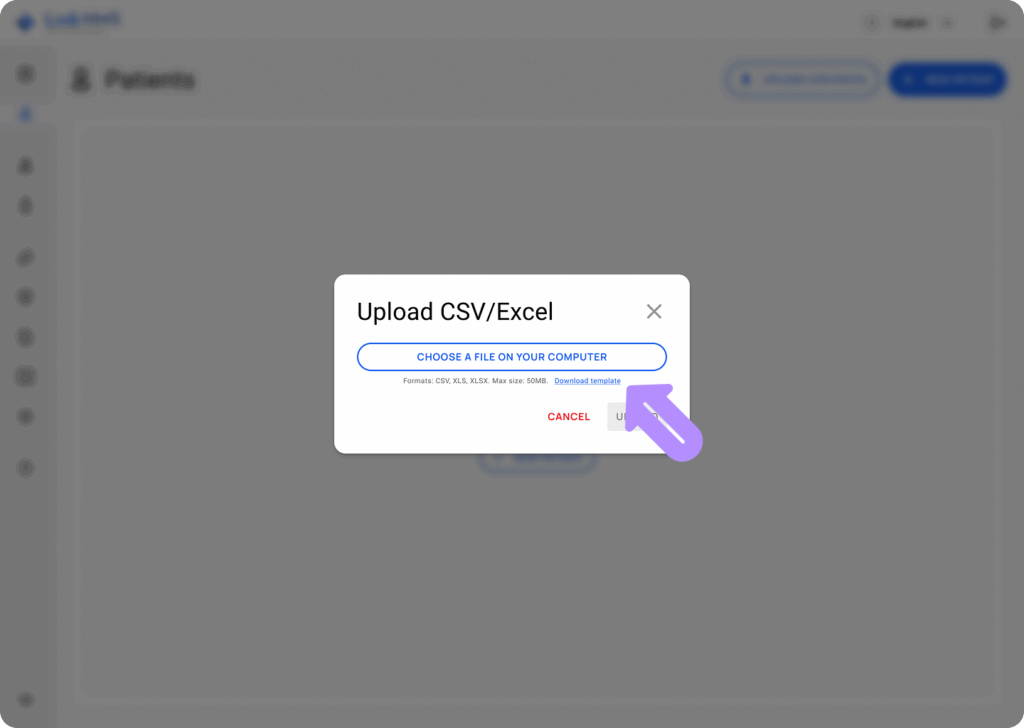
- Una vez cargado el archivo, haga clic en el botón Cargar para continuar.

Edición del paciente
Seleccionar un paciente
-
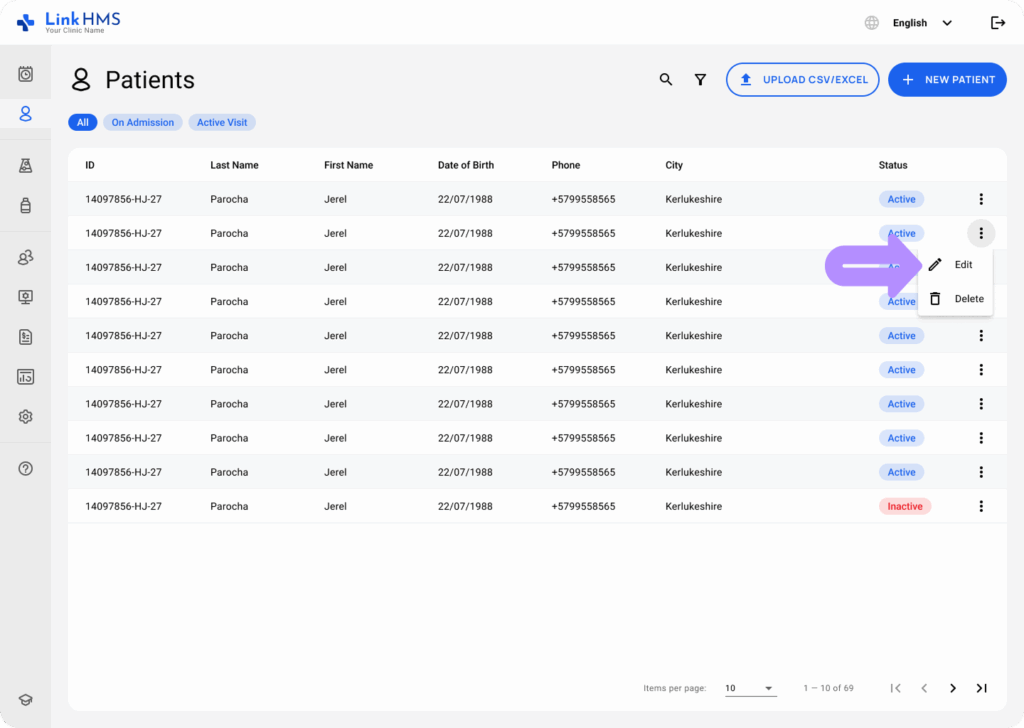
Desde la lista de pacientes, selecciona el menú de tres puntos junto al paciente que desea editar.

Haga clic en Editar
-
Elija Editar del menú desplegable para abrir los detalles del paciente.
Actualizar información
-
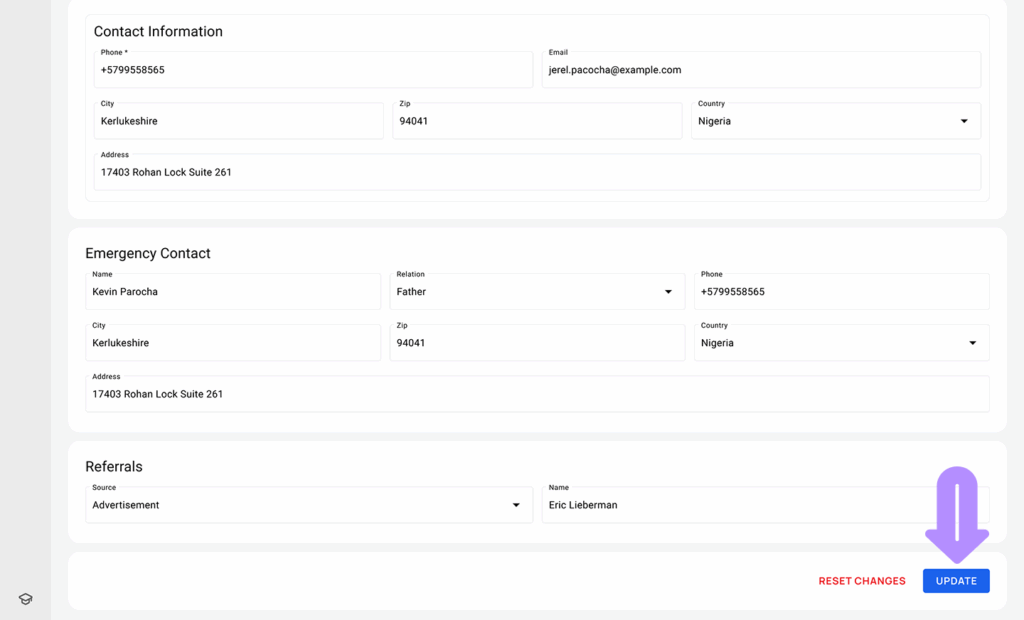
Modifica los campos requeridos como información de contacto o detalles médicos.
Haga clic en Actualizar
-
Una vez realizados los cambios, haga clic en Actualizar para guardar los cambios en el registro del paciente.
Esta guía asegura una gestión adecuada de los datos de los pacientes a través de la creación de nuevos registros y la edición de los existentes de manera efectiva.