No LinkHMS, serviços como consultas, exames laboratoriais e outros procedimentos podem ser gerenciados por usuários específicos, como médicos, enfermeiros, cientistas de laboratório, etc. Este guia irá orientá-lo em duas tarefas essenciais: criar um novo usuário dentro de um serviço e atribuir usuários a um serviço.
Criando um Novo Usuário dentro do Serviço
Se você precisar adicionar um usuário diretamente a um serviço, siga estas etapas:
Vá para o Serviço
-
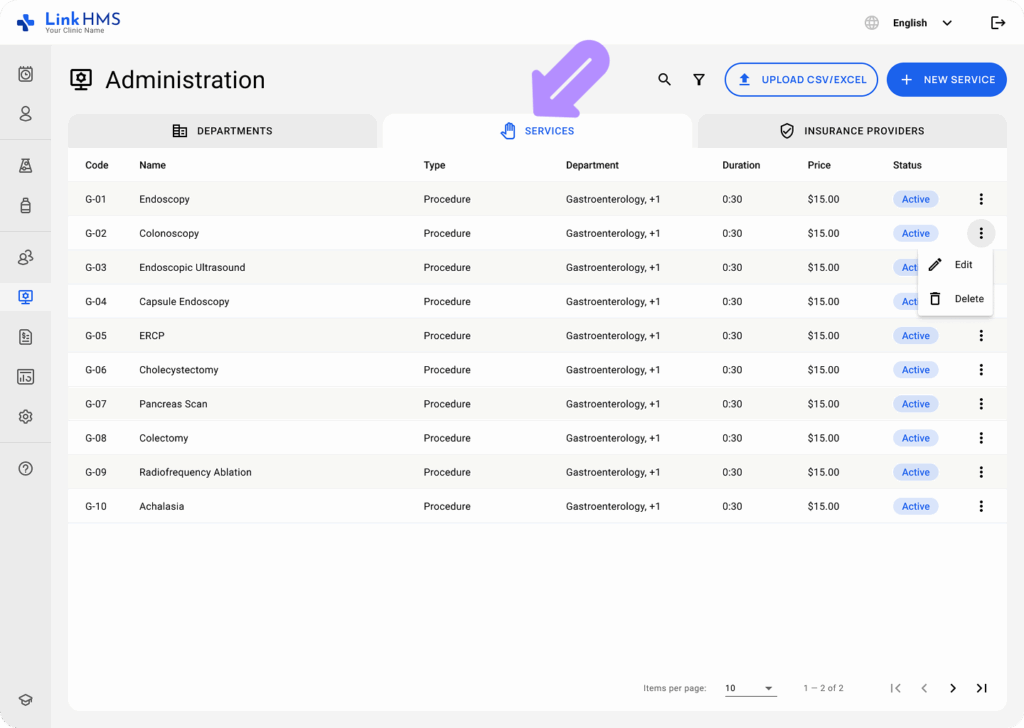
No menu principal do LinkHMS, clique em a aba Serviços.
-
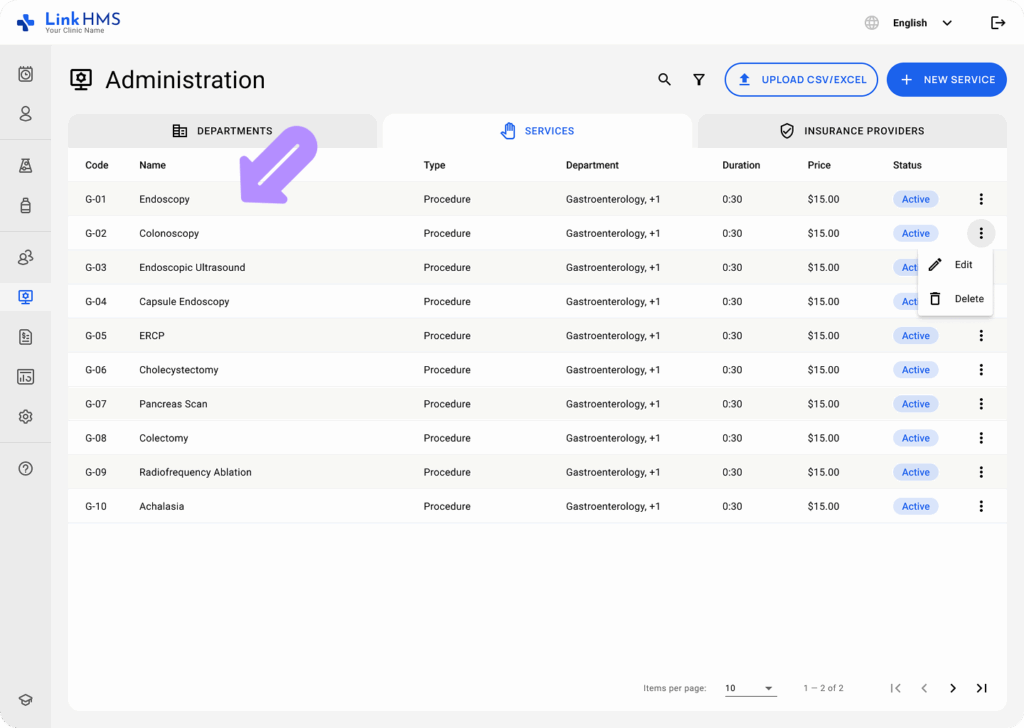
Escolha o serviço (por exemplo, Endoscopia) onde você deseja adicionar um novo usuário. Você será direcionado para a tela principal do serviço.
Abra o Pop-up Adicionar ao Usuário
-
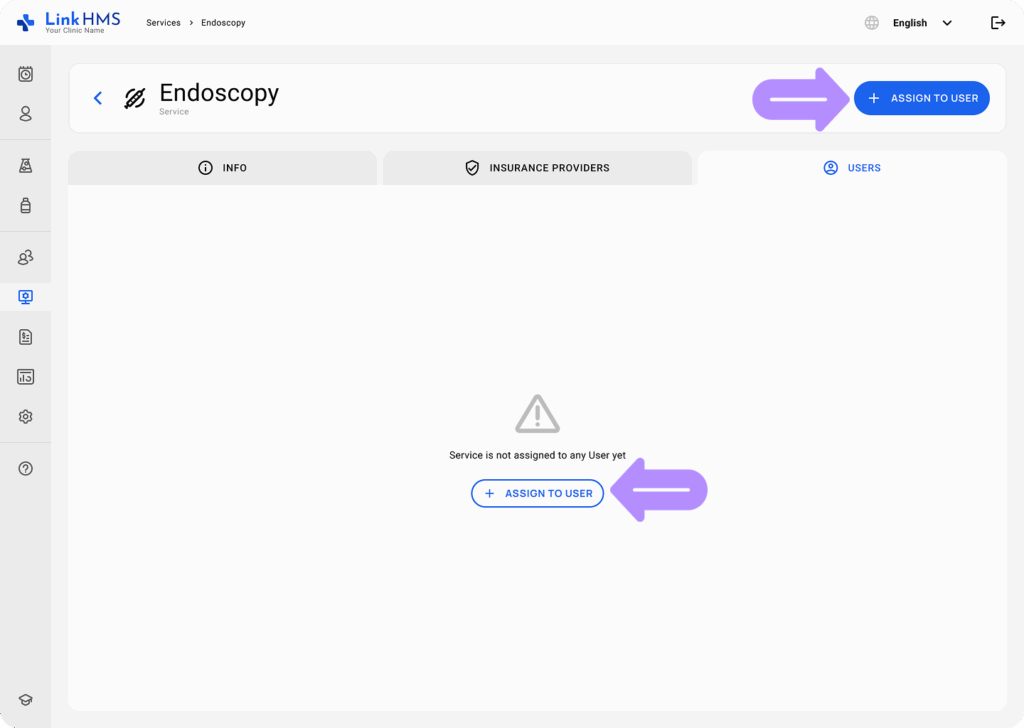
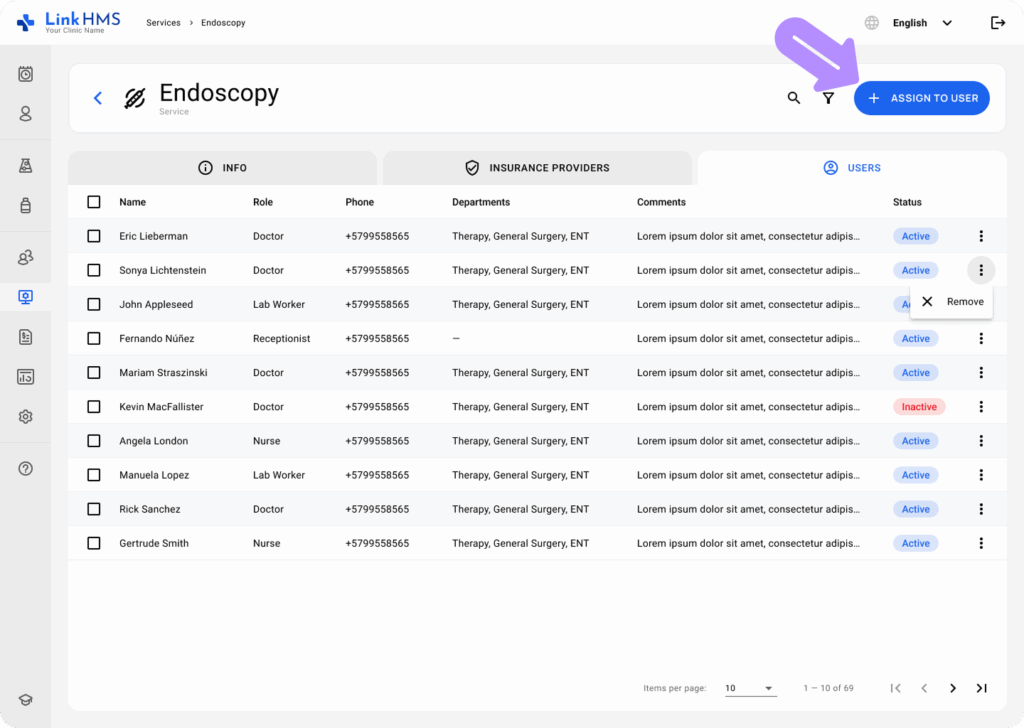
Na aba Usuários clique em + Atribuir ao Usuário . Uma janela pop-up intitulada Adicionar ao Usuário aparecerá.
Criar um Novo Usuário
-
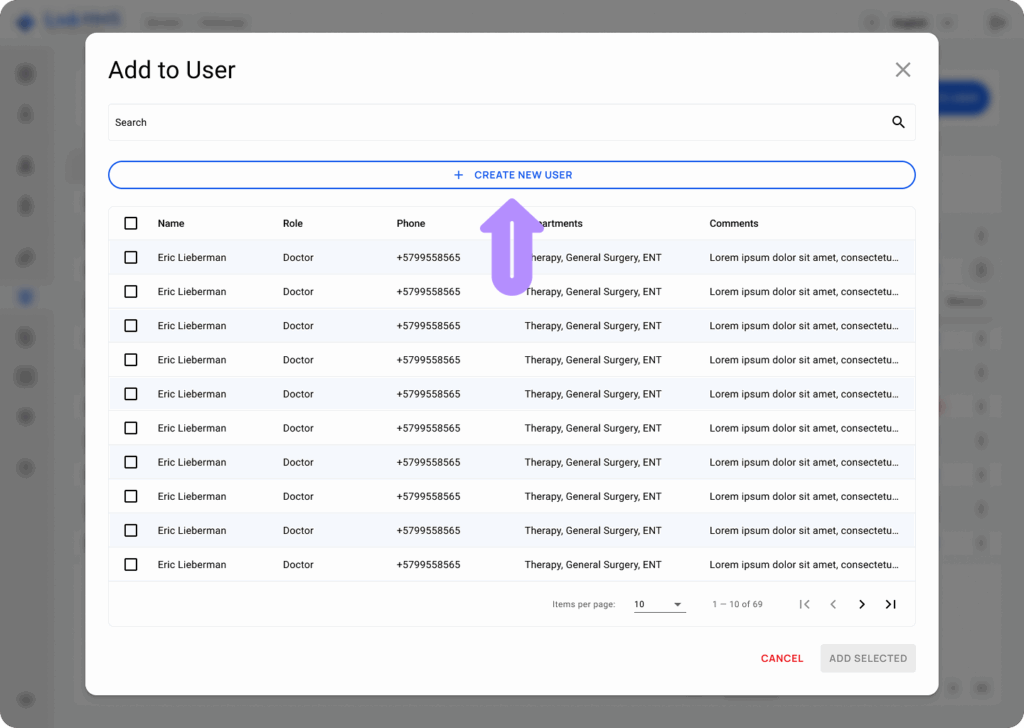
Na janela pop-up, se o usuário que você precisa não estiver listado, clique em + Criar Novo Usuário.
-
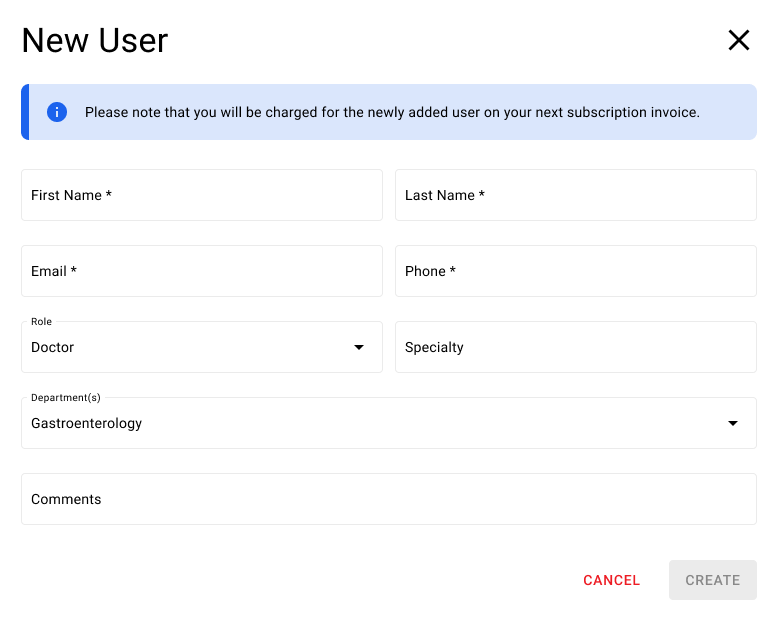
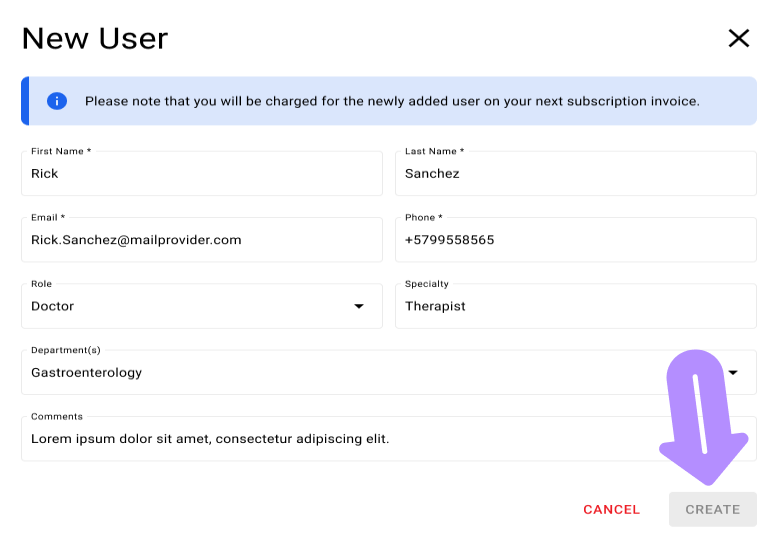
Um novo formulário aparecerá, permitindo que você insira os detalhes do usuário, como:
-
Nome
-
Sobrenome
-
E-mail
-
Número de Telefone
-
Função (por exemplo, Médico, Enfermeiro, Recepcionista)
-
Departamento (por exemplo, Medicina Geral)
-
-
Uma vez que os detalhes estejam preenchidos, clique em Criar para salvar o novo usuário.
Atribuindo um Usuário dentro do Serviço
Uma vez que o usuário exista no sistema, você pode facilmente atribuí-lo a um serviço:
Acesse a Aba de Usuários do Serviço
-
Em a aba Serviços, selecione o serviço que você deseja gerenciar.
-
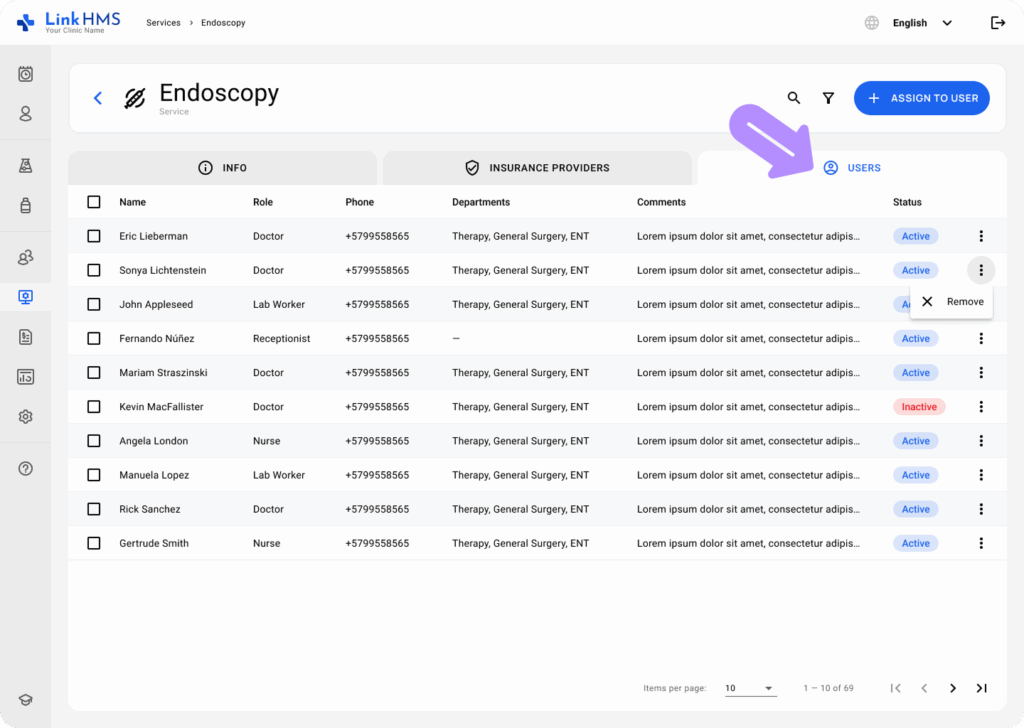
Navegue até a aba Usuários na página do serviço, onde você pode ver todos os usuários atribuídos ou uma mensagem indicando que nenhum usuário foi atribuído ainda.
Selecione Usuários para Atribuir
-
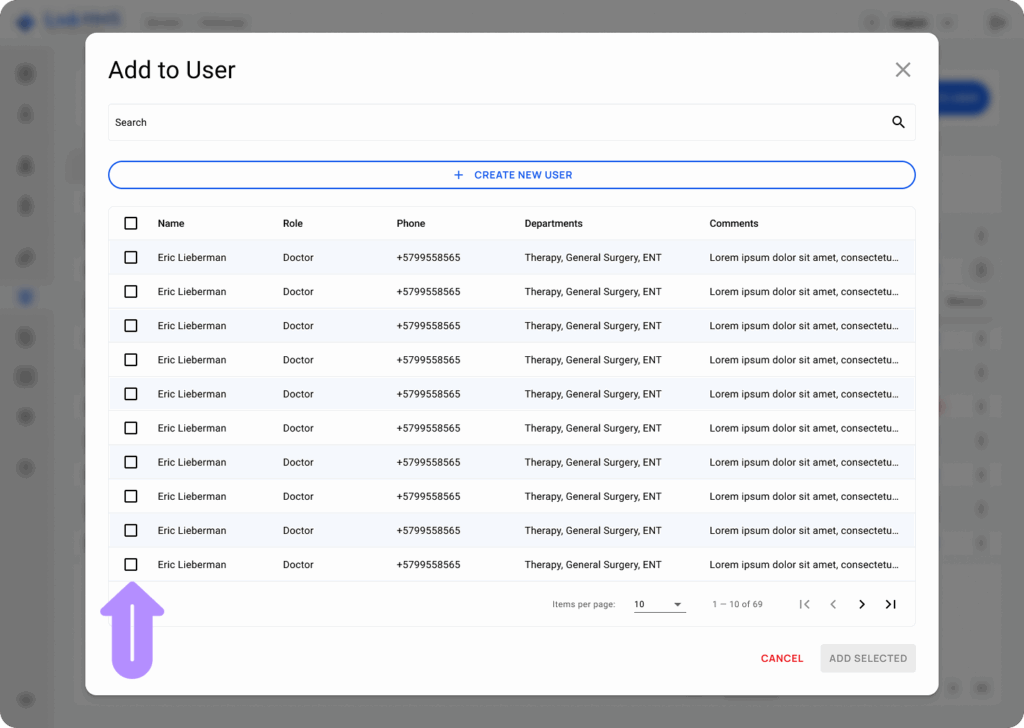
Clique no botão + Atribuir ao Usuário . O pop-up Adicionar ao Usuário mostrará uma lista de todos os usuários disponíveis, incluindo sua função, número de telefone e departamento.
-
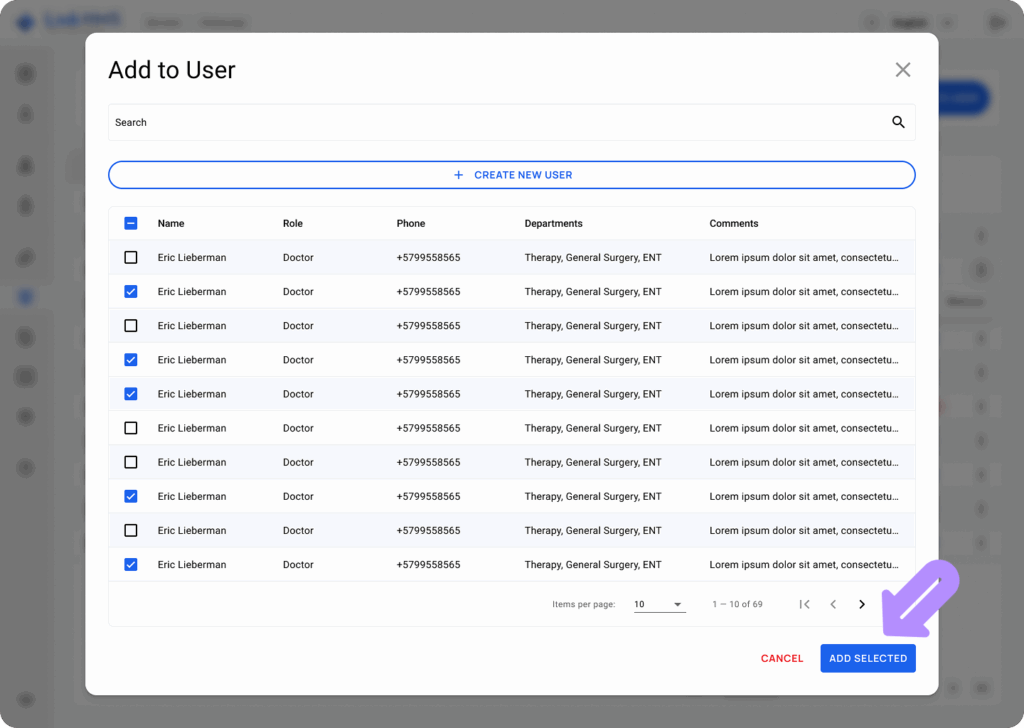
Marque a caixa ao lado dos usuários que você deseja atribuir a este serviço.
-
Após selecionar os usuários, clique em Adicionar Selecionados para confirmar suas escolhas. Os usuários agora aparecerão sob a aba Usuários como sendo atribuídos a esse serviço.
Gerenciando Usuários Atribuídos
-
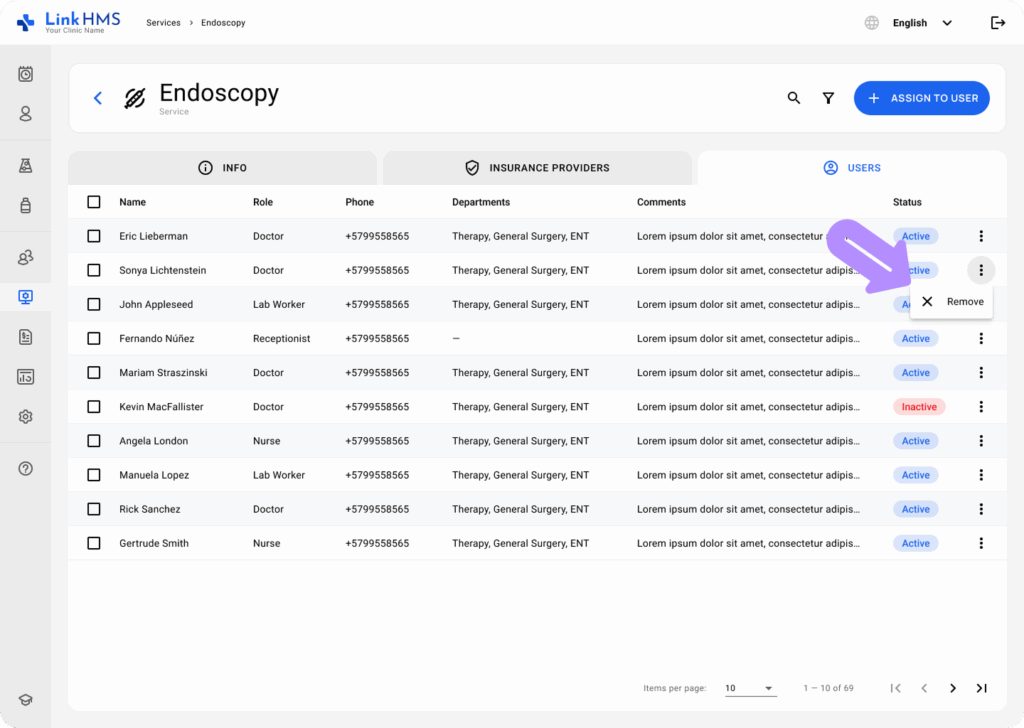
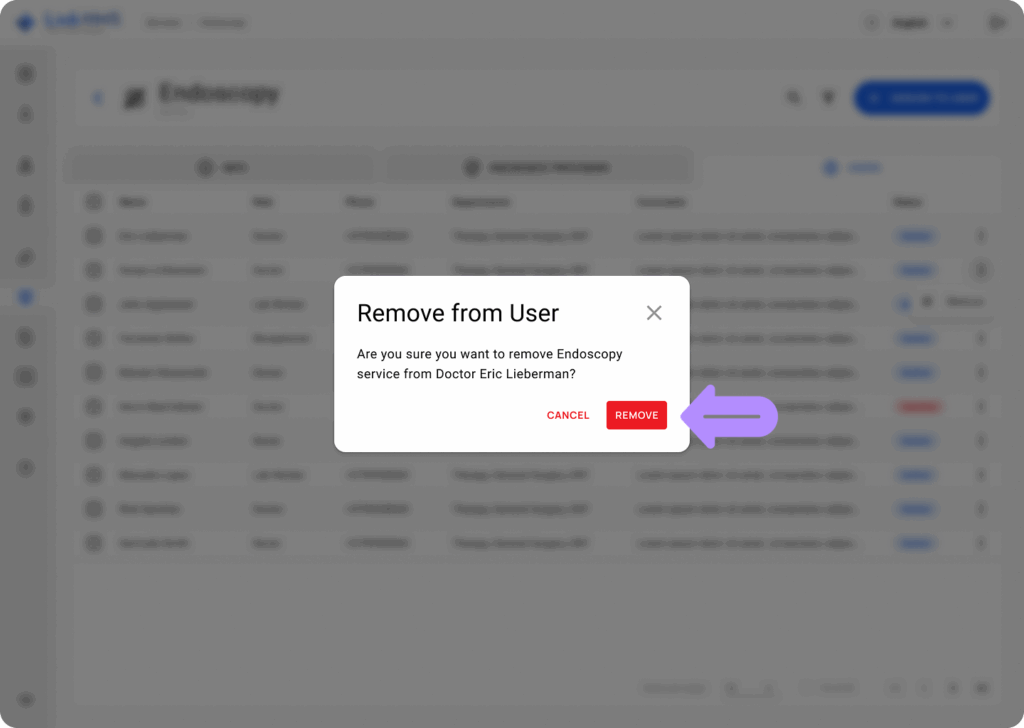
Para editar ou remover usuários do serviço, clique nos três pontos ao lado do nome do usuário na aba Usuários e selecione a ação relevante (Editar ou Remover).
Seguindo estas etapas, você pode criar novos usuários ou atribuir usuários existentes a serviços dentro do LinkHMS.