En LinkHMS, servicios como citas, pruebas de laboratorio y otros procedimientos pueden ser gestionados por usuarios específicos, como médicos, enfermeros, científicos de laboratorio, etc. Esta guía le explica dos tareas esenciales: crear un nuevo usuario dentro de un servicio y asignar usuarios a un servicio.
Creando un nuevo usuario dentro del servicio
Si necesita agregar un usuario directamente a un servicio, siga estos pasos:
Vaya al servicio
-
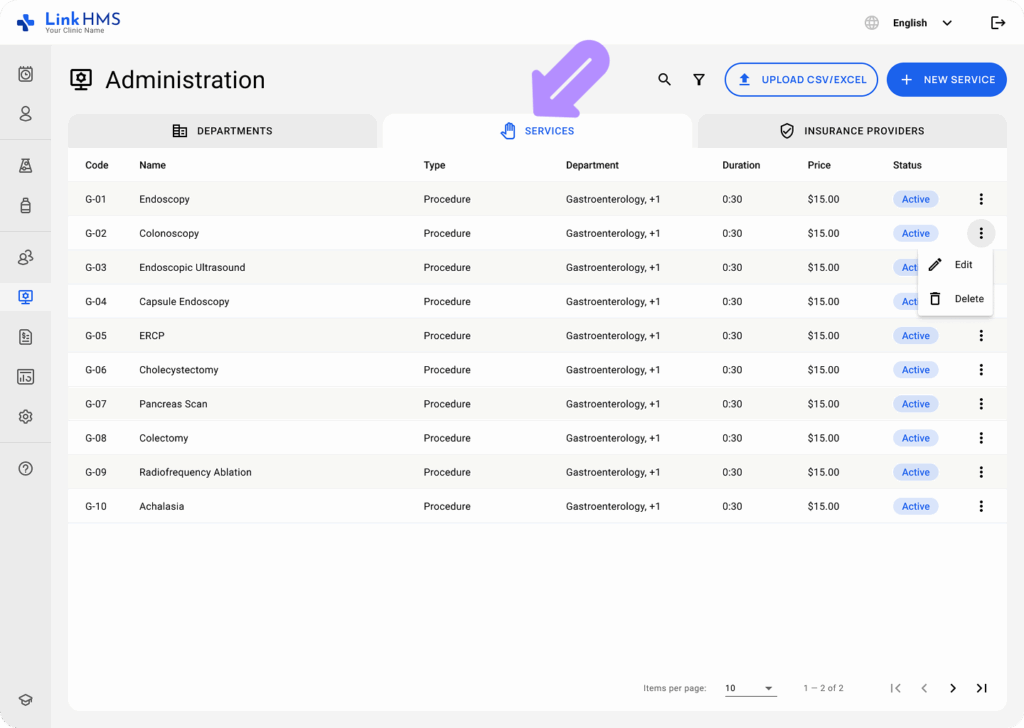
En el menú principal de LinkHMS, haga clic en la pestaña Servicios.
-
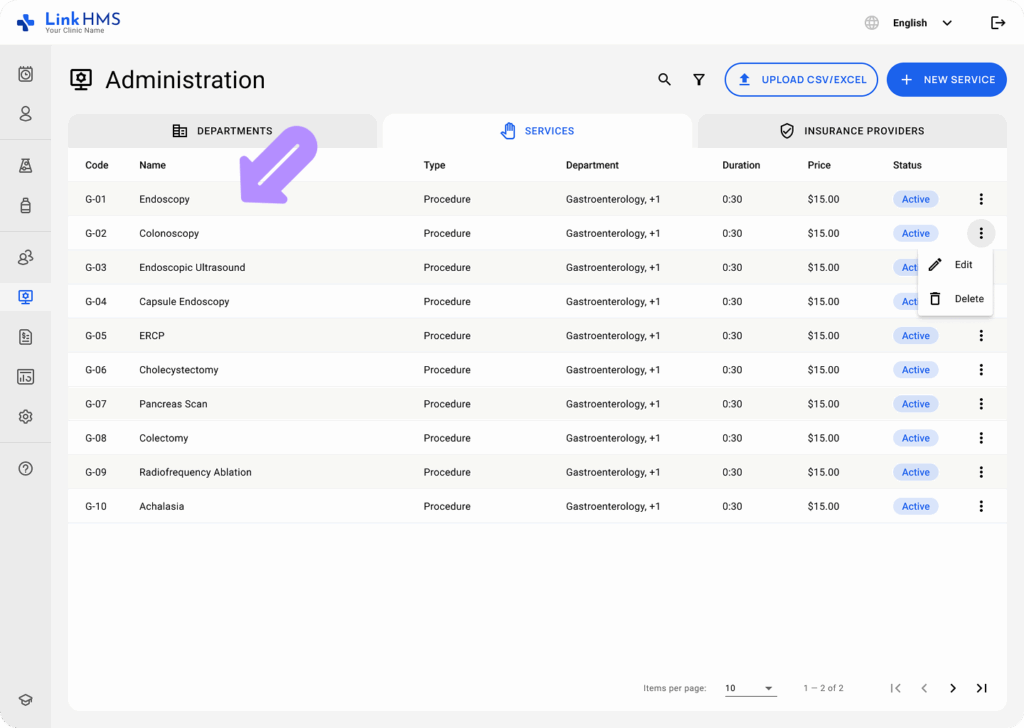
Elija el servicio (por ejemplo, Endoscopia) en el que desea agregar un nuevo usuario. Accederá a la pantalla principal del servicio.
Abra la ventana emergente Agregar a usuario
-
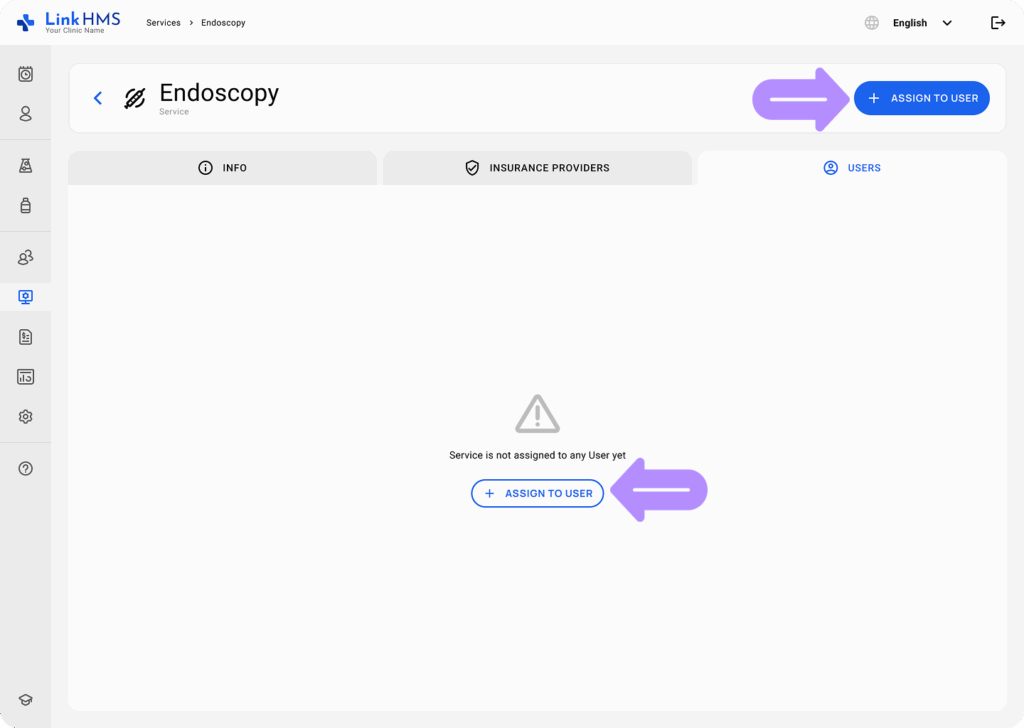
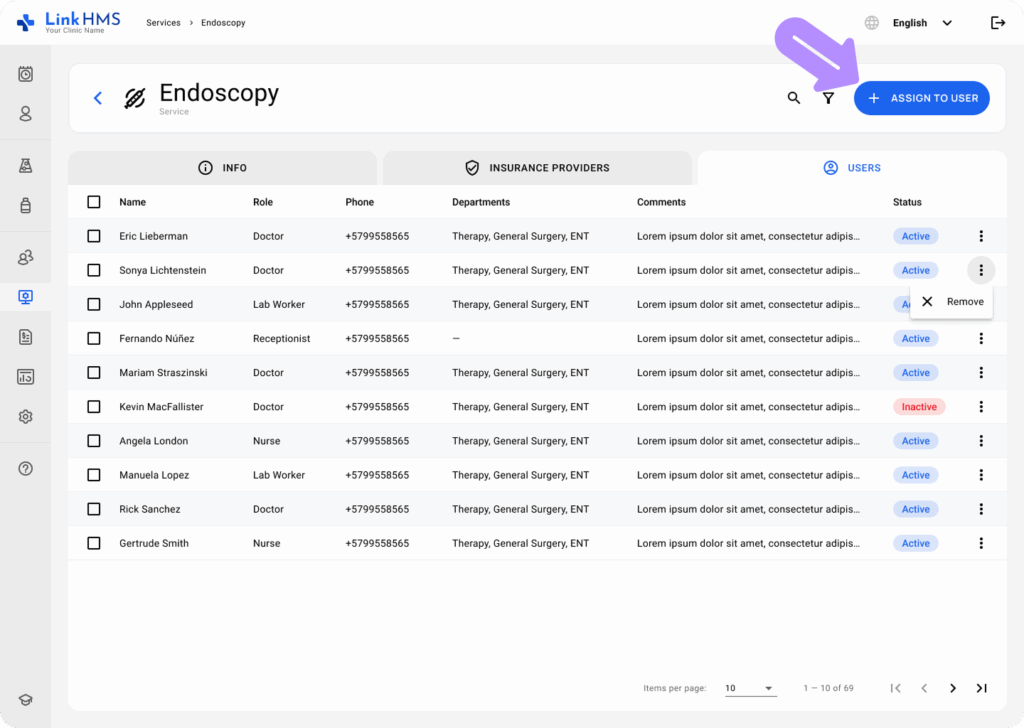
En Usuarios pestaña, haga clic en + Asignar a usuario . Aparecerá una ventana emergente titulada Agregar a usuario aparecerá.
Crear un nuevo usuario
-
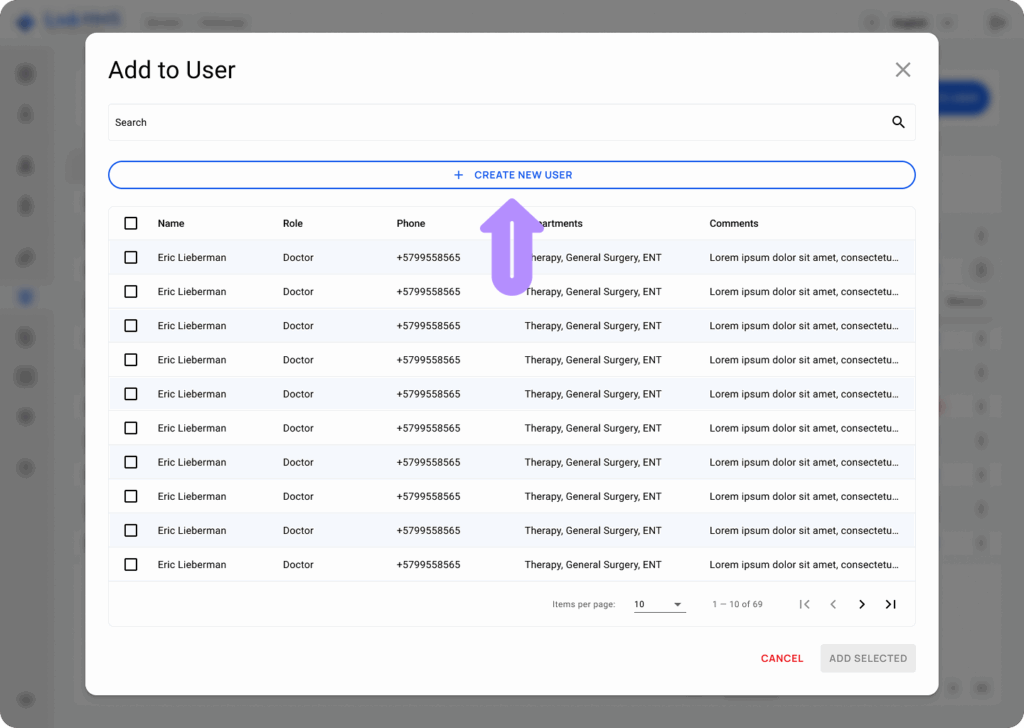
En la ventana emergente, si el usuario que necesita no aparece en la lista, haga clic en + Crear nuevo usuario.
-
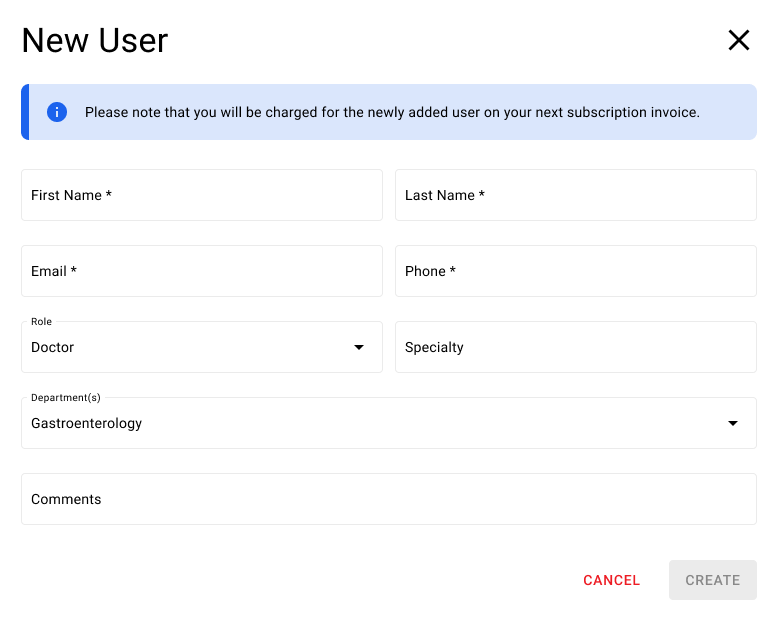
Aparecerá un nuevo formulario en el que podrá ingresar los datos del usuario, por ejemplo:
-
Nombre
-
Apellido
-
Correo electrónico
-
Número de teléfono
-
Rol (por ejemplo, Médico, Enfermera, Recepcionista)
-
Departamento (por ejemplo, Medicina General)
-
-
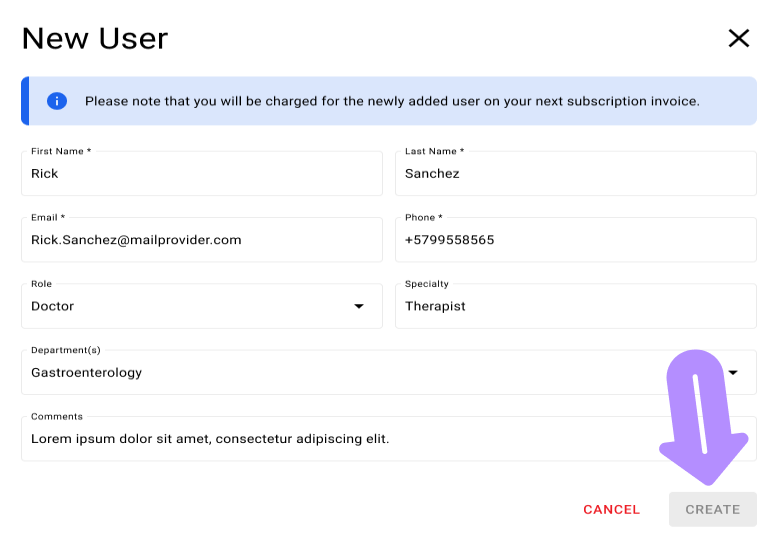
Una vez completados los detalles, haga clic en Crear para guardar el nuevo usuario.
Asignando un usuario dentro del servicio
Una vez que el usuario existe en el sistema, puede asignarlo fácilmente a un servicio:
Acceda a la pestaña de usuarios del servicio
-
En la pestaña Servicios, seleccione el servicio que desea gestionar.
-
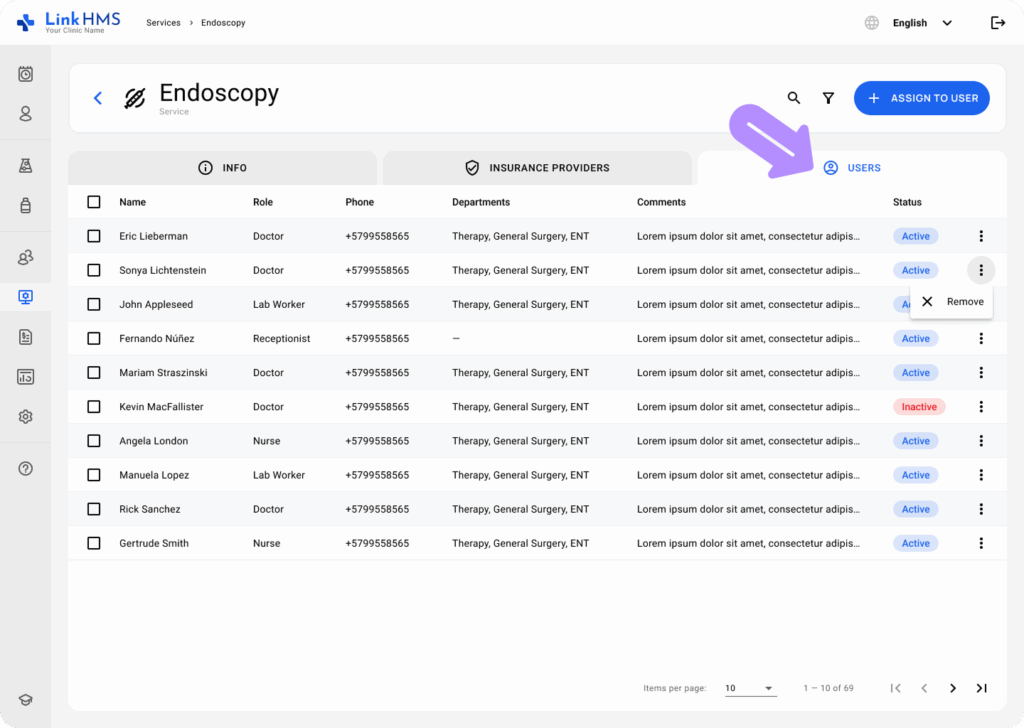
Vaya a la pestaña Usuarios la página del servicio, donde puede ver todos los usuarios asignados o un mensaje que indica que aún no hay usuarios asignados.
Seleccionar usuarios para asignar
-
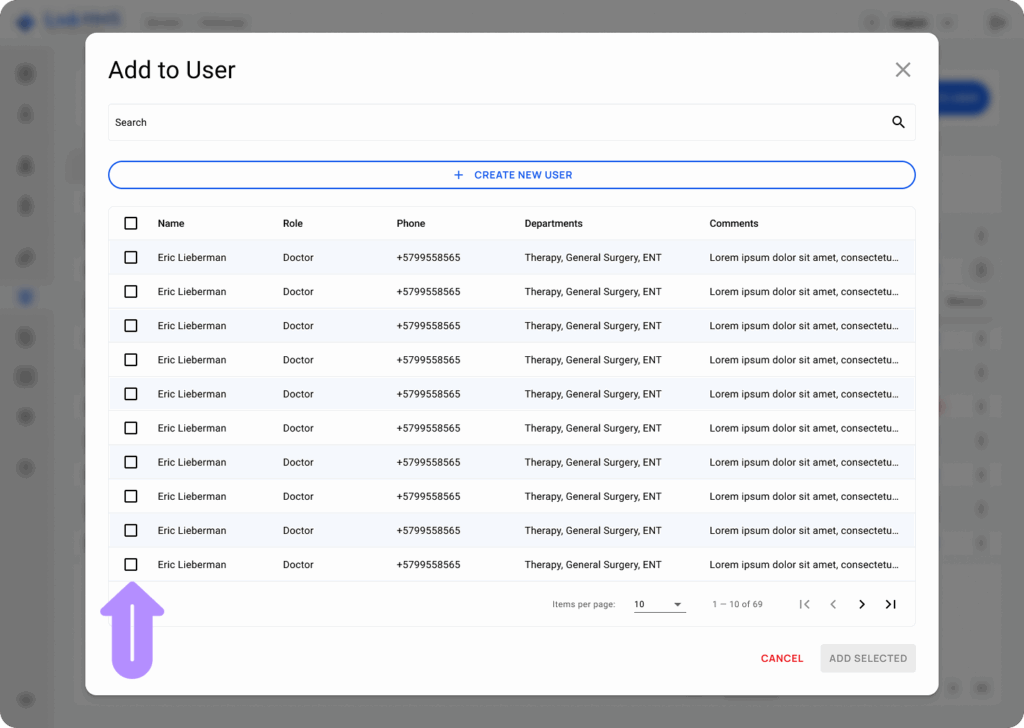
Haga clic en el botón + Asignar a usuario . La ventana emergente Agregar a usuario mostrará una lista de todos los usuarios disponibles, incluyendo su rol, número de teléfono y departamento.
-
Marque la casilla junto a los usuarios que desea asignar a este servicio.
-
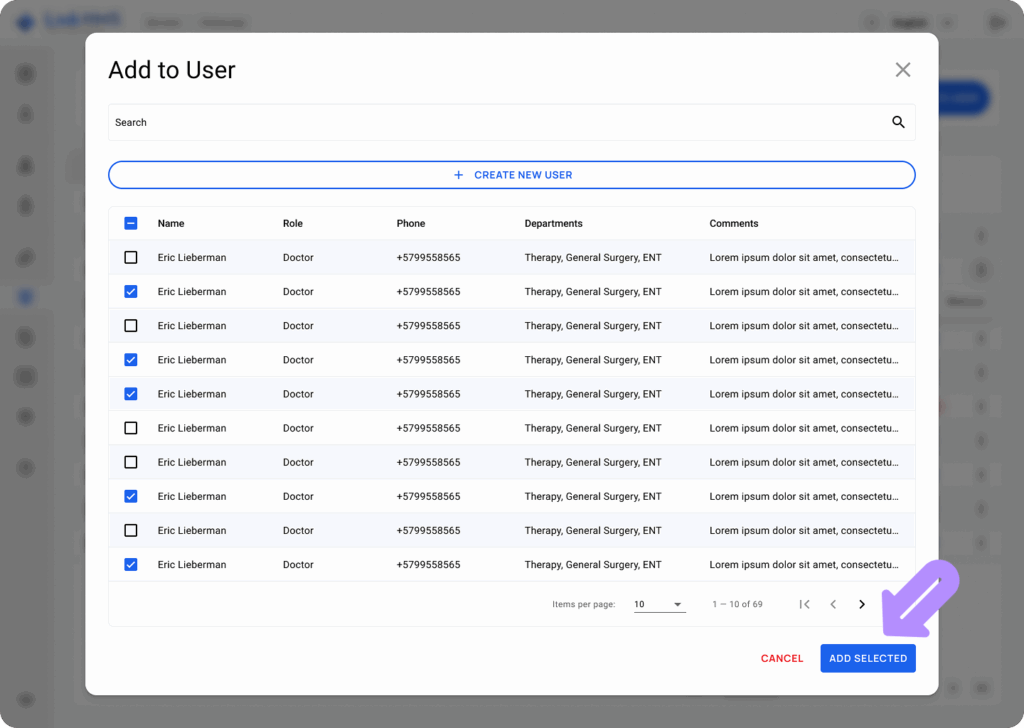
Después de seleccionar los usuarios, haga clic en Agregar seleccionados para confirmar su selección. Los usuarios aparecerán ahora en la pestaña Usuarios como asignados a ese servicio.
Gestión de usuarios asignados
-
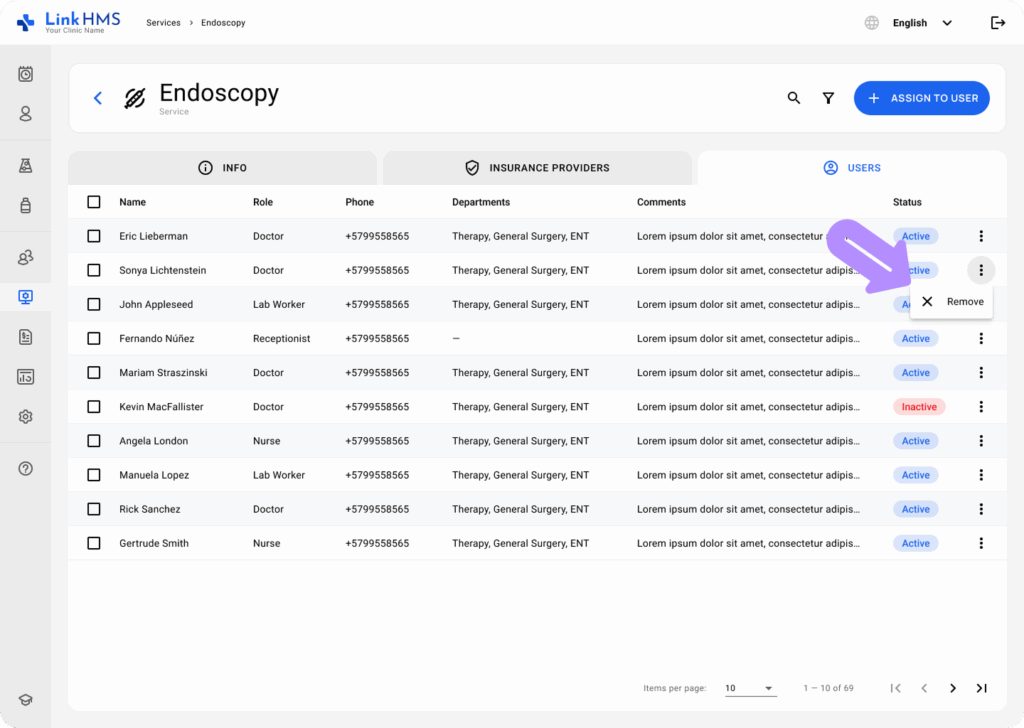
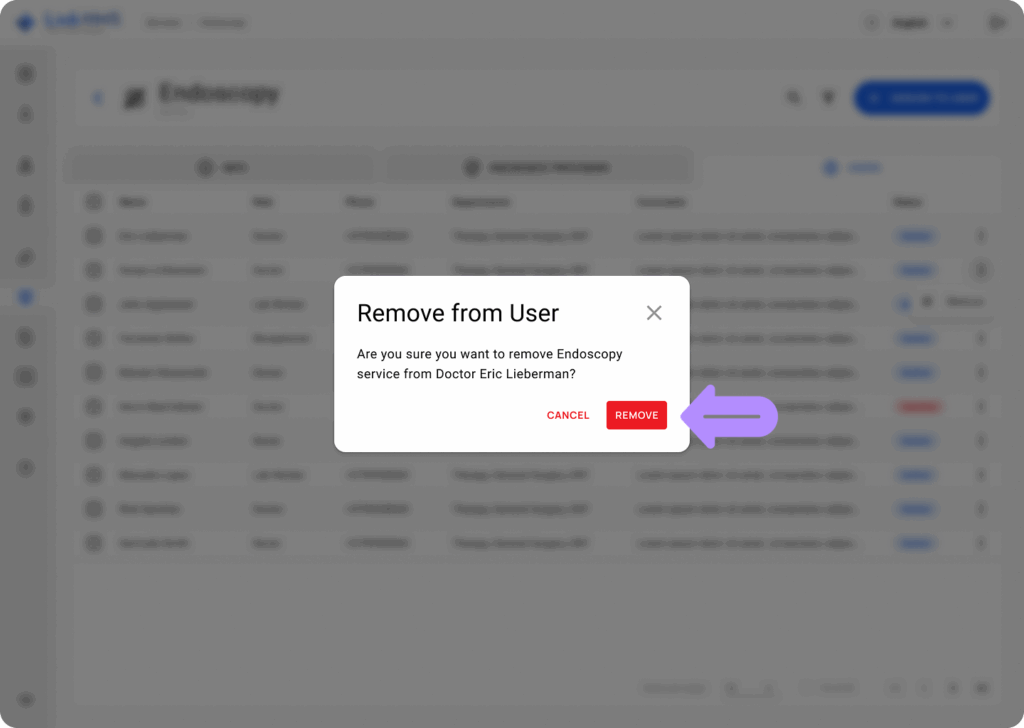
Para editar o eliminar usuarios del servicio, haga clic en los tres puntos junto al nombre del usuario en la pestaña Usuarios pestaña y seleccione la acción correspondiente (Editar o Eliminar).
Siguiendo estos pasos, puede crear nuevos usuarios o asignar usuarios existentes a servicios dentro de LinkHMS.