O módulo Administração ajuda a gerenciar a estrutura organizacional da sua instituição de saúde. Um dos primeiros passos para configurar sua instituição é criar departamentos. Siga este guia para criar departamentos em a aba Departamentos do LinkHMS.

Passos para criar um novo departamento
Acesse o módulo de Administração
-
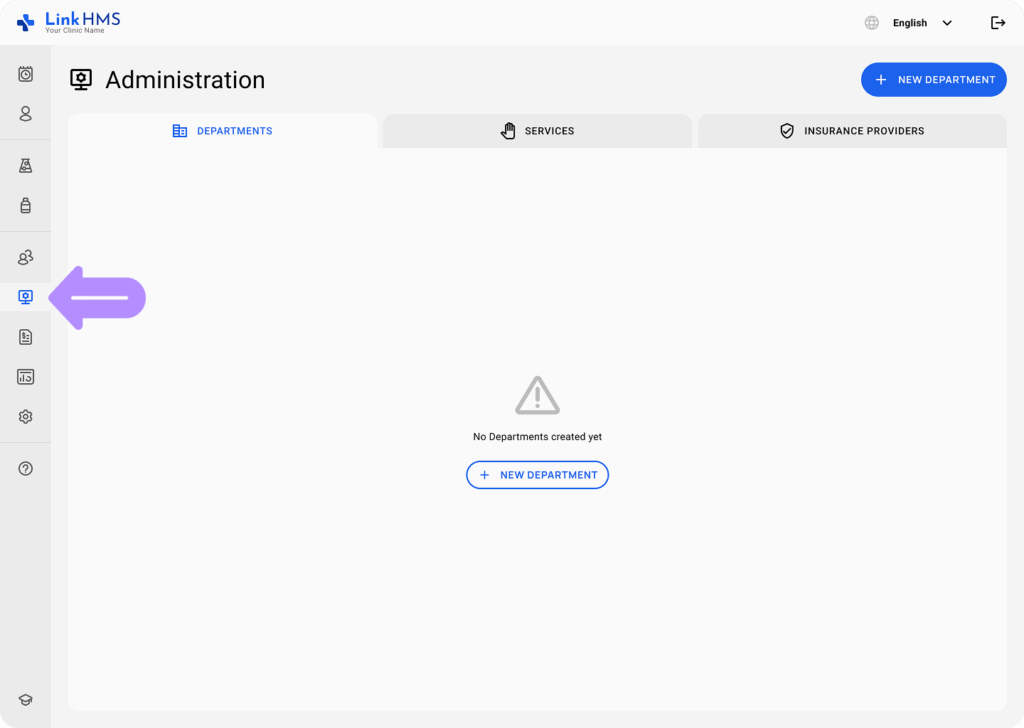
Após fazer login no LinkHMS, clique no ícone Administração na barra lateral esquerda (parece uma tela de desktop).
Navegue até Departamentos
-
Por padrão, você chega na aba Departamentos.. Caso contrário, clique Departamentos na parte superior da tela.

Criar um novo departamento
-
Clique em + Novo Departamento no canto superior direito.

Preencha os detalhes do departamento
-
Um formulário pop-up intitulado Novo Departamento aparecerá. Complete os seguintes campos:
-
Nome (obrigatório): Insira o nome do departamento, como Medicina Geral ou Radiologia.
-
Telefone (obrigatório): Forneça o número de telefone associado a este departamento.
-
Status (obrigatório): Selecione o status do departamento no menu suspenso (pode ser Ativo ou Inativo).
-
Comentários (opcional): Adicione quaisquer notas ou comentários adicionais para este departamento.
-

Salvar o departamento
Depois que todos os campos estiverem preenchidos, clique em Criar para salvar o departamento. Se você precisar cancelar, clique em Cancelar.

Gerenciando seus departamentos
Ver detalhes do departamento
Após criar um departamento, você verá que ele está listado em aba Departamentos., exibindo seu nome, telefone, contagem de usuários e status.
Editar ou excluir um departamento
-
Clique em menu de três pontos ao lado do departamento para ver opções de Editar ou Excluir.

-
Editar: Atualize os detalhes do departamento, como seu nome ou número de telefone.

-
Excluir: Remova permanentemente o departamento do LinkHMS (esta ação não pode ser desfeita).

💡Nota:
-
Certifique-se de definir o status do departamento como Ativo se estiver pronto para operar.
-
Use nomes descritivos para os departamentos, por exemplo, Pediatria ou Emergência, para torná-los fáceis de identificar.
-
Se um departamento não for usado imediatamente, defina o status como Inativo para melhor organização.
Este processo do usuário ajuda a manter sua instituição organizada e garante operações suaves. Agora, você está pronto para começar a criar departamentos e gerenciar seu hospital com facilidade no LinkHMS!