El módulo Administración ayuda a gestionar la estructura organizativa de su centro de salud. Uno de los primeros pasos para configurar su instalación es crear departamentos. Siga esta guía para crear departamentos en la pestaña de Departamentos de LinkHMS.

Pasos para crear un nuevo departamento
Acceda al módulo Administración
-
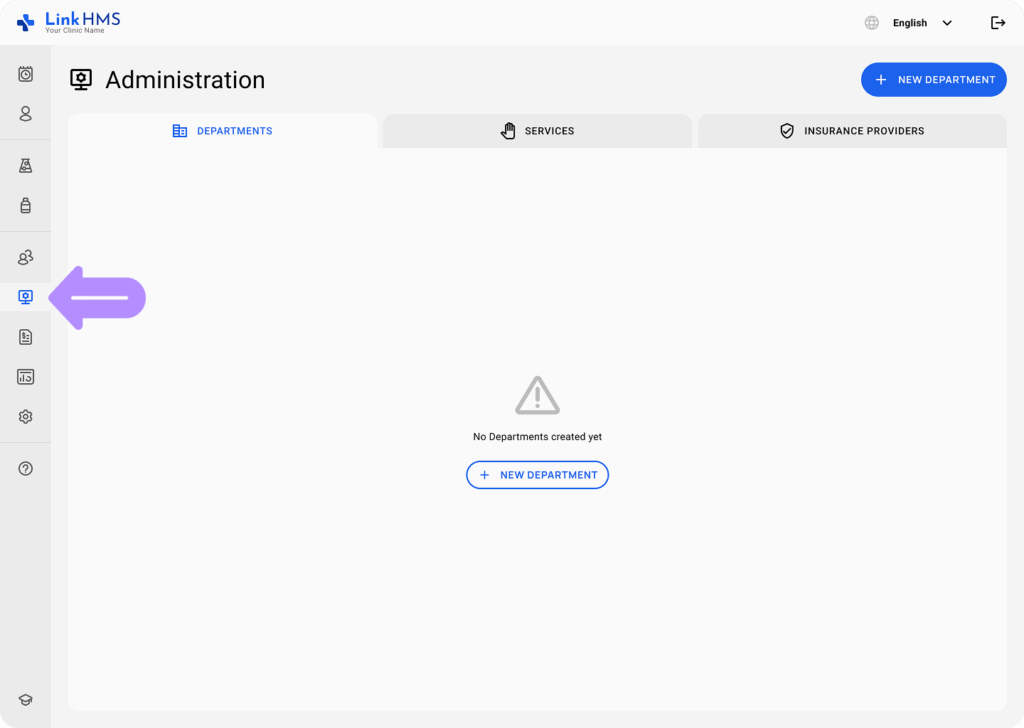
Después de iniciar sesión en LinkHMS, haga clic en el Administración icono de la barra lateral izquierda (parece una pantalla de escritorio).
Navegue a Departamentos
-
Por defecto, accede a la pestaña de Departamentos.. Si no, haga clic Departamentos en la parte superior de la pantalla.

Crear un nuevo departamento
-
Haga clic en + Nuevo departamento en la esquina superior derecha.

Complete los detalles del departamento
-
Aparecerá un formulario emergente titulado Nuevo departamento . Complete los siguientes campos:
-
Nombre (requerido): Ingrese el nombre del departamento, como Medicina General o Radiología.
-
Teléfono (requerido): Proporcione el número de teléfono asociado con este departamento.
-
Estado (requerido): Seleccione el estado del departamento del menú desplegable (ya sea Activo o Inactivo).
-
Comentarios (opcional): Agregue cualquier nota o comentario adicional para este departamento.
-

Guardar el departamento
Una vez que todos los campos estén completos, haga clic en Crear para guardar el departamento. Si necesita cancelar, haga clic en Cancelar.

Gestionando sus departamentos
Ver detalles del departamento
Después de crear un departamento, lo verá listado en la pestaña de Departamentos., mostrando su nombre, teléfono, número de usuarios y estado.
Editar o eliminar un departamento
-
Haga clic en menú de tres puntos junto al departamento para ver opciones para Editar o Eliminar.

-
Editar: Actualice los detalles del departamento, como su nombre o número de teléfono.

-
Eliminar: Elimine permanentemente el departamento de LinkHMS (esta acción no se puede deshacer).

💡Nota:
-
Asegúrese de establecer el estado del departamento en Activo si está listo para operar.
-
Utilice nombres descriptivos para los departamentos, por ejemplo, Pediatría o Emergencias, para que sean fáciles de identificar.
-
Si un departamento no se utilizará de inmediato, establezca el estado en Inactivo para una mejor organización.
Este proceso de usuario le ayuda a mantener su instalación organizada y garantiza un funcionamiento fluido. ¡Ahora está listo para comenzar a crear departamentos y gestionar su hospital con facilidad en LinkHMS!